Einleitung

Dies ist eine grundständige Anleitung. Sie ist Teil einer anderen Anleitung und sollte nicht unabhängig davon verwendet werden.

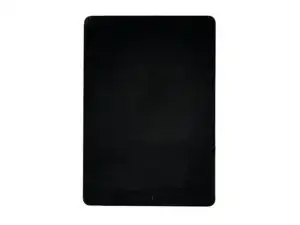
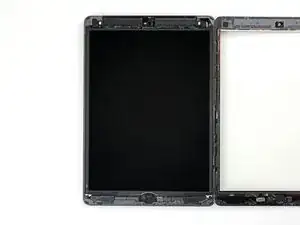
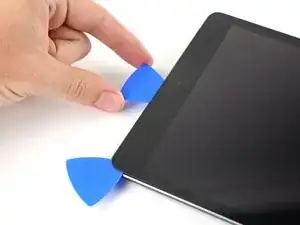
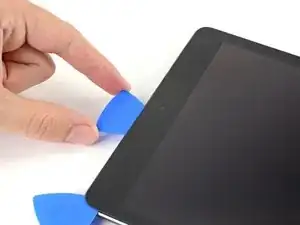
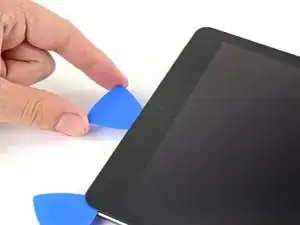
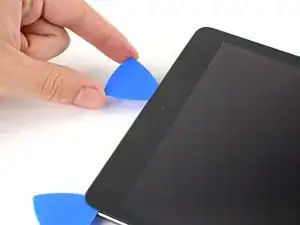
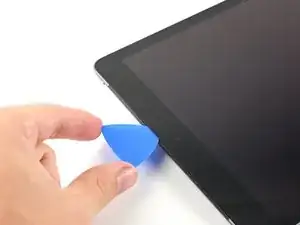
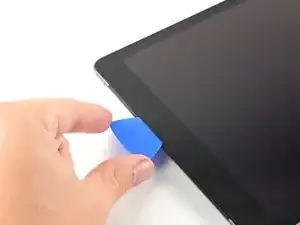
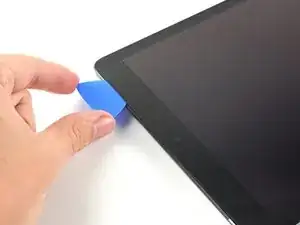
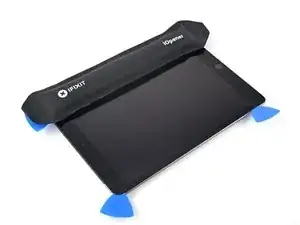
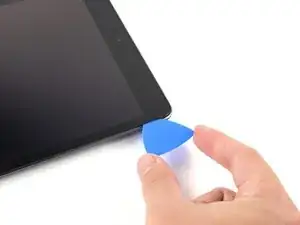
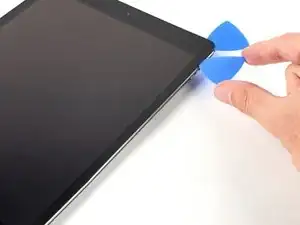
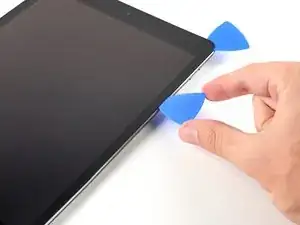
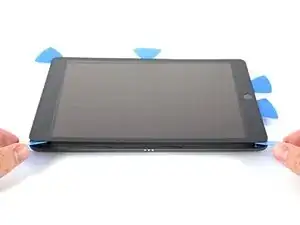
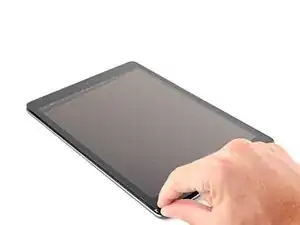
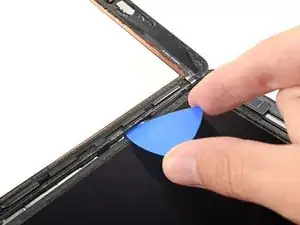
Benutze diese Anleitung, um den Touchscreen des iPad 9 LTE zu öffnen.

  1. THxeZqAlU4lI3Dsj
    • Schalte dein iPad aus, bevor du mit der Reparatur beginnst.

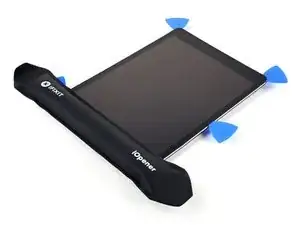
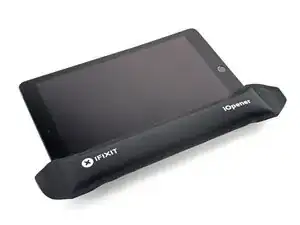
    • Erhitze einen iOpener und lege ihn zwei Minuten lang auf die linke Kante des iPads.

  2. BDFaonJejZFgEePr
    BDFaonJejZFgEePr
    5oaRxkGbOfRApjHD
    A2HORgVC1Qep3Lse
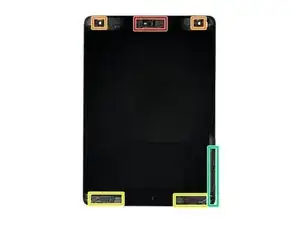
    • Während du darauf wartest, dass sich der Klebstoff löst, beachte die folgenden Teile, die durch Hebeln beschädigt werden könnten.

    • Frontkamera

    • Umgebungslichtsensoren

    • Antennen

    • Displaykabel

  3. yCAYXEXkZKHRVfH6
    yCAYXEXkZKHRVfH6
    Ueh3TWDLPOY4Gs1L
    knO4OIOcPiQaPhmh
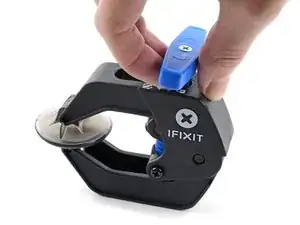
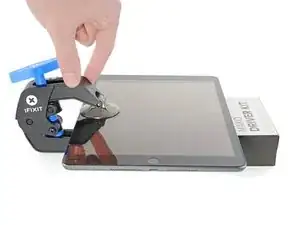
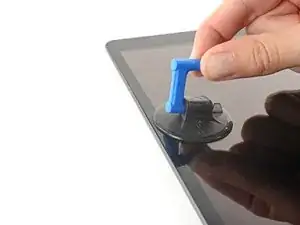
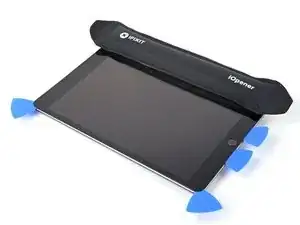
    • Die nächsten drei Schritte erklären die Anti-Clamp, ein Werkzeug, das wir entwickelt haben, um das Öffnen von Geräten zu vereinfachen. **Überspringe die nächsten drei Schritte wenn du keine Anti-Clamp verwendest. Hier wird eine alternative Methode gezeigt.**

    • Für eine ausführliche Anleitung, wie man die Anti-Clamp benutzt, schaue hier nach.

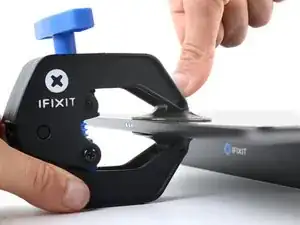
    • Ziehe den blauen Griff nach hinten, um die Arme der Anti-Clamp zu entriegeln.

    • Lege etwas unter das iPad, sodass es gerade bleibt bleibt, wenn du das Gerät zwischen die zwei Saugheber legst.

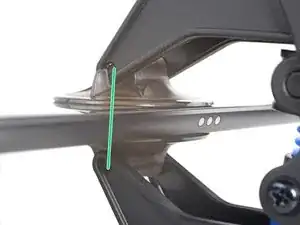
    • Positioniere die Saugheber in der Mitte der linken Kante - eine auf der Ober- und eine auf der Unterseite.
    • Halte die untere Seite der Anti-Clamp fest und drücke den oberen Saugheber fest.

    • Sollte die Oberfläche deines iPads zu rutschig für die Anti-Clamp sein, sodass die Saugheber nicht halten können, benutze etwas Klebeband, um eine griffigere Oberfläche zu schaffen.

  4. iK4amGEesUBc3lIp
    iK4amGEesUBc3lIp
    4vqyKrCElCfKg5DK
    FAiqPTjHJJOQfeSE
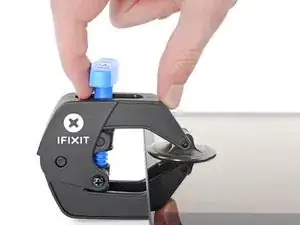
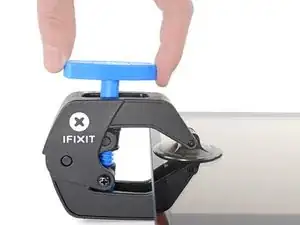
    • Ziehe den blauen Griff nach vorne, um die Arme zu verriegeln.

    • Drehe den Griff entweder 360 Grad im Uhrzeigersinn, oder so lange, bis sich die Saugheber anfangen zu dehnen.

    • Stelle sicher, dass die Saugheber an ihrer vorherigen Stelle verbleiben. Verringere den Druck und richte die Arme wieder neu aus, falls sich die Saugheber verschoben haben.

  5. Uay64swghpGfLbNo
    Uay64swghpGfLbNo
    rep1LoXJsQyTa2qf
    • Warte eine Minute bis sich der Klebstoff löst und sich eine Öffnung bildet.

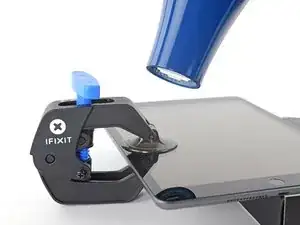
    • Sollte das Display nicht warm genug werden, kannst du einen Fön verwenden, um die linke Kante des iPads zu erwärmen.

    • Eine ausführliche Anleitung zur Benutzung eines Föns zum Aufweichen von Kleber findest du hier.

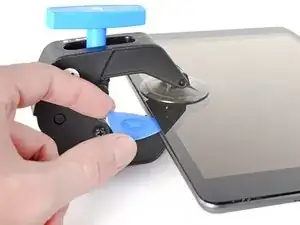
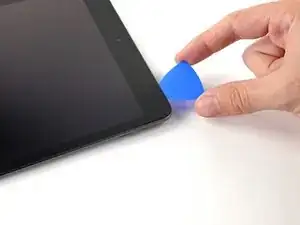
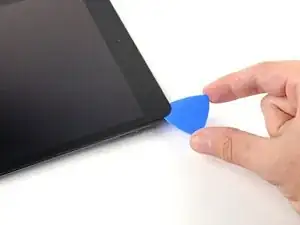
    • Setze ein Plektrum unter den Displayrand ein, sobald die Anti-Clamp eine Lücke schafft, die hierfür groß genug ist.

    • Sollte die Anti-Clamp keine ausreichend große Öffnung schaffen, kannst du mehr Hitze verwenden und den Griff eine halbe Umdrehung weiter drehen.

    • Drehe nicht mehr als eine halbe Drehung auf einmal. Warte jeweils eine Minute zwischen den einzelnen Drehungen. Lass die Anti-Clamp und die Zeit für dich arbeiten.

    • Überspringe den nächsten Schritt.

  6. J2IQvQOy1BYPtTom
    J2IQvQOy1BYPtTom
    mHcQZ3ybJlVWXZAX
    ZE5bLBVCycZZ4IXh
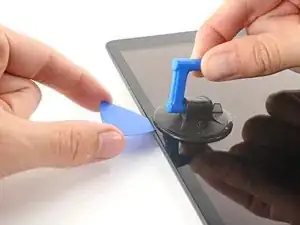
    • Sollte dein Display stark gesplittert sein, verwende eine Schicht durchsichtiges Klebeband, damit die Saugheber halten können. Alternativ kann hier sehr starkes Klebeband anstelle des Saughebers verwendet werden. Wenn auch das nicht funktioniert, kannst du den Saugheber mit Sekundenkleber auf dem kaputten Display festkleben.

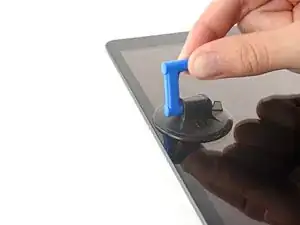
    • Wenn sich das Display warm anfühlt, bringe den Saugheber so nah wie möglich an der linken Kante an.

    • Hebe das Display mit Hilfe des Saughebers an, um einen schmalen Spalt zwischen Touchscreen und Rahmen zu öffnen.

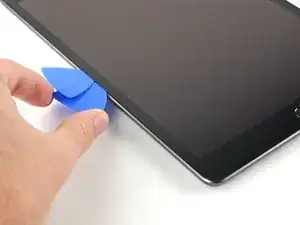
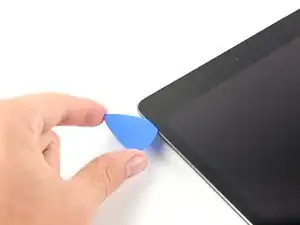
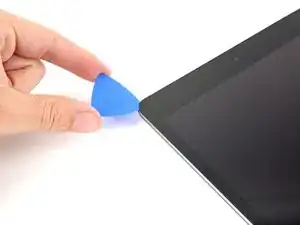
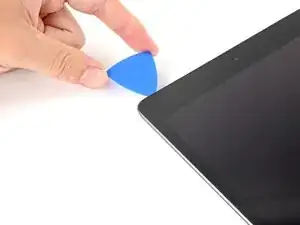
    • Setze ein Plektrum in diesen Spalt zwischen Touchscreen und Rahmen ein.

  7. x2uBdEGsXXD1UGux
    x2uBdEGsXXD1UGux
    dLpd1xH2K1QoGc6n
    2caJZKMEgJeYYxP4
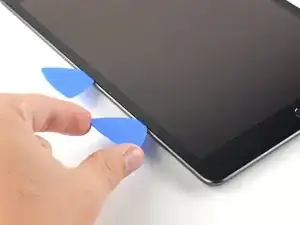
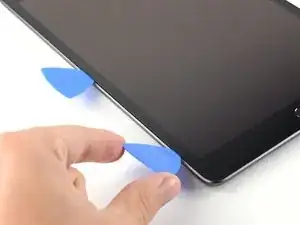
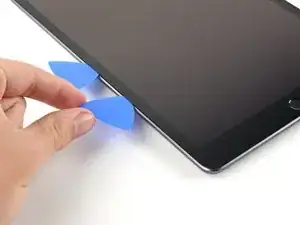
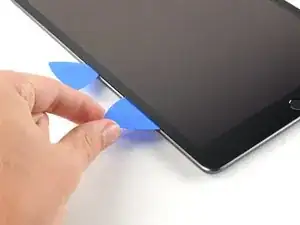
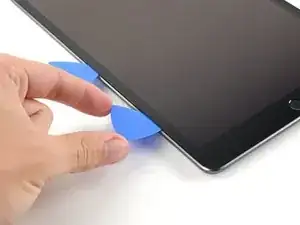
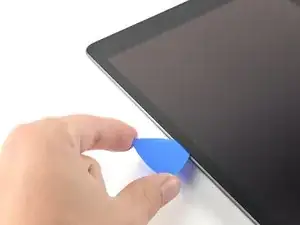
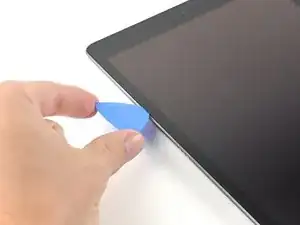
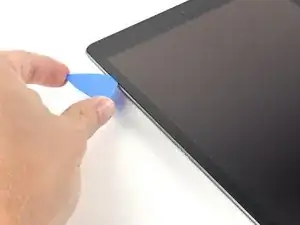
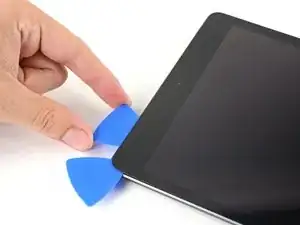
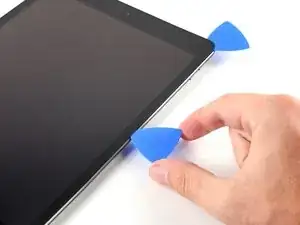
    • Nimm ein zweites Plektrum und setze es in den Spalt, den du eben kreiert hast, ein.

    • Schiebe das Plektrum in Richtung der unteren linken Ecke des iPads, um den Klebstoff zu lösen.

    • Lasse das Plektrum in der unteren linken Ecke stecken, um zu verhindern, dass sich der Klebstoff wieder verbindet.

    • Mach dir keine Sorgen, falls du das Plektrum durch den Rand des Touchscreen hindurch sehen kannst. Ziehe das Plektrum einfach wieder heraus. Das LCD-Display sollte dadurch nicht beschädigt werden, allerdings könnte das Klebstoffspuren hinterlassen, die nur schwer zu entfernen sind.

  8. JPsPT5ML14VHRhGe
    JPsPT5ML14VHRhGe
    ultr2KYJ6Sc1kYaH
    ZATK6B6Fo1vrYUIw
    • Sollte das Plektrum im Klebstoff hängen bleiben, dann "rolle" es an den Kanten des iPads entlang und mache so mit dem Auftrennen des Klebers weiter.

  9. EaRSxNw3vj5GpMur
    EaRSxNw3vj5GpMur
    yRXg6rNGAQgVf1Cf
    W26QbH5y1V5Kv2oM
    • Schiebe das erste Plektrum in Richtung der oberen linken Ecke des iPads, um den Klebstoff zu durchtrennen.

    • Lasse dieses Plektrum in der oberen linken Ecke stecken, damit sich der Klebstoff nicht wieder verbindet.

  10. FLj6SpbOQdrvVpRi
    • Erhitze den iOpener und lege ihn zwei Minuten lang auf die Oberkante des iPads.

  11. p15tb6VN1vUscQ2N
    p15tb6VN1vUscQ2N
    SocgxgkXBnLnGSWX
    oPDYoHHMVRcxhVPT
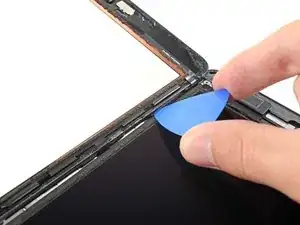
    • Schiebe das Plektrum um die obere linke Ecke des iPads, um den Klebstoff zu lösen.

    • Setze das Plektrum nur bis zu 7 mm ein, damit der Umgebungslichtsensor nicht beschädigt wird.

  12. Jil3FKjTxdwCK5GP
    Jil3FKjTxdwCK5GP
    6nKHEJpQiZSaFBGo
    ROYjHt2LlrcPPDUx
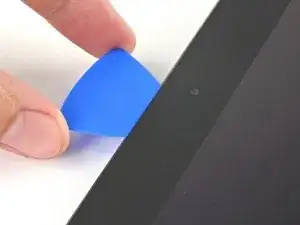
    • Schiebe das Plektrum an der Oberkante des iPads entlang, halte jedoch kurz vor der Frontkamera an.

    • Vermeide es, das Plektrum über die Frontkamera zu schieben, weil dabei die Linse beschädigt werden kann. Die folgenden Schritte zeigen dir, wie man das vermeiden kann.

  13. TioLriFFwlSWARE3
    TioLriFFwlSWARE3
    cBURkpbxyZsN2fs4
    fQWclYvRi615iGML
    • Ziehe das Plektrum so weit heraus, dass nur noch die Spitze dem Touchscreen und dem Rahmen verbleibt.

    • Schiebe das Plektrum oberhalb der Frontkamera vorbei, um den Klebstoff aufzutrennen.

    • Lasse das Plektrum rechts neben der Frontkamera stecken, bevor du weitermachst.

  14. Jiwfe4BYASgflPlt
    Jiwfe4BYASgflPlt
    GNqQecAUKHkBQsFJ
    TjnBLTuM3hvFrh4t
    • Setze das Plektrum wieder ein und schiebe ihn zur rechten oberen Ecke des iPads, um den Klebstoff komplett abzulösen.

    • Lasse das Plektrum in der oberen rechten Ecke setzen, damit sich der Klebstoff nicht wieder verbindet.

  15. ZHBh3M1LZI1RNTnX
  16. IaiyPav5brNr6jCX
    IaiyPav5brNr6jCX
    IXOuHUPJMRyyp3gb
    wKVPV5jH516oONom
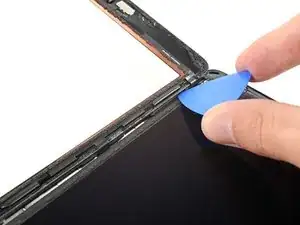
    • Schiebe das Plektrum um die obere rechte Ecke des iPads, um den Klebstoff aufzutrennen.

    • Setze das Plektrum maximal 4 mm ein, um zu vermeiden, dass du den Umgebungslichtsensor beschädigst.

  17. uMAkRgI5TwCTd4Ks
    uMAkRgI5TwCTd4Ks
    6R5iFXyAqocMYSU4
    n3WPFtEKy3pVcab1
    • Setze ein neues Plektrum ein und schiebe ihn bis zur Mitte der rechten Kante des iPads.

    • Die Displaykabel liegen ca. auf der Hälfte der rechten Kante. Stoppe mit dem Pick ca. 7-8 cm bevor du die Unterkante des iPads erreicht hast.

  18. UGjYPQYXKPD6dNES
  19. ZLBC4NKlQbk3OZTD
    ZLBC4NKlQbk3OZTD
    OMqDTrkrkwxwGI5M
    A51oePiIiC2OVqED
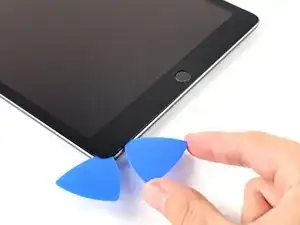
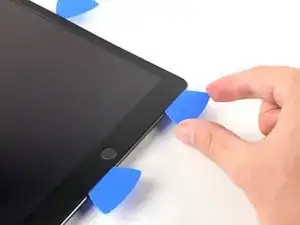
    • Schiebe das Plektrum unten links Seite zur unteren linken Ecke, um auch dort den Klebstoff aufzutrennen.

    • Schiebe das Plektrum nicht ganz um die Ecke, weil dort die Antenne beschädigt werden könnte.

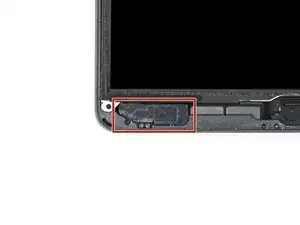
    • Das dritte Bild zeigt die untere linke Antenne unter dem Touchscreen.

    • Lasse das Plektrum in dieser Ecke, bevor du zum nächsten Schritt übergehst.

  20. TEwIBIf3sxmJiEN1
    TEwIBIf3sxmJiEN1
    xOEXNBRtCOWQeuFY
    22JRGthoRvQSYaRf
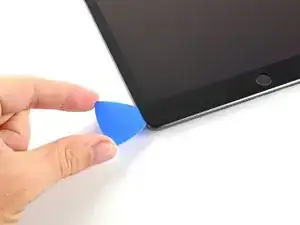
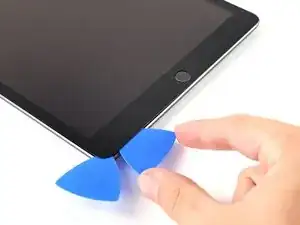
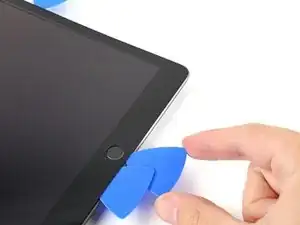
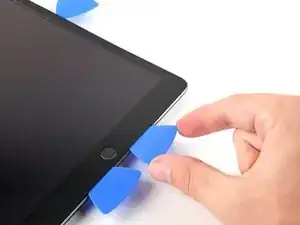
    • Setze ein neues Plektrum in den Spalt an der unteren Kante des iPads, die gerade entstanden ist, ein.

    • Schiebe das Plektrum über die Antenne und halte kurz vor dem Home Button an.

    • Schiebe das Plektrum nur zum Home Button hin, nicht jedoch von ihm weg, da die Antenne hierdurch beschädigt werden könnte.

    • Solltest du das Plektrum noch einmal durch diesen Abschnitt führen müssen, entferne ihn und beginne wieder in der unteren linken Ecke.

    • Lasse das Plektrum auf der linken Seite des Home Buttons stecken, bevor du weiter fortfährst.

  21. C2RdZwTKLextDlUC
    C2RdZwTKLextDlUC
    ZYORWWfQkWbQHeZk
    35FCdHGOd2P3tVJH
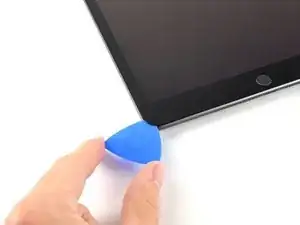
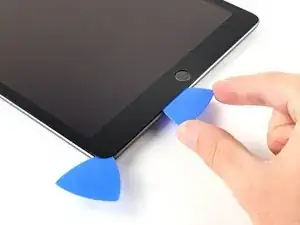
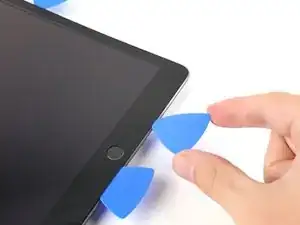
    • Setze ein Plektrum in den eben erstellten Spalt ein.

    • Schiebe das Plektrum unter den Home Button und in Richtung der unteren rechten Ecke. Stelle sicher, dass hier nur die Spitze zwischen dem Touchscreen und dem Rahmen eingeführt ist.

  22. EdcTHHvhSmUedM5X
    EdcTHHvhSmUedM5X
    aeho4dfNWsncrbYf
    CmWXujasluPDsXpH
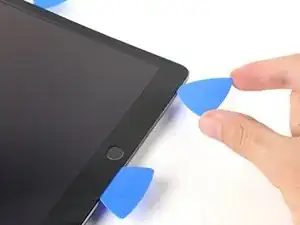
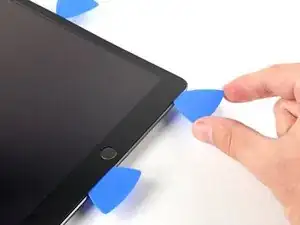
    • Setze das Plektrum wieder ein und schiebe es in Richtung des Home Buttons, um den Kleber untern komplett aufzutrennen.

    • Schiebe das Plektrum nur zum Home Button hin, nicht jedoch von ihm weg, da die Antenne hierdurch beschädigt werden könnte.

    • Solltest du das Plektrum noch einmal durch diesen Abschnitt führen müssen, entferne es und beginne wieder in der unteren rechten Ecke.

    • Lasse das Plektrum rechts vom Home Buttons stecken, bevor du fortfährst.

  23. lwiCOncwPlKLg3a3
  24. ABh5NOiTnhO15fgU
    ABh5NOiTnhO15fgU
    Ub5UlnWWBB6GLUth
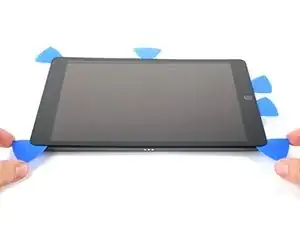
    • Sei sehr vorsichtig bei diesem Schritt. Nimm dir Zeit, um sicherzugehen, dass der Klebstoff heiß und weich ist und stelle sicher, dass der komplette Klebstoff vollständig mit einem Plektrum aufgetrennt wurde. Im Zweifelsfall warte lieber und erhitze die entsprechenden Stellen noch einmal.

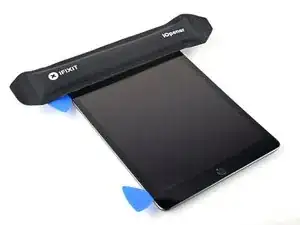
    • Drehe die Plektren an den linken Ecken des iPads, um den Touchscreen etwas anzuheben und somit den letzten Klebstoff zu lösen.

    • Wenn du hier viel Widerstand spürst, solltest du die Kanten nochmals erwärmen und diese erneut mit einem Plektrum bearbeiten.

  25. WFFmnZZPToQRsBrh
    WFFmnZZPToQRsBrh
    A1DkoMhAVgLuYJcB
    • Hebe die linke Kante des Touchscreen nach oben, um den Klebstoff entlang der rechten Kante zu lösen.

  26. TuWcGklrctSA4vd1
    TuWcGklrctSA4vd1
    lCHklMQfQE6AZ6Gh
    kCab34QaCQWowvsm
  27. rRJgBD3gSsu2XQpD
    rRJgBD3gSsu2XQpD
    xNWvca15WkyCikGS
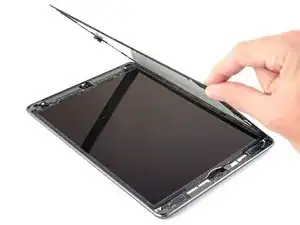
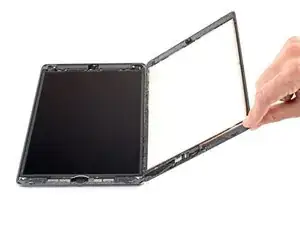
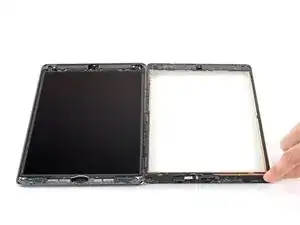
    • Sobald der ganze Klebstoff aufgetrennt ist, kannst du den Touchscreen wie ein Buch aufklappen und ihn parallel zum iPad ablegen.

    • Reinige den Rahmen und, wenn du ihn wiederverwendest, den Touchscreen von Klebstoffresten mit Isopropylalkohol. Ersetze den Klebstoff mit unseren Klebestreifen oder einer vorgestanzten Klebefolie.

    • Denke an die Displaykabel während du das iPad wieder zusammensetzt. Stelle sicher, dass sie ordnungsgemäß unter dem LCD-Display gefaltet sind, damit sie keinen Schaden nehmen.

Abschluss

Um dein Gerät wieder zusammenzubauen, folge diesen Schritten in der umgekehrten Reihenfolge.

Alex Diaz-Kokaisl

Mitglied seit: 16/01/22

168562 Reputation

0 Kommentare