Einleitung

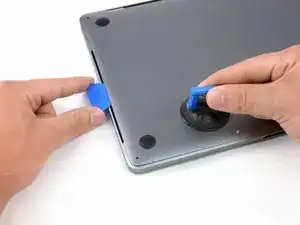
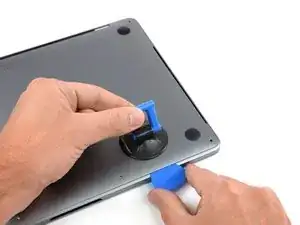
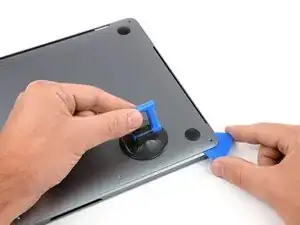
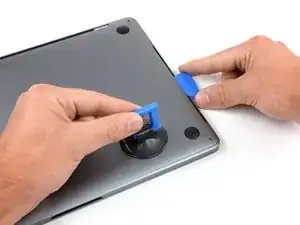
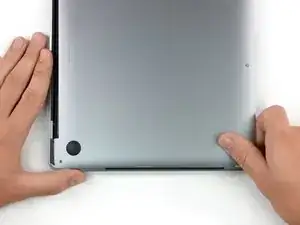
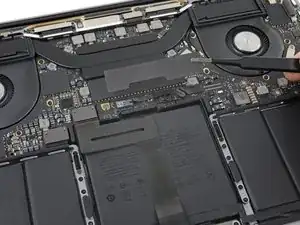
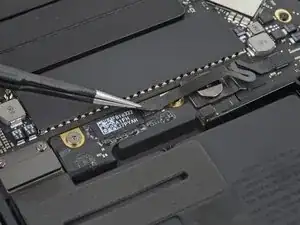
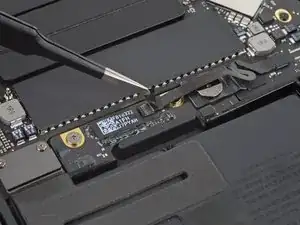
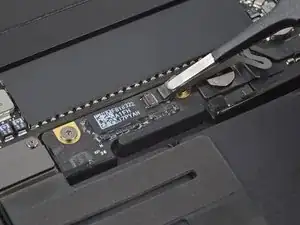
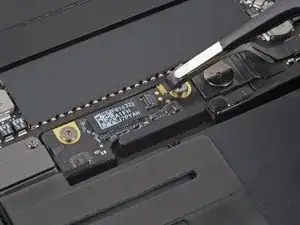
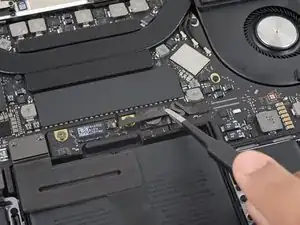
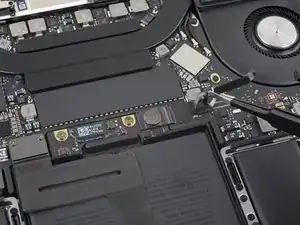
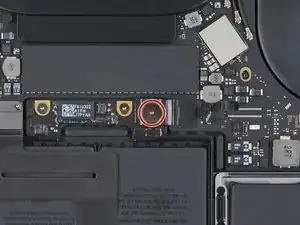
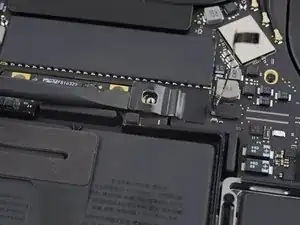
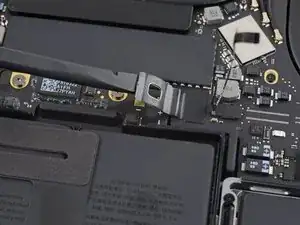
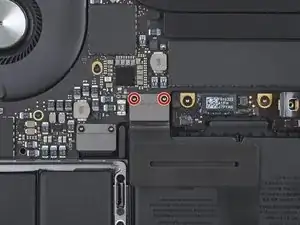
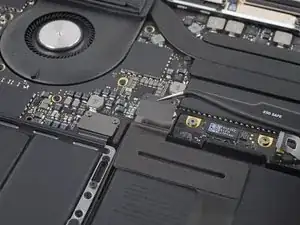
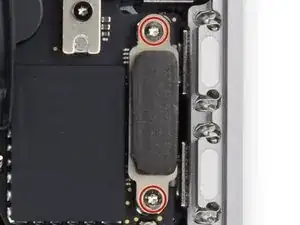
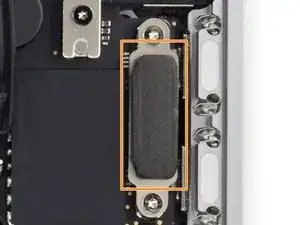
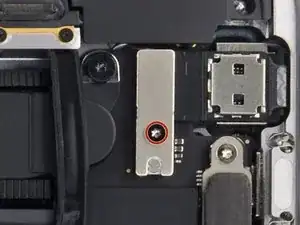
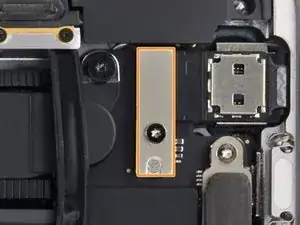
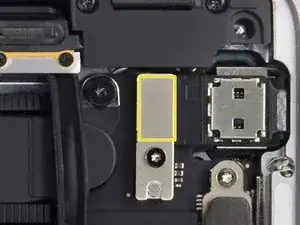
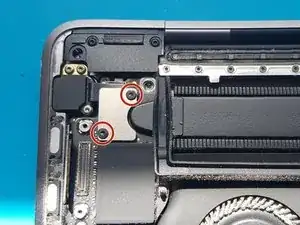
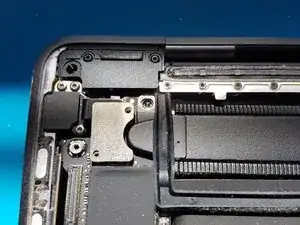
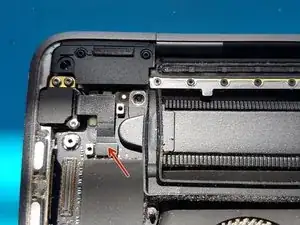
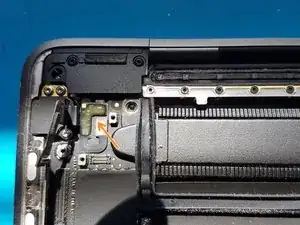
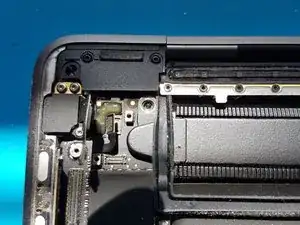
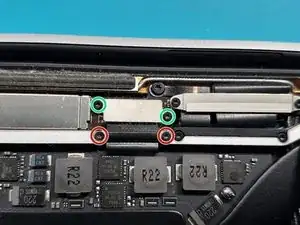
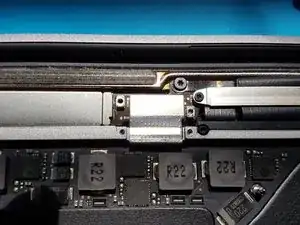
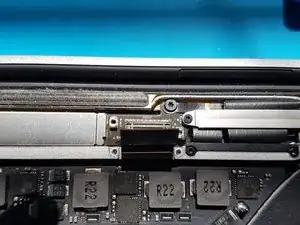
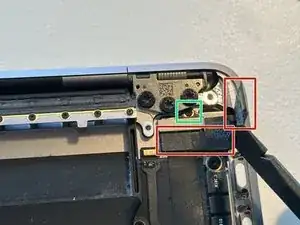
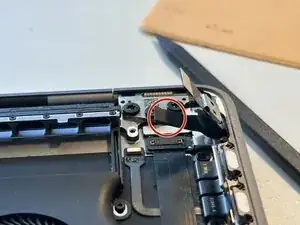
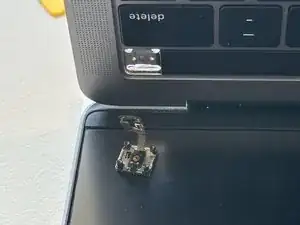
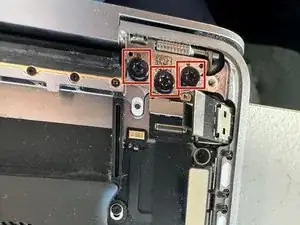
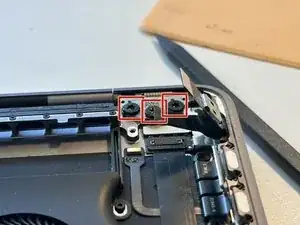
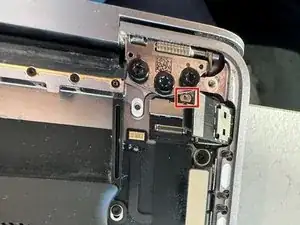
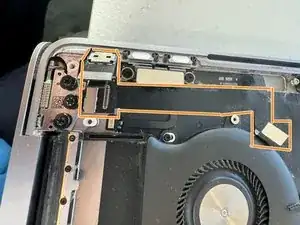
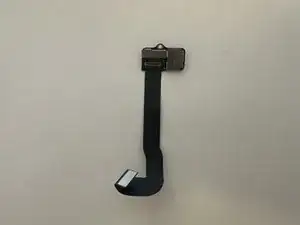
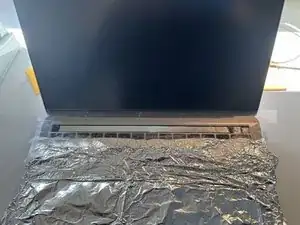
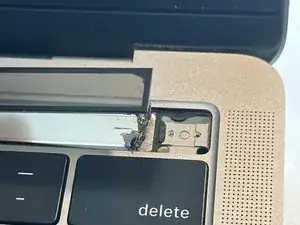
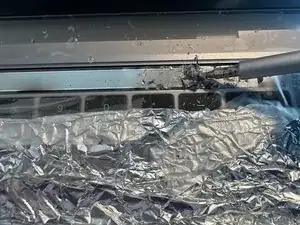
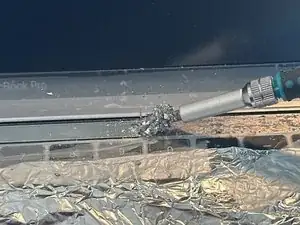
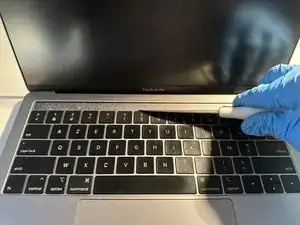
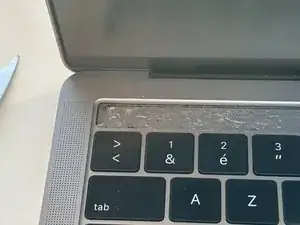
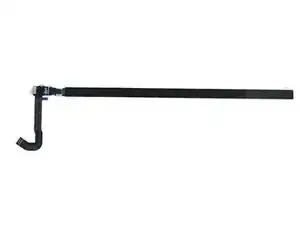
Diese Anleitung zeigt, wie die Touch Bar ausgetauscht wird. Eine neue Touch Bar ist etwas für 20€ zu erhalten, die Reparatur war erfolgreich. Der Fehler an der alten Touch Bar war, dass das weiße Licht im Ruhezustand, dieses Problem wurde damit gelöst.

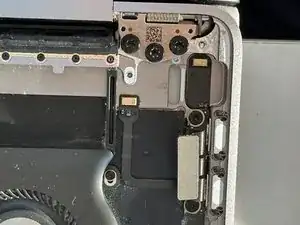
Um an die Touch Bar zu gelangen, muss zuerst die Hauptplatine ausgebaut werden. Darüber hinaus ist es empfehlenswert, den Touch ID Sensor zu entfernen, um ihn vor Beschädigungen zu schützen, wenn die stark verklebte Touch Bar gelöst wird. Eventuell kann das Display ganz ausgebaut werden um es zu schützen, da du ja sowieso einige Schrauben am Scharnier lösen musst, um an die Platine der Touch Bar heranzukommen. Bei dieser Anleitung wurde das nicht getan, da spezielle sehr kleine Schraubendreher für die Schrauben der Antenne notwendig sind.

Halte alle Teile gut geordnet, besonders die Schrauben. Sie sind verschieden lang und dürfen nicht verwechselt werden.

Die Reparatur ist schwierig und zeitraubend, vor allem, da die Touch Bar sehr fest in ihrer Rinne verklebt ist, sie muss Stück für Stück herausgekratzt werden. Arbeite langsam und geduldig.

Kommentare sind sehr erwünscht.

  1. o6AmjSygQZSXavbl
    o6AmjSygQZSXavbl
    3NM1lmsEqJWF3kB3
    vKFHSJcTKTyETmYa
    • Bevor du anfängst musst du den Auto Boot Modus deines Mac deaktivieren. Der Auto Boot Modus schaltet deinen Mac an, sobald du das Display öffnest und könnte während des Öffnens ausgelöst werden. Nutze diese Anleitung oder folge der Kurzanleitung unten, um Auto Boot zu deaktivieren. Dieser Befehl funktioniert evtl. nicht auf allen Macs.

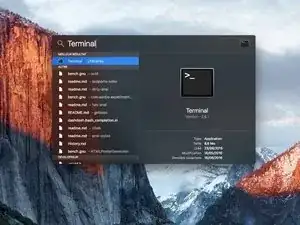
    • Schalte deinen Mac an und öffne Terminal.

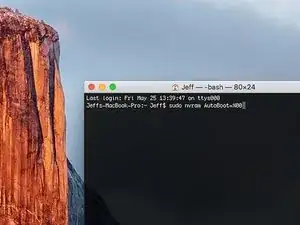
    • Kopiere den folgenden Befehl (oder tippe es genau ab) in das Terminal-Programm.

    • 'sudo nvram AutoBoot=%00

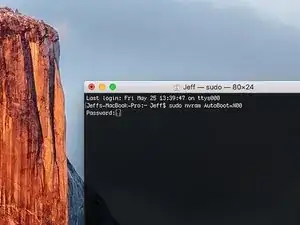
    • Drücke die "Enter"-Taste. Wenn du danach gefragt wirst, gib dein Passwort ein und drücke "Enter". Achtung: Die Taste kann auch so: ⏎ aussehen oder mit "Return" beschriftet sein.

    • Jetzt kannst du deinen Mac ausschalten und das untere Gehäuse öffnen, ohne das Gerät versehentlich einzuschalten.

    • Wenn deine Reparatur fertig ist und dein Mac wieder vollständig zusammengebaut ist, schalte die Auto Boot Funktion wieder mit dem folgenden Befehl an (indem du ihn wieder wie oben in ein Terminal kopierst oder tippst):

    • sudo nvram AutoBoot=%03

  2. co2Fw3QIj42Kifdk
    • Bevor du weitermachst, ziehe das Netzteil ab und schalte dein MacBook aus. Schließe das Display und lege es verkehrt herum auf eine weiche Unterlage.

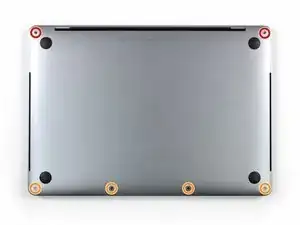
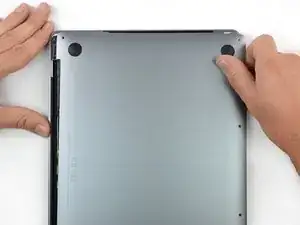
    • Benutze einen P5 Pentalobe Schraubendreher, um die sechs Schrauben zu entfernen, mit denen das untere Gehäuse befestigt ist.

    • Zwei 6,2 mm Schrauben.

    • Vier 3,4 mm Schrauben

    • Achte während der gesamten Reparatur darauf, den Überblick über jede einzelne Schraube zu behalten und setze sie genau dort wieder ein, wo sie vorher war. Andernfalls könnte dein Gerät beschädigt werden.

  3. KUTTpUTDoAYYjujU
    KUTTpUTDoAYYjujU
    OAH4sN2mfSn3QHTY
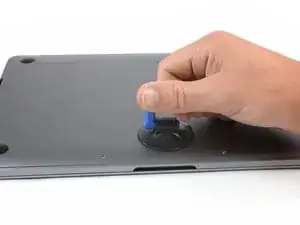
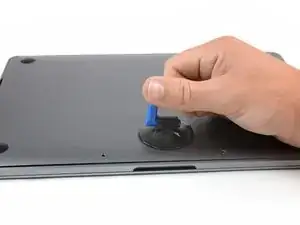
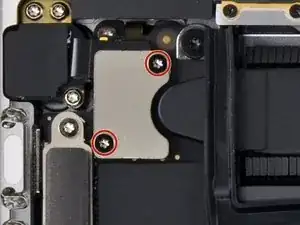
    • Drücke einen Saugheber im vorderen mittleren Bereich auf das untere Gehäuse deines MacBook Pro.

    • Hebe den Saugheber an, um einen kleinen Spalt zwischen dem unteren Gehäuse und dem Rahmen zu erzeugen.

  4. DK4sPaYjuGrJgBKB
    DK4sPaYjuGrJgBKB
    YWtITE1gLtxgPfPS
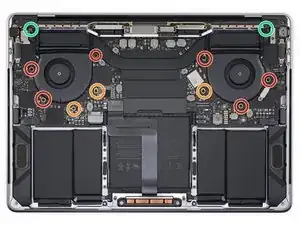
    afHTwcq5PSAZHFqW
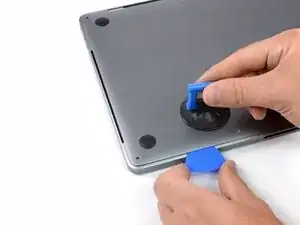
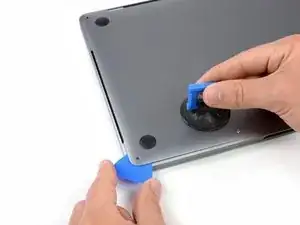
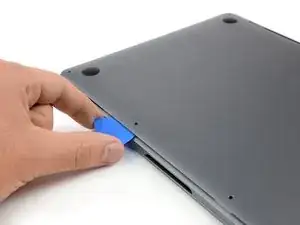
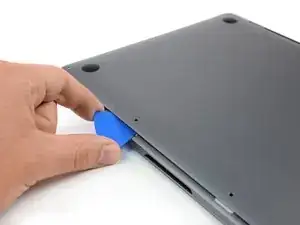
    • Schiebe ein Plektrum zum Öffnen in die Lücke zwischen unterem Gehäuse und Rahmen.

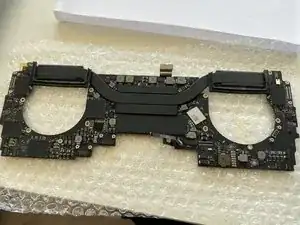
    • Schiebe das Plektrum um die nächste Ecke und zur Hälfte an der kurzen Seite des Gehäuses hoch.

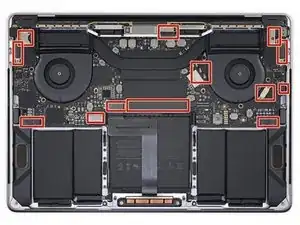
    • Das löst den ersten der versteckten Clips, mit denen das untere Gehäuse am Rahmen befestigt ist. Du solltest spüren und hören können, wie sich der Clip löst.

  5. Xk3aOeLnOyDnF2dC
    Xk3aOeLnOyDnF2dC
    NkvKc5oZMvrOEwtO
    KxYjHK2qZZRfSFfu
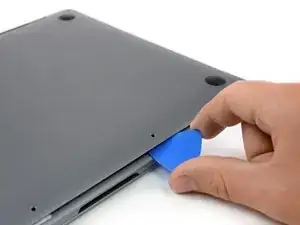
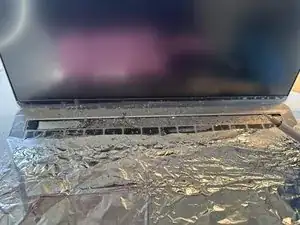
    • Wiederhole den vorangegangenen Schritt auf der gegenüberliegenden Seite, schiebe das Plektrum unter das untere Gehäuse und an der Seite hoch, um den zweiten Clip zu lösen.

  6. f5iTeB4sQyWJUdou
    f5iTeB4sQyWJUdou
    cY1HSGorlgUVL3rY
    ViEfUTlSbKD2jAdW
    • Schiebe dein Plektrum noch einmal unter die Vorderkante des unteren Gehäuses dicht an einem der beiden mittleren Schraubenlöcher.

    • Drehe das Plektrum leicht, um den dritten Clip zu lösen, mit dem das untere Gehäuse am Rahmen befestigt ist.

    • Wiederhole das Ganze nochmal auf der anderen Seite der mittleren Schraubenlöcher, um den vierten Clip zu lösen.

  7. nhK2VZInrWgZMX4Z
    nhK2VZInrWgZMX4Z
    yABHCBdgAwtpGVbs
    qGKfac2FtM3QnSe5
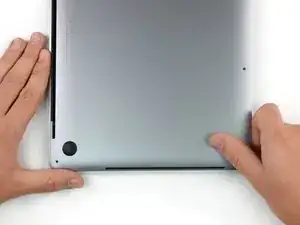
    • Drücke das Gehäuse Unterteil zur Vorderseite des MacBooks hin (also weg von den Scharnieren), bis sich die letzten Rasten lösen, mit denen das Gehäuseunterteil befestigt ist.

    • Drücke erst in einer Ecke, dann in der anderen.

    • Drücke seitlich, nicht nach oben.

    • Du musst wahrscheinlich ziemlich kräftig drücken.

  8. nclSC4JSSVVGCjQq
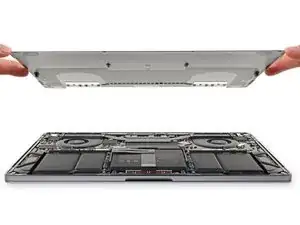
    • Entferne das Gehäuseunterteil.

    Why does this show a logic board with 2 fans? Mine has only 1 fan.

    Cary B -
    If yours only has one it’s the 2 thunderbolt model from another year or a MacBook Air of some sort:-)

    HelloMacOS -
  9. EirtkfM1eTKNjQG3
    EirtkfM1eTKNjQG3
    ZZm1JMh1nk14sCTk
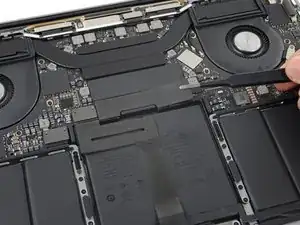
    • Der Akkustecker am Rand des Logic Boards nahe am Akku ist mit einem großen Stück Klebeband bedeckt. Ziehe es behutsam ab.

    • Entferne das Klebeband.

  10. tYeSxjXRkwJ2SFtE
    tYeSxjXRkwJ2SFtE
    iKRctNKq6JOvwwl6
    • Ziehe das kleine Stück Klebeband zurück, mit dem der Stecker am Datenkabel der Akkuplatine bedeckt ist.

    • Das Klebeband ist mit dem Flachbandkabel verbunden und lässt sich nicht ganz abziehen. Es genügt, wenn du es so weit zurückziehst, um an den Stecker zu gelangen.

  11. K1ZLAx2xkpxHO154
    K1ZLAx2xkpxHO154
    O2TQXtemJCLLJX1S
    • Schiebe den Stecker am Datenkabel der Akkuplatine aus seinem Anschluss heraus und trenne ihn ab.

    • Schiebe parallel zum Logic Board in Kabelrichtung.

    Would be nice to mention the fact you have to lift up the tiny little plastic cable locking device before pulling this ribbon cable out.

    Cary B -

  12. IRnZGpFslWkBPS5A
    IRnZGpFslWkBPS5A
    rqN5KfYPBFhteKD3
    • Biege das Datenkabel der Akkuplatine zur Seite aus dem Weg.

  13. CBcFHmM23Hhb4DR2
    • Entferne die 3,7 mm Torx T5 Breitkopfschraube, die den Akkusstecker befestigt.

  14. UxmV4bDSdCTwOWst
    UxmV4bDSdCTwOWst
    POfkfJhxZnOGtefX
    • Hebe den Akkustecker mit einem Spudger behutsam nach oben und trenne den Akku ab.

    • Hebe den Stecker so weit nach oben, dass er sich nicht so leicht wieder mit seinem Anschluss verbinden kann. Wenn dies im Lauf der Reparatur doch passiert, kann das MacBook Pro beschädigt werden.

  15. v3pVlAELIB6v6fhr
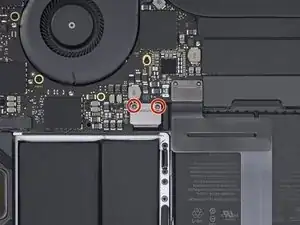
    • Entferne die beiden 1,8 mm Torx T3 Schrauben, mit denen die Halterung am Stecker des Trackpadkabels befestigt ist.

    use a t4 for and push down hard the screw on the right, it feels like apple just fcks with us for no reason other than to make it harder to fix these things

    no flex -

    Correct, T3 did not fit - had to use T4

    Joe -

    T5 in MacBook Pro 2019 Touch Bar

    Gustavo Cevallos -

  16. ThZP3hBCyNQ1wAVM
    • Entferne die Halterung am Stecker des Trackpadkabels mit einer Pinzette.

  17. Xa2qgPW3UOAwC4ib
    Xa2qgPW3UOAwC4ib
    MSbDDol3NPUBEVJp
    • Heble den Stecker am Flachbandkabel zum Trackpad mit einem Spudger gerade nach oben aus seinem Anschluss auf dem Logic Board hoch und trenne ihn ab.

  18. BEtGMWEMYEtnjvEI
    • Entferne die beiden Torx T3 Schrauben.

    • Hier sind die beiden Schrauben.

    These are T3 on this machine I'm working on

    Cool_Breeze -

    Thanks for letting me know:-)

    on the machine I was working on I was able to use a T4

    But thanks again for letting me know

    HelloMacOS -

    t3 on left and t4 on right

    no flex -

    no shield or screws on my machine, just tape and a zif connector to flip up and disconnect

    Chuck Urwiler -

  19. VPGFpUR51uaFKmis
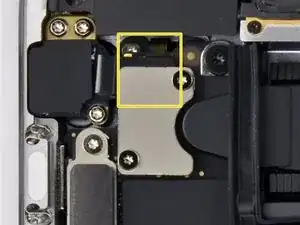
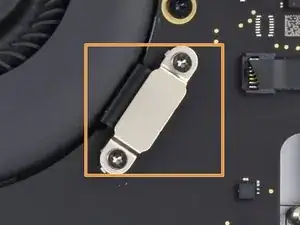
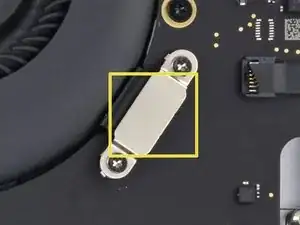
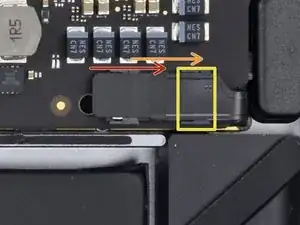
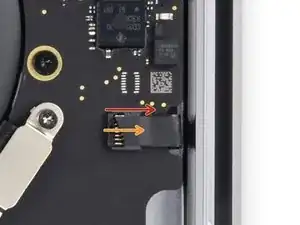
    • Ziehe vorsichtig das schwarze Klebeband zurück, bis der ZIF-Stecker freiliegt.

    • Klappe den Sicherungsbügel am ZIF-Anschluss nach oben und ziehe das Kabel vorsichtig aus dem Anschluss heraus.

    • Wiederhole für den jetzt freigelegten Stecker.

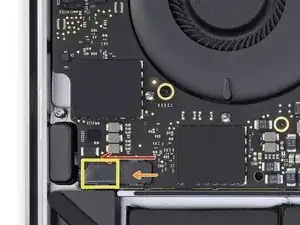
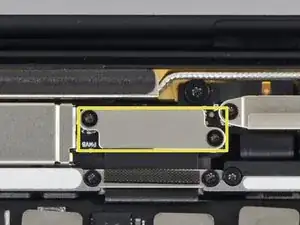
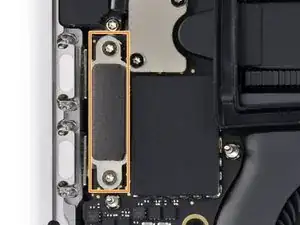
    • Die gelb markierten Schrauben sind bei diesem Schritt unwichtig, sie sind direkt auf dem Board markiert. Das gelbe Rechteck bezieht sich auf obigen Schritt.

    the bottom one is very very difficult good luck

    no flex -

    make sure you click the piece up before moving the connector ribbons. you will hear a click.

    no flex -

  20. JLWqYQak3wnn2gid
    JLWqYQak3wnn2gid
    yUleO2NKD6IbNtiu
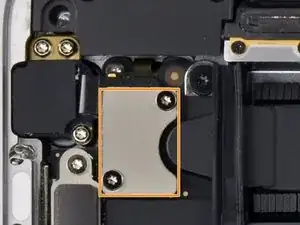
    • Entferne die beiden Torx T3 Schrauben.

    • Entferne vorsichtig die Metallabschirmung.

    • Unter der Metallabschirmung befindet sich ein Stecker, trenne ihn behutsam ab.

    T3s on my A1989 here.

    Christopher Moore -

    Thanks for letting my me know:-)

    Il change the size

    When I was taking my one apart I was able to use a T4

    Thanks for letting me know:-)

    HelloMacOS -

    sometimes t5 needed. ive used t3 and t4 and just before drilling another hole on a whim tried t5

    no flex -

    you are missing a picture of the connecter being unplugged (last step on this) step 20

    no flex -

    T3 on my emc3214

    sutherlandralph -

  21. V2QrsU5CyDyTBn5v
    V2QrsU5CyDyTBn5v
    hYjVeJIlY5Rq5XgY
    vgKIKrNUAVPLoVak
    • Entferne die beiden Torx T4 Schrauben

    • Entferne behutsam die Metallabschirmung.

    • Unter der Abschirmung werden zwei Stecker sichtbar, löse sie vorsichtig ab.

    • Das zweite Kabel ist leicht festgeklebt. Schiebe einen Spudger darunter und trenne es ab.

    • Das festgeklebte Kabel ist sehr dünn und empfindlich. Arbeite langsam und sorgfältig.

    Bear in mind Touch ID is paired to the logic board so if you're replacing the Touch ID along with the logic board, be sure to check the power Touch ID button is mounted correctly and can be depressed before you put the logic board back in. Otherwise you may find yourself taking the board back out again. Don't ask me how I know.

    Cool_Breeze -

    can we get pictures of the two connectors under the shield

    no flex -

    The screws on mine appeared to be T3, not T4.

    Snipezorz -

    T3 on my emc3214 as well

    sutherlandralph -

  22. NcleR2hWDplEXpYP
    NcleR2hWDplEXpYP
    ZliLUlWTyEtwJaYh
    R1tR5p2p2gcHqDWP
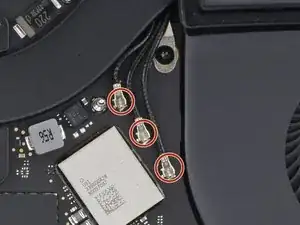
    • Entferne vier Torx T3 Schrauben.

    • Entferne vorsichtig die Metallabschirmungen.

    • Löse vorsichtig den Stecker.

    Bei mir waren die beiden unteren markierten Schrauben nur mit einem Torx T4 lösbar. Außerdem sind sie länger als die oberen Schrauben, was beim Zusammenbau zu beachten war.

    Gregor Tempel -

    upper silver had T4 and thin black clip had T3 screws

    sutherlandralph -

  23. A6apdoEkkoPgDv1B
    • Trenne die Kabel vorsichtig mit einem Öffnungswerkzeug ab.

    • Arbeite sehr behutsam, wenn du zu stark hebelst kann sich der Anschluss vom Board lösen.

  24. XkFliMkKGD6eW4D2
    XkFliMkKGD6eW4D2
    1BfYA4GkciG5GIup
    wFTrReVnE2iip1yT
    • Entferne die beiden Torx T3 Schrauben.

    • Entferne die Metallabschirmung.

    • Löse den Stecker.

    So where is the touchbar connector on the actual 13 inch Macbook Pro logic board?

    Mine is the A2159. This logic is not the one that mine is.

    Cary B -

  25. NSBBWDZiJuQxrCPp
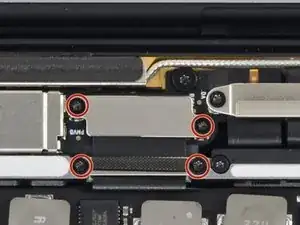
    • Ziehe das schwarze Klebeband zurück, um an den ZIF-Anschluss heranzukommen.

    • Klappe den Sicherungsbügel am ZIF-Anschluss nach oben und ziehe das Flachbandkabel aus dem Anschluss heraus.

    • Wiederhole für den eben freigelegten Anschluss.

  26. xNHMsZgWaltpUZZU
    • Ziehe das schwarze Klebeband zurück, um an den ZIF-Anschluss heranzukommen.

    • Klappe den Sicherungsbügel am ZIF-Anschluss nach oben und ziehe das Flachbandkabel aus dem Anschluss heraus.

    What is the exact name of this flex cable?

    Kristof Kajtar -

  27. Xv3pEOHZ3hoAoybX
    Xv3pEOHZ3hoAoybX
    BImfIlqTSabEpTIt
    • Entferne die beiden Torx T3 Schrauben.

    • Entferne die Metallabschirmung.

    • Unter der Abschirmung befindet sich ein Stecker, trenne ihn vorsichtig ab.

  28. OmIoVYZjQrgtYKpt
    OmIoVYZjQrgtYKpt
    WxlJBlAvehhEsVdH
    d1DG2wOpjOp1kjmI
    • Entferne die Torx T4 Schraube.

    • Entferne die Metallabschirmung.

    • Trenne den Stecker ab.

    • Die beiden gelb markierten Schrauben sind auf dem Board selbst markiert und bei diesem Schritt unwichtig. Gelb bezieht sich in obigem Schritt auf das gelbe Rechteck.

    The screw on mine appeared to be T3, not T4.

    Philcom -

    T3 screw on mine too. 1.8mm i suspect author had odd drivers

    sutherlandralph -

  29. pYgejucni4oPDIXW
    pYgejucni4oPDIXW
    FJjORSxOh4SEjSsB
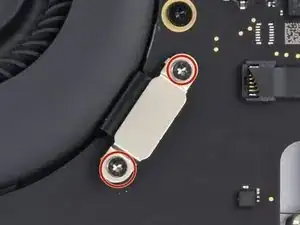
    • Entferne die beiden 1,4 mm langen Torx T3 Schrauben, mit denen die Halterung befestigt ist.

    • Entferne die Halterung.

    Duplicate of step 21 (although more detailed)

    Shldnet -

  30. TNOquVHBYQIgDDN5
    TNOquVHBYQIgDDN5
    6O5GpXDV4hFYLqGK
    GTlXPkwryNKtRLon
    • Trenne behutsam den Audioanschluss mit einem Spudger ab.

    • Trenne behutsam das Touch-ID-Flachbandkabel mit einem Spudger ab.

    Duplicate of step 21 (although more detailed)

    Shldnet -

  31. tCRFSST1vnjMMgyC
    tCRFSST1vnjMMgyC
    rNHI3O13YiCQeS2K
    xjrNuyJxNAbluBjA
    • Entferne die beiden 2,4 mm langen Torx T3 Schrauben, mit denen die Halterung des Displaykabels befestigt ist.

    • Entferne die beiden 1,2 mm langen Torx T3 Schrauben, mit denen die Halterung des Displaykabels befestigt ist.

    • Entferne die Halterung.

    • Trenne das Flachbandkabel behutsam mit einem Spudger ab.

  32. fuZUxLcBGvVNvYbP
    • Entferne sechs 2,2 mm langen Torx T5 Schrauben, mit denen das Logic Board befestigt ist.

    • Entferne drei 1,9 mm langen Torx T5 Schrauben, mit denen das Logic Board befestigt ist.

    • Entferne drei 2,3 mm langen Torx T5 Schrauben (3,7 mm Schraubenkopf), mit denen der Kühlkörper befestigt ist.

    The screw under the WiFi / Bluetooth antenna cables is slightly longer than the others circled in red, at least in mine. It makes sense as that location has the additional thickness of the metal shield piece that goes between the screw and the hole.

    drlarsen -

  33. RLiAyKWDMmcnbuBK
    • Hebe das Logic Board vorsichtig nach oben. Achte darauf, dass kein Stecker mehr angeschlossen ist und sich nicht verfangen kann.

  34. HRf3WREWEGRBLuh4
    • Glückwunsch, das Logic Board ist draußen. Weitere Fragen werden gerne beantwortet.

    You are actually removing the coolers as well, not only the main logic board.

    Shldnet -

  35. OEoe3nRPgwbWZFLk
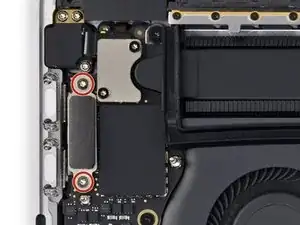
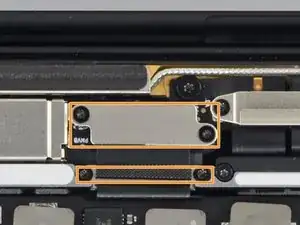
    • Die beiden Stecker der Touch Bar sind rot markiert. Um an sie heranzukommen, müssen erst andere Bauteile entfernt werden.

    • Die grün markierte Schraube ist besonders zu beachten. Sie hält eine Platine fest, die verhindert, dass die Stecker der Touch Bar durch das Hauptgerät geführt werden können.

    • Die Stecker müssen also zuerst gelöst und dann die Platine entfernt werden. Dies wird nachfolgend beschrieben.

    green screw is 0.8mm pentalobe! not a Torx

    sutherlandralph -

  36. XEfRe6VaGBsOPC2U
    • Trenne behutsam den zweiten Touch Bar Stecker ab.

  37. IXta2WG6k1i3nTYO
    IXta2WG6k1i3nTYO
    weMABoAuSB22yUDl
    ErYwNY2mHnnZaVkB
    • Dieser Schritt ist nicht zwingend notwendig. Allerdings entsteht beim Abkratzen der Touch Bar eine Menge von Splittern Nähe beim Sensor und er kann so besser geschützt werden.

    • Es ist ziemlich leicht ihn auszubauen, achte nur auf das empfindliche Flachbandkabel.

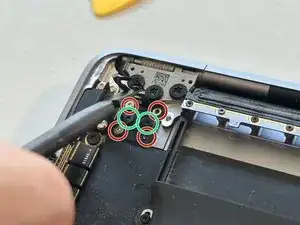
    • Entferne die vier rot markierten Schrauben.

    • Entferne die beiden grün markierten Schrauben.

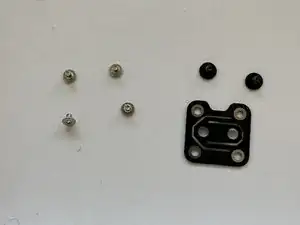
    • Die schwarze Halterung ist dann frei, entferne sie.

    • Öffne den Laptop vorsichtig mit dem Display nach unten. Der Touch ID Sensor sollte herauskommen und auf dem Display liegen bleiben.

  38. TberoDPkNLQXWhqu
    TberoDPkNLQXWhqu
    y23iVQoQ5CoKtyPR
    • Das Scharnier muss gelöst werden, um die Schraube der Touch Bar Platine zu entfernen.

    • Löse die drei Torx T8 Schrauben, mit denen das Displayscharnier befestigt ist.

    • Die Schrauben dürfen nicht ganz entfernt werden.

    • Ab jetzt musst du das Scharnier sehr vorsichtig behandeln, da Kabel durch die Achse des Scharniers verlaufen. Sie dürfen nicht zu stark angespannt werden.

  39. BkhDBVaBikQfUrNM
    BkhDBVaBikQfUrNM
    gDMIMqkdeq1sEhZd
    omOpydxELyiTVUYv
    • Entferne die rot markierte Schraube, halb versteckt zwischen dem Displayscharnier. (Im Bild bereits entfernt).

    • Die Schraube ist kleiner als T3.

    • Das Flachbandkabel und die Platine ist verklebt. Entferne sie vorsichtig. Nun sind die Stecker der Touch Bar zugänglich und können durch das Hauptgerät geführt werden.

    The screw seems to be P2 pentalobe, not torx. I used an old iPhone screwdriver.

    drlarsen -

    Was coming here to comment/check just this. No thumbs up buttons on comments, so here you go!

    Anthony Collier -

  40. KJMLjveXVDIarQ3k
    KJMLjveXVDIarQ3k
    tX5oPDW1deAGMh6O
    EkdBrPPaNWY4XZP1
    • Wenn der Touch ID Sensor ausgebaut ist, gibt es genug Platz, um unter die Touch Bar zu gelangen und sie zu entfernen.

    • In den nächsten Schritten wird es ziemlich schmutzig. Es ist deshalb sehr zu empfehlen den unteren Teil des Displays und den oberen Teil der Tastatur zu überkleben, damit sich keine Splitter festsetzen können. Wähle ein geeignetes Material, Papier, Folie oder Alufolie.

    • Hier wurde zuerst ein Flachschraubendreher verwendet, aber zunächst löste sich nur die oberste Glasschicht.

    • Danach wurde die Touch Bar mit Lösungsmittel, dünnen Spateln und Angelschnur behandelt. Letztlich brachte nur brutale Gewalt mit dem Flachschraubendreher den Erfolg.

    • Dabei fliegen viele Splitter herum. Ziehe eine Schutzbrille auf und trage Handschuhe.

    • Schabe langsam mit viel Kraft. Du brauchst viel Zeit, rechne etwa mit einer Stunde.

  41. pKqCixtWVbFPjsGT
    pKqCixtWVbFPjsGT
    dC5UsASudPBLTOBw
    hJJm3IjJ4oyd3IVI
    • Wenn der größte Teil des Materials der Touch Bar entfernt ist, können endlich die Verbindungen durch das Hauptgerät getrennt werden.

    • Um die Kleberreste ganz zu beseitigen brauchst du viel Zeit. Ein Messer ist gut dafür geeignet, sei aber vorsichtig, dass das Display nicht beschädigt wird.

    • Die Rinne für die Touch Bar kann verkratzt sein, das ist aber nicht schlimm, wenn die neue Touch Bar wieder eingebaut ist.

    I also tried various methods and found brute force removal with a small flathead screwdriver worked best. I applied kapton tape over top of the touch bar as I chipped away at it, then vacuumed up the bits regularly.

    Applying heat speeds up the process significantly. I used 150 C from a hot air soldering station, which unfortunately damaged/warped the top row of key caps. If I did it again, I'd either remove the top row of caps as a precaution or apply tinfoil as shown to help conduct some heat away..

    drlarsen -

  42. K1kmxeXgJeMfU45K
    K1kmxeXgJeMfU45K
    m2AUF5ZFgRvAWc6h
    • Wenn alles komplett entfernt ist, ist die Öffnung für den Stecker der Touch Bar von oben und unten gut zu erkennen.

    • Glückwunsch, du hast die Touch Bar erfolgreich ausgebaut.

    There is a small microphone above the top-leftmost key. Be careful not to get acetone or other things inside it as this will damage it.

    drlarsen -

Abschluss

Setze nun die neue Touch Bar ein. Achte darauf, dass der Touch ID Sensor immer noch passt. Du kannst den Touch ID Sensor zuerst einbauen, so dass die Touch Bar richtig sitzt, wenn du sie befestigst.

Achte darauf, dass sie richtig in ihrer Rinne ausgerichtet ist, folge dann den Schritten in umgekehrter Reihenfolge, um den Laptop wieder zusammenzubauen.
Shldnet

Mitglied seit: 14/04/23

250 Reputation

0 Kommentare