Einleitung

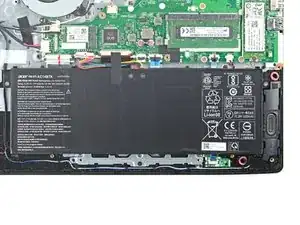
Diese Anleitung zeigt, wie der Akku im Acer Aspire A515-51G ausgetauscht wird.

Achte darauf , dass dein Notebook vollständig ausgeschaltet und der Netzstecker nicht mehr eingesteckt ist. Stelle sicher, dass dein Notebook sich nicht in einem Energiesparmodus oder sonstigem Standby befindet!

  1. ZUWSPKQEOVMZAlYY
    ZUWSPKQEOVMZAlYY
    TP1TS2PAWd6yX2mu
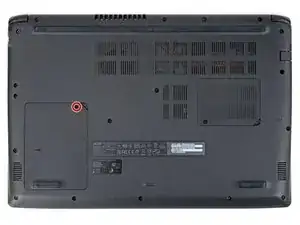
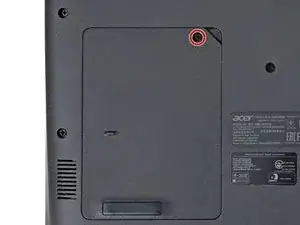
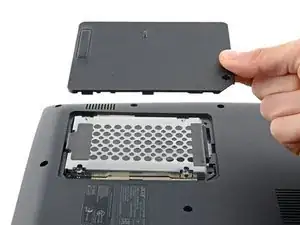
    • Verwende einen Kreuzschlitzschraubendreher, um die Schraube zu entfernen, mit der die Festplattenklappe unten links am unteren Gehäuse befestigt ist.

  2. KyPiuqYKxasj23O3
    KyPiuqYKxasj23O3
    SigPHBKcJwLaVyDf
    OGPxfJokmvkKiSLH
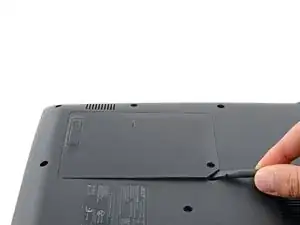
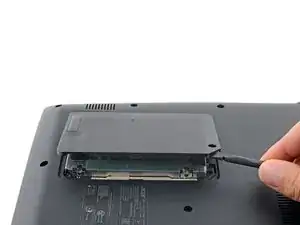
    • Setze einen Spudger mit dem flachen Ende unter den Ausschnitt in der oberen rechten Ecke an der Klappe über der Festplatte und heble sie hoch.

    • Entferne die Klappe über der Festplatte.

  3. l2wSCRAfahIWHKwJ
    l2wSCRAfahIWHKwJ
    BMdJpncKqybSiIWW
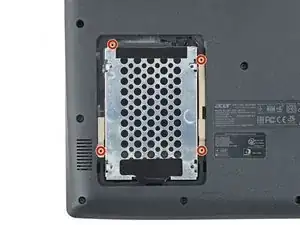
    • Die Festplatten-Baugruppe kann am Gehäuseunterteil festgeschraubt sein. Wenn nicht, überspringe diesen Schritt.

    • Entferne die vier Kreuzschlitzschrauben, mit denen die Festplatten-Baugruppe befestigt ist.

  4. wPKvZrNysvNFnrBW
    wPKvZrNysvNFnrBW
    yjwDCZjI5wAqnBU2
    DQV4aUejJZ5cPONe
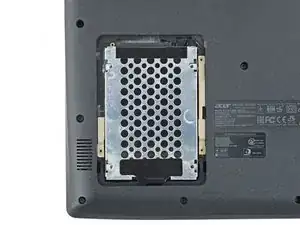
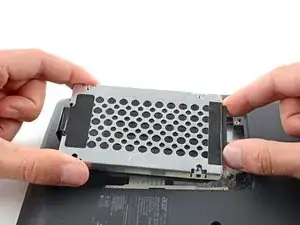
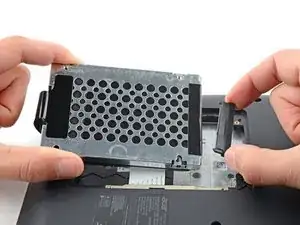
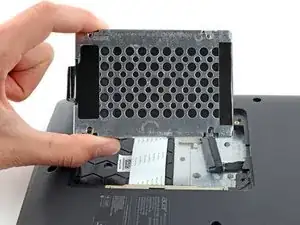
    • Halte die Festplatten-Baugruppe und den Festplatten-Kabelsteckerkopf gut fest.

    • Ziehe den Festplattenstecker aus seinem Anschluss heraus.

    • Entferne die Festplatten-Baugruppe.

  5. TmhY1HBnOhTtXhor
    TmhY1HBnOhTtXhor
    l4tKo4bnTtcNdJun
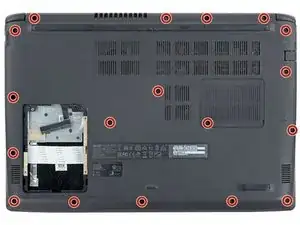
    • Entferne die achtzehn 6,6 mm Kreuzschlitzschrauben, mit denen das Gehäuseunterteil befestigt ist.

    WARNING, WARNING WILL ROBINSON!!

    Before you remove the lower case, you MUST remove the HDD as it is attached to the lower case. If you pull the lower case up with HDD still attached you will rip the HDD cable off the motherboard. So ...

    Unscrew the HDD hatch.

    Pull HDD hatch on lower right off carefully.

    Unscrew the four black screws holding the HDD assembly to lower case.

    Carefully pull the HDD cable off the HDD (careful here, you could rip cable off motherboard).

    Carefully pry HDD assembly upwards (with spunger) and remove HDD.

    Now proceed with rest of remining steps.

    Would someone be able to attach photos to these steps. I don't have the ability to do so, easily.

    Stephen Davidson -

    Hi Stephen, our device didn't have an HDD installed so I was unaware of this. I have updated the guide accordingly, thank you!

    Spencer Day -

  6. gbHKfPAsuTrpSMmO
    gbHKfPAsuTrpSMmO
    RLALOXSEM4vcUpOg
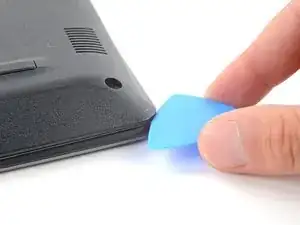
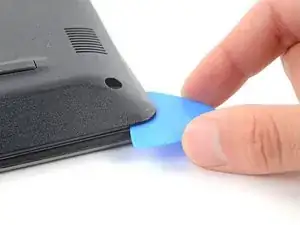
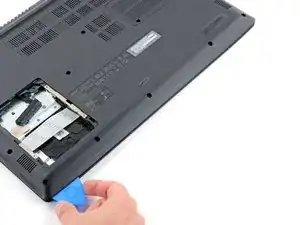
    • Setze ein Plektrum an der rechten Vorderkante zwischen das Gehäuseunterteil und den Rahmen ein.

  7. SQpxRpkrBTooNHPg
    SQpxRpkrBTooNHPg
    NvoZZQKJvCUxESW1
    XTsEfuZyehCDHMDn
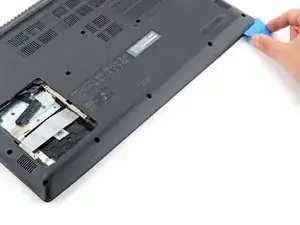
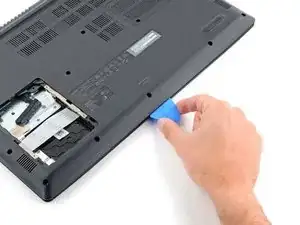
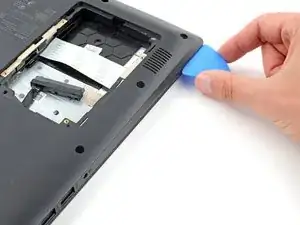
    • Das Gehäuseunterteil ist mit Clips befestigt. Schiebe das Plektrum zum Lösen der Clips an der Vorderkante entlang.

  8. boHhrGTlNm1DTgeO
    boHhrGTlNm1DTgeO
    l3lrtgLKAniWM1FN
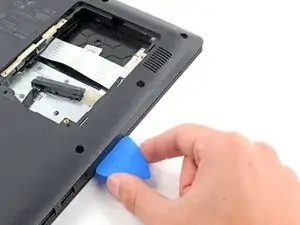
    • Schiebe das Plektrum um alle Kanten des Gehäuseunterteils herum, bis alle Clips gelöst sind.

    With the USB sockets, you can use the pick to engage between the bridges. If you push the housing slightly apart above the sockets, the housing around the USB sockets will come off easily.

    frickelwerk -

  9. iCMsWEOyLWJPy1Jy
    iCMsWEOyLWJPy1Jy
    cHalSUKaKWZCRP2V
    Ydgw6GCApxxKZ5dx
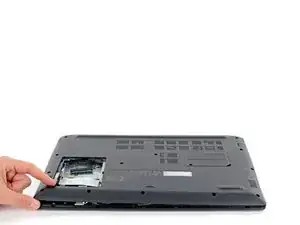
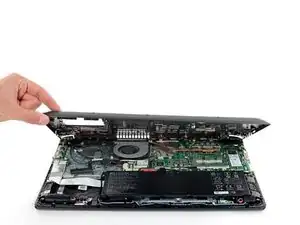
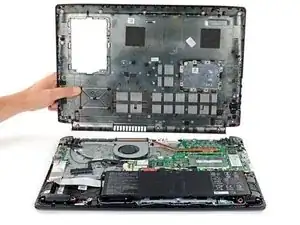
    • Hebe das Gehäuseunterteil vom Rahmen ab und entferne es.

    • Beim Zusammenbau ist jetzt eine gute Gelegenheit, um das Laptop einzuschalten und alle Funktionen zu testen, bevor du es wieder zuklebst. Achte darauf, dass das Laptop ausgeschaltet ist, bevor du weiterarbeitest.

  10. yPitOFsC6vuhENxW
    yPitOFsC6vuhENxW
    VWEqRfNQasppjVJZ
    NgqaYVU41YgHmpDv
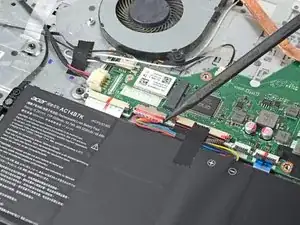
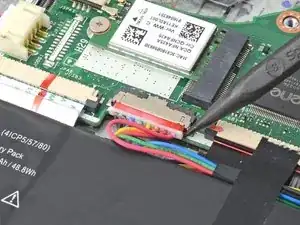
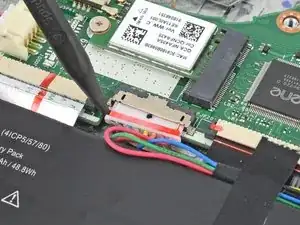
    • Drücke mit dem spitzen Ende eines Spudgers auf jede Seite des Akkusteckers, bis er sich aus dem Anschluss löst.

  11. pNaVVW3tDwFjixJg
    pNaVVW3tDwFjixJg
    fTLKviQO42W6E6WV
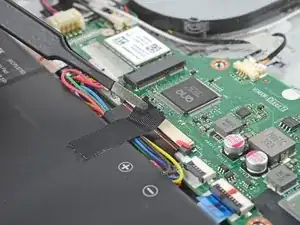
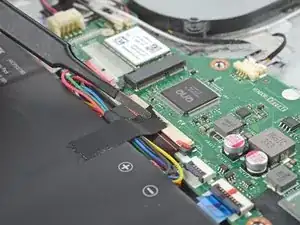
    • Nimm eine Pinzette oder deine Finger und ziehe das Klebeband zurück, mit dem der Akku und das Motherboard verbunden sind.

  12. FWtVYnQMBDVNXXd1
    FWtVYnQMBDVNXXd1
    qOEDEqNMXYNIQrRd
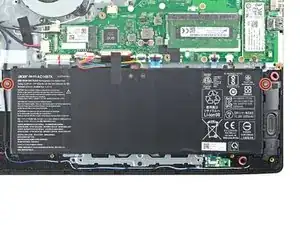
    • Entferne die beiden 4,5 mm langen Kreuzschlitzschrauben, mit denen der Akku befestigt ist.

  13. vcBB2ODpYnjmkJW1
    vcBB2ODpYnjmkJW1
    Eud5P2Fe43DQgvVP
    Q3j2UPaiFNVtWJwD
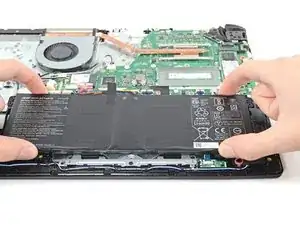
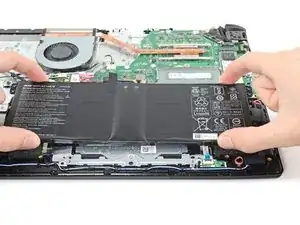
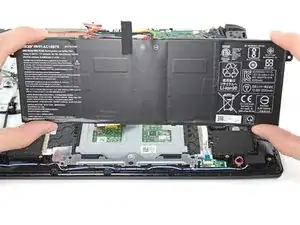
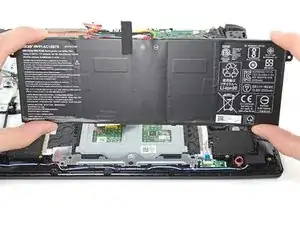
    • Ziehe den Akku zur Oberkante des Laptops hin, bis sich seine Kunststoffclips lösen.

    • Entferne den Akku.

Abschluss

Um dein Gerät wieder zusammenzubauen, befolge einfach diese Anleitung in umgekehrter Reihenfolge.

Damit dein neuer Akku beste Leistung bringt, solltest du ihn nach der Reparatur neu kalibrieren

Entsorge deinen Elektromüll sachgerecht.

Hat die Reparatur nicht ganz geklappt? Versuche es mit ein paar grundständigen Lösungen, ansonsten findest du in unserem Forum Hilfe bei der Fehlersuche.

Alex Diaz-Kokaisl

Mitglied seit: 16/01/22

168562 Reputation

Ein Kommentar

Where would you suggest going to buy a replacement battery for this A515-51G model Acer laptop?

Howard Rees -