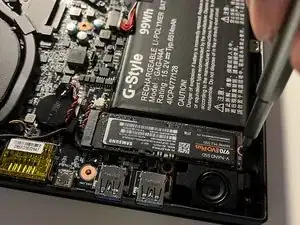
Einleitung
Viele Leute sind etwas ratlos, wenn es darum geht, den Speicher ihres Gaming-Laptops zu erweitern oder auszutauschen. Diese Anleitung wird dir helfen, deinen Computer schneller zu upgraden. Außerdem gibt es darin viele weitere Hinweise zu einigen Problemen, auf die ich beim Austausch des Speichers gestoßen bin, und die ich mit dir teilen möchte. Der Hersteller des Geräts ist Gigabyte; das Gerätemodell ist AORUS 15P XD.
Bevor du mit der Reparatur beginnst, schalte deinen Laptop aus und trenne ihn vom Ladegerät.
Werkzeuge


-
-
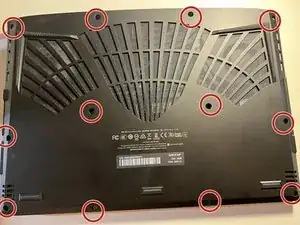
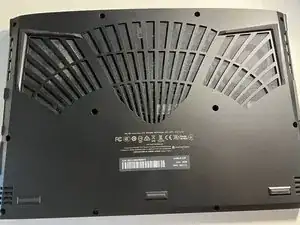
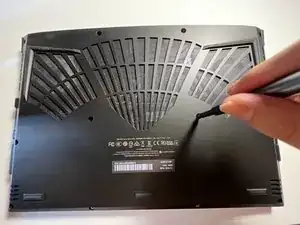
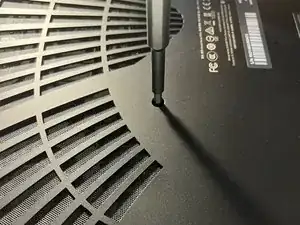
Benutze einen Torx Schraubendreher, um zwölf 1,2 mm Schrauben auf der Rückseite des Gerätes zu entfernen.
-
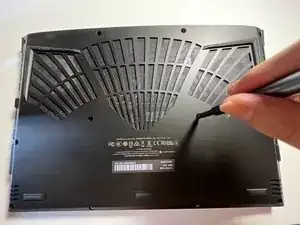
Benutze ein Öffnungswerkzeug, um die Ober- und die Unterseite vorsichtig zu entfernen. Arbeite dich um das gesamte Gehäuse herum und entferne die Clips, die es zusammenhalten.
-
Entferne die Rückseite.
-
-
-
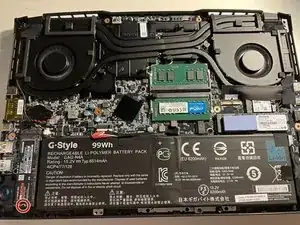
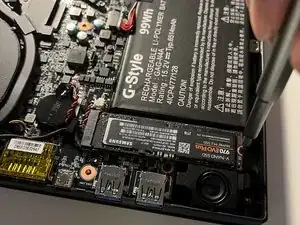
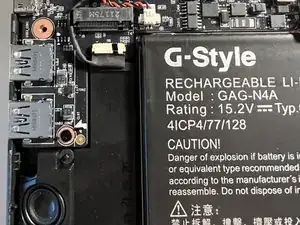
Verwende einen JIS Schraubendreher, um die 8 mm Schraube, mit der die SSD befestigt ist, zu entfernen.
-
Entferne die SSD aus dem mit dem Motherboard verbundenen Anschluss.
-
-
-
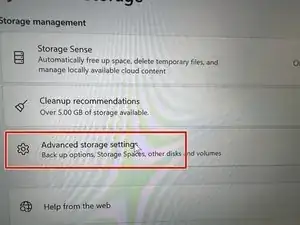
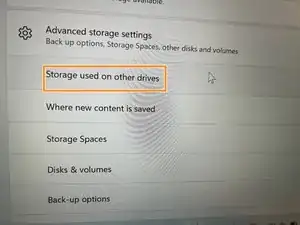
Schalte das Gerät wieder an und öffne die erweiterten Speichereinstellungen.
-
Wähle den für andere Treiber verwendeten Speicher.
-
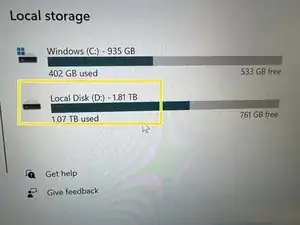
Überprüfe, ob der Speicher, den du installiert hast, vom System erkannt wird.
-
Um dein Gerät wieder zusammenzusetzen, befolge diesen Anweisungen in umgekehrter Reihenfolge.

3 Kommentare
Thanks, does the new SSD need thermal pad as well? And if so what thickness?
Yes. what thickness is required? and which one is gen 3 and gen 4 slots?
I read that the one slot can be used for gen3 or sata, however I don't see where might the sata drive can be placed inside this laptop.