Einleitung
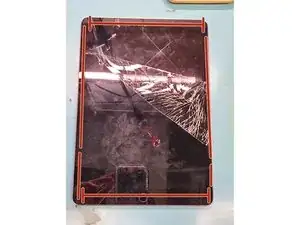
In dieser Anleitung erfährst du, wie man den Touchscreen aus Glas bei einem iPad 7/8 ersetzt. Der schwierigste Teil dieser Reparatur ist das Entfernen des beschädigten Bildschirmglases. Es ist wichtig, dies vor dem Einsetzen des Ersatzbildschirms vollständig und sorgfältig zu tun, um eine unsachgemäße Abdichtung oder eine Beschädigung des neuen Bildschirms zu verhindern.
Werkzeuge


Ersatzteile

-
-
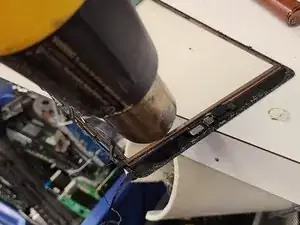
Ich verwende am liebsten ein Heizkissen, um den Bildschirm ausreichend zu erwärmen und den Klebstoff zu lösen. Es geht auch mit einem Föhn, wenn man den Luftstrom entlang den Kanten des iPad führt.
-
-
-
Trenne den Bildschirm durch vorsichtiges Hebeln an den Rändern wie angezeigt. Achte auf Teile unten am Bildschirm und auf seiner Unterseite, wie z.B. die Home-Taste, Wifi-Anschlüsse und GPS-Antennen.
-
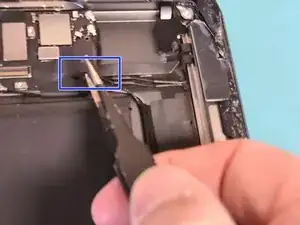
Der Bildschirm ist mit einem Flachbandkabel angeschlossen, das etwa 1/3 des Weges an der rechten Kante nach oben verläuft. Hier musst du besonders vorsichtig sein.
-
-
-
Hebe den Touchscreen an und ruckel ihn von oben links.
-
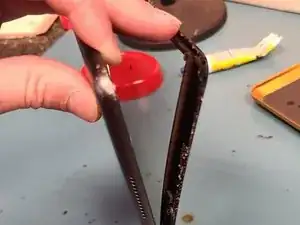
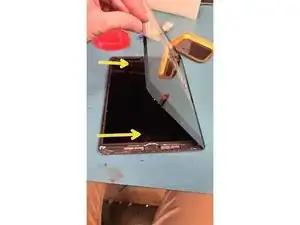
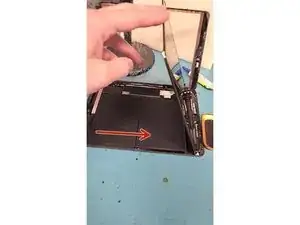
Der Bildschirm öffnet sich wie an einem Scharnier am Flachbandkabel auf der rechten Seite des Bildschirms.
-
-
-
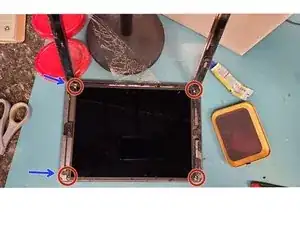
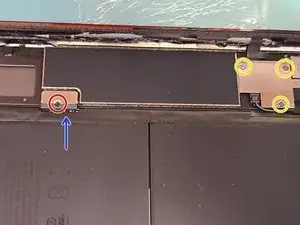
Entferne die 4 PH000-Schrauben an den vier Ecken des LCD-Bildschirms.
-
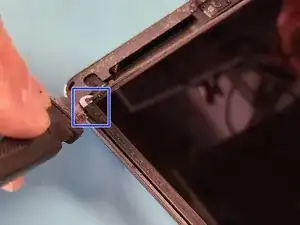
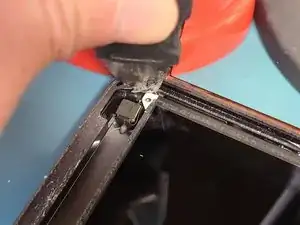
Hebe den LCD-Bildschirm mit einem metallenen Werkzeug vorsichtig von den oberen linken und rechten Schraubenhalterungen ab.
-
-
-
Löse die Schraube 1 PH000 vom Akkuanschluss.
-
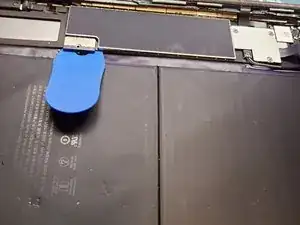
Schiebe ein Stück Kunststoff unter den Akkuanschluss.
-
Entferne die 3 PH000-Schrauben von der Kabelhalterung des Displays.
-
-
-
Ziehe das LCD-Flachbandkabel ab.
-
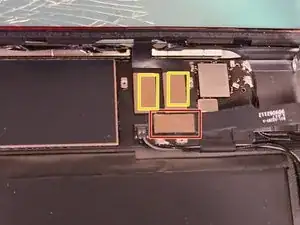
Trenne die beiden Flachbandkabelverbindungen des Touchscreens.
-
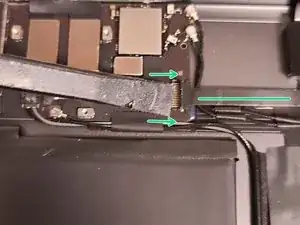
Klappe die Verriegelung auf, die das Flachbandkabel der Home-Taste festhält.
-
Hebe das Flachbandkabel des Home-Buttons mit dem flachen Ende eines Plastikspatels aus dem Anschluss oder ziehe es vorsichtig mit einer Pinzette heraus.
-
-
-
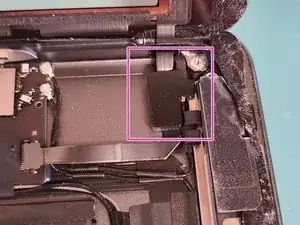
Entferne das Kabel vom iPad-Gehäuse und lass die Gummiabdeckung auf dem Kabel der Home-Taste.
-
Jetzt kannst du den Glas-Digitizer vollständig aus dem iPad-Gehäuse entfernen.
-
-
-
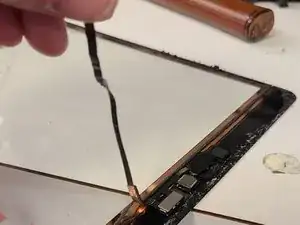
Erhitze die Home-Taste mit einer Heißluftpistole oder einem Heizkissen, um sie zu entfernen. Möglicherweise geht es auch mit einem Föhn.
-
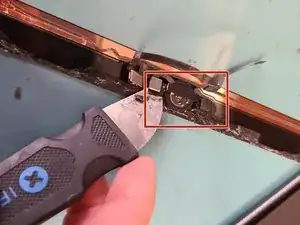
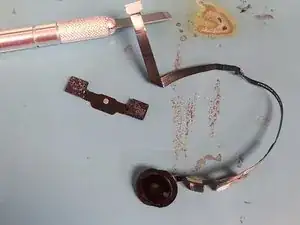
Hebe die Home-Taste an und ziehe vorsichtig am Flachbandkabel. Achte darauf, das Kabel nicht zu beschädigen.
-
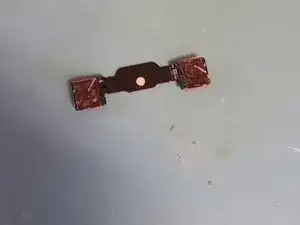
Hebele die Metallhalterung der Home-Taste vorsichtig mit einem Metallwerkzeug ab.
-
-
-
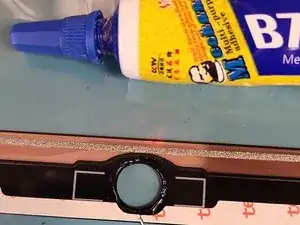
Nachdem du die Home-Taste und die Halterung entfernt hast, trägst du Flüssigkleber um das Loch der Home-Taste des neuen Glas-Digitizers auf.
-
-
-
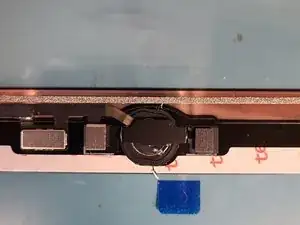
Setze zuerst die Home-Taste und dann die Metallhalterung ein. Führe einige Testklicks durch, um sicherzustellen, dass die Taste richtig und stabil angebracht ist.
-
Bereite den Test vor, indem du die Flachbandkabel der Home-Taste und des Glas-Digitizers wieder so anschließt, wie sie in Schritt 7 getrennt wurden.
-
Entferne das Plastikteil vom Batterieanschluss und setze die PH000-Schraube wieder ein.
-
Befestige die Displaykabelhalterung wieder mit den 3 PH000-Schrauben.
-
Befestige den LCD-Bildschirm mit den 4 PH000-Schrauben wieder im iPad-Gehäuse.
-
-
-
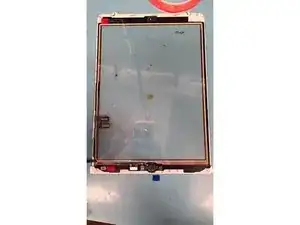
Lege den neuen Digitalisierer in die dafür vorgesehene Aussparung.
-
Schalte das iPad ein und überprüfe, ob das Gerät ordnungsgemäß funktioniert.
-
Hebe den Digitalisierer vorsichtig an und vergewissere dich, dass die LCD-Anzeige und die Innenseite des Digitalisierers sauber sind.
-
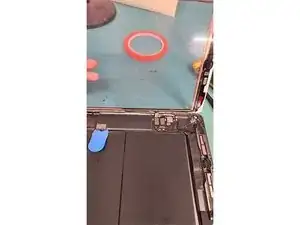
Gib einen schmalen Streifen Kleber auf den Rand der Aussparung im iPad-Gehäuse.
-
Leg den Digitalisierer in die Aussparung und fixiere ihn vorsichtig, bis der Kleber ausgehärtet ist.
-
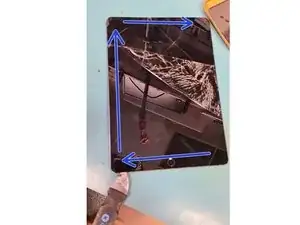
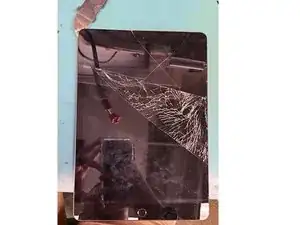
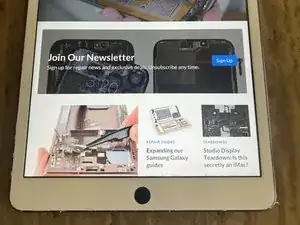
Der ausgetauschte Bildschirm sollte genauso funktionieren wie das Original vor der Beschädigung.
Ein Kommentar
Great guide! This applies to the iPad 8 identically.