Einleitung
Sollte der Touchscreen deines HP Pavilion x360 14m-ba011dx Laptops nicht mehr auf Berührungen reagieren, kaputt sein oder ausgebrannt aussehen, dann wird dir die Anleitung zeigen, wie du ihn ersetzen kannst.
Achte darauf, mit Vorsicht vorzugehen, wenn du den Touchscreen entfernst, da er aus Glas ist und brechen könnte, wenn er gebogen wird.
Werkzeuge


Ersatzteile
-
-
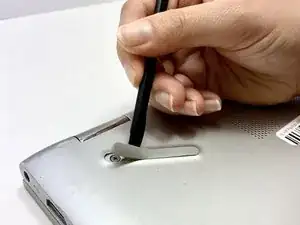
Entferne mit einem Plastikspatel, die Gummipads oben rechts und links, die am nächsten an den Bildschirmscharnieren sind, um die Schrauben darunter freizulegen.
-
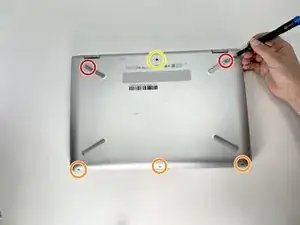
Löse die folgenden 6 Schrauben von der Unterseite des Gerätes mit einem Nr. 00 Kreuzschlitzschraubendreher:
-
Zwei 7,5 mm Schrauben.
-
Drei 5 mm Schrauben.
-
Eine 6,5 mm Schraube,
-
-
-
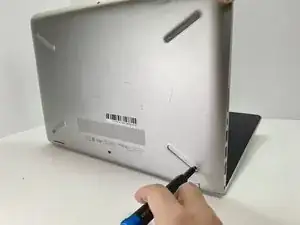
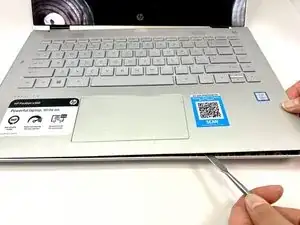
Drücke mit einem Schraubendreher in die zwei Schraubenlöcher, die unter den Gummipads waren, um die Tastatur ein etwas herausspringen zu lassen.
-
-
-
Trenne die Tastatur, an den Kanten, mit einem Mettall- oder Plastikspatel, vom Rest des Gerätes.
-
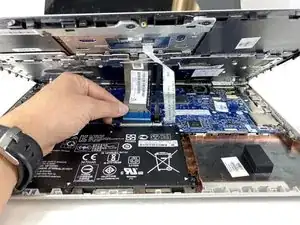
Hebe sie sorgsam so weit an, dass du die Kabel siehst, die die Tastatur mit dem Motherboard verbinden.
-
Öffne die zwei kleinen weißen Klappen, die die Kabel mit dem Motherboard verbinden und stecke sie aus.
-
-
-
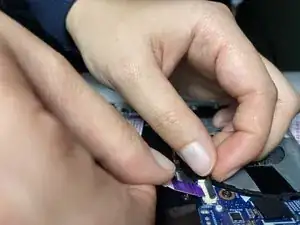
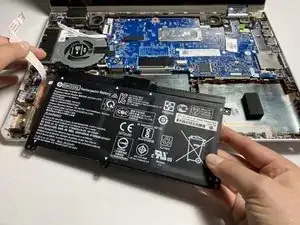
Entferne das lila Kabel, dass den Akku mit dem Motherboard verbindet, indem du die Klappe öffnest und das Kabel herausziehst.
-
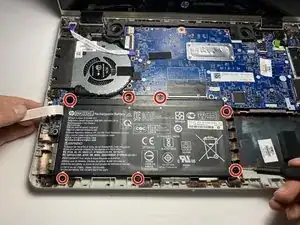
Entferne die sieben 4 mm Schrauben, mit einem Nr. 00 Schraubendreher.
-
-
-
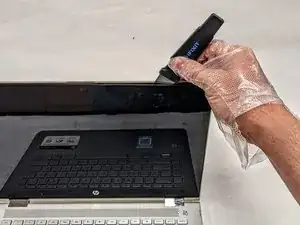
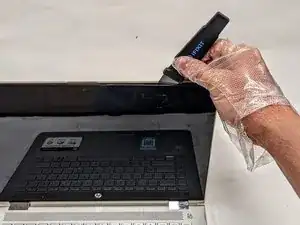
Führe den Jimmy zwischen dem Bildschirm und dem Gehäuse ein.
-
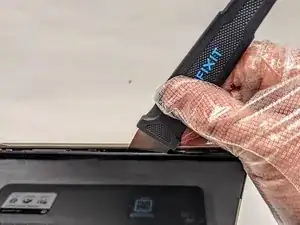
Löse den Bildschirm vorsichtig vom Gehäuse, indem du den Jimmy um das Gehäuse herum schiebst und den Bildschirm vom Gehäuse hebelst.
-
-
-
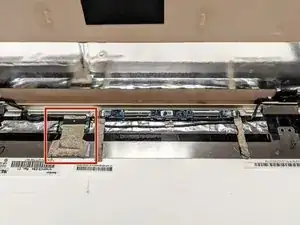
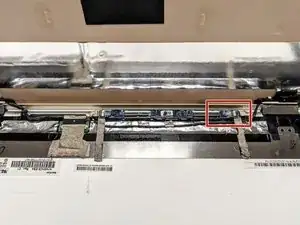
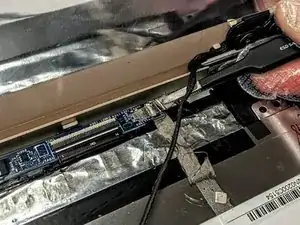
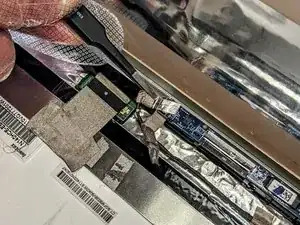
Verwende eine Pinzette, um den Stecker auf der rechten Seite vom Anschluss auszustecken und löse die Verkabelung von rechts nach links.
-
-
-
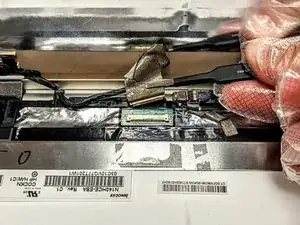
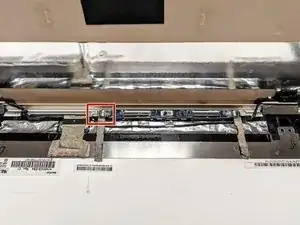
Verwende eine Pinzette, stecke den Stecker auf der linken Seite aus dem Anschluss und stelle sicher, dass jegliches Klebeband, welches die Kabelbäume befestigt, entfernt wurde.
-
Entferne den Bildschirm vom restlichen Laptop.
-
Um dein Gerät wieder zusammenzubauen, befolge die Anleitung in umgekehrter Reihenfolge.