Einleitung
In dieser Anleitung zeigen wir dir, wie man den Arbeitsspeicher entfernt und austauscht.
Werkzeuge


-
-
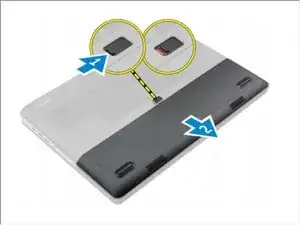
Schiebe die Entriegellungstaste zur Seite, um die Abdeckung zu entriegeln.
-
Ziehe an der Abdeckung und hebe sie an, um sie vom Rechner zu entfernen,
-
-
-
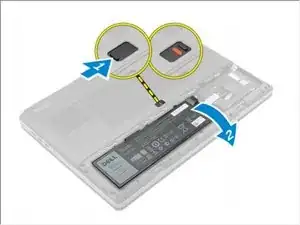
Schiebe die Verriegkungslasche zur Seite, um die Akkuabdeckung zu entriegeln.
-
Ziehe am Akku und hebe ihn an, um ihn aus dem Rechner zu entfernen.
-
-
-
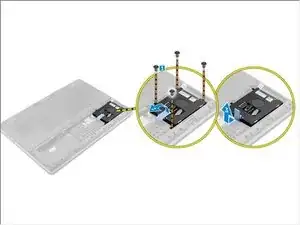
Entferne die Halteschrauben der Festplatte
-
Klappe die Haltelasche der Festplatte hoch in die entriegelte Position.
-
Nimm die Festplatte aus dem Rechner.
-
-
-
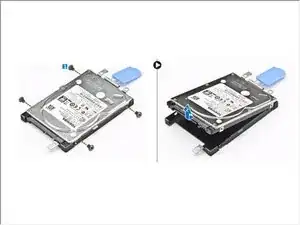
Entferne die Schrauben, die die Festplatte sichern. Hebe die Festplatte aus der Halterung heraus.
-
-
-
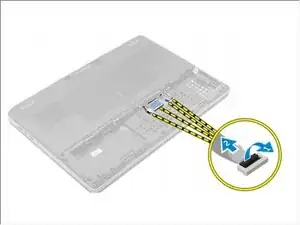
Ziehen Sie das Klebeband ab, um an die Kabel zu gelangen.
-
Heben Sie die Lasche an und trennen Sie die Tastaturkabel von der Systemplatine.
-
-
-
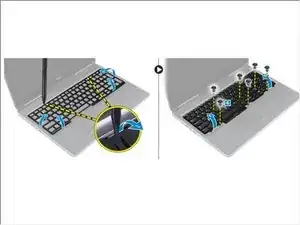
Hebele die Tastaturverkleidung ab. Beginne an der Unterseite und arbeite Dich an der oberen Kante entlang. Entferne sie vom Rechner.
-
Entferne die Halteschrauben der Tastatur.
-
Hebe die Vorderseite an und schiebe die Tastatur darunter heraus.
-
-
-
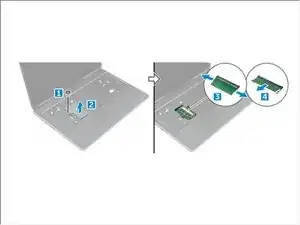
Entferne die Schraube der Arbeitsspeicher-Abdeckung.
-
Hebe die Abdeckung an und entferne sie.
-
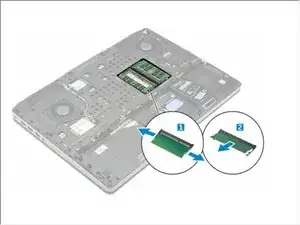
Ziehen Sie an der Seite des Arbeitsspeichers die Halterungen auseinander, bis der Arbeitsspeicher herauskommt.
-
Nehme den Arbeitsspeicher heraus und entferne ihn vom Computer.
-
-
-
Ziehen Sie an der Seite des Arbeitsspeichers die Halterungen auseinander, bis der Arbeitsspeicher herauskommt.
-
Hebe den Arbeitsspeicher an und entferne ihn vom Computer.
-

Ein Kommentar
Thanks Johnathan. Step 4 is unnecessary.