Einleitung
Bevor du mit dieser Anleitung beginnst, ist es wichtig zu wissen, dass das Tauschen oder Upgraden von SSDs nicht von Apple unterstützt wird.
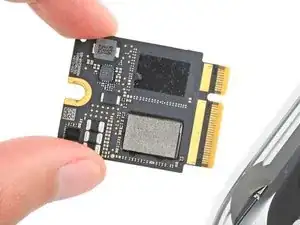
Diese Anleitung zeigt, wie man eines oder beide SSD Module eines Mac Studios (2023) ersetzt.
Solltest du dich dennoch entscheiden, mit dieser Anleitung fortzufahren, stelle sicher, dass ***du ein Backup all deiner Daten besitzt.


-
-
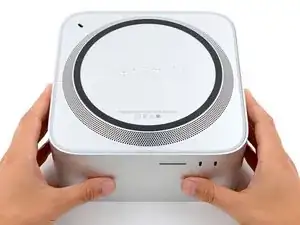
Drehe den Mac Studio um und lege ihn mit der Unterseite nach oben auf die Arbeitsfläche. Der Schlitz für die SD-Karte und die USB-Anschlüsse zeigen zu dir.
-
-
-
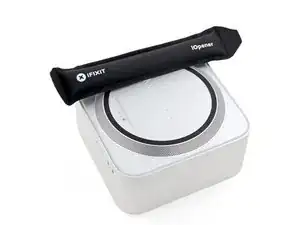
Lege einen erwärmten iOpener zwei Minuten lang auf eine der Schrauben am Boden, um den Kleber aufzuweichen. An dieser Stelle wirst du im nächsten Schritt den Spudger einsetzen.
-
-
-
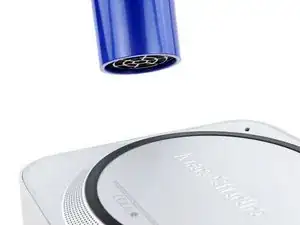
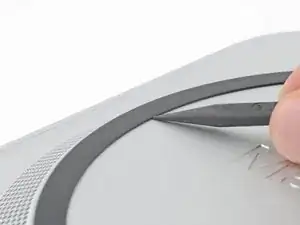
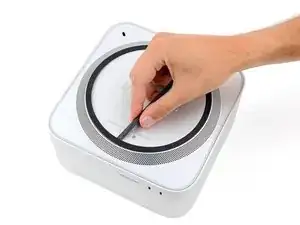
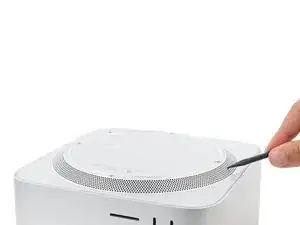
Setze einen Spudger mit der Spitze nahe an der Stelle unter die Innenkante der Abdeckung, wo du im vorherigen Schritt die Schraube erwärmt hast.
-
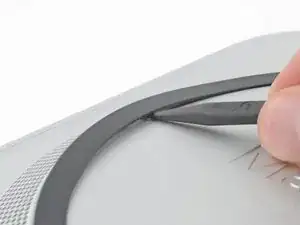
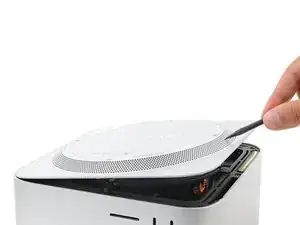
Hebe die Abdeckung mit dem Spudger an und trenne den Kleber auf.
-
-
-
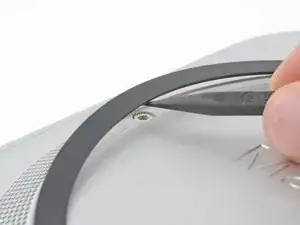
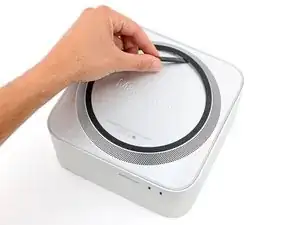
Setze einen Spudger mit dem flachen Ende unter die Abdeckung.
-
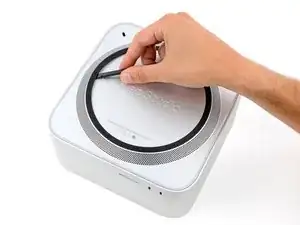
Schiebe den Spudger unter der gesamten Abdeckung entlang, um den restlichen Kleber aufzutrennen.
-
-
-
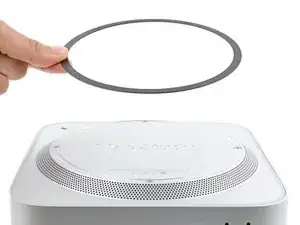
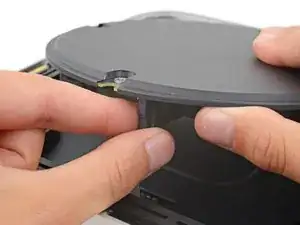
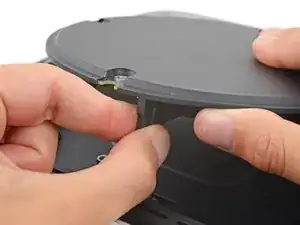
Wenn die Klebestreifen noch halten, kannst du sie weiterverwenden.
-
Schabe die alten Klebestreifen mit den Fingern oder dem flachen Ende des Spudgers ab.
-
Beseitige alle Reste vom Kleber mit Isopropylalkohol und einem Mikrofasertuch.
-
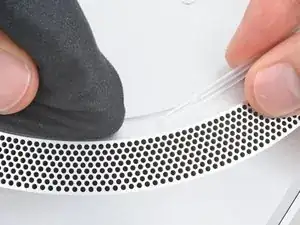
Bringe das Klebeband am Boden an und ziehe die Schutzfolie ab.
-
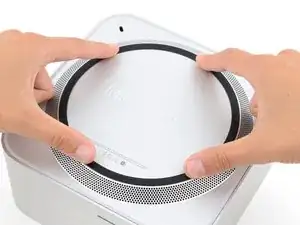
Drücke die untere Schraubenabdeckung gut in ihrer Vertiefung fest.
-
-
-
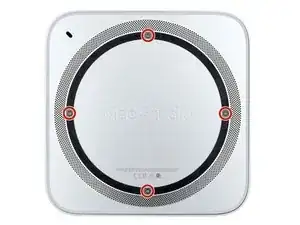
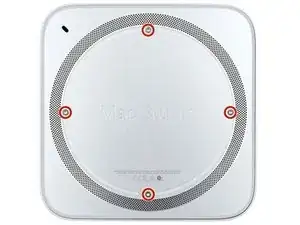
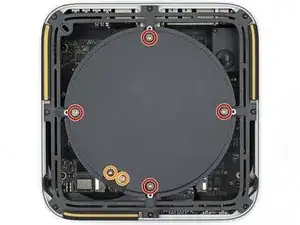
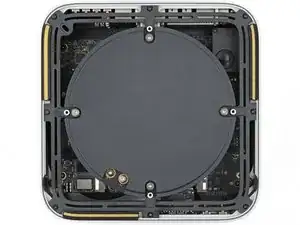
Nimm einen T10 Torx Schraubendreher und entferne die vier 8 mm langen Schrauben, mit denen die Bodenplatte befestigt ist.
-
-
-
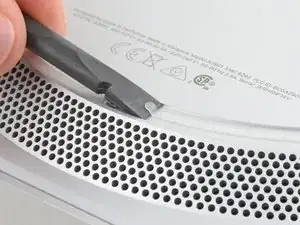
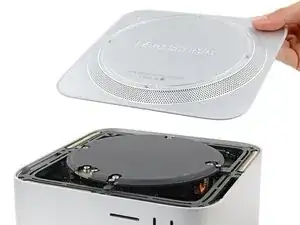
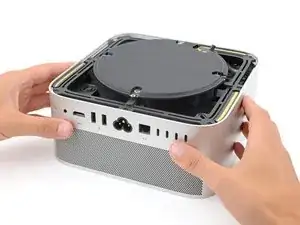
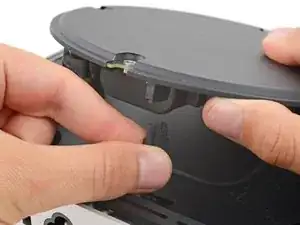
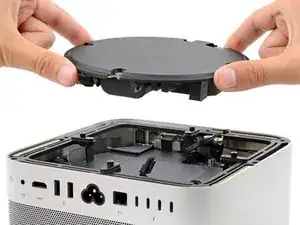
Setze einen Spudger mit der Spitze in eine der Belüftungsöffnungen in der Bodenplatte ein und hebe sie so weit hoch, bis du sie mit den Fingern fassen kannst.
-
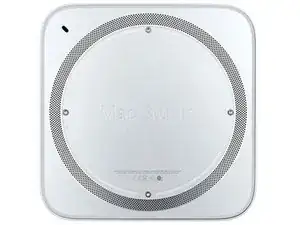
Entferne die Bodenplatte.
-
-
-
Nimm einen Torx T10 Schraubendreher und entferne die sechs Schrauben, mit denen das Netzteil befestigt ist:
-
Vier 6 mm lange Schrauben
-
Zwei 7 mm lange Schrauben mit Unterlegscheiben
-
-
-
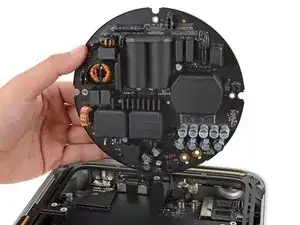
Halte das Netzteil mit einer Hand gut fest und hebe die Kante nahe am Anschluss für das Netzteil an.
-
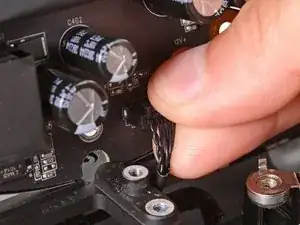
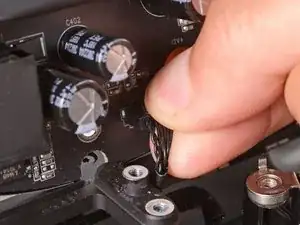
Drücke den Kopf am Stecker des Netzkabelanschlusses mit der freien Hand zusammen, um ihn zu lösen. Ziehe ihn gerade heraus und trenne das Netzkabel ab.
-
-
-
Kippe das Netzteil behutsam vom Netzanschluss weg, bis es senkrecht steht.
-
Halte das Netzteil in den nächsten Schritten in dieser Stellung fest.
-
-
-
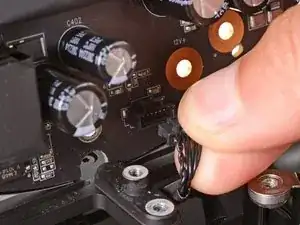
Drücke den Stecker des Signalkabels mit der freien Hand zusammen, bis sich der Clip löst. Ziehe ihn gerade heraus und trenne das Kabel vom Anschluss ab.
-
-
-
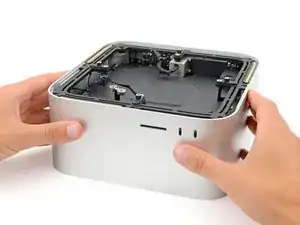
Drehe den Mac Studio um, so dass der SD-Kartenleser und die USB-Anschlüsse zu dir zeigen.
-
-
-
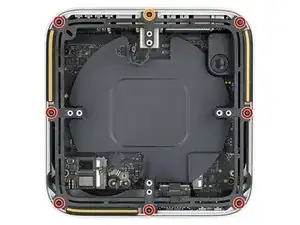
Nimm einen Torx T6-Schraubendreher und entferne die acht Schrauben, mit denen der innere Rahmen befestigt ist:
-
Sieben 5 mm lange Schrauben
-
Eine 4 mm lange Schraube
-
-
-
Hebe den inneren Rahmen langsam nach oben. Achte darauf, dass sich keine Kabel verfangen.
-
-
-
SSD HÜLLE?
-
Verwende einen Torx T8 Schraubendreher, um die 3,8 mm lange Schraube von jeder SSD zu entfernen.
-
-
-
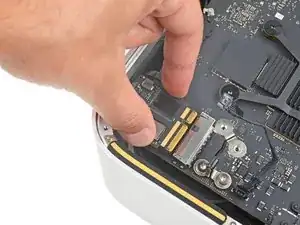
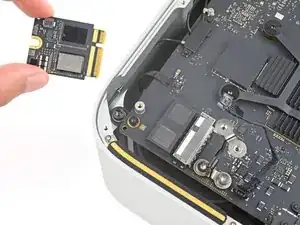
Ziehe an der SSD und wackle dabei seitlich hin und her, damit sie sich aus ihrem Anschluss löst.
-
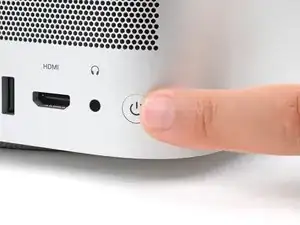
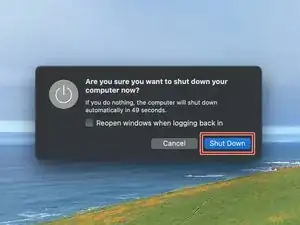
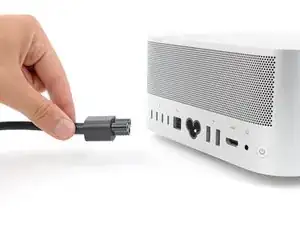
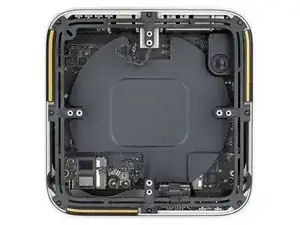
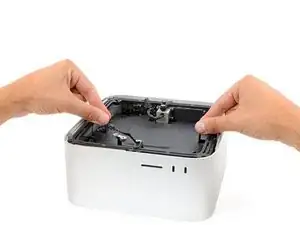
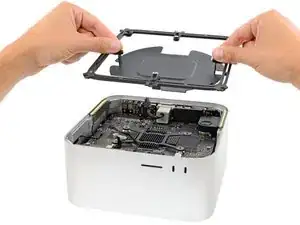
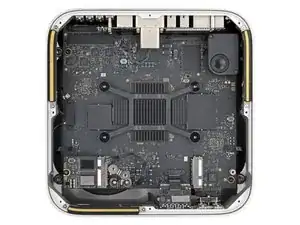
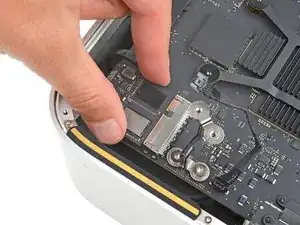
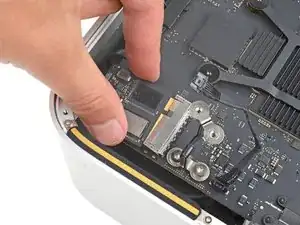
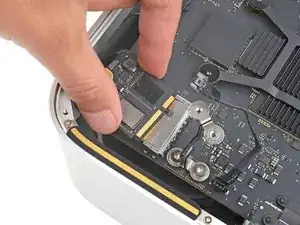
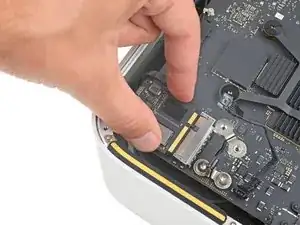
Um dein Gerät wieder zusammenbauen, folge den Schritten in umgekehrter Reihenfolge.
Deinen Mac von einem Backup wiederherstellen.
Bitte entsorge deinen Elektroschrott sachgerecht.
Hat die Reparatur nicht ganz geklappt? Probiere ein paar grundständige Lösungen, ansonsten findest du in unserem Forum Hilfe bei der Fehlersuche.

Ein Kommentar
Thanks for the interesting article. You said: "Your Mac Studio will have one or two SSDs depending on its storage configuration".
Does it mean it uses Redundant Array of Independent Disks (RAID) 0, or Just a Bunch Of Disks (JBOD)? In either case, that would mean more than twice the probability of storage failure (compared to a single SSD), since when one SSD fails, the other SSD fails, or the controller fails, all date will be lost. Not good!!!