Einleitung

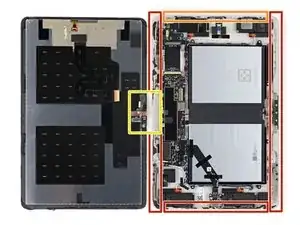
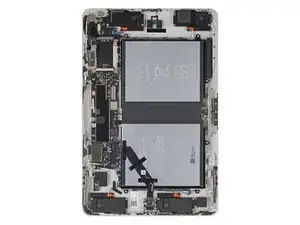
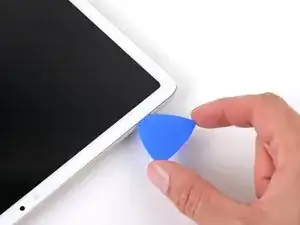
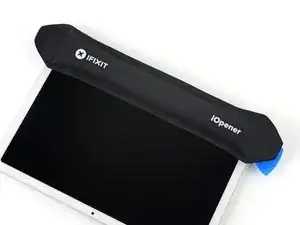
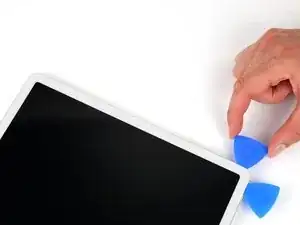
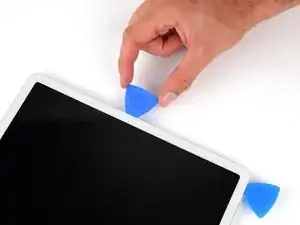
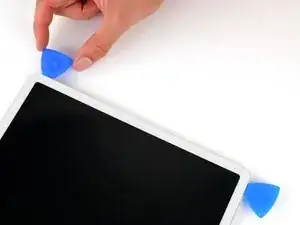
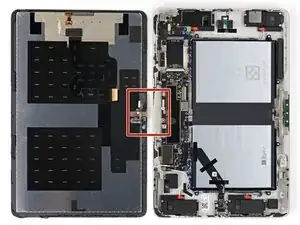
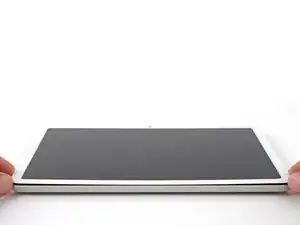
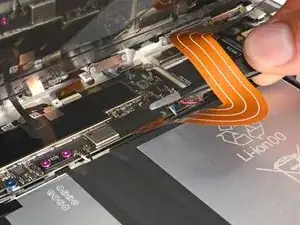
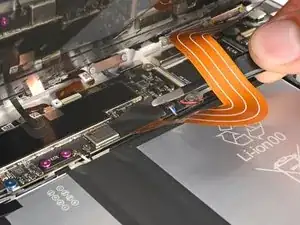
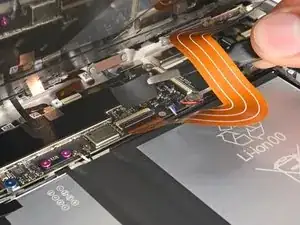
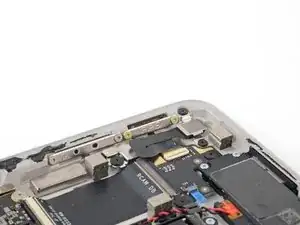
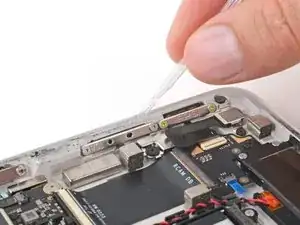
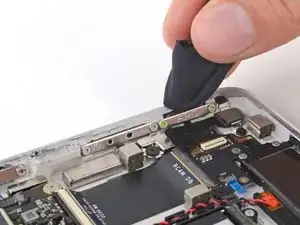
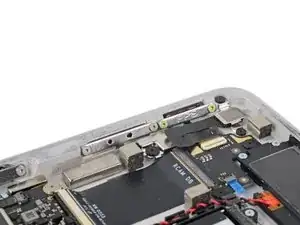
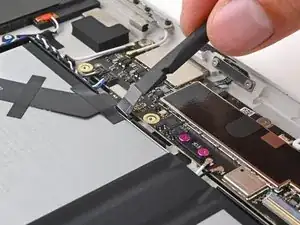
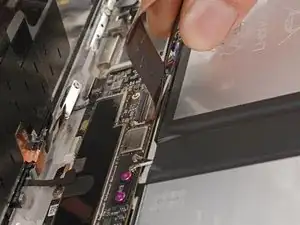
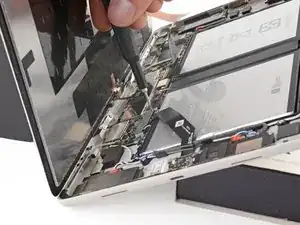
Diese Anleitung zeigt dir, wie du den Akku in deinem Google Pixel Tablet trennst.

  1. ZvBI5QCsUmpKgBvU
    ZvBI5QCsUmpKgBvU
    JoIYBhRLlB4XCAU6
    • Entlade deinen Akku vollständig, bevor du mit der Reparatur beginnst. Ein geladener Akku kann bei Beschädigung Feuer fangen.

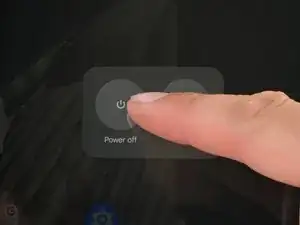
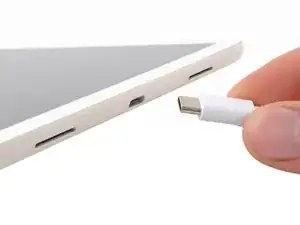
    • Ziehe alle Kabel aus dem Tablet und schalte es ganz aus.

    • Halte die Einschalttaste und die Lauter-Taste gleichzeitig gedrückt, um das Ausschaltmenü aufzurufen.

    What if your screen is so badly damaged you can't see the power off menu (or anything else on the screen)?

    Lee Schneider -
    Doesn't this Step contradict itself? It says you should let your battery fully drain before starting the repair and then tells you to power off the tablet. How will the battery fully drain if it's powered off?

    Peter -
  2. pOVReNPLi11Hb1Wo
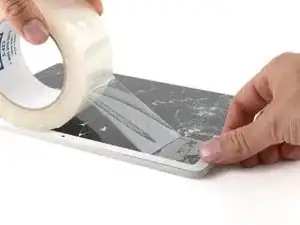
    • Wenn das Display stark beschädigt ist, lege überlappende Streifen Packband über das Glas, um dich zu schützen und die Demontage zu erleichtern.

  3. BIvoCCnqDkHCh1Hm
    BIvoCCnqDkHCh1Hm
    moCmUknhLNsZoQob
    RDyZU3w5KaE3olj4
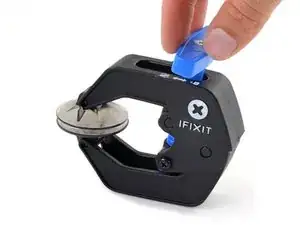
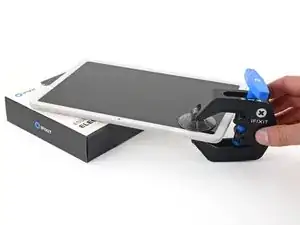
    • In den nächsten drei Schritten wird erklärt wie die Anti-Clamp funktioniert, ein Werkzeug, das wir entwickelt haben, um das Öffnen von Geräten zu erleichtern. Wenn du die Anti-Clamp nicht verwendest, überspringe die nächsten drei Schritte, danach wird eine alternative Methode erklärt.

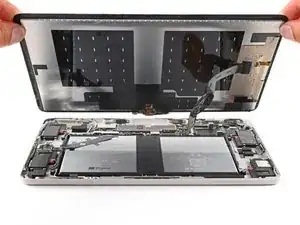
    • Genaue Anweisungen für die Anti-Clamp findest du hier.

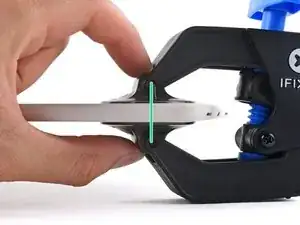
    • Ziehe den blauen Griff nach hinten, um die Arme der Anti-Clamp zu entriegeln.

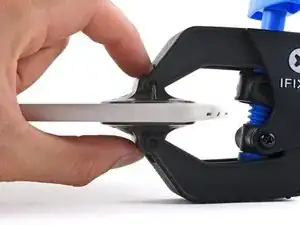
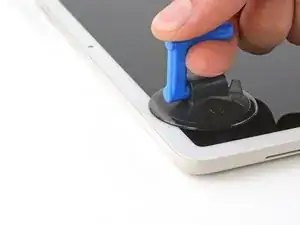
    • Schiebe die Arme über die obere rechte Ecke, wobei ein Saugnapf auf der Rückseite und einer auf dem Bildschirm ist.

    • Lege ein Objekt unter dein Tablet, sodass es waagerecht zwischen den Armen der Anti-Clamp liegt.

    • Drücke die Saugnäpfe zusammen (mit dem Tablet dazwischen), damit sie sich festsaugen.

  4. CN1BYUslCjrrxLdd
    CN1BYUslCjrrxLdd
    sH3i2MTcIqPAINvv
    4GkhVRfJZyvRNYTP
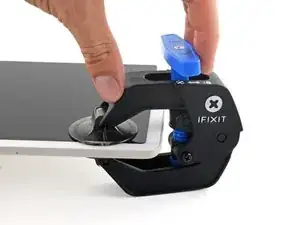
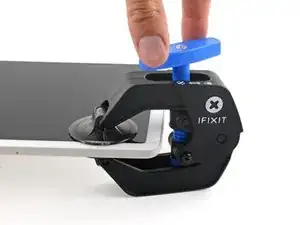
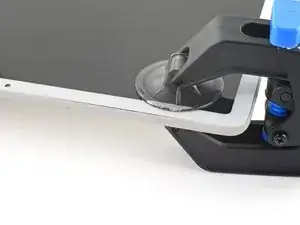
    • Ziehe den blauen Griff nach vorne, um die Arme zu verriegeln.

    • Drehe den Griff zwei ganze Umdrehungen im Uhrzeigersinn oder so lange, bis die Saugnäpfe anfangen, sich zu dehnen.

    • Stelle sicher, dass die Saugnäpfe sich gegenüber bleiben. Wenn sie anfangen zu verrutschen, entferne die Saugnäpfe und trage Klebeband auf, an dem sich die Saugnäpfe festhalten können.

  5. LXEDOUfrMIUAWW6K
    LXEDOUfrMIUAWW6K
    AdHqULTdGaQOrR5F
    BAItQYOlKQupwKFG
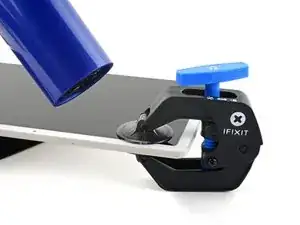
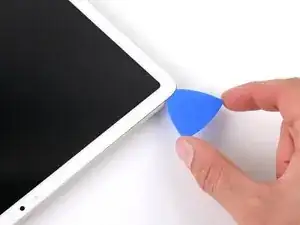
    • Benutze einen Fön oder ein Heißluftgebläse, um die obere linke Ecke des Displays zu erhitzen, bis eine Lücke zwischen Glas und Rahmen entsteht.

    • Sei vorsichtig, das Tablet nicht zu überhitzen—das Display und der Akku sind sehr hitzeempfindlich.

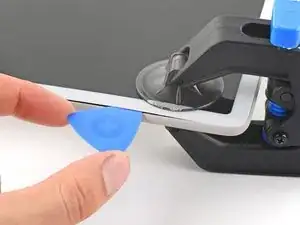
    • Setze ein Öffnungswerkzeug in die Lücke ein.

    • Entferne die Anti-Clamp mit den Zuglaschen an den Saugnäpfen.

  6. JwBGmoYbKvQxf2up
    • Wenn du bereits ein Öffnungswerkzeug mithilfe der Anti-Clamp eingesetzt hast, gehe zwei Schritte weiter.

    • Drehe das Tablet, sodass die Frontkamera dir nun am nächsten ist.

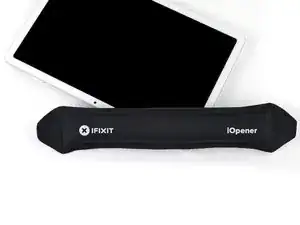
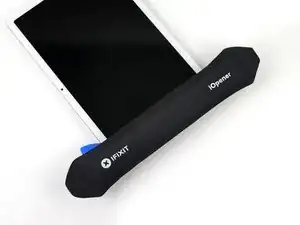
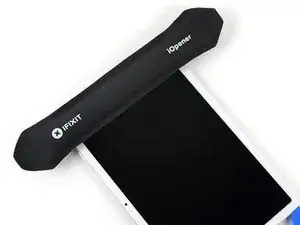
    • Lege einen erhitzten iOpener für drei Minuten auf die obere linke Ecke, des Displays (jetzt die untere rechte Ecke, da das Tablet gedreht ist).

    • Es kann auch ein Fön, ein Heißluftgebläse oder eine Wärmeplatte benutzt werden, passe aber auf das Display nicht zu überhitzen—erwärme das Tablet nur, bis es sich warm anfühlt.

  7. TeYsPJvkvmpPVyeV
    TeYsPJvkvmpPVyeV
    hNmAZlrki6QFrxE6
    vIx5JLZCtpWGjUVN
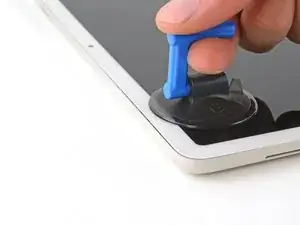
    • Setze einen Saugnapf auf die obere linke Ecke des Displays, so nah wie möglich an der oberen Kante.

    • Ziehe den Saugnapf mit starker, aber gleichmäßiger Kraft nach oben, um eine Lücke zwischen Glas und dem Rahmen zu erzeugen.

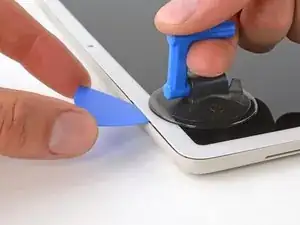
    • Setze ein Öffnungswerkzeug in die Lücke ein.

    • Entferne den Saugnapf.

    This step is insanely hard. What the picture doesn't show is how to keep tablet from lifting off the table as you pull up. I've been at this step for an hour and the screen hasn't budged a half millimeter.

    Bryan Gillespie -

  8. oZjRYk5pOWYEbxeC
    oZjRYk5pOWYEbxeC
    W2WNqKoRGYUmheZA
    FRMqQNgQSSXTVXrI
    • Das Display ist rundum mit Klebstoff befestigt. Beachte folgendes, wenn du den Klebstoff entfernst:

    • Die obere, untere und linke Seite haben am meisten Klebstoff.

    • Die rechte Seite hat etwas weniger Klebstoff.

    • An der Oberseite, in der Nähe der Frontkamera ist der Klebstoff sehr dünn aufgetragen und es verbinden sehr dünne und empfindliche Kabel das Display zum Rahmen.

  9. TuceuE1Frb1tuUUt
    TuceuE1Frb1tuUUt
    2AcCPtL5HYCAMnD5
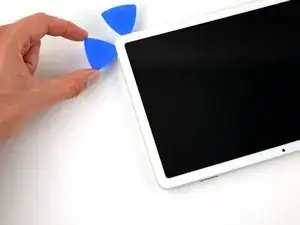
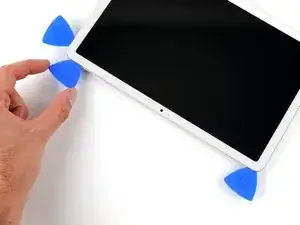
    • Setze das Öffnungswerkzeug (Plektrum) nicht tiefer als 7mm bzw. die halbe Strecke zwischen der Spitze des Plektrums und dem iFixit-Logo ein.

    • Schiebe das Plektrum zur oberen linken Ecke des Tablets.

    • Lasse das Plektrum stecken, um zu verhindern, dass der Kleber sich wieder verschließt.

  10. FAHCueGFWILWR1ak
    • Lege einen erhitzten iOpener für zwei Minuten auf die linke Kante des Displays.

    • Du kannst auch einen Haartrockner, ein Heißluftgebläse oder eine Wärmeplatte nutzen, pass aber auf, das Display oder den Akku nicht zu überhitzen.

  11. T5nQH1y5jhpOHuxL
    T5nQH1y5jhpOHuxL
    Bx1ETFrj3UpQQR5o
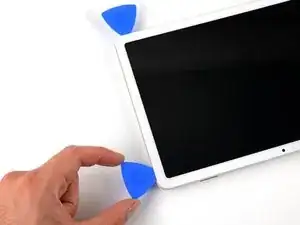
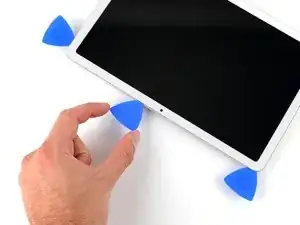
    • Setze das Öffnungswerkzeug (Plektrum) nicht tiefer als 7mm bzw. die halbe Strecke zwischen der Spitze des Plektrums und dem iFixit-Logo ein.

    • Setze ein zweites Plektrum in die obere linke des Displays.

    • Schiebe das Plektrum zur unteren linken Ecke des Displays, um den Klebstoff zu trennen.

    • Lasse das Plektrum stecken, um zu verhindern, dass der Kleber sich wieder verschließt.

  12. 2wL6rv24oHWUdqMb
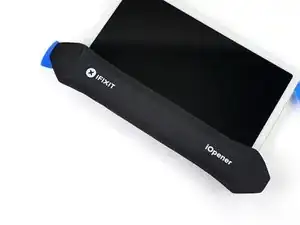
    • Lege einen erhitzten iOpener für zwei Minuten auf die untere Kante des Displays.

    • Es kann auch ein Fön, ein Heißluftgebläse oder eine Wärmeplatte benutzt werden, passe aber auf das Display oder den Akku nicht zu überhitzen.

  13. RUHfVSOZtXrVTuIK
    RUHfVSOZtXrVTuIK
    deLWRY2tXECACtLP
    wjOEQVQZQuyi4rex
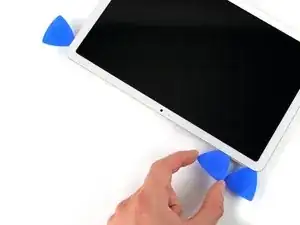
    • Setze das Öffnungswerkzeug (Plektrum) nicht tiefer als 7mm bzw. die halbe Strecke zwischen der Spitze des Plektrums und dem iFixit-Logo ein.

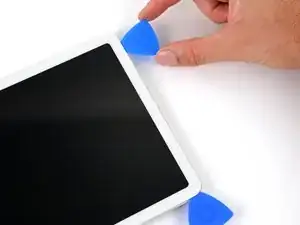
    • Setze ein drittes Plektrum in die untere linke Ecke.

    • Schiebe das Plektrum zur unteren rechten Ecke des Displays, um den Klebstoff zu trennen.

    • Wenn das Plektrum stecken bleibt, drehe es immer wieder, während du es schiebst, um das Trennen des Klebers zu vereinfachen.

    • Lasse das Plektrum stecken, um zu verhindern, dass der Kleber sich wieder verschließt.

    If your screen has cracks that extend to the edge, this step is insanely hard as well. The pick will not be able to slide cleanly under the crack boundaries. 10/10 difficulty repair for cracked screens.

    Bryan Gillespie -

  14. NyDgfRffxTOrANG4
    • Lege einen erhitzten iOpener für zwei Minuten auf die rechte Kante des Displays.

    • Es kann auch ein Fön, ein Heißluftgebläse oder eine Wärmeplatte benutzt werden, passe aber auf das Display oder den Akku nicht zu überhitzen.

  15. HCvqEFp4Unb6HKuj
    HCvqEFp4Unb6HKuj
    bU6TxR3HSRilUFxJ
    • Setze dein Plektrum nicht tiefer als 5mm entlang der rechten Kante ein.

    • Für eine visuelle Hilfe kannst du 5mm am Plektrum abmessen und markieren.

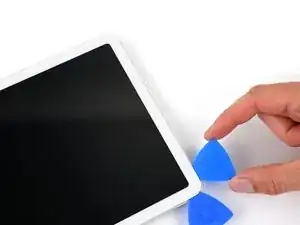
    • Setze ein viertes Plektrum in die untere rechte Ecke.

    • Schiebe das Plektrum zur oberen Rechte. Ecke.

    • Lasse das Plektrum stecken, um zu verhindern, dass sich der Klebstoff wieder verschließt.

  16. wrHRBJVVRuFUBbRF
    • Lege einen erhitzten iOpener für zwei Minuten auf die obere Kante des Displays.

    • Es kann auch ein Fön, ein Heißluftgebläse oder eine Wärmeplatte benutzt werden, passe aber auf das Display oder den Akku nicht zu überhitzen.

  17. sIQ51pAGYsLLSNcY
    • Die Frontkamera und Sensoren sind in der Mitte der oberen Kante. Sei sehr vorsichtig, dein Plektrum nicht tiefer als 3mm einzusetzen.

    • Für eine visuelle Hilfe kannst du 3mm am Plektrum abmessen und markieren.

    • Um zu markieren, wo du besonders aufpassen musst, kann es helfen, einen 6,3cm langen Streifen Abdeckband auf der Oberkante zu platzieren, wobei die Mitte des Streifens auf der Frontkamera sitzt.

  18. mqrLUQT3eOAfsgEH
    mqrLUQT3eOAfsgEH
    pKNNLStmcnytxnKl
    m1F3pKMGZtrQkGDp
    • Setze ein fünftes Plektrum in die obere rechte Ecke des Displays

    • Schiebe das Plektrum zur Frontkamra. Stoppe, wenn es 3cm von der Frontkamera entfernt ist.

    • Ziehe das Plektrum raus, sodass es nur noch 3mm im Tablet sitzt und schiebe es über die Kamera hinaus.

    • Wenn dein Plektrum 3cm über die Kamera hinaus ist, setze es wieder 6mm tief, oder die halbe Strecke zwischen der Spitze des Plektrums und dem iFixit-Logo ein und schiebe es zum ersten Plektrum, das du in der oberen linken Ecke gelassen hast.

  19. IphSkuTLeXJxroqT
    IphSkuTLeXJxroqT
    isH6K231EF1BZAFP
    5cKM4kQMFC1ceWZ5
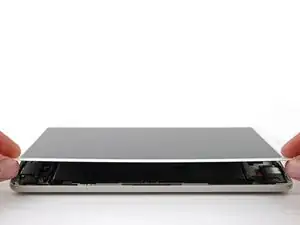
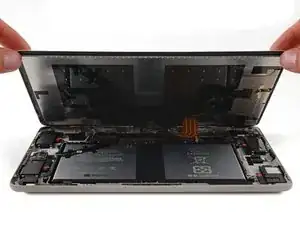
    • Drehe das Display nicht mehr als 90 Grad. Die Frontkamera- und Sensorkabel sind sehr kurz und könnten reißen.

    • Greife die unteren Ecken des Displays und hebe sie an.

    • Wenn du Widerstand spürst, prüfe ob noch übriger Klebstoff das Display festhält und trenne ihn mit einem Plektrum.

    • Neige das Display knapp soweit offen, dass du auf die Kabel zugreifen kannst, die das Display und den Rahmen verbinden.

    • Während des Wiederzusammenbaus: Entferne die Klebefolien von der Umrandung des Displays, bevor du es fest zurück in den Rahmen drückst.

  20. d4aBYMO5GZLmGtX6
    d4aBYMO5GZLmGtX6
    wN4QNaCDiFyPKBrN
    6PQEHpgGDSb3Jpe4
    • Halte das Display in den nächsten drei Schritten mit einer Hand offen, während du mit der anderen arbeitest.

    • Wenn du Schwierigkeiten hast, das Display offenzuhalten, platziere das Dock des Tablets auf dem Rahmen, um das Display hochzuhalten, oder frage jemanden es zu halten, während du arbeitest.

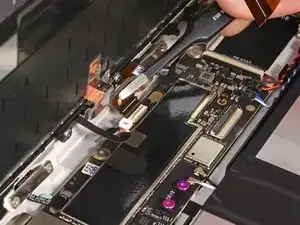
    • Benutze eine Pinzette, um die Kabelabdeckung vom Displaykabel-Anschluss abzuziehen und zu entfernen.

    • Während des Wiederzusammenbaus:

    • Installiere eine neue Klebeabdeckung, wenn die alte beschädigt und du einen Ersatz in deinem Reparaturkit hast.

    • Jetzt ist ein guter Zeitpunkt, das Tablet zu testen, bevor du es zu machst. Schalte es an und überprüfe, ob es funktioniert. Schalte es dann wieder aus und fahre mit dem Wiederzusammenbau fort.

  21. MDpgyaa5dN5DygE3
    MDpgyaa5dN5DygE3
    YEqcgm1Mph1ljlsI
    M5BZCcHFFqJ4gs1L
    • Benutze die Spitze eines Spudgers oder einen sauberen Fingernagel, um die kleine Verschlussklappe auf der Innenseite (gleiche Seite, wie das Kabel) des Displaykabel ZIF-Verbinders hochzuklappen.

    • Benutze eine Pinzette oder deine Finger, um das Kabel gerade aus dem Sockel zu ziehen.

  22. IGYIWqvn2EDVYFuJ
    IGYIWqvn2EDVYFuJ
    lT5EIpaN4tRsmurR
    EFkQn3TonrB6tJrY
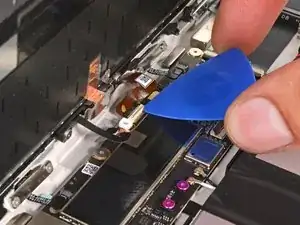
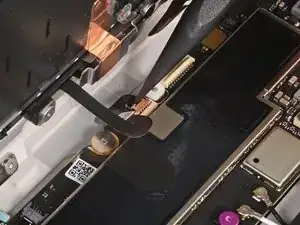
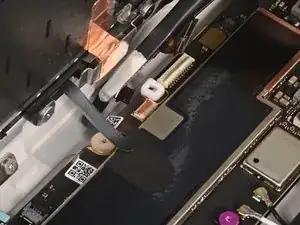
    • Benutze ein Plektrum, um die kleine Verschlussklappe auf der Außenseite (andere Seite als das Kabel) des Frontkamera ZIF-Verbinders hochzuklappen.

    • Benutze eine Pinzette, um das Kabel gerade aus dem Sockel zu ziehen.

    • Während des Wiederzusammenbaus: Sei vorsichtig dieses Kabel nicht zu zerreißen, da es nicht besonders biegsam ist. Führe den Anschluss mit einer Pinzette in seinen Sockel und schließe den ZIF-Verbinder gleichzeitig.

  23. JoZA53ayy5BpgIvr
    JoZA53ayy5BpgIvr
    ZTUOFEPTE2hflegw
    16uJMFNaLDMpP262
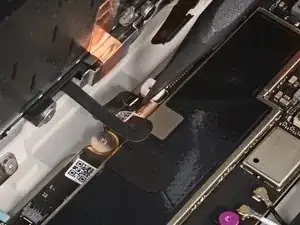
    • Benutze die Spitze deines Spudgers oder einen sauberen Fingernagel, um die kleine Verschlussklappe auf der Innenseite des Frontsensor-Verbinders hochzuklappen.

    • Benutze eine Pinzette, um das Kabel gerade aus dem Sockel zu ziehen.

  24. X31PFHjDKxnhcLJG
    • Entferne den Bildschirm.

  25. r4cx4KkenXRwuul3
    r4cx4KkenXRwuul3
    oAQaxvI1bwMAvS1Q
    hPpRfot3Sc3hxrWb
    • Folge den nächsten zwei Schritten, um den Rahmen zu reinigen und für den Wiederzusammenbau vorzubereiten.

    • Benutze die flache Seite deines Spudgers oder einen sauberen Fingernagel, um eine Ecke des übrigen Klebers auf dem Rahmen hochzukratzen, bis du ihn greifen kannst.

    • Benutze eine Pinzette oder deine Finger, um die großen Klebestücke abzuziehen.

    • Wiederhole diesen Vorgang für die ganze Umrandung des Rahmens, bis keine großen Klebestücke mehr übrig sind.

    • Wenn du das Display wiederverwendest, entferne auch davon den alten Klebstoff.

  26. XwqlXMgDWgMMNRlK
    XwqlXMgDWgMMNRlK
    JWOtqkQuYGerbVmW
    QYshm4DLANYKH2oX
    • Fülle eine Pipette oder eine Spritze mit hochkonzentriertem Isopropylalkohol (über 90%) und platziere ein paar Tropfen auf dem Rand des Rahmens

    • Wickle ein Mikrofasertuch oder ein fusselfreies Tuch um die flache Seite deines Spudgers und reibe den Rahmen, bis er sauber ist. Benutze währenddessen weiter Isopropylalkohol.

    • Wenn du das Display wiederverwendest, säubere auch davon die Umrandung.

  27. kPn3rOQvOvVCYiYM
    kPn3rOQvOvVCYiYM
    xvINyMuvPmcGBRDL
    TA3u6JTMcieIvbb2
    • Während das Pixel Tablet Torx Plus Schrauben verwendet, sollten standard Torx Werkzeuge ebenfalls funktionieren. Achte darauf, eine konstante Kraft nach unten aufzuwenden, damit du die Schrauben nicht versehentlich durchdrehst.

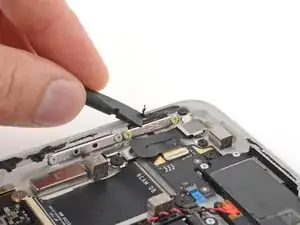
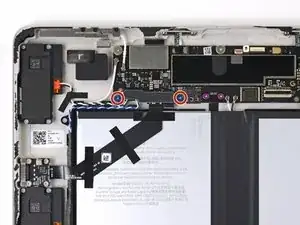
    • Benutze einen Torx Plus 3 IP Schraubenzieher, um die zwei 2,6mm Schrauben zu entfernen, die die Abdeckung für Akku-, USB-C, und Lautsprecheranschluss befestigen.

    • Wenn du Standard Torx Aufsätze nutzt, sollte ein T3 am besten funktionieren. Wenn dieser sich zu locker anfühlt, könntest du einen T4 benötigen.

    • Entferne die Abdeckung.

  28. FML6OQwWfnb2NYbt
    FML6OQwWfnb2NYbt
    SF4rfObFmrsQUORs
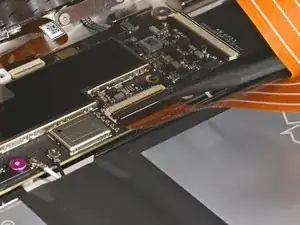
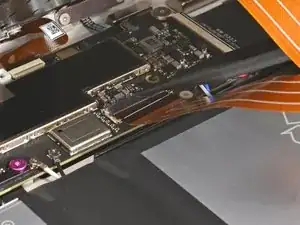
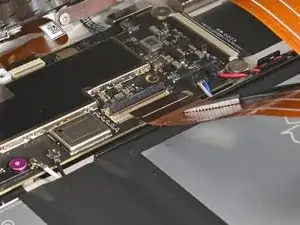
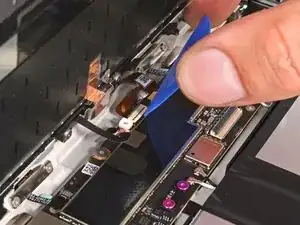
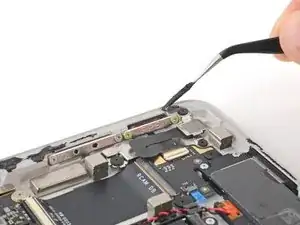
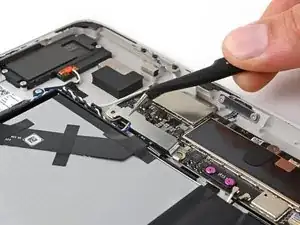
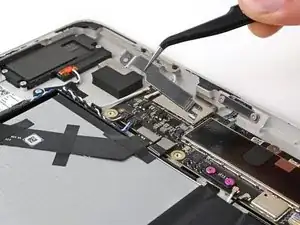
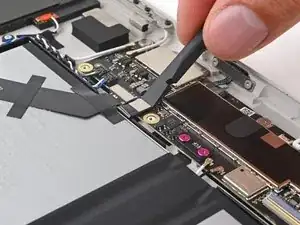
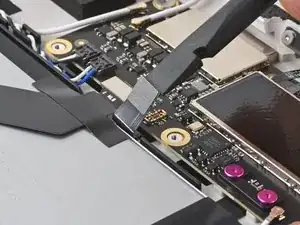
    • Benutze die flache Seite deines Spudgers, um den Druckverbinder des Akkus hochzuhebeln und zu trennen.

    • Um einen Druckverbinder wieder anzuschließen, musst du ihn über seinem Sockel ausrichten und sanft auf einer Seite runterdrücken, bis es klickt. Drücke dann auf der anderen Seite.

    Why we have to disconnect battery connector here if we only want to replace screen? for safety? or other concern? thanks.

    Shiryu Lee -

    Yes, you're right about safety! The wide screen cable is very delicate and prone to shorting if it's inserted wrong. The danger is reflected in the reassembly step farther down in the guide. Essentially, you risk shorting the connector and creating a fire hazard if power runs through an improperly connected screen cable.

    Clay Eickemeyer -

  29. bTCLhH1lnP6wJeWY
    bTCLhH1lnP6wJeWY
    EWEbqhEpnFrEtEeE
    vmKbmhLGQQSj2KXQ
    • Das Displaykabel anzuschließen, während der Akku verbunden ist, könnte einen Kurzschluss verursachen und stellt eine Brandgefahr dar.

    • Folge diesem Schritt beim Wiederzusammenbau, um das Display und den Akku sicher wieder anzuschließen.

    • Stütze den unteren Rand des Tablets auf eine Schachtel oder ein ähnliches Objekt. Kippe das Display hoch und lehne ihn an etwas, so dass es bis zu 90 Grad geneigt ist.

    • Schließe den kleinen ZIF-Verbinder des Frontsensor-Kabels wieder an.

    • Schließe den größeren ZIF-Verbinder des Displaykabels wieder an.

    • Schließe den Druckverbinder des Akkus wieder an.

    • Benutze einen Torx Plus 3IP Schraubendreher, um die zwei 2,6mm Schrauben wieder einzuschrauben und befestige die Stecker-Abdeckung.

    • Fahre mit dem Wiederzusammenbau fort, wenn diese Kabel angeschlossen sind.

    If the new screen doesn't come with adhesive, what size of double-sided tape would you recommand?

    Nick -

    Holy &&^& this part was hard. Trying to slip each of those connectors in while not opening the screen away from the tablet more than 90 degrees was quite the challenge.

    kurczynski -

Abschluss

Um das Gerät wieder zusammenzubauen, führe die Schritte in umgekehrter Reihenfolge aus.

Clay Eickemeyer

Mitglied seit: 19/09/22

85412 Reputation

0 Kommentare