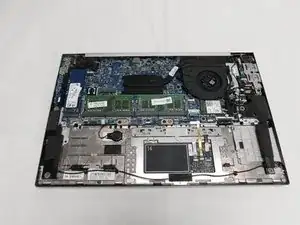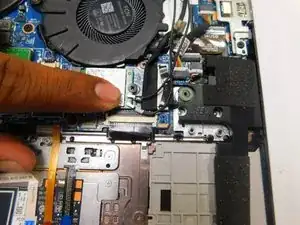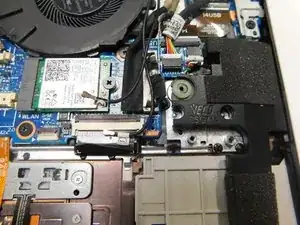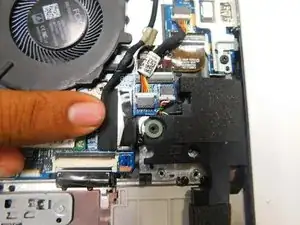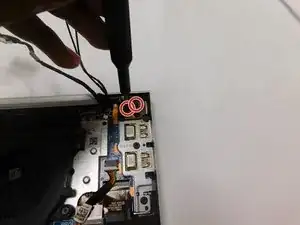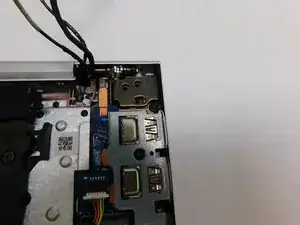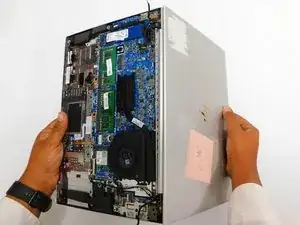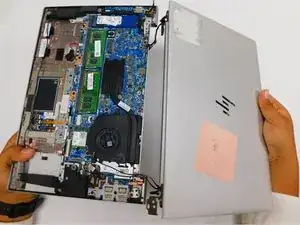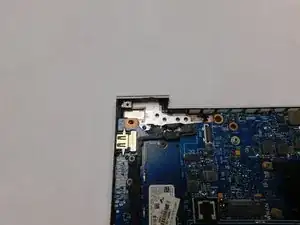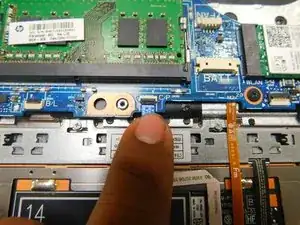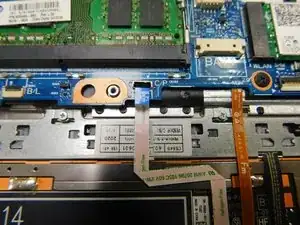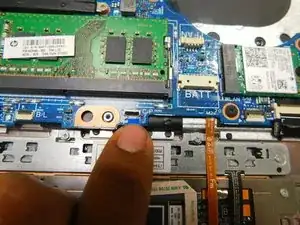
Einleitung

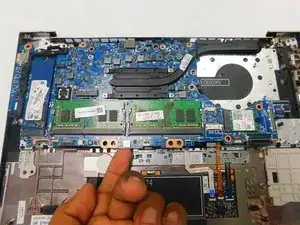
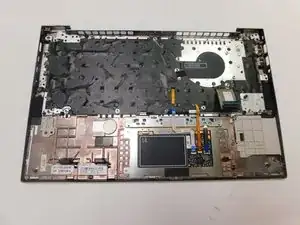
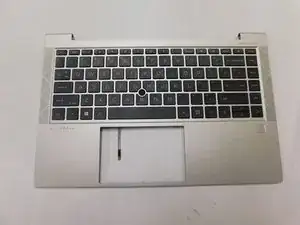
Verwende diese Anleitung zum Austausch der Tastatur eines HP EliteBook 840 G7

  1. ucM3behWmpYyIT6p
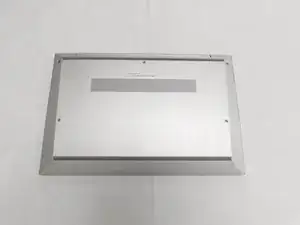
    • Lege das Laptop mit dem Boden nach oben auf die Arbeitsfläche.

    Auf den Rücken drehen

    Luis-Oliver Bota -
  2. 6u3HMJobmWWkrrAN
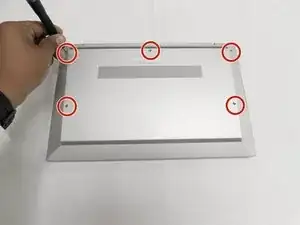
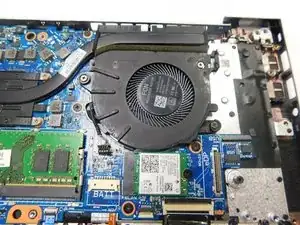
    • Entferne die fünf Kreuzschlitzschrauben #1 von der Bodenplatte.

    Den Phillips #1 Schraubenzieher benutzen um die fünf schrauben auf der Rückseite des Laptops zu entfernen

    Luis-Oliver Bota -
  3. dDSepiSZuRHfj1gf
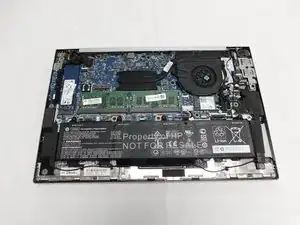
    • Entferne die Bodenplatte. Die inneren Bauteile werden sichtbar.

    Entferne die Abdeckung um die Hardware zu sehen

    Luis-Oliver Bota -

  4. SRAvgNvW1VZkgkZR
    SRAvgNvW1VZkgkZR
    jncbWlfOTroIdqCo
    vKgxC3guLhwv6Tia
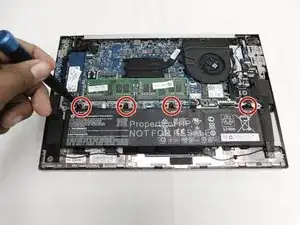
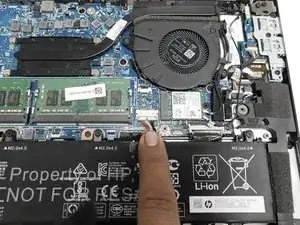
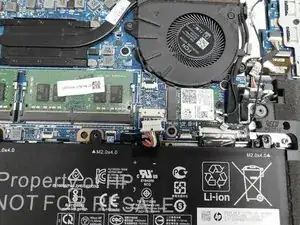
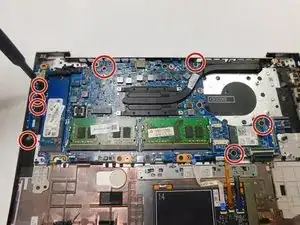
    • Entferne die vier Kreuzschlitzschrauben #1, mit denen der Akku befestigt ist.

    • Löse den Akkustecker von der Hauptplatine.

    Entferne die Schrauben die die Batterie in Position halten

    Luis-Oliver Bota -

  5. JK55dFaDSufpEedR
    JK55dFaDSufpEedR
    dNLPsXMQtok3EH3C
    FWAXiRrI65bpbTNW
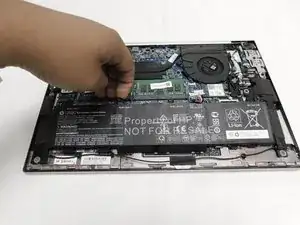
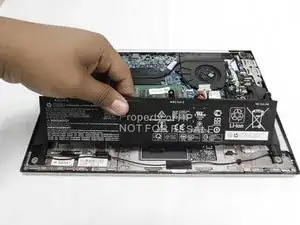
    • Hebe den Akku mit der Hand oder einem geeigneten Werkzeug hoch.

    Hebe die Batterie mit den Händen oder Werkzeug

    Luis-Oliver Bota -

  6. GEh363K3mMwR3DW4
    GEh363K3mMwR3DW4
    GVMIWVRl33tL1iUU
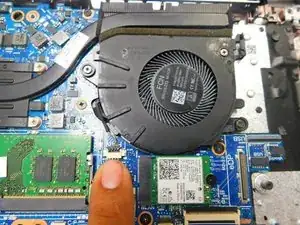
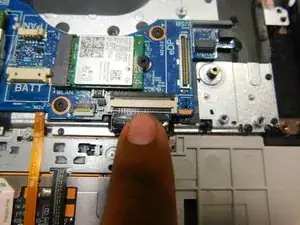
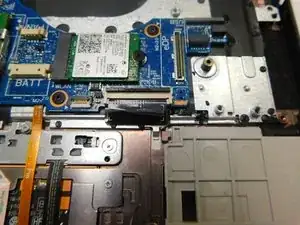
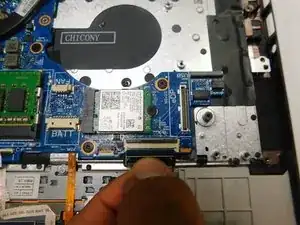
    • Ziehe die beiden Koaxialstecker nach oben von der WiFi-Karte ab.

  7. 4lCtgFM4DKvDRt5K
    4lCtgFM4DKvDRt5K
    1bDUStnryZIJKGw6
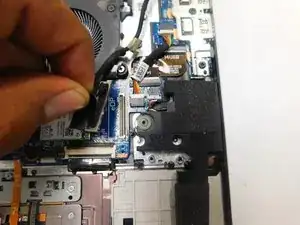
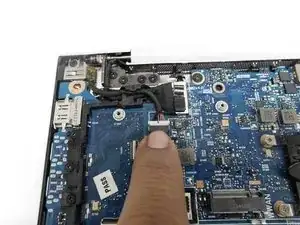
    • Ziehe den Displaystecker nach oben ab.

  8. VXvZNcG6gHZTUIi6
    VXvZNcG6gHZTUIi6
    Wod6UEpMKUZSDnXU
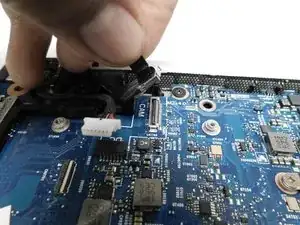
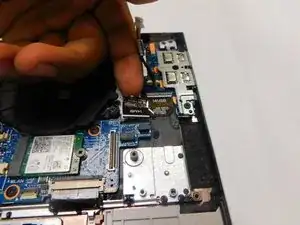
    • Ziehe den Stecker am Kabelbündel nach oben ab.

  9. SlGKVpnYWDrmFEae
    SlGKVpnYWDrmFEae
    5egUpFqQYdD2SwMa
    • Ziehe den Stecker am Kabel zur Webcam nach oben ab.

  10. SQJSCAeLPXmiRYQY
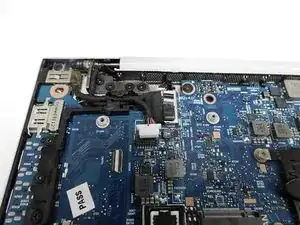
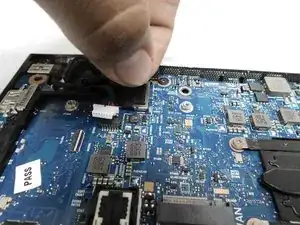
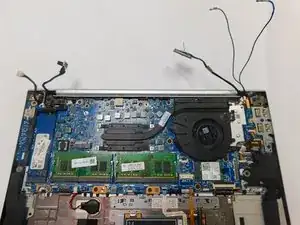
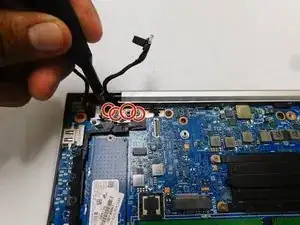
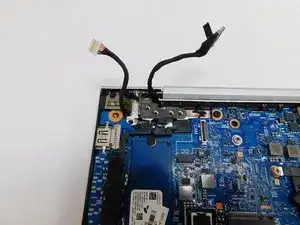
    • Biege alle Kabel behutsam zur Oberkante hin.

  11. c6WJxGFetgh4hWZM
    c6WJxGFetgh4hWZM
    3xLa4SZrakfMcsOf
    • Entferne die vier Kreuzschlitzschrauben #1.

  12. WXEPDoCtQkevD5Qf
    WXEPDoCtQkevD5Qf
    yV3VJovfrDoEK3CR
    • Entferne die zwei Kreuzschlitzschrauben #1.

  13. lZfeGonV3aJ2PZKb
    lZfeGonV3aJ2PZKb
    NL2mYkkEpNA6FIeb
    SK2MUQN5hsn4YJRC
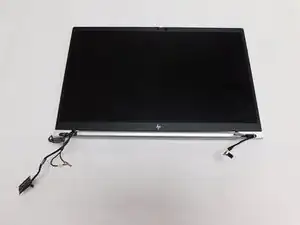
    • Öffne den Computer, so dass das Display rechtwinklig steht.

    • Schiebe die Displayscharniere heraus. Entferne die Displayeinheit.

  14. NIFL2woDw3Cb5UXH
    NIFL2woDw3Cb5UXH
    kf2lbwVqhvLWEGFV
    mXnUIUjyxN1Ulq1o
    • Ziehe den Stecker am Kabelbündel ab.

    • Entferne den Lautsprecher von der Platine.

  15. lXiuJmBX3Z3UAENK
    lXiuJmBX3Z3UAENK
    qOWk24nKpPdwDEZI
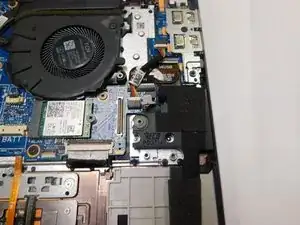
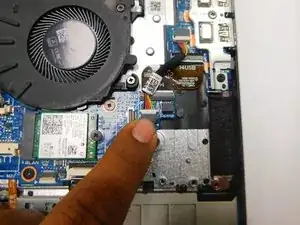
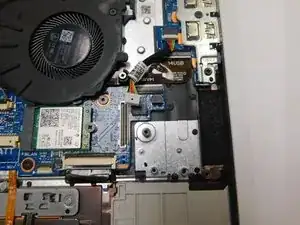
    • Drücke den Stecker am Kabelbündel aus dem Anschluss heraus.

    • Biege das Kabel von dem darunter liegenden ZIF-Anschluss weg.

  16. AMULGH3kF3aLRRHV
    AMULGH3kF3aLRRHV
    NSLZ6IhTvNxfn4Bg
    tHjyrMBUqAJXeAHt
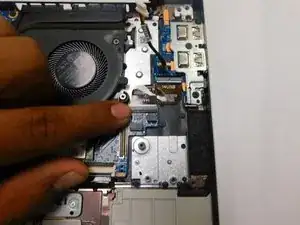
    • Hebe den Sicherungsbügel am ZIF-Anschluss hoch.

    • Ziehe den Stecker aus dem Anschluss heraus.

  17. iVdxAVmrmWJYNXFK
    iVdxAVmrmWJYNXFK
    klSwwlFDQgMtpKBx
    RMNWDL4ixxhExOeT
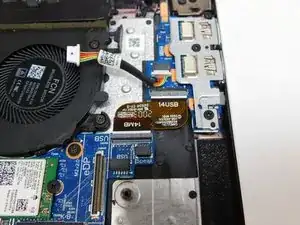
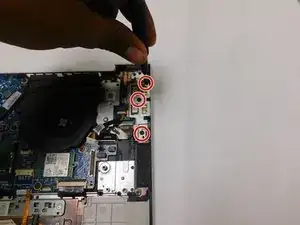
    • Entferne die drei Kreuzschlitzschrauben #1.

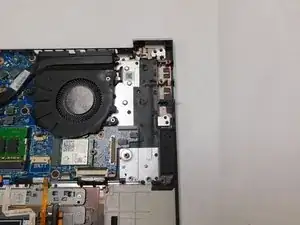
    • Hebe die USB-Anschlüsse heraus und entferne sie.

  18. ksEKwtDVabvW5ocO
    ksEKwtDVabvW5ocO
    vZbQHkIFvjZF5OcY
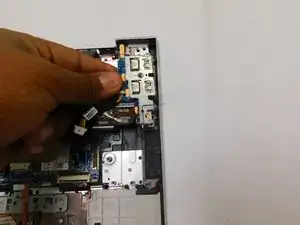
    • Drücke den Stecker mit dem Kabelbündel heraus und entferne ihn.

  19. rcU1tW6mMs3KfodS
    rcU1tW6mMs3KfodS
    GHFPKbPALCDrAmex
    yxDEFHyZvQiunXag
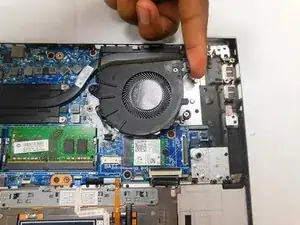
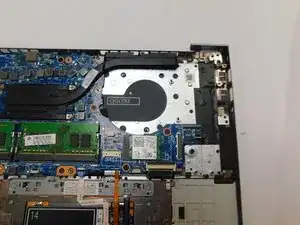
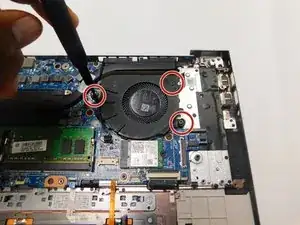
    • Entferne die drei Kreuzschlitzschrauben #1, mit denen der Lüfter befestigt ist.

    • Hebe den Lüfter an einer Seite hoch, ziehe ihn zu dir und entferne ihn.

  20. BuVXrJBFHcBVbUug
    BuVXrJBFHcBVbUug
    ko1lASgMVMsYDIlV
    aOypgZDgC6prHKCo
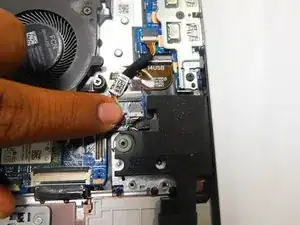
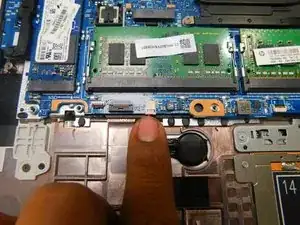
    • Ziehe am Stecker des Kabelbündels und trenne das Kabel ab.

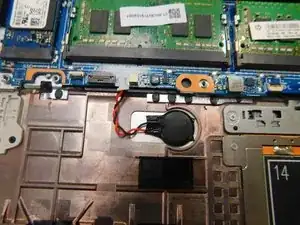
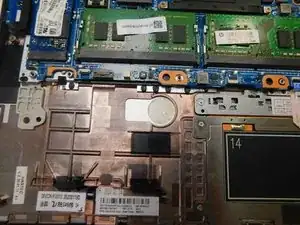
    • Entferne die CMOS-Batterie.

  21. oAMaB3YA1jmYJmru
    oAMaB3YA1jmYJmru
    PcGKXilArJQAdniW
    i1JOoCuHbNeGnDvB
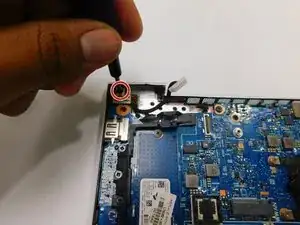
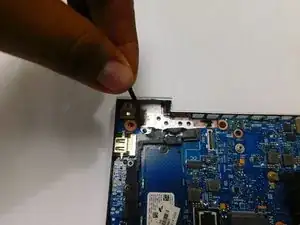
    • Entferne die Kreuzschlitzschraube #1.

    • Ziehe am Kabel und entferne die Ladebuchse.

  22. BY6GgRiwEcaK3FIY
    BY6GgRiwEcaK3FIY
    gOPVduCZJkYewYrk
    Ad5PMBbcNvD5EE6O
    • Hebe den Sicherungsbügel am ZIF-Anschluss hoch.

    • Ziehe das Kabel aus dem Anschluss heraus.

  23. rwIwccYtturpvNbw
    rwIwccYtturpvNbw
    6GafbMSFnkesDFX1
    xmDYcIPTFUIVjsmQ
    • Hebe den Sicherungsbügel am ZIF-Anschluss hoch.

    • Ziehe den Stecker vorsichtig ab.

  24. MFIwbSpHCtanwXZb
    MFIwbSpHCtanwXZb
    Bq4OpdSGJ1rFi2PL
    IBKNcsWshUsvLTex
    • Entferne die acht Kreuzschlitzschrauben #1.

    • Hebe die Platine hoch und entferne sie.

  25. lkAHtvP5oBTlqYTS
    lkAHtvP5oBTlqYTS
    Znx2b6yyNlG5VXNq
    BcWlsAZmG2SrnbIT
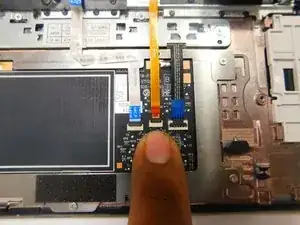
    • Hebe den Sicherungsbügel am ZIF-Anschluss hoch.

    • Ziehe das Kabel aus dem Anschluss heraus.

  26. MoZFujVsnCEc51nJ
    MoZFujVsnCEc51nJ
    rqHNRe13TuQSWND3
    KmwThnWrIMoa2FSW
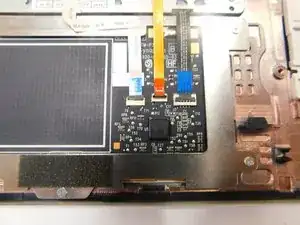
    • Klappe den Sicherungsbügel am ZIF-Anschluss hoch.

    • Ziehe das Kabel aus dem Anschluss heraus.

  27. Tty6ObtqEKcqGidt
    Tty6ObtqEKcqGidt
    NKbfieTnNcyGcdVC
    QSZYIwZPbldR4kVy
    • Entferne die vier Kreuzschlitzschrauben #1.

    • Hebe die Leiste nach oben ab und entferne sie.

    • Achte darauf, dass andere Kabel nicht beschädigt werden.

  28. JdPyTaOQgpoduUyP
    JdPyTaOQgpoduUyP
    rh6BCQEHT3CYxQZp
    MS3euRVnobIg5uL4
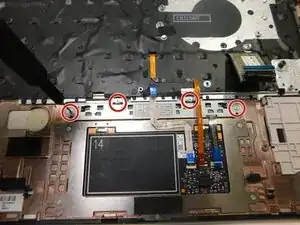
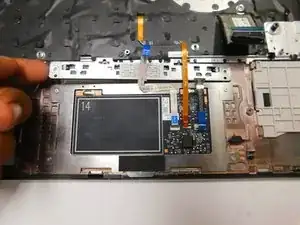
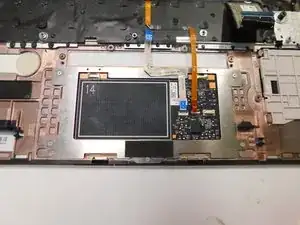
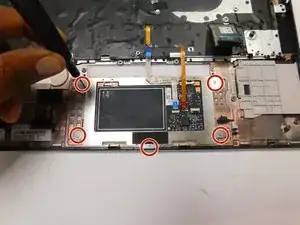
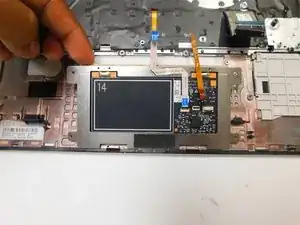
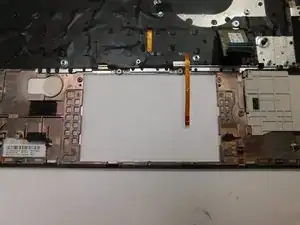
    • Entferne die vier Kreuzschlitzschrauben #1.

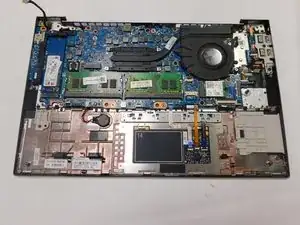
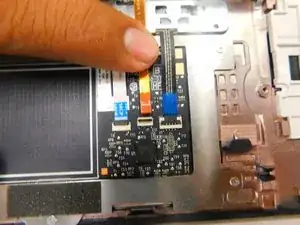
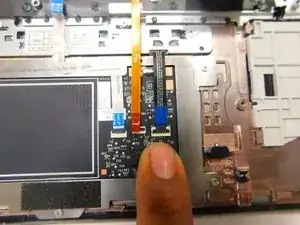
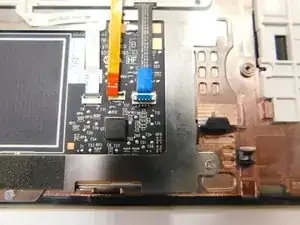
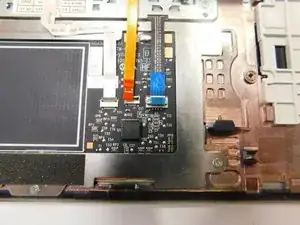
    • Hebe das Touchpad nach oben ab und entferne es.

    I don't get it. These instructions are bad. Where's the keyboard? Where does it say, "Then you can remove the keyboard?" Which step is that? Step 14 is entitled "Keyboard," but it doesn't say anything about the keyboard

    Bill IT -

Abschluss

Um dein Gerät wieder zusammenzubauen, befolge diese Anweisungen in umgekehrter Reihenfolge.

Pedro Ramos Espinoza

Mitglied seit: 10/02/22

895 Reputation

4 Kommentare

Donc ce tuto permet de tout enlever sauf le clavier?

Pilc -

This is only replacement of the touchpad?

Where is the keyboard replacement?

Koehoe22 -

the keyboard is part of the top shell and is rivetted in, you need to replace the whole part

Leonardo Di Stefano -

Recommended parts are wrong

Daniel Caltrider -