Einleitung

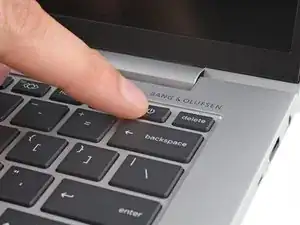
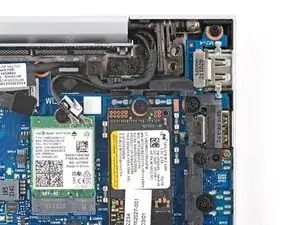
Diese Anleitung zeigt dir, wie du die SSD deines HP EliteBook 845 G9 austauschst oder aufrüstest.

Dieses Notebook verfügt über einen Steckplatz für eine M.2 2280 PCIe SSD mit bis zu 2 TB Kapazität.

Hinweis: Bevor du mit der Reparatur beginnst, sichere deine Daten und mache dich gegebenenfalls mit einem Tool zur Festplattenklonung vertraut, um deine Daten auf das neue Laufwerk zu übertragen.

Noch Garantie? Wende dich an den HP Support, um deinen Garantieanspruch zu prüfen oder eine Reparatur im Rahmen der Garantie zu beantragen.

  1. Khrm3IVsD1Ro3v6O
    Khrm3IVsD1Ro3v6O
    ICLXrm4HXrSWwBOX
    • Bevor du mit der Reparatur beginnst, lass den Akku deines Laptops auf unter 25% entladen - ein aufgeladener Lithium-Ionen-Akku stellt ein potenzielles Sicherheitsrisiko dar, wenn er versehentlich beschädigt wird.

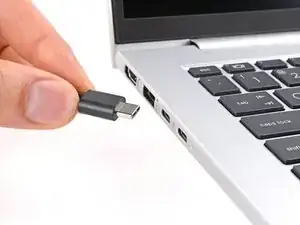
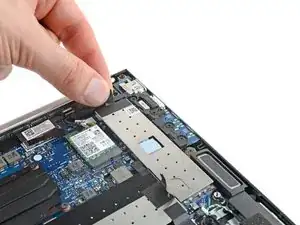
    • Speichere deine Arbeit, fahre deinen Laptop vollständig herunter und ziehe alle Kabel ab.

  2. 4xoYnSLn1VBphWk2
    4xoYnSLn1VBphWk2
    yBXWtsEBMgnjmJYA
    • Trotz der Normen können Kreuzschlitz Schraubendreher in Größe und Form variieren - zwei Schraubendreher, die mit der gleichen Größe gekennzeichnet sind, können unterschiedlich in dieselbe Schraube passen. Du kannst die Größe verwenden, die am besten in den Schraubenkopf passt, um ein Ausreißen zu vermeiden.

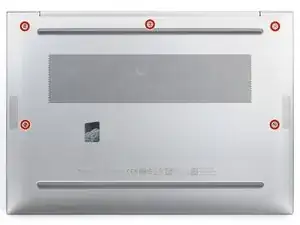
    • Verwende einen Kreuzschlitz Schraubendreher, um die fünf unverlierbaren Schrauben, mit denen die untere Abdeckung befestigt ist, vollständig zu lösen (noch nicht vollständig entfernen!).

  3. SZLGXEXoEhxyGmJX
    SZLGXEXoEhxyGmJX
    wdYc3vRMQX56EFIf
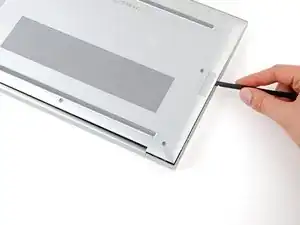
    • Lege deinen Laptop so hin, dass die hintere Kante (mit dem Scharnier des Bildschirms) am nächsten zu dir ist.

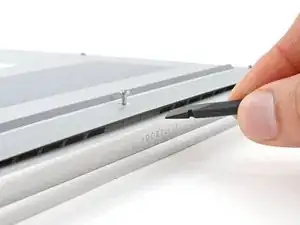
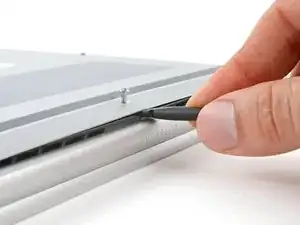
    • Führe das flache Ende eines Spudgers zwischen der hinteren Kante der unteren Abdeckung und dem Rahmen ein, in der Nähe der mittleren Schraube und des Textes „ELITEBOOK“.

    • Wenn du Probleme beim Einführen deines Spudgers hast, achte darauf, dass sich die Schraube vollständig gelöst hat. Falls nötig, kannst du deine Finger verwenden, um die Schraube vorsichtig nach oben zu ziehen.

    • Du kannst deinen Spudger verwenden, um die Abdeckung aufzuhebeln und den Clip zu lösen, mit dem sie befestigt ist.

    • Lass den Spudger für den nächsten Schritt unter der unteren Abdeckung stecken.

  4. KsWDupmbj1LNftZw
    KsWDupmbj1LNftZw
    HsOPDEIn3CLWbURB
    wsUWPuxbSWK1tIrK
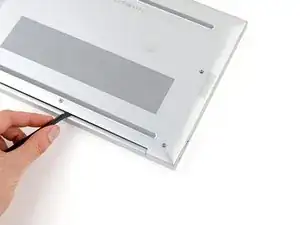
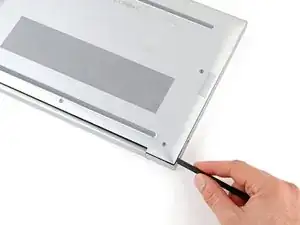
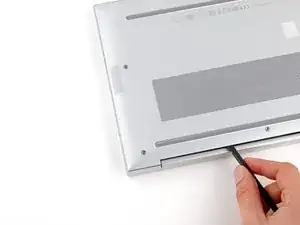
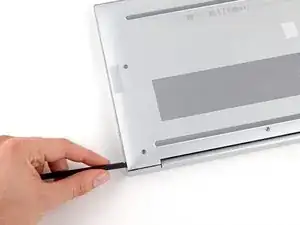
    • Schiebe deinen Spudger an der hinteren Kante entlang zu einer der Ecken, um die Clips an der hinteren Kante zu lösen.

    • Führe deinen Spudger dann um die Ecke und an der Kante hoch, um die Clips zu lösen, die die kurze Kante der Abdeckung sichern.

  5. LGXKSroGdgZKeoZD
    LGXKSroGdgZKeoZD
    6VQ4dyS2M5jZPgwv
    vJXsoDtQc22EYDKl
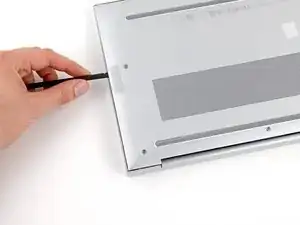
    • Setze das flache Ende eines Spudgers wieder in die Nähe des Textes „ELITEBOOK“ ein.

    • Wiederhole den vorherigen Schritt auf der anderen Seite der Abdeckung, um die restlichen Clips zu lösen.

  6. wZxaGIfy1kXm2Dmc
    wZxaGIfy1kXm2Dmc
    oRufgmCDPN21JV6C
    AGR541gpZtdf1Pm6
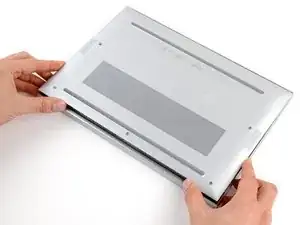
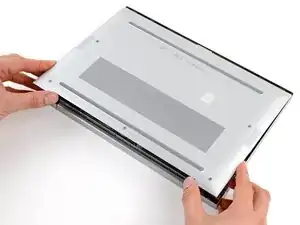
    • Schiebe die Abdeckung in Richtung des Display-Scharniers, um die Clips an der gegenüberliegenden Kante zu lösen.

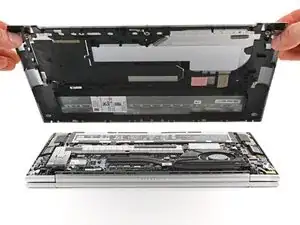
    • Hebe die Abdeckung an und entferne sie.

    • Die Abdeckung sollte sich leicht lösen lassen. Wenn du einen Widerstand spürst, kannst du das flache Ende eines Spudgers verwenden, um eventuell verbleibende Clips zu lösen.

    • Beim Wiederzusammenbau schiebst du die Clips entlang der Vorderkante der Abdeckung (gegenüber dem Scharnier) in ihre Schlitze am Rahmen und legst die Abdeckung dann ab. Drücke fest auf den Rand der Abdeckung, damit alle Clips einrasten.

  7. 4mGCJhyHJZwDGQTd
    4mGCJhyHJZwDGQTd
    VDZpcAjK4obpt3Yf
    KmqJLJUqwX3jdj2R
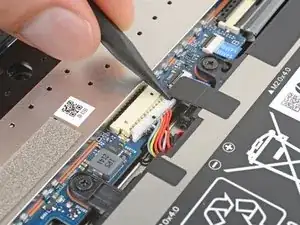
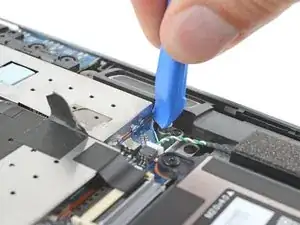
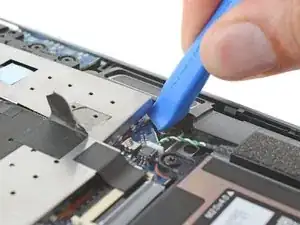
    • Lege deinen Laptop so hin, dass die vordere Kante (gegenüber den Display-Scharnieren) am nächsten zu dir ist.

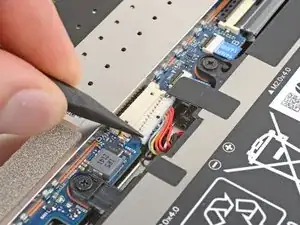
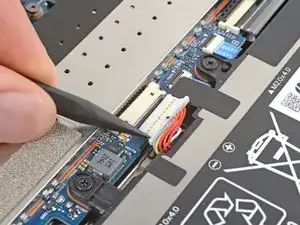
    • Verwende die Spitze eines Spudgers, um abwechselnd auf die Seiten des Schiebeverbinders des Akkus zu drücken, damit er vollständig aus seiner Buchse herauskommt.

  8. AbddTevDUqi3aUmv
    AbddTevDUqi3aUmv
    eJv2tQeofUpnFOAZ
    smOu1mXKJuG4rYJr
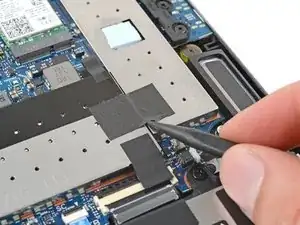
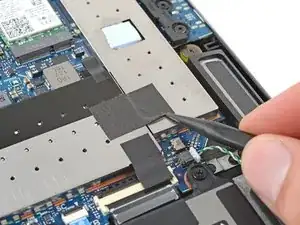
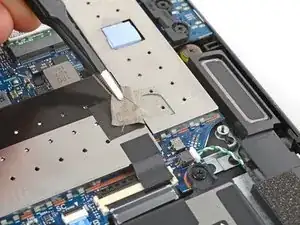
    • Wenn sich das Band nur schwer herausziehen lässt, kannst du es mithilfe eines iOpeners oder Föhns leicht erhitzen. Achte darauf, dass du das Band oder die umgebenden Bauteile nicht überhitzt.

    • Benutze die Spitze eines Spudgers, um das Band so weit zu lösen, dass du es mit einer Pinzette oder mit den Fingern greifen kannst.

    • Ziehe das Klebeband von der Abdeckung ab.

    • Du musst das Band nicht vollständig abziehen - es kann an einem der Schutzbleche haften bleiben.

  9. WseFvOIcLinEmWIB
    WseFvOIcLinEmWIB
    t2QuxmTRUUPoJmLJ
    yncXFZRQeBFFb4rX
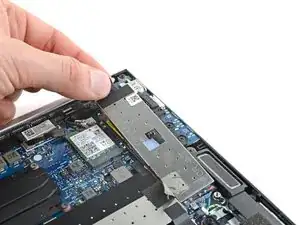
    • Je nach Konfiguration deines Laptops kann eine Kunststoffabdeckung oder keine Abdeckung vorhanden sein.

    • Verwende ein geeignetes Werkzeug, um die Kanten der vorsichtig anzuheben.metallischen SSD-Abdeckung.

    • Achte darauf, keine der kleinen, oberflächenmontierten Komponenten rund um die SSD-Abdeckung zu beschädigen.

  10. wEaOSiNWSYS4RhpQ
    wEaOSiNWSYS4RhpQ
    yqVAPfAHyrjMUGEG
    LmHwGoLAsXEPjqCH
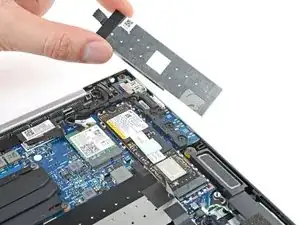
    • Nutze die Lasche an der oberen Kante, um die Abdeckung anzuheben und zu entfernen.

    • Richte die Metallabdeckung beim Zusammenbau mit den entsprechenden Metallclips auf der Platine aus - um Beschädigungen zu vermeiden, achte darauf, dass die Abdeckung richtig in der Mitte der Clips sitzt. Sobald die Abdeckung richtig ausgerichtet ist, drückst du sie am Rand fest, um sie zu fixieren.

  11. 6gwl2ChtTRgZxRl4
    6gwl2ChtTRgZxRl4
    S3SCA1xTyYMg2Qdc
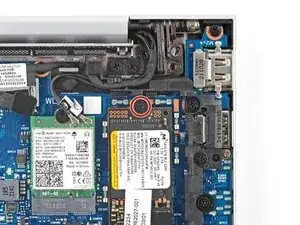
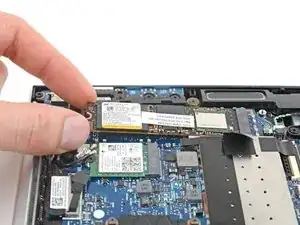
    • ntferne mit dem PH1-Schraubendreher die 2,5 mm lange Schraube, mit der die SSD befestigt ist.

    • Nach dem Entfernen kann die SSD leicht nach oben springen.

  12. WMt3LaiOuvXtIQsN
    WMt3LaiOuvXtIQsN
    IJhWgNtSgKDjri4u
    GsgPYZPcEkEnwu2K
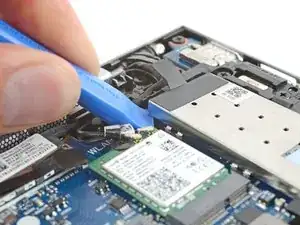
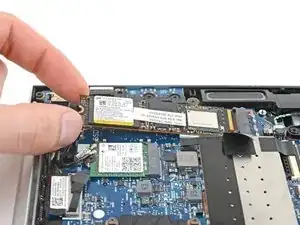
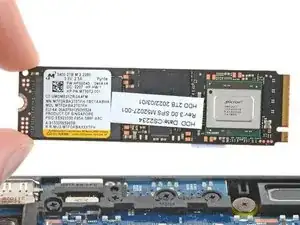
    • Ziehe die SSD nicht in einem steilen Winkel heraus, um Beschädigungen an der SSD oder dem Steckplatz zu vermeiden.

    • Greife die SSD an den Kanten und ziehe sie gerade aus dem Steckplatz.

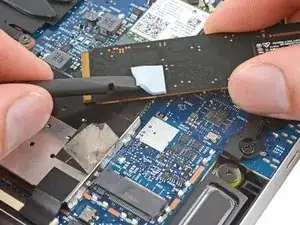
    • Achte beim Zusammenbau darauf, ob deine Austausch-SSD mit Wärmeleitpads ausgestattet ist. Ist das nicht der Fall, baue die Pads von der ursprünglichen SSD aus und übertrage sie auf deine neue SSD.

    • Wenn das Pad reißt und du es durch die Originalgröße ersetzen musst, kannst du ein 10 x 10 x 2 mm großes Pad verwenden.

    • Je nachdem, welches Austausch-Laufwerk du hast, brauchst du vielleicht auch gar keine Wärmeleitpads.

Abschluss

Um dein Gerät wieder zusammenzubauen, befolge diese Anweisungen in umgekehrter Reihenfolge.

Entsorge deinen Elektroschrott fachgerecht. Über das HP Planet Partners-Programm kannst du gebrauchte HP Geräte und Ersatzteile zur Wiederverwendung oder zum Recycling zurückgeben.

Die Reparatur verlief nicht wie geplant? Versuche es mit ein paar einfachen Tipps, oder bitte unsere Community um Hilfe.

Matt Zieminski

Mitglied seit: 23/02/15

46347 Reputation

0 Kommentare