Einleitung
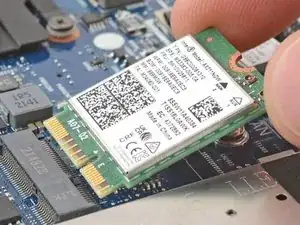
In dieser Anleitung erfährst du, wie du das Wi-Fi-Modul (auch Wi-Fi-Karte oder WLAN-Modul genannt) in deinem HP EliteBook 845 G9 Laptop ersetzen kannst.
Du musst das WLAN-Modul austauschen, wenn die WLAN-Verbindung deines Laptops häufig abbricht oder die Geschwindigkeit trotz eines starken Signals ungewöhnlich langsam ist. Je nach Konfiguration deines Laptops kannst du deine Wi-Fi-Karte ggf. auf eine Karte mit neueren Wi-Fi-Standards aufrüsten.
Noch Garantie? Wende dich an den HP Support, um deinen Garantieanspruch zu prüfen oder eine Reparatur im Rahmen der Garantie zu beantragen.


-
-
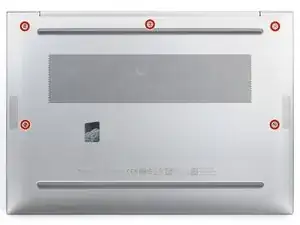
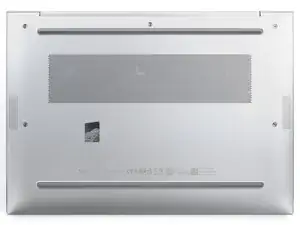
Verwende einen Kreuzschlitz Schraubendreher, um die fünf unverlierbaren Schrauben, mit denen die untere Abdeckung befestigt ist, vollständig zu lösen (noch nicht vollständig entfernen!).
-
-
-
Lege deinen Laptop so hin, dass die hintere Kante (mit dem Scharnier des Bildschirms) am nächsten zu dir ist.
-
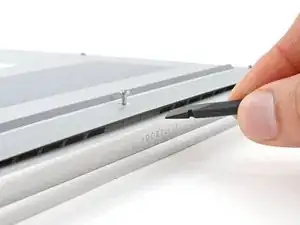
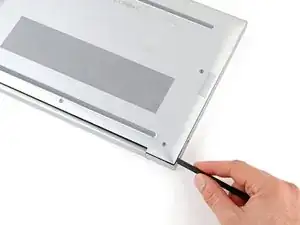
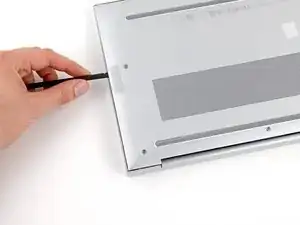
Führe das flache Ende eines Spudgers zwischen der hinteren Kante der unteren Abdeckung und dem Rahmen ein, in der Nähe der mittleren Schraube und des Textes „ELITEBOOK“.
-
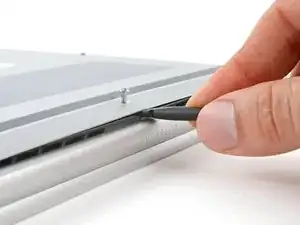
Du kannst deinen Spudger verwenden, um die Abdeckung aufzuhebeln und den Clip zu lösen, mit dem sie befestigt ist.
-
Lass den Spudger für den nächsten Schritt unter der unteren Abdeckung stecken.
-
-
-
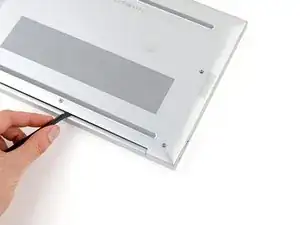
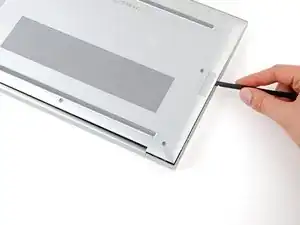
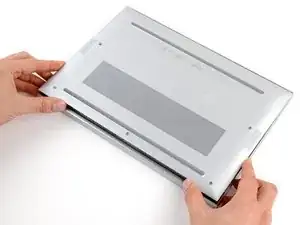
Schiebe deinen Spudger an der hinteren Kante entlang zu einer der Ecken, um die Clips an der hinteren Kante zu lösen.
-
Führe deinen Spudger dann um die Ecke und an der Kante hoch, um die Clips zu lösen, die die kurze Kante der Abdeckung sichern.
-
-
-
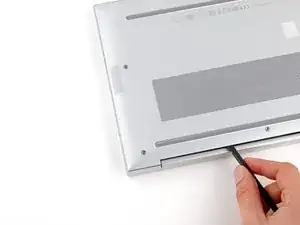
Setze das flache Ende eines Spudgers wieder in die Nähe des Textes „ELITEBOOK“ ein.
-
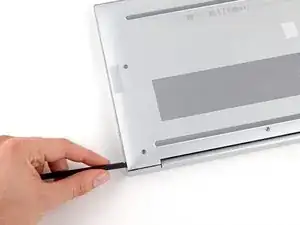
Wiederhole den vorherigen Schritt auf der anderen Seite der Abdeckung, um die restlichen Clips zu lösen.
-
-
-
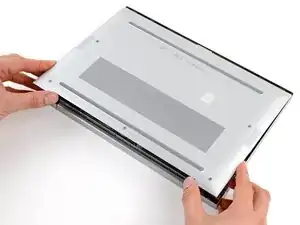
Schiebe die Abdeckung in Richtung des Display-Scharniers, um die Clips an der gegenüberliegenden Kante zu lösen.
-
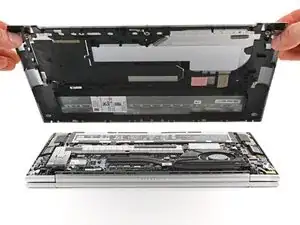
Hebe die Abdeckung an und entferne sie.
-
-
-
Lege deinen Laptop so hin, dass die vordere Kante (gegenüber den Display-Scharnieren) am nächsten zu dir ist.
-
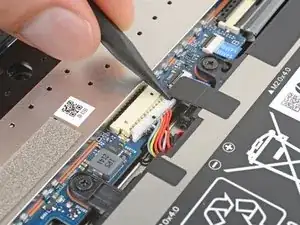
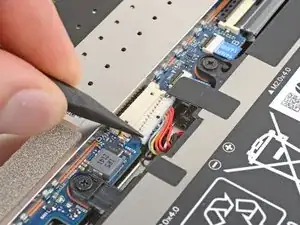
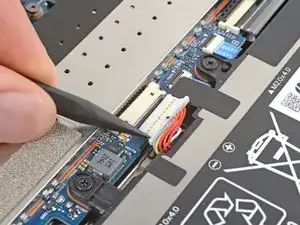
Verwende die Spitze eines Spudgers, um abwechselnd auf die Seiten des Schiebeverbinders des Akkus zu drücken, damit er vollständig aus seiner Buchse herauskommt.
-
-
-
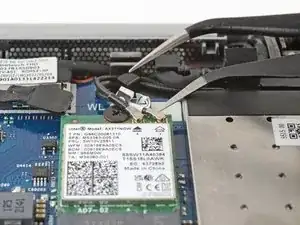
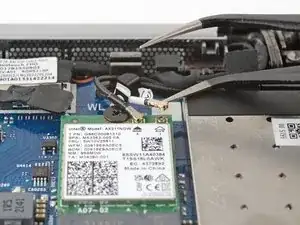
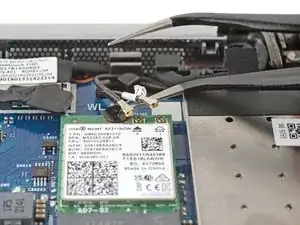
Führe eine gebogene Pinzette unter den Metallkragen eines der Koaxialstecker auf dem WLAN-Modul in der Nähe des rechten Scharniers.
-
Hebe das Kabel gerade nach oben, um es zu lösen.
-
Wiederhole den Vorgang, um den verbleibenden Koaxialstecker zu trennen.
-
Halte den Stecker mit einer Pinzette über der Buchse und drücke ihn vorsichtig mit dem Finger oder einem Spudger nach unten – er sollte hörbar einrasten. Wenn das nicht klappt, richte ihn neu aus und versuche es erneut. Übe dabei keinen übermäßigen Druck aus.
-
-
-
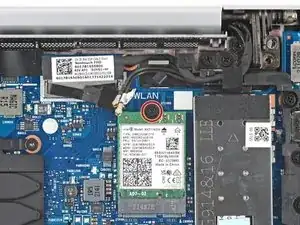
Benutze einen Kreuzschlitz Schraubendreher, um die 2,5 mm lange Schraube herauszudrehen, mit der das WLAN-Modul fixiert ist.
-
-
-
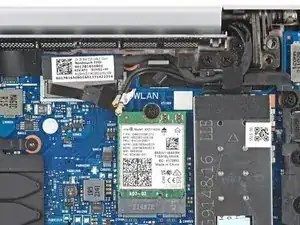
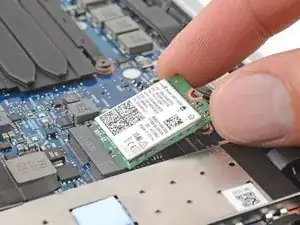
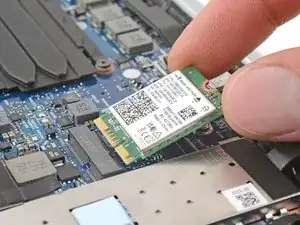
Greife das WLAN-Modul an den Kanten und ziehe es gerade aus dem Sockel, um es auszubauen.
-
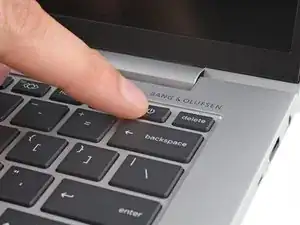
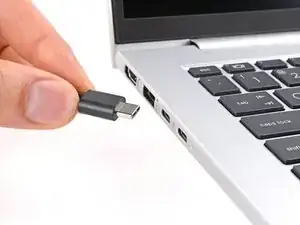
Vergleiche dein neues Ersatzteil mit dem Originalteil - es kann sein, dass du vor dem Einbau des neuen Ersatzteils die restlichen Komponenten übertragen oder Schutzfolien abziehen musst.
Um dein Gerät wieder zusammenzubauen, befolge diese Anweisungen in umgekehrter Reihenfolge.
Entsorge deinen Elektroschrott fachgerecht. Über das HP Planet Partners-Programm kannst du gebrauchte HP Geräte und Ersatzteile zur Wiederverwendung oder zum Recycling zurückgeben.
Die Reparatur verlief nicht wie geplant? Versuche es mit ein paar einfachen Tipps, oder bitte unsere Community um Hilfe.