Einleitung
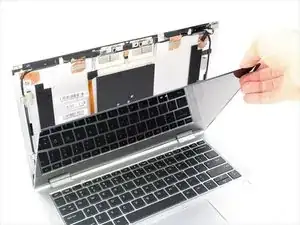
Diese Anleitung wird dir zeigen, wie du den Bildschirm vom Laptop entfernen kannst.
Sie wird nicht erklären, wie man den kompletten „Monitor“ entfernt. Schaue dir dafür diese Anleitungan.
Werkzeuge

-
-
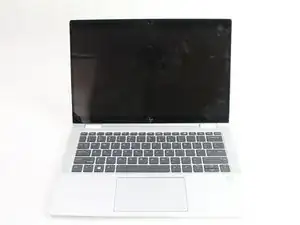
Öffne das Laptop und stelle es mit dem Bildschirm zu dir zeigend auf.
-
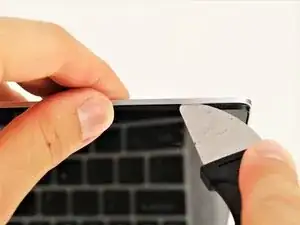
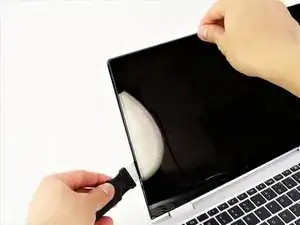
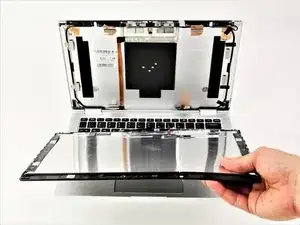
Bringe einen Jimmy vorsichtig zwischen den schwarzen Bildschirmrand und die silberne Monitorrückseite ein, rotiere den Jimmy dann nach oben und von dir weg bis sich die beiden Teile separieren.
-
-
-
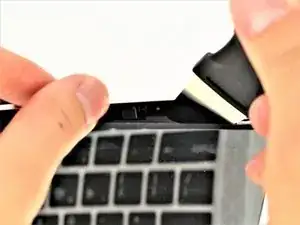
Bringe den Jimmy wieder ein und drehe ihn langsam, um die restlichen Anteile des Bildschirmes abzulösen.
-
Verfahre so entlang der Kante weiter bis die Oberkante und die beiden Seiten vollkommen voneinander getrennt sind.
-
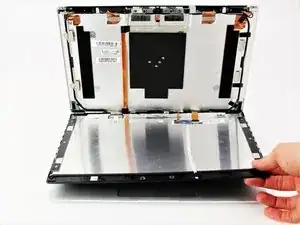
Lege die obere Kante des Bildschirmes auf die Tastatur.
-
-
-
Auf der Vorderseite der Halterung gibt es eine aufgehängte Leiste, welche das Kabelgehäuse an seinem Platz befestigt. Benutze deinen Fingernagel oder ein dünnes Werkzeug, um ihn nach oben aus dem Weg zu heben.
-
Benutze die aufgehängte Leiste, um das Kabelgehäuse von dir und von der Halterung weg zu schieben.
-
-
-
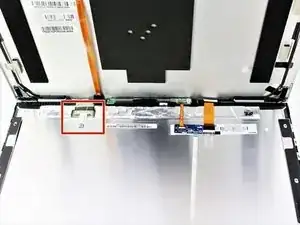
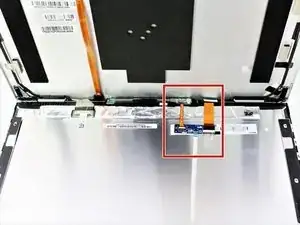
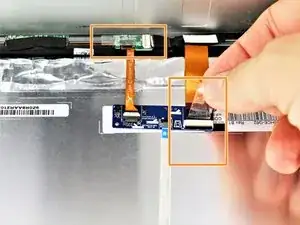
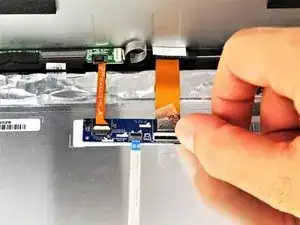
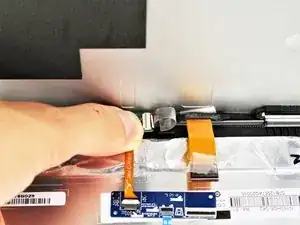
Lokalisiere die Kabelverbindungen auf der rechten Seite.
-
Ziehe das Band von der Kabelverbindung, in der das dickere orangene Kabel steckt und aus der Kabelverbindung auf der grünen Platine.
-
-
-
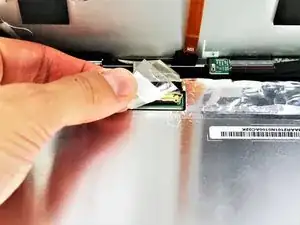
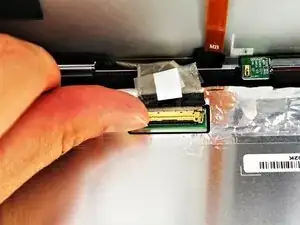
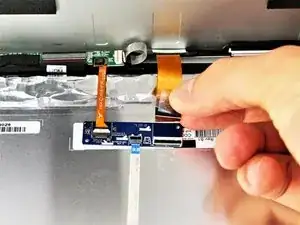
Benutze deinen Fingernagel oder ein dünnes Werkzeug, um den kleinen weißen Schließmechanismus auf der Vorderseite des Steckers anzuheben.
-
Schiebe das orangene Kabel von dir weg und aus dem Stecker heraus.
-
-
-
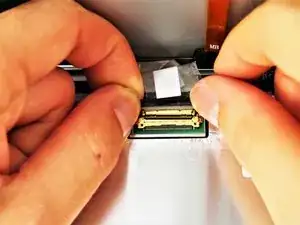
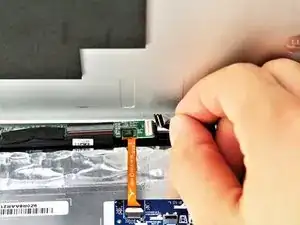
Benutze deinen Fingernagel oder ein dünnes Werkzeug, um den kleinen weißen Schließmechanismus am Ende des Steckers an der grünen Platine anzuheben.
-
Schiebe die Flachkabel nach rechts und aus dem Stecker heraus.
-
Hebe und entferne den Bildschirm vorsichtig an.
-
Um dein Gerät wieder zusammenzubauen, befolge die Anweisungen in der umgekehrten Reihenfolge.

Ein Kommentar
I tried to perform this operation, since the top cover got a scratch and a ding. I bought a replacement top cover and tried to reinstall a perfectly working screen from one cover to another. I followed this manual to step 2 and realized that top is easy, sides are much harder. On the sides with the opener tool you start to touch directly the screen glass so the “slowly twist“ move suggested in this manual would likely create cracks in it. Finally I decided not to execute this procedure since the risk of losing the screen is too high. In case you replace a broken screen - then it is ok.
Nuc -