Einleitung

Diese Anleitung ist für das HP EliteBook x360 1030 G3 gedacht. Bevor du die Lautsprecher ersetzt, probiere doch zuerst die Troubleshootingseite. Weil die Lautsprecher direkt mit der Hauptplatine verbunden sind, könnte ein Treiberupdate die Lösung für das Problem sein. Wenn du denkst, dass das Troubleshooting nicht funktioniert kannst du diese Anleitung befolgen, um die Lautsprecher zu ersetzen.

  1. 6jic6bxJFvToOpWM
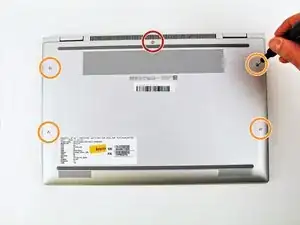
    • Schalte das Gerät vor Reparaturbeginn aus und ziehe alle Kabel ab.

    • Schließe den Laptop um und lege ihn mit der Bodenplatte nach oben auf die Arbeitsfläche.

    • Entferne die 3,3 mm lange Torx T5 Schraube oben am Scharnier.

    • Entferne die restlichen vier 7,3 mm langen Torx T5 Schrauben.

  2. 4cZiMcfhh5M6foMq
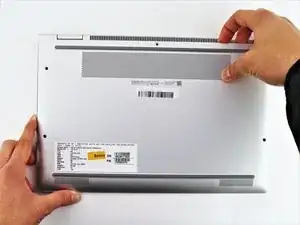
    • Löse die Bodenplatte zuerst in der oberen Ecke ab, dann weiter rund um das Gerät herum.

    • Beim Ablösen können knackende Geräusche auftreten, das ist aber normal.

  3. NqfEFVMoP62immiw
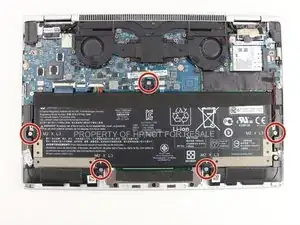
    • Entferne die fünf 3,7 mm langen Kreuzschlitzschrauben #00, mit denen der Akku befestigt ist.

    • Bewahre die Schrauben gut auf, um den neuen Akku damit zu befestigen.

  4. ykGDqLpZDwdoIniE
    ykGDqLpZDwdoIniE
    E6nX31WTODN2yeCZ
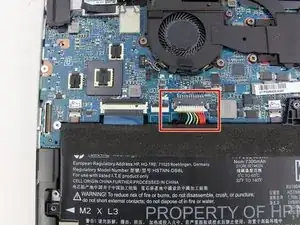
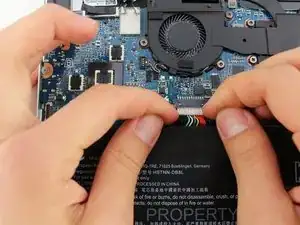
    • Ziehe den weißen Akkustecker behutsam zu dir, bis er aus seinem Anschluss herauskommt.

    • Ziehe nicht an den Kabeln, der Anschluss könnte beschädigt werden.

    Connector to the left may be stuck to the battery a little. Don’t worry just be careful.

    Leighton Doswell -

  5. jVVOghidaXS6alBS
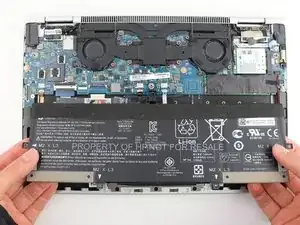
    • Hebe den Akku vorsichtig heraus.

    This is an unescasary step you dont have to remove the fan

    Leighton Doswell -

  6. Xk5hrOJyXogKwN4S
    Xk5hrOJyXogKwN4S
    PymZK6QA1NRe1561
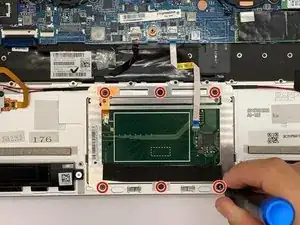
    • Entferne die sechs 1,95 mm J|S #000 Schrauben, welche den Metallrahmen am Touchpad befestigen.

  7. GLF1ReJQyJCkkvqT
    GLF1ReJQyJCkkvqT
    EArsZm3CXIEg3fnh
    QblrQtvRt2jMYLvA
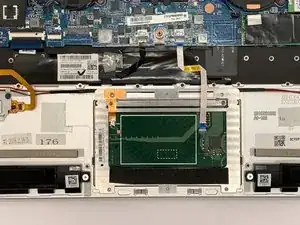
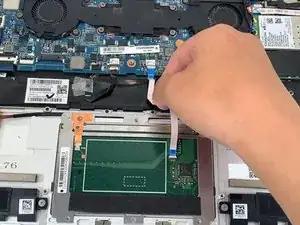
    • Hebe den kleinen ZIF Konnektor auf der Vorderseite an, indem du einen Spudger oder deine Finger verwendest.

    • Hebe lediglich das weiße Scharnier, welches das Flachkabel sichert, an und stelle sicher, dass sich die Touchpadeinheit weiterhin sicher an der Platine befindet.

  8. g1DohdlyqbNXcTkW
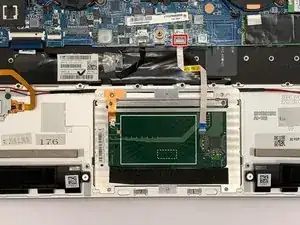
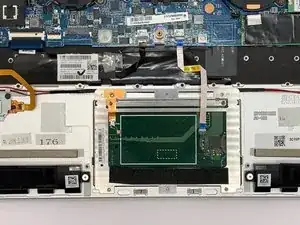
    • Ziehe das gelb/orange gestreifte Flachkabel heraus.

  9. eGlRlqMaOrugwjq5
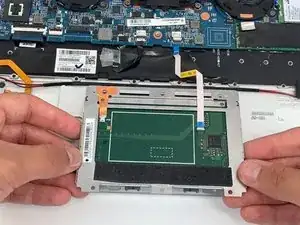
    • Hebe das Touchpad am Metallrahmen vom Computer ab.

  10. NYy3AHNFMVZ5aGSp
    NYy3AHNFMVZ5aGSp
    KbEmUYdmCHbtHAJY
    D3xKafZOtTKGthB5
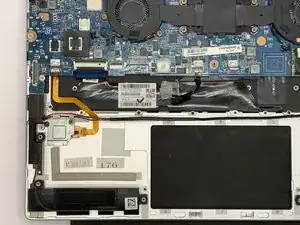
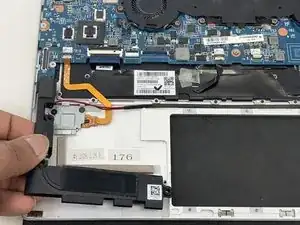
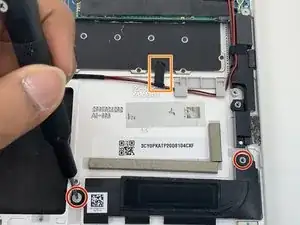
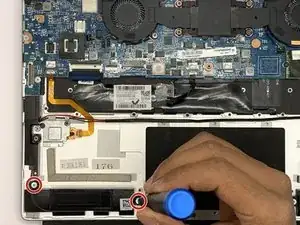
    • Entferne die zwei 3,52 mm J|S #000 Schrauben des linken Lautsprechers.

    • Die Lautsprecher sind magnetisch. Entferne sie vorsichtig aus ihrem Magentischen Sitz.

  11. jeaUvpHLVkiBQIuG
    jeaUvpHLVkiBQIuG
    RwETgVGHeE6OIfLP
    LEAyc5HsxouexOuD
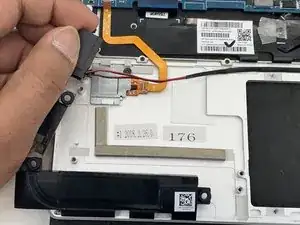
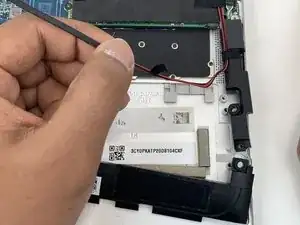
    • Folge dem roten und schwarzen Kabel. Dort wirst du zwei Kabelklammern finden.

    • Benutze einen Spudger, um die Klammern aufzuschieben und drücke die Kabel aus den Klammern heraus. Nehme sie danach heraus.

  12. 4vsCoW6dG1meTY1c
    4vsCoW6dG1meTY1c
    DFhSel4FNDZHNkTv
    iteDoLPjIvCNJTMp
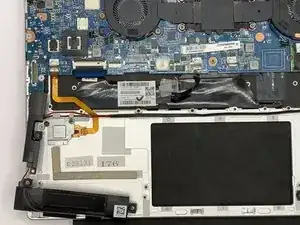
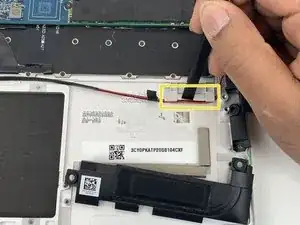
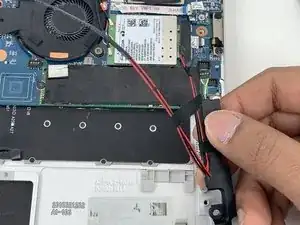
    • Entferne die zwei 3,52 mm J|S #000 Schrauben des rechten Lautsprechers und entferne ihn vorsichtig aus seinem magnetischen Sitz.

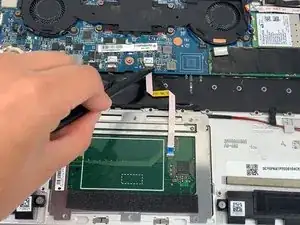
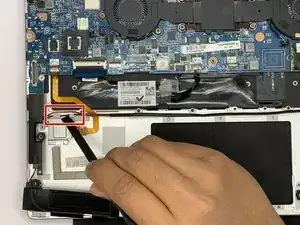
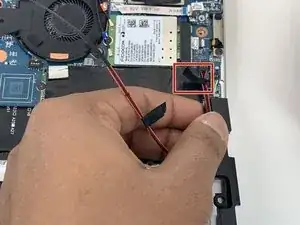
    • Entferne das schwarze Klebeband, welches um das Kabel herum befestigt ist, mit deiner Hand.

    • Benutze einen Spudger, um die Kabelklammer aufzuschieben und das Kabel aus der Klammer herauszudrücken. Nehme es danach heraus.

  13. uWEn5ExtkR1yNmjH
    uWEn5ExtkR1yNmjH
    yWhwAHXPNQHPb4BF
    gNyO3wgMklGi1tEH
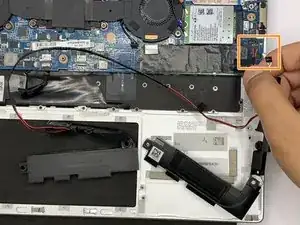
    • Entferne das schwarze Klebeband von der Hauptplatine mit deiner Hand.

    • Stecke den Stecker sowohl des grünen und weißen Kabels, als auch des roten und schwarzen Kabels vorsichtig mit deiner Hand aus.

Abschluss

Um dein Gerät wieder zusammenzubauen, befolge diese Schritten der umgekehrten Reihenfolge.

Mahn Hein Ko

Mitglied seit: 17/05/22

109 Reputation

0 Kommentare