Einleitung

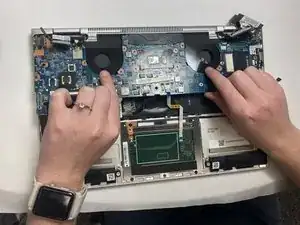
Diese Anleitung erklärte wie man den Power Schalter des HP EliteBook x360 1030 G3 austauscht. Ein Laptop mit einem defekten Power Schalter kann nicht mehr verwendet werden, weil es nicht mehr an geht. Es verlängert also die Lebenszeit deines Laptops, wenn der Schalter ausgetauscht wird.

  1. 6jic6bxJFvToOpWM
    • Schalte das Gerät vor Reparaturbeginn aus und ziehe alle Kabel ab.

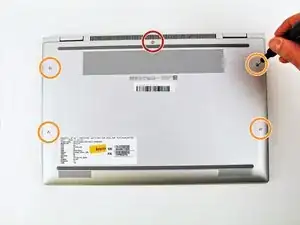
    • Schließe den Laptop um und lege ihn mit der Bodenplatte nach oben auf die Arbeitsfläche.

    • Entferne die 3,3 mm lange Torx T5 Schraube oben am Scharnier.

    • Entferne die restlichen vier 7,3 mm langen Torx T5 Schrauben.

  2. 4cZiMcfhh5M6foMq
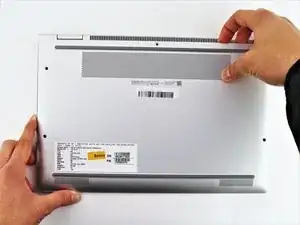
    • Löse die Bodenplatte zuerst in der oberen Ecke ab, dann weiter rund um das Gerät herum.

    • Beim Ablösen können knackende Geräusche auftreten, das ist aber normal.

  3. NqfEFVMoP62immiw
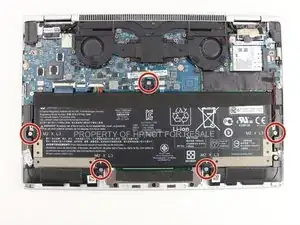
    • Entferne die fünf 3,7 mm langen Kreuzschlitzschrauben #00, mit denen der Akku befestigt ist.

    • Bewahre die Schrauben gut auf, um den neuen Akku damit zu befestigen.

  4. ykGDqLpZDwdoIniE
    ykGDqLpZDwdoIniE
    E6nX31WTODN2yeCZ
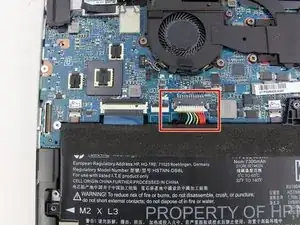
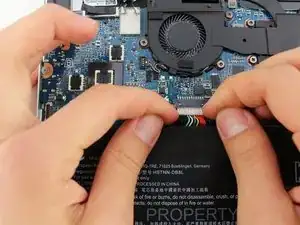
    • Ziehe den weißen Akkustecker behutsam zu dir, bis er aus seinem Anschluss herauskommt.

    • Ziehe nicht an den Kabeln, der Anschluss könnte beschädigt werden.

    Connector to the left may be stuck to the battery a little. Don’t worry just be careful.

    Leighton Doswell -

  5. jVVOghidaXS6alBS
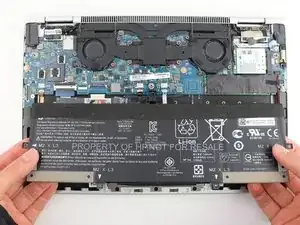
    • Hebe den Akku vorsichtig heraus.

    This is an unescasary step you dont have to remove the fan

    Leighton Doswell -

  6. HmlOQcv4ZlFdrZSU
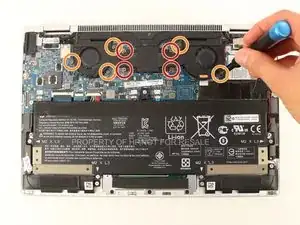
    • Benutze einen #1 Kreuzschlitzschraubendreher, um die vier 3,5 mm Schrauben in der Nähe der Mitte der Lüftereinheit zu entfernen.

    • Benutze denselben Schraubendreher, um die übrigen fünf 3,9 mm Schrauben zu entfernen.

  7. dWWtHRsAPrSG4Q6c
    dWWtHRsAPrSG4Q6c
    YJPSZCnYWP3IGcDo
    tWDl2nGRR3SQZYnM
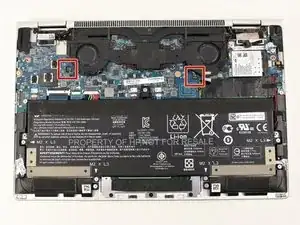
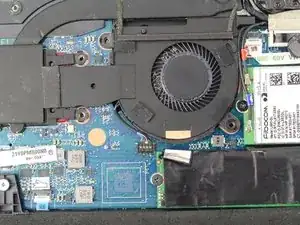
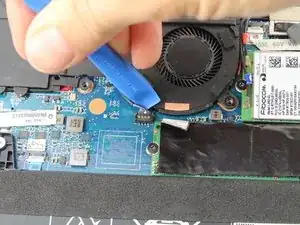
    • Bevor du den Lüfter herausziehst, schaue nach den beiden Kabeln, welche am Lüfter und an der Hauptplatine befestigt sind.

    • Benutze ein Öffnungswerkzeug aus Kunststoff für jedes, um das schwarze Kabelgehäuse nach oben und aus seinem Anschluss zu heben.

    • Stelle sicher, dass du nicht an den Kabeln ziehst. Dies könnte Schaden hervorrufen.

  8. AuUHY3VgsJjjwkas
    AuUHY3VgsJjjwkas
    OKTlT4YGLpRyBfwa
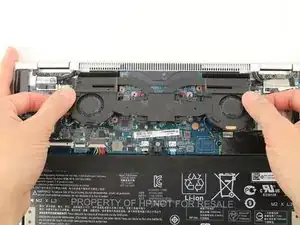
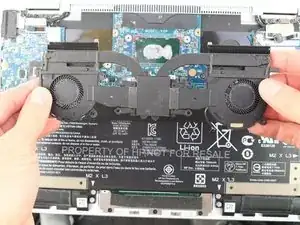
    • Schiebe die Lüftereinheit zu dir und entferne ihn komplett, wenn die obere Kante aus dem Lüftergitter herausschaut.

    The reassembly process is NOT as simple as reversing the procedure ... you really need to clean that crusty old thermal paste from both CPU and Heatsink, then carefully apply new thermal paste =)

    Michael -

  9. iePZmp44AJhYhOIx
    iePZmp44AJhYhOIx
    EbAEIZEa4QW2CNXO
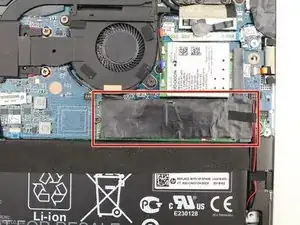
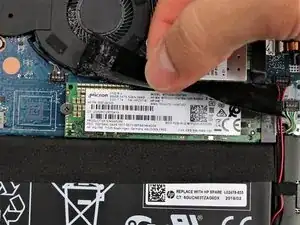
    • Hebe das schwarze Klebeband an, welches den Speicher (Solid State Drive, SSD) bedeckt.

  10. yQh3XKRpvJWMCaoW
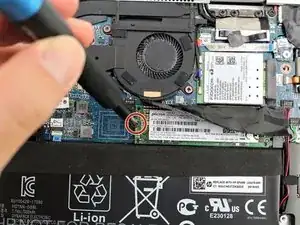
    • Entferne die 2,4 mm Schraube mit einem #00 Kreuzschlitzschraubendreher.

    This is an unecessary step you dont have to remove the SSD

    Leighton Doswell -

  11. Gl4fKfUHiu3lh1AG
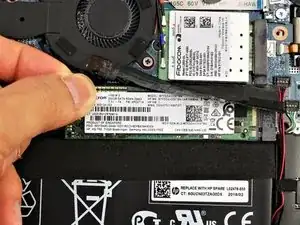
    • Schiebe den Speicher nach links aus seinem Steckplatz heraus.

    • Sei vorsichtig, dass du die Pins nicht biegst, wenn du ihn herausnimmst, da dies das Bauteil unbrauchbar machen kann.

    you only need to remove the cables not the card

    Leighton Doswell -

  12. GbI4Z4TMLqHenI6b
    GbI4Z4TMLqHenI6b
    lIR6RN55xw5JHgHZ
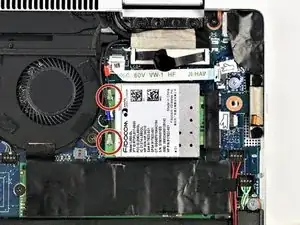
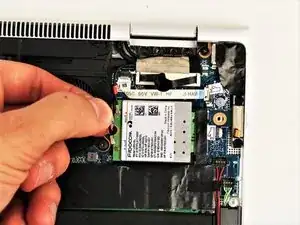
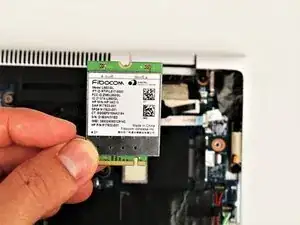
    • Entferne die kleinen Kabel, welche mit der Karte verbunden sind, indem du die Enden gerade nach oben herausziehst. Die Kabel halten durch Reibung und sollten einfach zu lösen sein.

    • Mit diesen Kabeln solltest du vorsichtig umgehen, weil diese die Wi-Fi und Bluetoothantennen sind.

    • Schreibe dir auf, welches Kabel wohin geht, weil durch eine Verwechslung sowohl das Wi-Fi als auch das Bluetooth nicht mehr funktioniert.

  13. 4suJHuTR5jeMUYV3
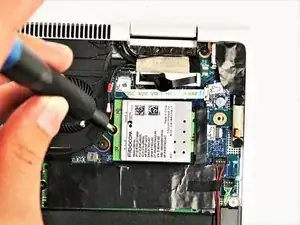
    • Entferne die 2,4 mm Schraube, welche die Karte befestigt, indem du einen #00 Kreuzschlitzschraubendreher verwendest.

  14. jBcsZxn2KvP5h4Bd
    jBcsZxn2KvP5h4Bd
    hBLUZC1ssGmK55Dp
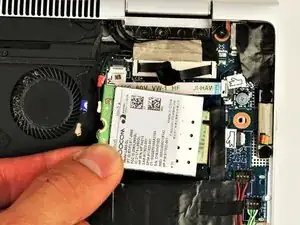
    • Ziehe die Karte vorsichtig heraus, indem du sie nach links herausschiebst.

  15. t4oGScDWxR1AICgP
    • Entferne die eine 5 mm Schraube, welche die Abdeckung des HDMI-Anschlusses befestigt, mit einem #0 Kreuzschlitzschraubendreher.

  16. sueVMpIVOMaoPWjj
    • Hebe die Abdeckung des HDMI-Anschlusses an und entferne sie.

  17. Z6qurEUoLZCVwZXV
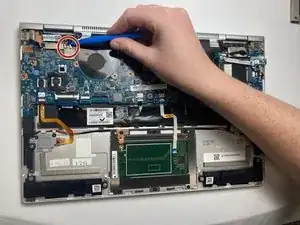
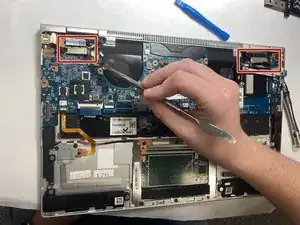
    • Diskonnektiere das rote und blaue Displaykabel mit einem iFixit Öffnungswerkzeug.

  18. rcY2Bcf5RLl1XO4F
    • Klemme das Displaykabel mit einem Kunststoffspudger ab. Wiederhole das auch auf der anderen Seite.

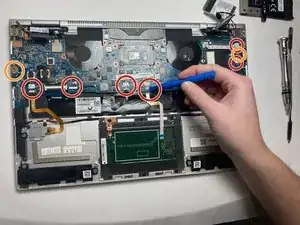
  19. WXV5OqfZWuSKqcfp
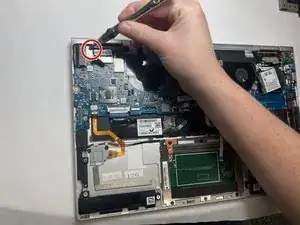
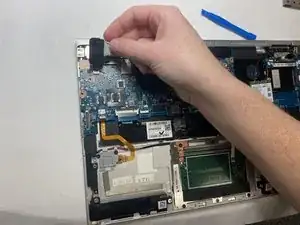
    • Hebe die fünf weißen Kabelclips und den einzigen schwarzen Clip mit einem iFixit Öffnungswerkzeug ab.

    • Diskonnektiere die mit der Hauptplatine verbundenen Kabel.

    • Entferne die zwei 5 mm Schrauben, die die Hauptplatine befestigen, mit einem #1 Kreuzschlitzschraubendreher.

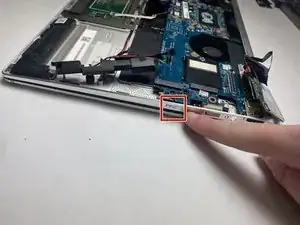
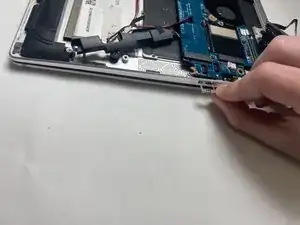
  20. qfZhKy5YKsKDFE3N
    • Drücke den SD Kartenslot ein.

    Es gibt Geräte ohne die Sim Karte und Wireless Karte. Diese haben einen Sim-Dummy im Sim Slot, den man nicht eindrücken kann um ihn rauszunehmen. Bei denen kann man die Sim Karte von innen, mit Hilfe eines kleinen Loches neben der Hauptplatine, rausdrücken.

    HerrScotti -

  21. qUNtyXZKMf2Miq6W
    • Entferne den SD Kartenslot.

  22. eKgTB23wiOCoTrfA
    • Entferne die Hauptplatine vorsichtig aus dem Gerät, indem du es von den Laptopscharnieren wegschiebst und nach oben hebst. Ziehe den blauen klebenden Schaumstoff von der Rückseite der Hauptplatine ab.

  23. GKsOhA6K3OPFRiVg
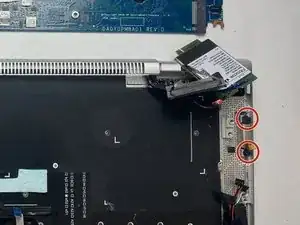
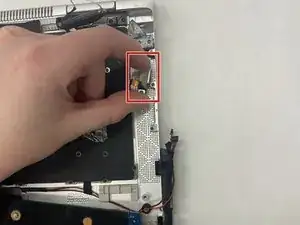
    • Entferne die zwei schwarzen Gummiabdeckungen.

    • Entferne die beiden 5 mm Schrauben unterhalt der Gummiabdeckungen mit einem #0 Kreuzschlitzschraubendreher.

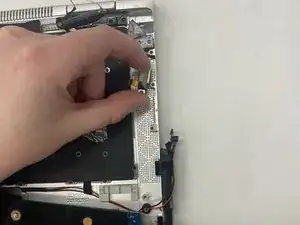
  24. 3OqEHYskHlRVwMOc
    • Nehme den Power Schalter heraus.

Abschluss

Um dein Gerät wieder zusammenzubauen, befolge diese Schritte in der umgekehrten Reihenfolge.

Mal Wittmer

Mitglied seit: 13/07/23

115 Reputation

0 Kommentare