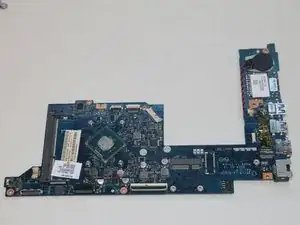
Einleitung

Stelle sicher, dass du das Gerät ausgeschaltet hast und sämtliche Kabel vom Gerät getrennt hast.

  1. OOdrmPlBeGhvnQ2J
    OOdrmPlBeGhvnQ2J
    PjYRWXhntmhc1YEt
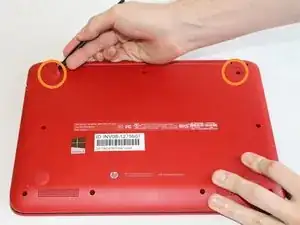
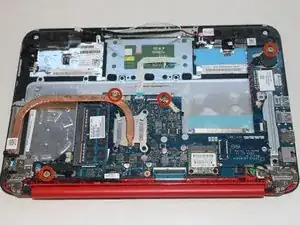
    • Nutze einen Spudger, um die zwei Gummifüße auf der Seite mit den Scharnieren des Laptops zu entfernen. Darunter verbergen sich zwei 9mm-Schrauben.

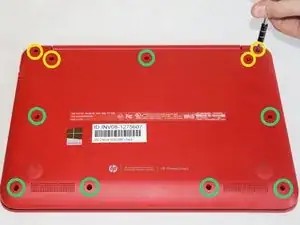
    • Du musst elf Schrauben entfernen.

    • Vier 9mm-Schrauben mit dem PH0-Schraubendreher.

    • Sieben 6mm-Schrauben mit dem PH0-Schraubendreher.

  2. WNy3xqVV5AxXCjND
    WNy3xqVV5AxXCjND
    YMjkLljWWiENQ4dZ
    beoV1GgaGd5fqbtQ
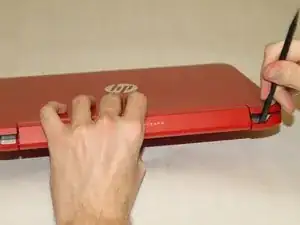
    • Nutze den Spudger, um die Ecken des Laptops bei den Displayscharnieren aufzuhebeln.

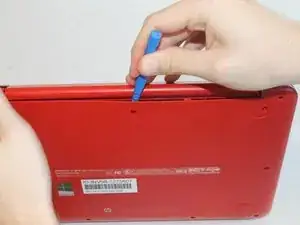
    • Heble mit dem Plastiköffnungswerkzeug entlang der Naht des Laptops, bis sich die Abdeckung löst.

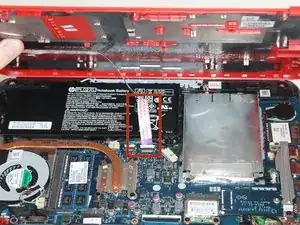
    • Wenn du die Abdeckung öffnest, siehst du ein Kabel, das mit dem Motherboard und der Abdeckung verbunden ist. Sei vorsichtig, dass du es nicht abreißt!

  3. DMtFsgJ5KPnODGnN
    DMtFsgJ5KPnODGnN
    bgMwvARKIldX32rU
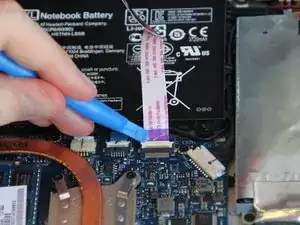
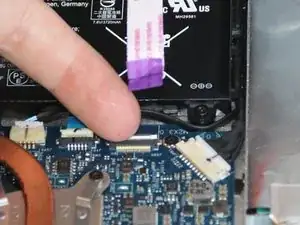
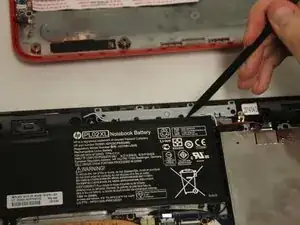
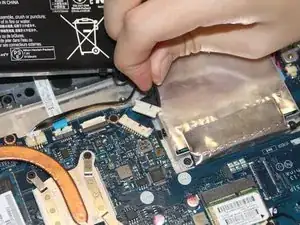
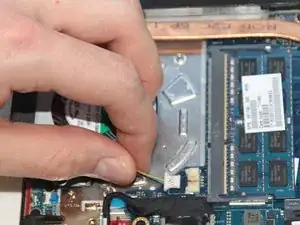
    • Nutze das Plastik-Öffnerwerkzeug, um die weiße Sicherung von der Verbindung zu öffnen.

    • Zieh das Kabel heraus.

  4. WuKiUYyZDpCoSAgr
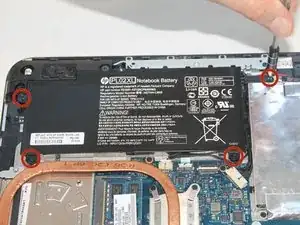
    • Entferne die vier 6 mm Schrauben von der Batterie mit dem PH0-Schraubendreher.

  5. hZByZWeJXLYlIfjX
    hZByZWeJXLYlIfjX
    lflJPF1fJycdLRLI
    gKDfPILdgQeTekDS
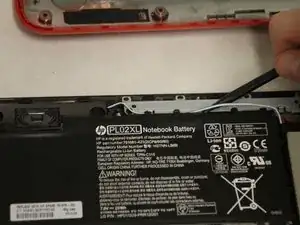
    • Nutze einen Spudger, um die blau/weißen Lautsprecher-Kabel, die neben dem Akku verlegt sind, zu entfernen.

  6. wxTjdGeCXEqbTjYq
    wxTjdGeCXEqbTjYq
    33bcJ2VFM2vCkKvY
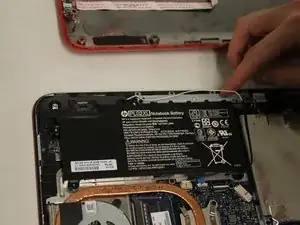
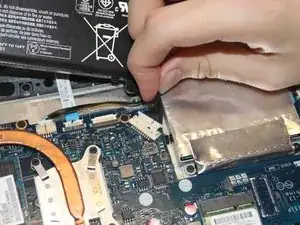
    • Entferne das Akku-Kabel vom Motherboard, indem du es vorsichtig an dem schwarzen Teil des Kabels direkt bei der weißen Lasche herausziehst.

  7. ODx2N6NlloaBd6Vp
    ODx2N6NlloaBd6Vp
    xw2RtOMjNrIWJoQF
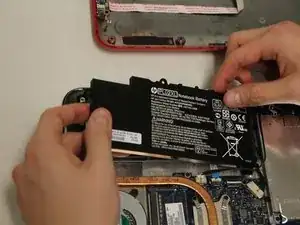
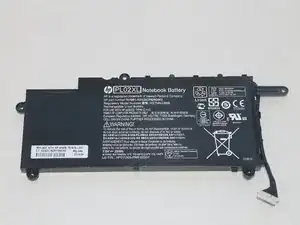
    • Entferne den Akku.

    directions great, but i cant find a place to buy it. not even on the HP we site. Help please

    dwest5555 -
    I found the battery on Amazon

    JoAnne O'Donnell -
    Könnten Sie mir bitte sagen, was für ein Akku verwendet worden ist.

    das wäre für mich sehr hilfreich.

    Vielen Dank

    Junior Kuchi -

  8. JZInAL4AmgQ26qSC
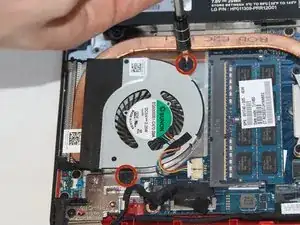
    • Drehe die zwei 3mm Schrauben mit einem PH0 Schraubendreher heraus.

  9. IOUfEwmZ1OowEiAM
    IOUfEwmZ1OowEiAM
    cdVfMq2ZkNoKAWNW
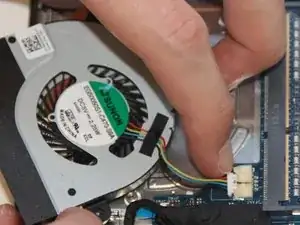
    • Benutze deine Fingernägel um den Stecker vom Lüfter vorsichtig aus der Buchse zu ziehen.

    • Nachdem du das Kabel leicht heraus gezogen hast, kannst du das Kabel vorsichtig am Stecker herausziehen.

    • Sei vorsichtig, da der Stecker kaputt gehen kann. Ziehe daher nicht direkt am Kabel sondern am Stecker.

  10. 2UhUFRUWnRQLYCPK
    2UhUFRUWnRQLYCPK
    H2BkCOYhZFjX6MQG
    • Drehe die drei 3mm-Schrauben mit einem PH0-Schraubendreher heraus.

    • Ziehe die Festplatte vorsichtig vom Stecker ab, um es vorsichtig zu trennen.

    • Entferne die Festplatte.

  11. OoNnGAPARRKoJtlU
    • Entferne die vier 3mm-Schrauben mit dem PH0-Schraubendreher.

  12. wBGb6JNWPolAk2OF
    wBGb6JNWPolAk2OF
    Tu4WZXATJHSGEZtX
    oHYEW3kqKjQNmXVV
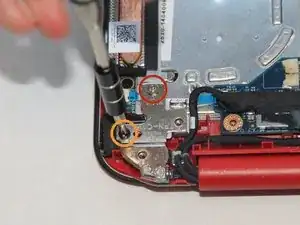
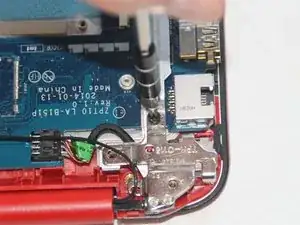
    • Entferne die zwei Schrauben vom Metall-Scharnier am Einschaltknopf mithilfe des PH0-Schraubendreher.

    • Eine silber 4mm-Schraube

    • Eine schwarze 5mm-Schraube

    • Hebe das Scharnier an um die Metallhalterung darunter zu entfernen.

  13. wkBNqBAPE1MMrwmM
    wkBNqBAPE1MMrwmM
    2NsjXypCGAhV5xx1
    drewRkVLorBYytmD
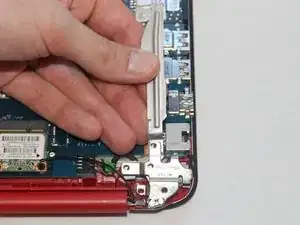
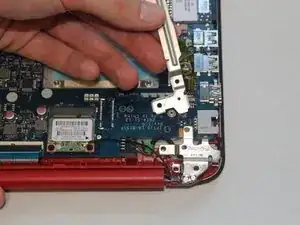
    • Entferne die 3mm-Schraube mit dem PH0-Schraubendreher von dem Metall-Scharnier, welches sich bei der Seite, wo der Stromanschluss sich befindet, ist.

    • Hebe das Metall-Scharnier vorsichtig mit etwas Gewalt an, um die Metallhalterung darunter zu entfernen.

  14. LTAyruPWlNRcTQbR
    LTAyruPWlNRcTQbR
    cB2sTesesfsV1N46
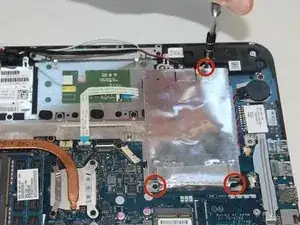
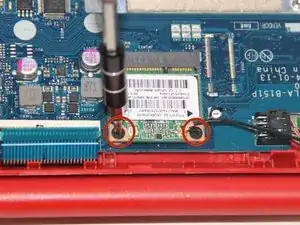
    • Drehe die zwei 3mm-Schrauben mit einem PH0-Schraubendreher heraus.

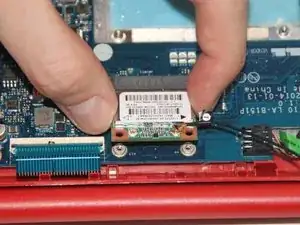
    • Nehme die WiFi-Karte aus dem Anschluss heraus, um es vom Mainboard zu entfernen.

  15. FMjC4xZiQPLhmQTK
    FMjC4xZiQPLhmQTK
    wknPBhmeXn3fKIgo
    BvdTRJGnkVGtNf1P
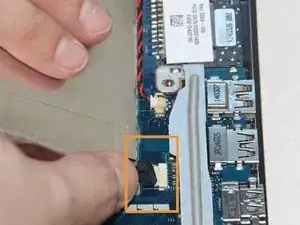
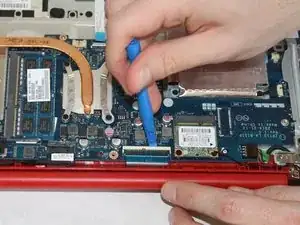
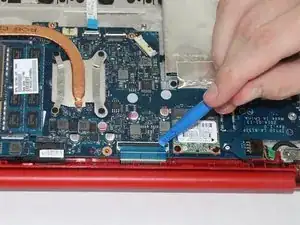
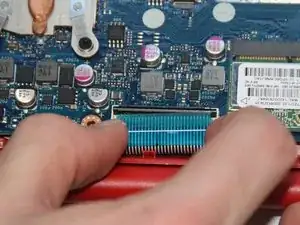
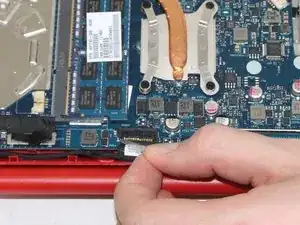
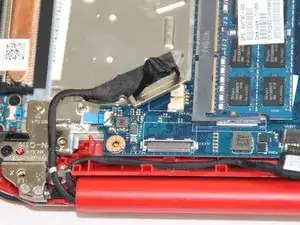
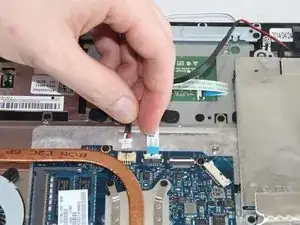
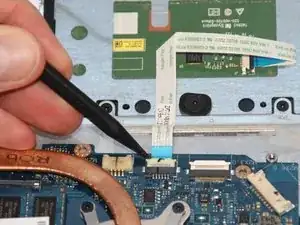
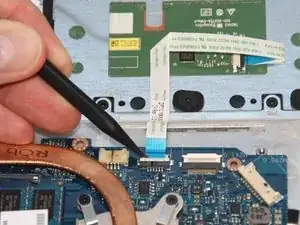
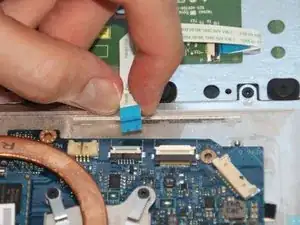
    • Nun musst du die schwarze Lasche vorsichtig nachoben ziehen.

    • Danach kannst du mit Vorsicht das Kabel aus der Buchse herausziehen.

  16. bNERfG6ZSUUmZ5qN
    bNERfG6ZSUUmZ5qN
    5SEEhLlEZIytEUF4
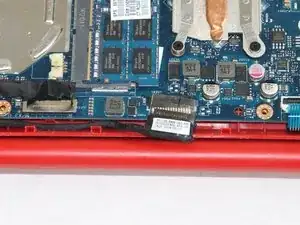
    • Ziehe horizontal in Richtung Scharnier die Lasche mit dem Kabel heraus, um die Webcam zu trennen.

  17. UdUdCVbbwkdOTNSC
    UdUdCVbbwkdOTNSC
    LMNDunEcx5UiesIP
    yxbSftaaLRTdHIYO
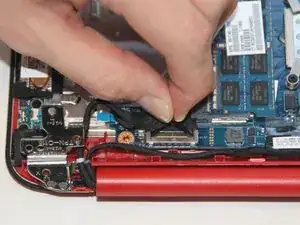
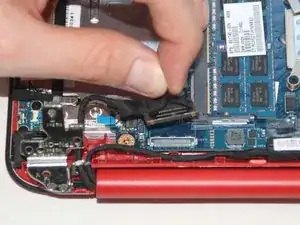
    • Ziehe die schwarze Lasche nachoben um das Display Kabel vorsichtig heraus zu ziehen.

  18. HAE62ZPYOYejUKPA
    HAE62ZPYOYejUKPA
    6RLyNZaPg2U3HqBV
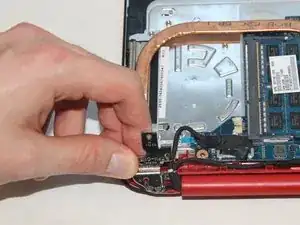
    • Ziehe das Kabel horizontal vom Mainboard weg, um das Kabel von Board des Einschalters zu trennen.

  19. PHqqRC3sPDYkCshg
    PHqqRC3sPDYkCshg
    YlKuNNK22mUYHViu
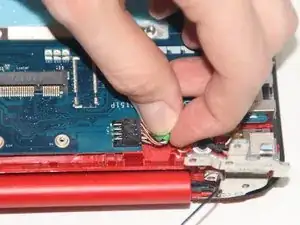
    • Ziehe vorsichtig die Kabel heraus (auf dem Bild ist es nach rechts), ziehe möglichst vorsichtig und versuche am Stecker das Kabel heraus zu ziehen.

  20. oTIABHfjpQ54pM2J
    oTIABHfjpQ54pM2J
    EVKZCG3JpZGSMmKt
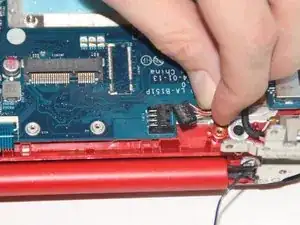
    • Ziehe das Kabel horizontal vom Mainboard weg, um das Lautsprecher-Kabel zu trennen.

  21. IXWmqWpROXnOYTQT
    IXWmqWpROXnOYTQT
    LryWKMDno2GJg2dV
    3bjTxq5qA3Vc5NGP
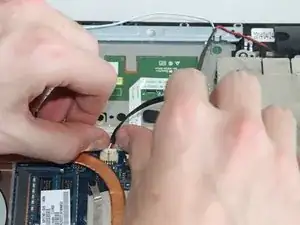
    • Drücke die weiße Lasche vorsichtig nachoben.

    • Trenne das TouchPad-Kabel, in du es nach oben vorsichtig wegziehst.

  22. weteYxa1pfTS1U5r
    weteYxa1pfTS1U5r
    1RASMlGbF1smYIbn
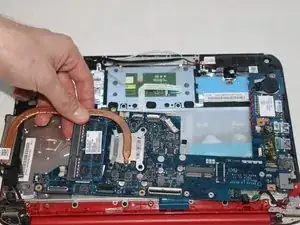
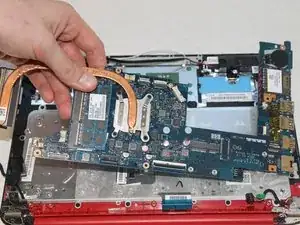
    • Hebe das Mainboard vorsichtig an.

  23. uSWpmit3FNJ21M6A
    uSWpmit3FNJ21M6A
    NiGFT2BoQGUOjVEX
    c1XyaZfY2vrHfsBl
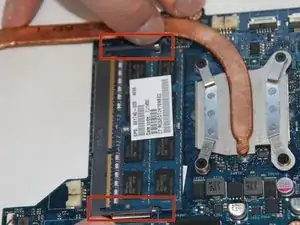
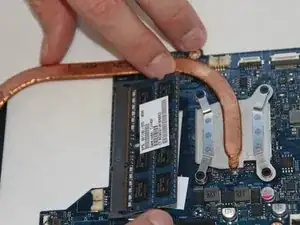
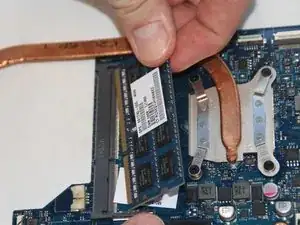
    • Drücke die beiden schwarzen Laschen nach außen, bis der Arbeitsspeicher nach oben geht.

  24. KIMyCRQOBK1FuQU4
    • Entferne den Arbeitsspeicher.

  25. RMhpRPWqcGKCcZbL
    RMhpRPWqcGKCcZbL
    YWEV2JpVPnmNnBi4
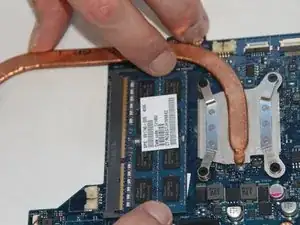
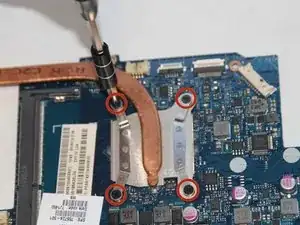
    • Entferne die vier 3mm-Schrauben mithilfe eines PH0-Schraubendrehers.

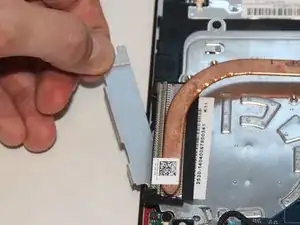
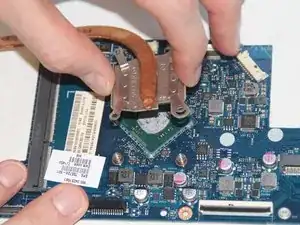
    • Hebe den Heatsink vorsichtig an, um ihn vom Mainboard zu entfernen.

    • Ziehe nicht an den kupferfarbenen Rohren, da diese sich sehr leicht verbiegen lassen und dies die Kühlung verschlechtern kann.

Abschluss

Um das Gerät wiederzusammen zu bauen musst du die Anleitung in umgekehrter Reihenfolge befolgen.

Emily

Mitglied seit: 22/01/15

487 Reputation

Ein Kommentar

La tarjeta madre soportara un intel core i5?

Rodolfo Giron -