Einleitung
Diese Anleitung zeigt, wie die Lautsprecher im Lenovo ThinkPad T430s ausgetauscht werden. Lies vorher erst unsere Troubleshooting-Seiten für dieses Gerät.


-
-
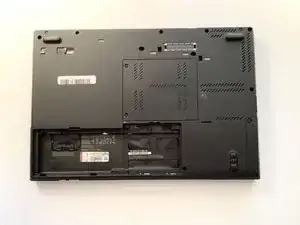
Drehen das ThinkPad auf die Rückseite.
-
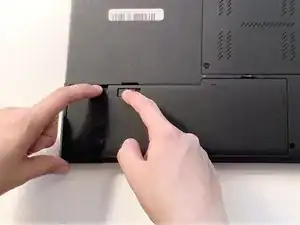
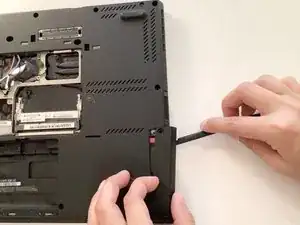
Schiebe den Hebel in der unteren linken Ecke des ThinkPad nach links. Halte den Hebel dort fest.
-
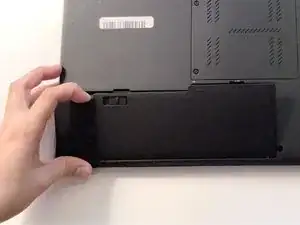
Heble den Akku in der Kerbe links neben dem Hebel nach oben.
-
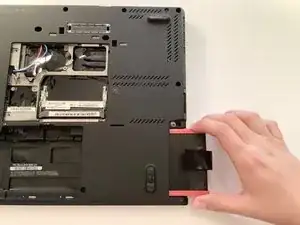
Kippe den Akku nach oben und nimm ihn aus dem ThinkPad heraus.
-
-
-
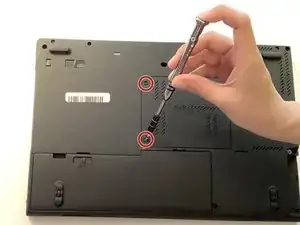
Löse mit dem Phillips-Schraubendreher Nr. 0 die beiden 3-mm-Schrauben, mit denen die Klappe über den RAM-Sticks befestigt ist.
-
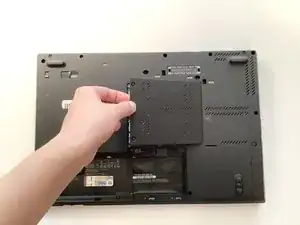
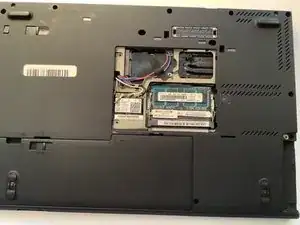
Hebe die Klappe ab und lege sie auf die Seite.
-
-
-
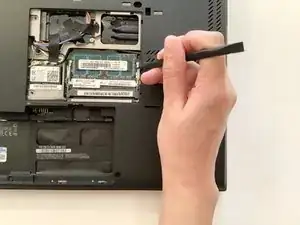
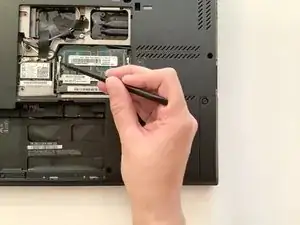
Verwende das spitze Ende des Spudgers, um die seitlichen Halteklammern leicht nach aussen zu biegen, die den Arbeitsspeicher-Riegel in seiner Position halten. .
-
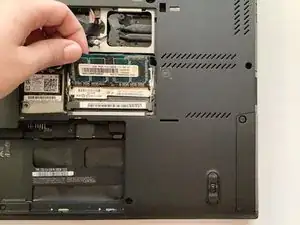
Wenn beide Halteklammern gelöst sind, lässt sich der Riegel leicht nach oben klappen und in ca. 45° Winkel entnehmen.
-
-
-
Drehe das ThinkPad um, so dass die Rückseite nach oben zeigt.
-
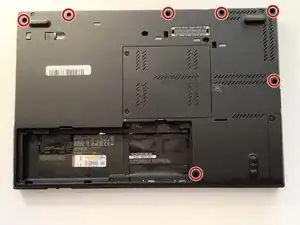
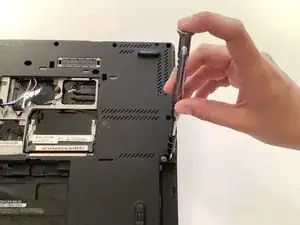
Entferne mit dem Kreuzschlitzschraubendreher Nr. 0 die sieben 5 mm Schrauben an der Außenkante des Gehäuses
-
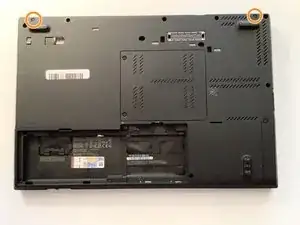
Entferne die beiden 7 mm Schrauben an den oberen Ecken des Gehäuses.
-
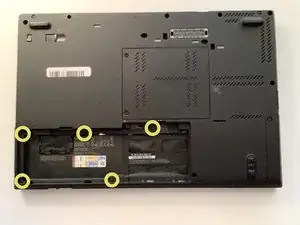
Entferne die fünf 5 mm-Schrauben im Akkufach.
-
-
-
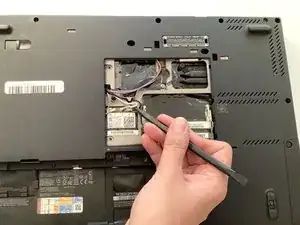
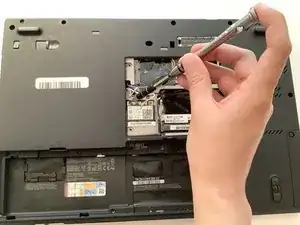
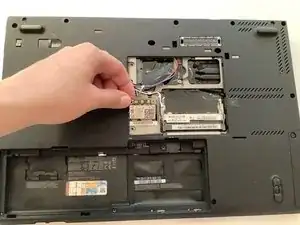
Heble das schwarze, weiße und das graue Kabel im Fach für das RAM mit der Spudgerspitze von der WiFi-Karte ab.
-
Entferne die 3 mm lange e#0, mit der die WiFi-Karte befestigt ist.
-
Ziehe die WiFi-Karte heraus.
-
Entferne die 6 mm und die 3 mm lange Kreuzschlitzschraube im Fach für den RAM-Riegel.
-
-
-
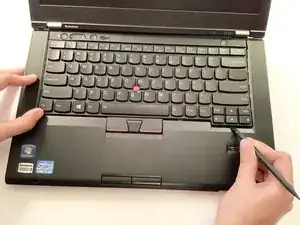
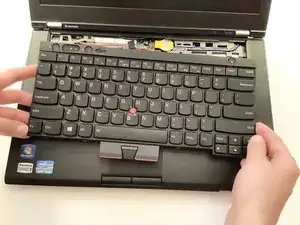
Stelle das mit der rechten Seite nach oben und öffne die Klappe.
-
Zange einen Spudger mit dem flachen Ende zwischen die Tastatur und der Handballenauflage. Drücke die Tastatur weg von dir, bis sie herauskommt.
-
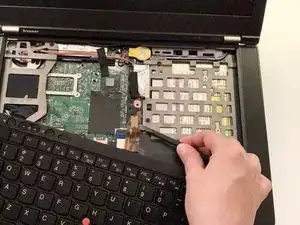
Hebe die Tastatur von der Handballenauflage ab. Das Flachbandkabel zwischen Tastatur und Hauptplatine wird sichtbar.
-
Heble das Tastatur-Flachbandkabel mit dem flachen Ende des Spudgers von der Hauptplatine ab.
-
Lege die Tastatur zur Seite.
-
-
-
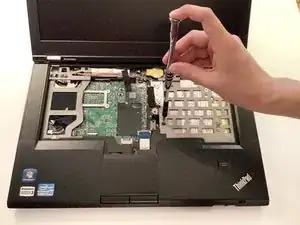
Entferne die beiden 5 mm langen Schrauben vom Festplattenkäfig.
-
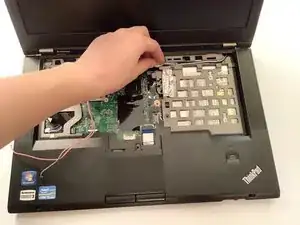
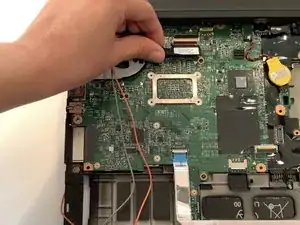
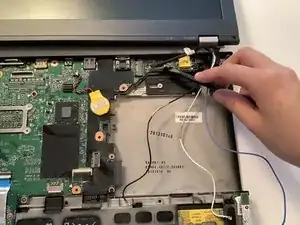
Fädle die vom RAM-Fach her kommenden Kabel durch die Öffnung in der Hauptplatine. Löse sie vom Gehäuse.
-
Hier Übersetzung einfügen
-
Hebe die Handballenauflage vom der Hauptplatine ab.
-
-
-
Ziehe das rote, blaue und das weiße Kabel in der linken Ecke von der Hauptplatine ab.
-
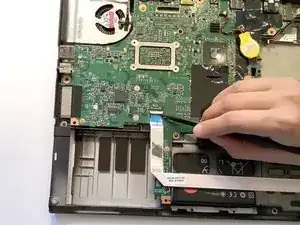
Klappe den Sicherungsbügel am Flachbandkabel mit der Spudgerspitze hoch.
-
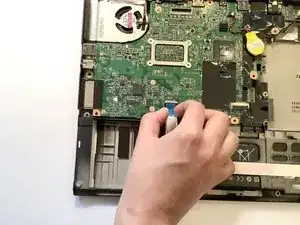
Ziehe das Flachbandkabel nach unten zu dir hin.
-
-
-
Drehe das ThinkPad so, dass die Rückseite zu dir zeigt.
-
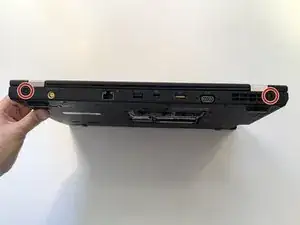
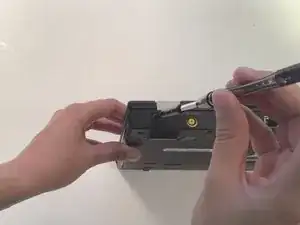
Entferne die beiden 7 mm langen Kreuzschlitzschrauben #1 aus den Ecken.
-
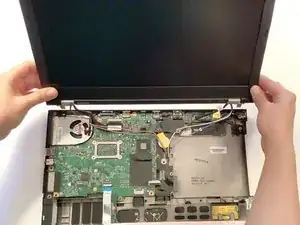
Hebe das Display an und ziehe es aus den Scharnieren heraus. Setze das Display hinter dem ThinkPad ab.
-
-
-
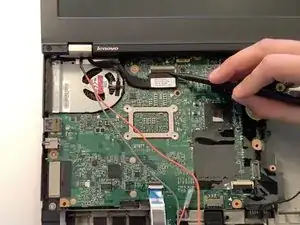
Klappe den Sicherungsbügel am Kabel des SN4 LVDS Anschlusses mit der Spudgerspitze hoch. Ziehe das Kabel zu dir aus dem Anschluss heraus.
-
Heble das SN4 LED Kabel von der Hauptplatine ab.
-
Lege das Display beiseite.
-
-
-
Klappe den Sicherungsbügel am Flachbandkabel vorne am ThinkPad mit der Spudgerspitze hoch.
-
Ziehe das Flachbandkabel zu dir aus dem Anschluss heraus.
-
-
-
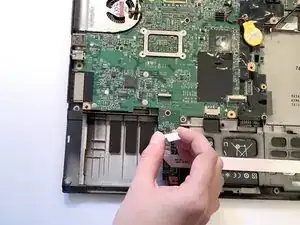
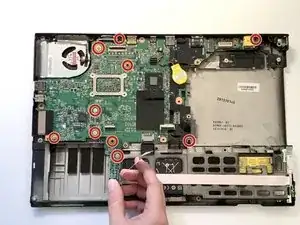
Nimm einen Kreuzschlitz-Schraubendreher #0 und entferne die 9 mm lange Schraube, fünf 5 mm lange Schrauben und vier 3 mm lange Schrauben von der Hauptplatine.
-
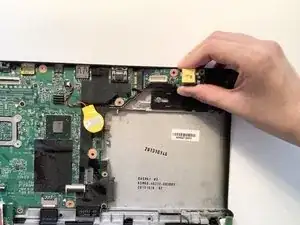
Wenn die Schrauben weg sind, löst sich die kleine Platine in der oberen rechten Ecke. Ziehe sie heraus.
-
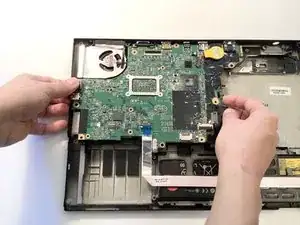
Hebe die Hauptplatine aus dem Gehäuse.
-
-
-
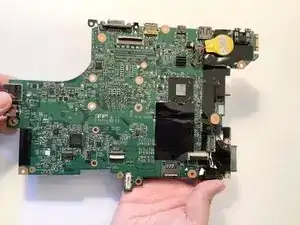
Drehe die Hauptplatine um, so dass die Rückseite oben liegt.
-
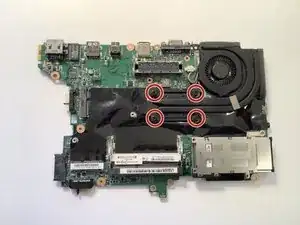
Löse die vier Schrauben, mit denen der Kühlkörper an der Hauptplatine befestigt ist. Das silberne Metallrechteck vorne an der Hauptplatine fällt ab, lege es beiseite.
-
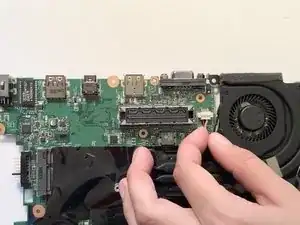
Hebe den Lüfter und den Kühlkörper von der Hauptplatine ab.
-
-
-
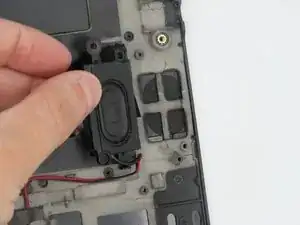
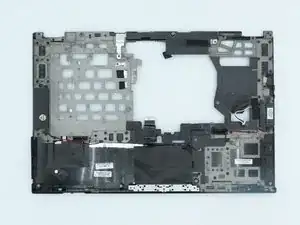
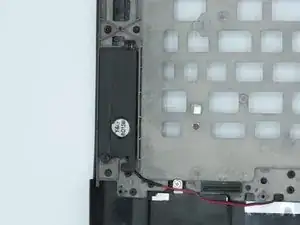
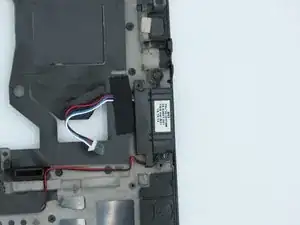
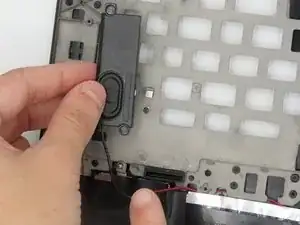
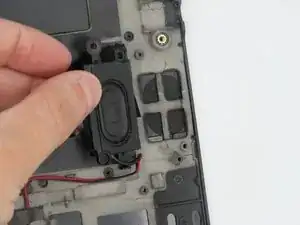
Löse die Kreuzschlitzschrauben an den Lautsprechern und ziehe die Lautsprecher vom Gehäuse ab.
-
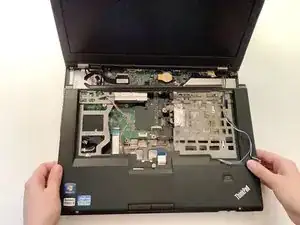
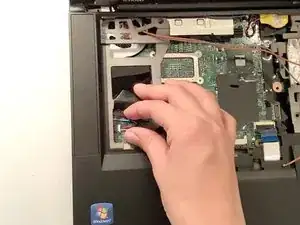
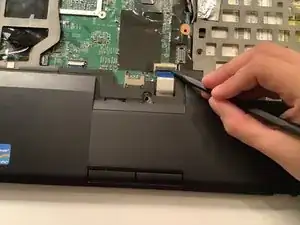
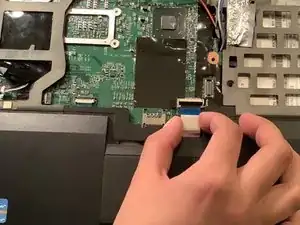
Um dein Gerät wieder zusammenzubauen, folge den Schritten in umgekehrter Reihenfolge.