Einleitung
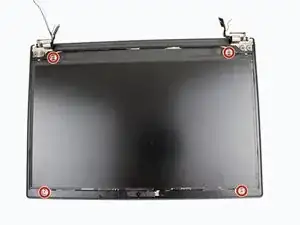
Diese Anleitung zeigt, wie das LCD im Lenovo ThinkPad T480s ausgetauscht wird.
Das LCD (Displaypanel, Bildschirm) zeigt die Ausgaben des Computers visuell.
Anzeichen für ein defektes LCD sind z.B. ein leerer oder schwarzer Bildschirm, Flackern, keine Hintergrundbeleuchtung, oder waagrechte/senkrecht Linien. Wenn das Display zerbrochen ist oder Risse hat, sollte es ausgetauscht werden. Bevor du das LCD austauschst, solltest du erst Lenovos Troubleshooting Anleitung studieren.
Vor Reparaturbeginn muss zuerst der interne Akku deaktiviert werden. Schalte dann das Gerät aus und trenne es vom Netzteil ab.


-
-
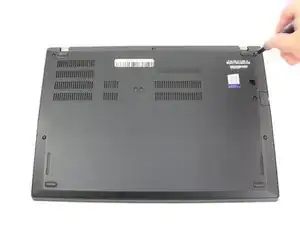
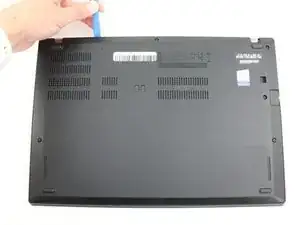
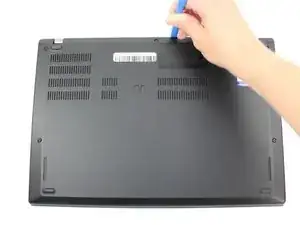
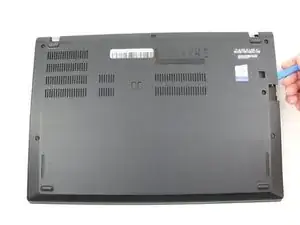
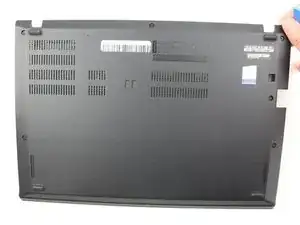
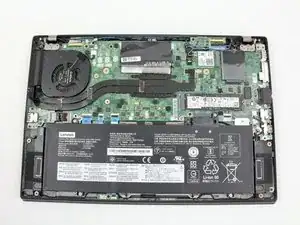
Entferne die untere Abdeckung mit einem Öffnungswerkzeug.
-
Beginne an der oberen Kante in der Nähe des Scharniers und arbeite dich an der Kante entlang, bis alle Clips gelöst sind.
-
-
-
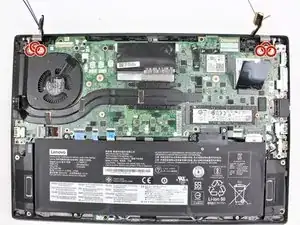
Entferne mit einem Kreuzschlitzschraubendreher #1 jeweils links und rechts drei 5 mm lange Schrauben von den Scharnieren.
-
-
-
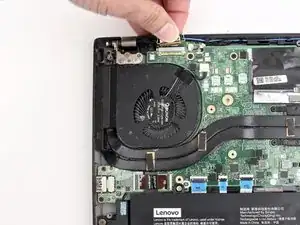
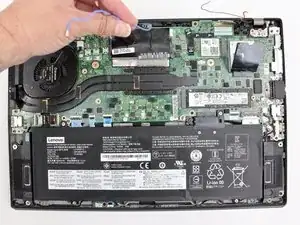
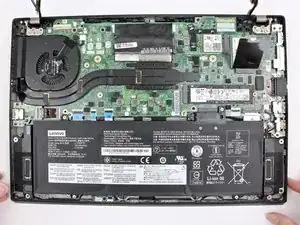
Drehe die Scharniere vorsichtig aufwärts und entferne den unteren Teil des Laptops von der Display-Einheit.
-
-
-
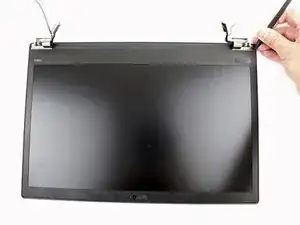
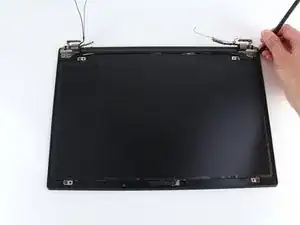
Beginne an den Scharnieren mit dem Abhebeln der LCD-Blende von der Kante. Benutze dazu einen Spudger.
-
-
-
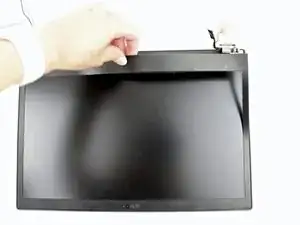
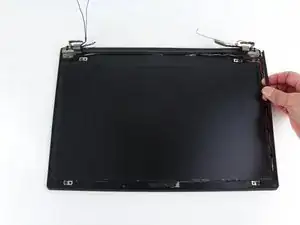
Löse die innere Blende mit einem Spudger ab.
-
Beginne an der Ecke mit einem Scharnier und hebe die innere Blende an der Kante mit der Spudgerspitze hoch.
-
Halte die Blende mit den Fingern fest und arbeite dich rund um den Displayrand herum. Ziehe die Blende vorsichtig hoch.
-
-
-
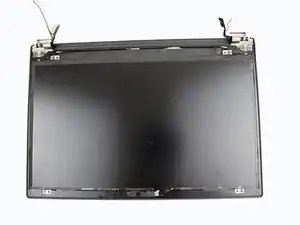
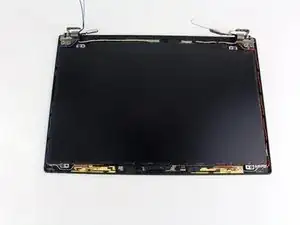
Entferne die vier 2,9 mm langen Kreuzschlitzschrauben #1, mit denen das LCD befestigt ist.
-
-
-
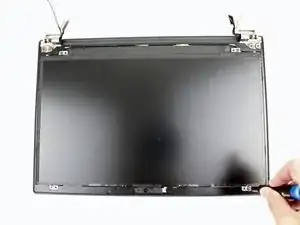
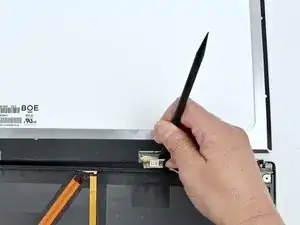
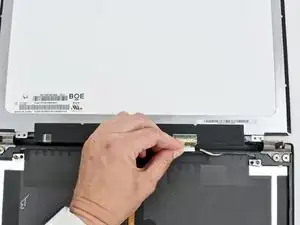
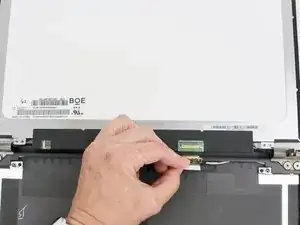
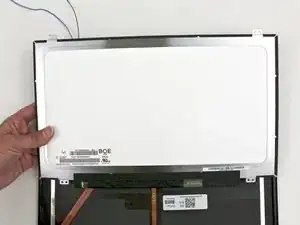
Ziehe das schwarze Klebeband vom Displaystecker ab.
-
Entriegele das Displaykabel mit der Spudgerspitze.
-
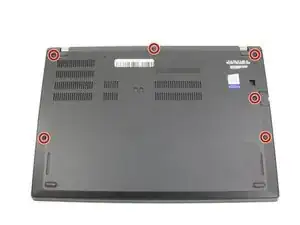
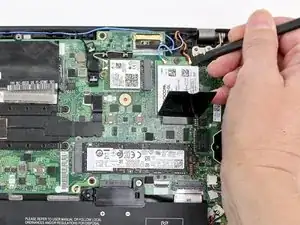
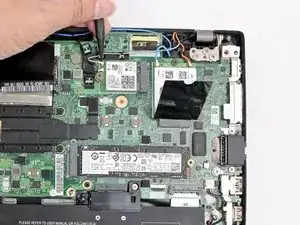
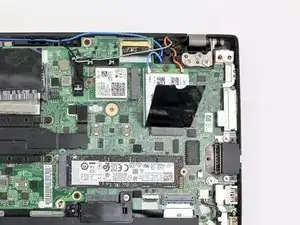
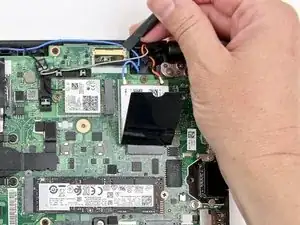
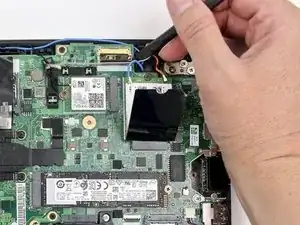
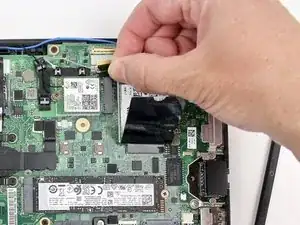
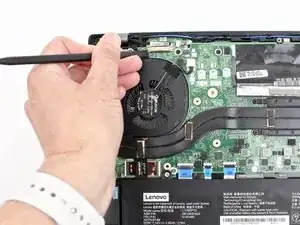
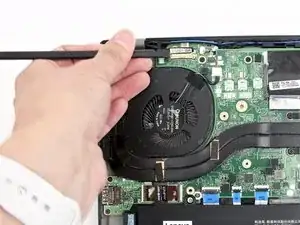
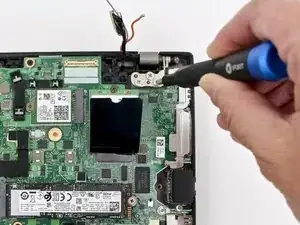
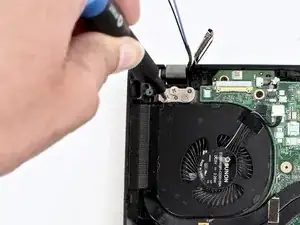
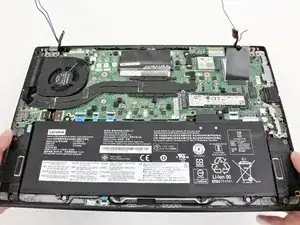
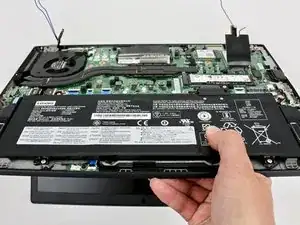
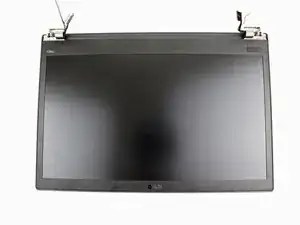
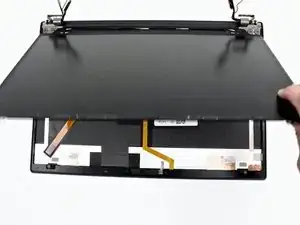
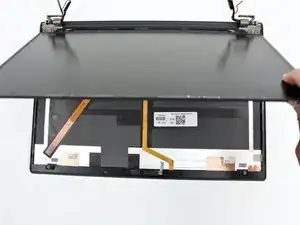
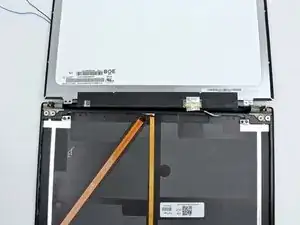
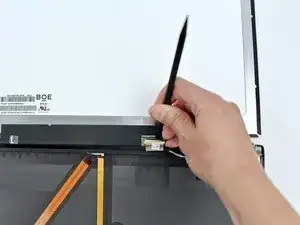
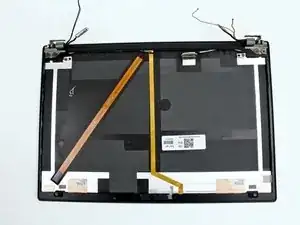
Um dein Gerät wieder zusammenzubauen, folge diesen Anweisungen in umgekehrter Reihenfolge.
Entsorge deinen Elektroschrott fachgerecht.
Verlief deine Reparatur nicht wie geplant? Versuche simple Fehlerbehebung oder frage in der Community nach Hilfe.

4 Kommentare
Hello, just wondering about step 4.
The description does not match what the image is showing for the Wi-Fi card wiring. The image is showing the black wire being closest to the screw (bottom) and the grey wire being on the opposite side (top). The description describes the opposite which is correct. The correct wiring can be seen in step 3 when the lid has been opened.
Hi Kromagnon, thanks for pointing this out! I believe when I opened up the device, (which was likely used ), the Wi-Fi card cables were inadvertently switched (as shown in Step 3). I wrote my instructions based on how they were initially connected, but when reassembling I put the cables back correctly and missed the fact that the instructions were inconsistent. Step 4 is now correct. Thanks again!
Why even remove the Wifi cables? Do they actually get in the way of the replacement? I have done this before and don't think that they do.
Hi Nathan, thanks for your question. It looks like the Wi-Fi cables are connected to the display assembly, so they will need to be disconnected from the Wi-Fi card prior to removing the display.
Somehow I find the screws for the T480s bottom cover to be slightly more prone to stripping, compared to the ThinkPad T480 and X1 Carbon Gen 6. However, the #1 Phillips screws on the T480s have drives that are cut in a way that also let you use a #3 flathead.
Tai Lam -