Einleitung

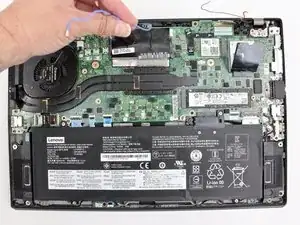
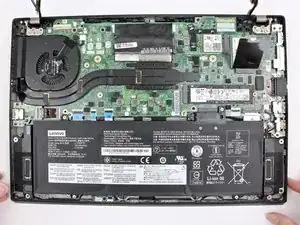
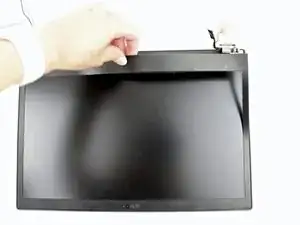
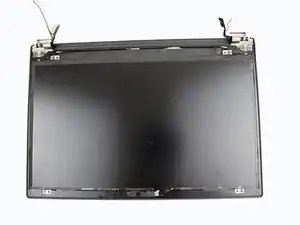
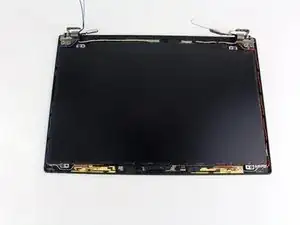
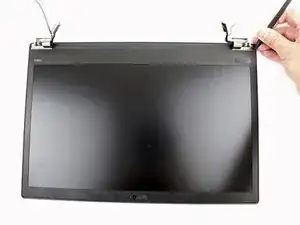
Diese Anleitung zeigt, wie die LCD-Blende am ThinkPad T470 ausgetauscht wird.

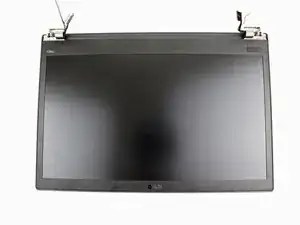
Diese Blende ist die Kunststoffumrandung, die einige innere Bauteile bedeckt, z.B. die WLAN- und WWAN-Antennen und die Kamera. Wenn die Blende beschädigt ist, musst du sie wahrscheinlich ersetzen. Damit die neue Blende gut haftet, musst du die Kleberreste an der Displayeinheit beseitigen und neuen Kleber anbringen.

Vor Reparaturbeginn muss zuerst der interne Akku deaktiviert werden. Schalte dann das Gerät aus und trenne es vom Netzteil ab.

  1. RNt3cWxTIjeD1Mhe
    RNt3cWxTIjeD1Mhe
    haCRyLGBRClsXGrF
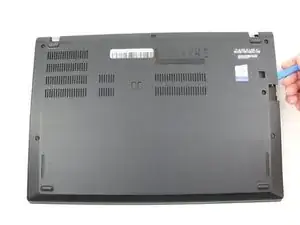
    • Deaktiviere den Akku, schalte das Gerät aus und trenne das Netzteil von deinem Gerät, bevor du mit der Anleitung anfängst/fortfährst.

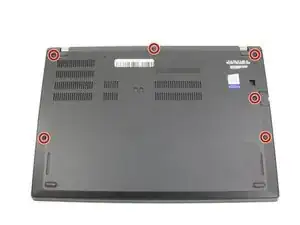
    • Löse die sechs unverlierbaren Schrauben mit einem Kreuzschlitzschraubendreher #1.

    Somehow I find the screws for the T480s bottom cover to be slightly more prone to stripping, compared to the ThinkPad T480 and X1 Carbon Gen 6. However, the #1 Phillips screws on the T480s have drives that are cut in a way that also let you use a #3 flathead.

    Tai Lam -

  2. Vboy5of3qMKgumu1
    Vboy5of3qMKgumu1
    Xg36ebBqZsGYEUXf
    lIwLqVaU1qnjeJil
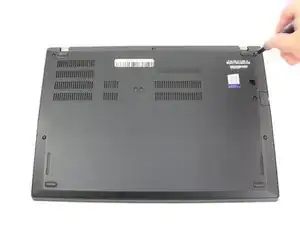
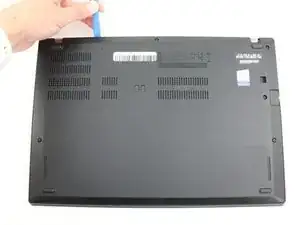
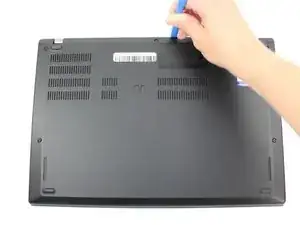
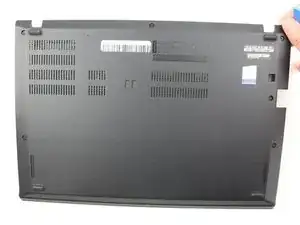
    • Entferne die untere Abdeckung mit einem Öffnungswerkzeug.

    • Beginne an der oberen Kante in der Nähe des Scharniers und arbeite dich an der Kante entlang, bis alle Clips gelöst sind.

  3. l4tenwgnMuEBiPRu
    l4tenwgnMuEBiPRu
    OndiEfoacVynMaGD
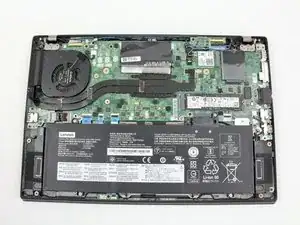
    • Hebe die untere Abdeckung ab.

  4. 3nHbvpX4muPD4TU1
    3nHbvpX4muPD4TU1
    5iOIWYCafD2XRw6B
    3HUCbANhTlagQtVA
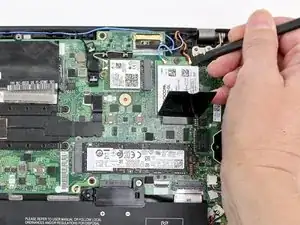
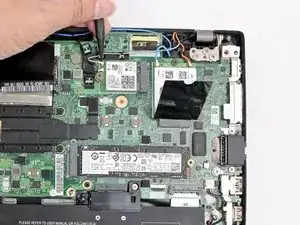
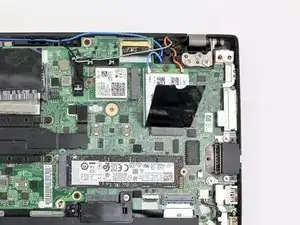
    • Benutze den Spudger, um die Koaxial-Kabel der WLAN- und WWAN-Karten zu trennen.

    • Wenn du die WLAN-Karte wieder zusammenbaust, stecke das schwarze Kabel am nächsten zur Schraube und das graue auf der anderen Seite an. Stecke bei der WWAN-Karte das blaue Kabel links und das orangene rechts an.

    • Es gibt auch kleine farbcodierte Pfeile auf jeder Karte, die den passenden Kabeln entsprechen.

  5. ZAItEEFU2pRbFhVH
    ZAItEEFU2pRbFhVH
    RVi3mr4GdeyjkRrX
    KChdrepJmvHXJZv4
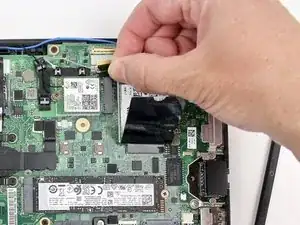
    • Benutze den Spudger, um das Display-Kabel vom Motherboard zu trennen.

  6. GtFbnE4JplAGGIWP
    GtFbnE4JplAGGIWP
    1NG2weDhrNBWdHCe
    NbJ3EYQLmy2BJsPv
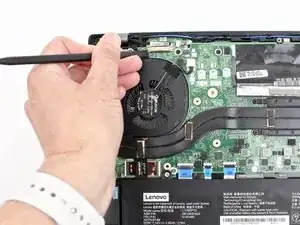
    • Trenne mit dem Spudger das Kamera-Kabel vom Motherboard ab.

  7. ZDfJskXmaR2OkuIZ
    ZDfJskXmaR2OkuIZ
    jGe6ZNkH1LjyiNAA
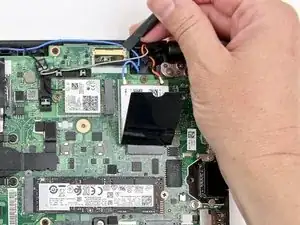
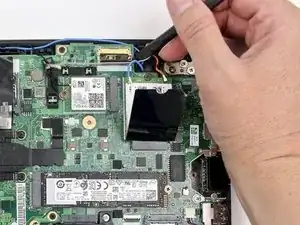
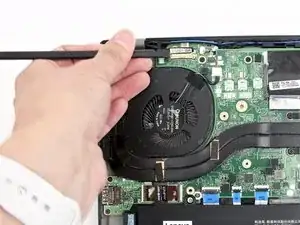
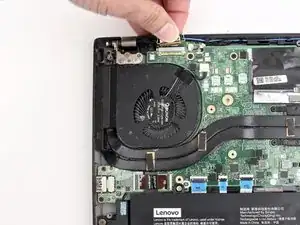
    • Entferne alle Antennen-Kabel aus deren Kanal.

  8. SnkPIsvL3cWHW5RT
    SnkPIsvL3cWHW5RT
    YvRBXP3Laj6R6nSD
    YwO6AAVeCN6ALERX
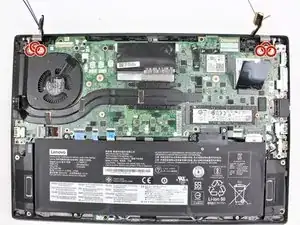
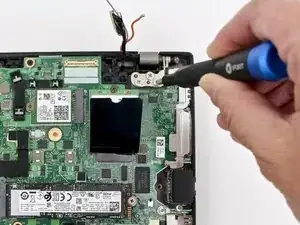
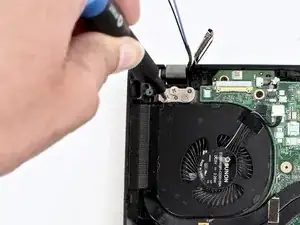
    • Entferne mit einem Kreuzschlitzschraubendreher #1 jeweils links und rechts drei 5 mm lange Schrauben von den Scharnieren.

  9. oroONEhm5dEN1SWL
    oroONEhm5dEN1SWL
    iQQbknHPVFDKtaFT
    MSEOJsawnMKOtodo
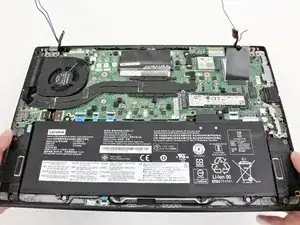
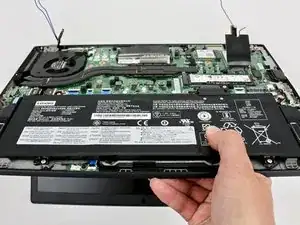
    • Drehe die Scharniere vorsichtig aufwärts und entferne den unteren Teil des Laptops von der Display-Einheit.

  10. PvBuljbPSSF4DEQi
    PvBuljbPSSF4DEQi
    OeSAaflhgHyRw1OK
    bHJlJCac3ihiTMe3
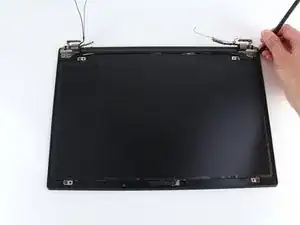
    • Beginne an den Scharnieren mit dem Abhebeln der LCD-Blende von der Kante. Benutze dazu einen Spudger.

    • Sie ist festgeklebt, sei also vorsichtig. Wenn sich die Clips lösen, hörst du ein lautes Knacken, das ist normal.

  11. tHCyJwY4WgWhbOUL
    tHCyJwY4WgWhbOUL
    t52MPYIUP5WFVXEE
    yURlAKEWJhH2nvIy
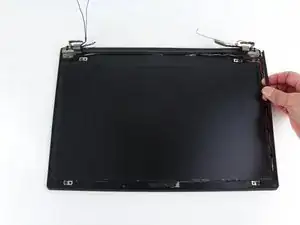
    • Löse die innere Blende mit einem Spudger ab.

    • Beginne an der Ecke mit einem Scharnier und hebe die innere Blende an der Kante mit der Spudgerspitze hoch.

    • Halte die Blende mit den Fingern fest und arbeite dich rund um den Displayrand herum. Ziehe die Blende vorsichtig hoch.

    • Du wirst einen Widerstand spüren und ein Knacken hören, wenn sich die Clips lösen. Sei vorsichtig, die Blende darf nicht brechen. An einigen Stellen ist der Kunststoff sehr empfindlich.

Abschluss

Um dein Gerät wieder zusammenzubauen, folge diesen Anweisungen in umgekehrter Reihenfolge.

Entsorge deinen Elektroschrott fachgerecht.

Verlief deine Reparatur nicht wie geplant? Versuche simple Fehlerbehebung oder frage in der Community nach Hilfe.

Sarah Westberg

Mitglied seit: 11/03/19

31528 Reputation

0 Kommentare