Einleitung
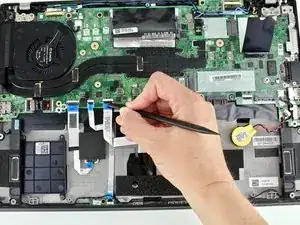
Diese Anleitung zeigt, wie das TrackPad im Lenovo ThinkPad T480s ausgetauscht wird.
Das TrackPad (auch Touchpad genannt) setzt Fingergesten, z.B. Wischen und Klicken in Aktionen des Computers um, wie Rollen oder Ziehen, ähnlich wie eine Maus. Wenn das TrackPad nicht mehr oder falsch auf Gesten reagiert, ist es vielleicht kaputt. Bevor du das TrackPad austauschst, schaue erst in Lenovos Troubleshooting Handbuch, ob andere Lösungen möglich sind.
Stelle sicher, dass du den Akku deaktivierst, dein Gerät ausschaltest und von allen externen Stromquellen trennst, bevor du beginnst.


Ersatzteile

-
-
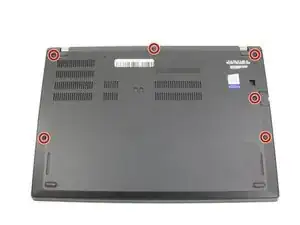
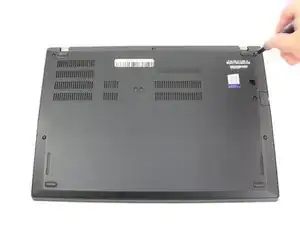
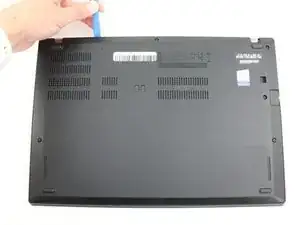
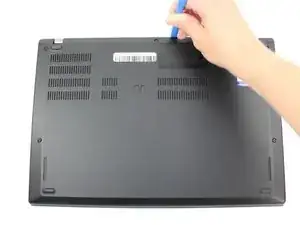
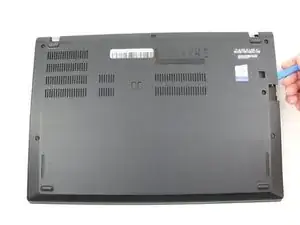
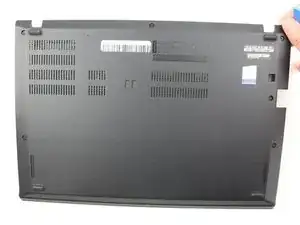
Entferne die untere Abdeckung mit einem Öffnungswerkzeug.
-
Beginne an der oberen Kante in der Nähe des Scharniers und arbeite dich an der Kante entlang, bis alle Clips gelöst sind.
-
-
-
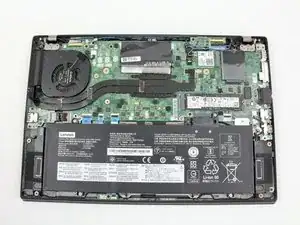
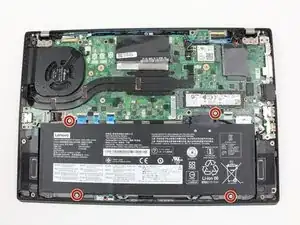
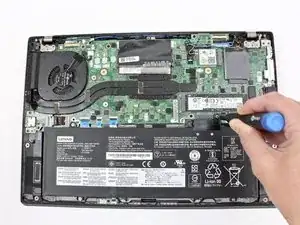
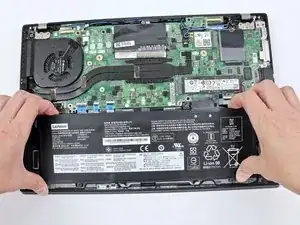
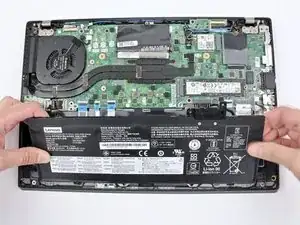
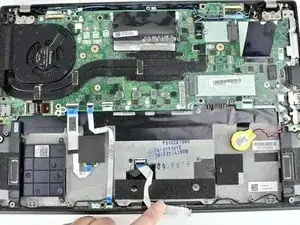
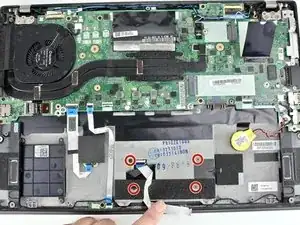
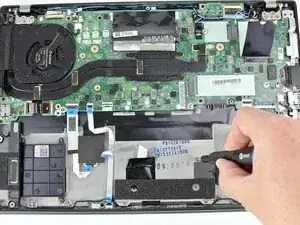
Verwende den Kreuzschlitzschraubendreher #1, um die vier 4,5 mm Schrauben zu entfernen, mit denen der Akku am Mittelrahmen befestigt ist.
-
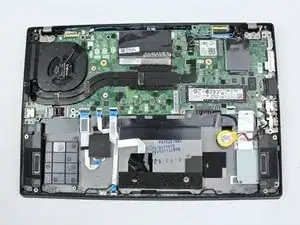
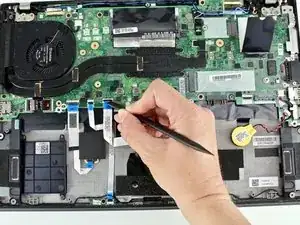
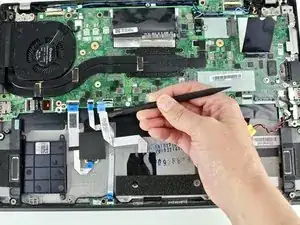
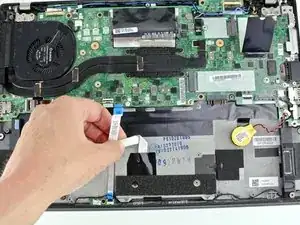
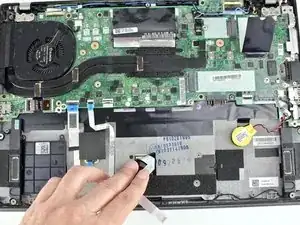
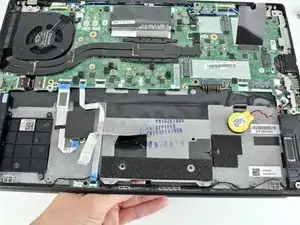
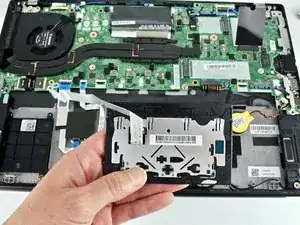
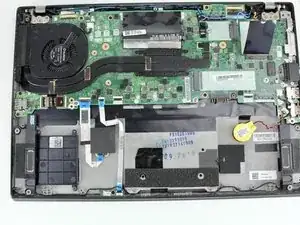
Um dein Gerät wieder zusammenzubauen, folge den Schritten dieser Anleitung in umgekehrter Reihenfolge.
Entsorge deinen Elektromüll sachgerecht.
Hat die Reparatur nicht ganz geklappt? Versuche es mit ein paar grundständigen Lösungen, ansonsten findest du in unserem Forum Hilfe bei der Fehlersuche.

3 Kommentare
Thanks! Worked.
Drew -
do you have a part number for the replacement trackpad?
Adam S -
Hi Adam S, I did a search by the touchpad SKU and a general search by the make and model of the laptop but it didn't come up. Have you tried contacting Lenovo? It's possible they might have the part number even if they don't sell the part, but then you might be able to find it on the secondary market. This might be a good place to start: https://pcsupport.lenovo.com/us/en/solut.... I hope this helps!
Somehow I find the screws for the T480s bottom cover to be slightly more prone to stripping, compared to the ThinkPad T480 and X1 Carbon Gen 6. However, the #1 Phillips screws on the T480s have drives that are cut in a way that also let you use a #3 flathead.
Tai Lam -