Einleitung
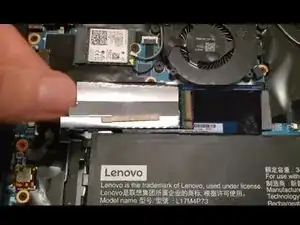
Folge dieser Anleitung, um die Solid-State-Festplatte oder SSD in deinem Lenovo ThinkPad X1 Yoga (3. Generation) Laptop zu ersetzen. Wenn du deine Speicherkapazität erhöhen möchtest, deine Lese- und Schreibgeschwindigkeiten verbessern willst oder deine aktuelle Festplatte ausgefallen ist, hilft dir diese Anleitung bei der Installation einer neuen SSD. Dieser Laptop unterstützt den Standard-M.2-Formfaktor von Solid-State-Laufwerken.
Moment! Bevor du beginnst:
- Ziehe in Erwägung, Daten, die du behalten möchtest, zu sichern. Dazu kannst du ein USB-Flash-Laufwerk oder einen Cloud-Speicherdienst deiner Wahl (wie Google Drive oder Microsoft OneDrive) verwenden.
- Es wird dringend empfohlen, dass du mit der Installation eines Betriebssystems (OS) vertraut bist. Du wirst ein neues Betriebssystem installieren müssen, sobald du die alte SSD ersetzt hast.


Ersatzteile
-
-
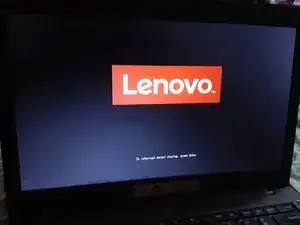
Starte deinen Laptop neu.
-
Drücke wiederholt die „Enter“-Taste. Dadurch gelangst du in das BIOS.
-
-
-
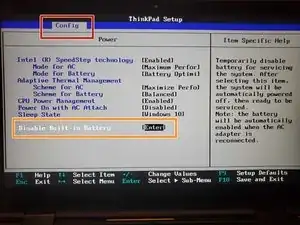
Verwende die linke und rechte Pfeiltaste, um zum Abschnitt Config des BIOS zu navigieren.
-
Navigiere im Abschnitt Config mit den Pfeiltasten nach oben und unten zur Option Disable Built-in Battery.
-
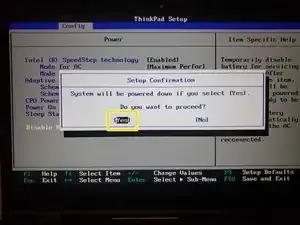
Drücke zweimal die „Enter“-Taste, um fortzufahren.
-
-
-
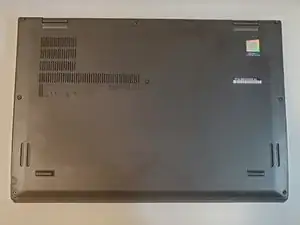
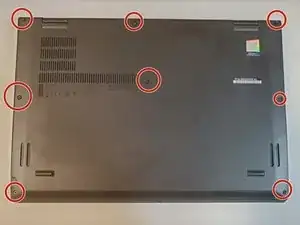
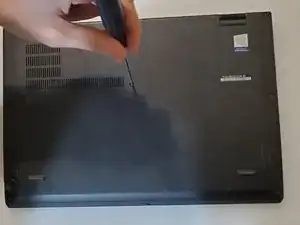
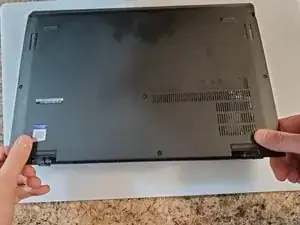
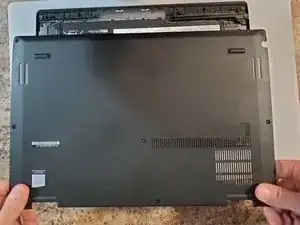
Heble die Abdeckung auf der Rückseite mit den Händen vom Laptop ab.
-
Fasse die Kunststoffabdeckung mit deiner Hand und ziehe sie vom Laptop weg.
-
-
-
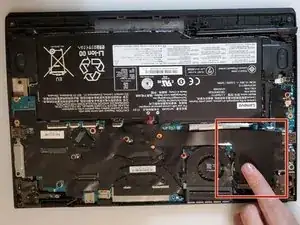
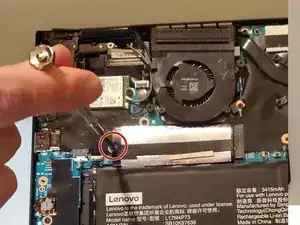
Entferne die 2,8 mm lange Kreuzschlitzschraube #00, mit der die SSD befestigt ist.
-
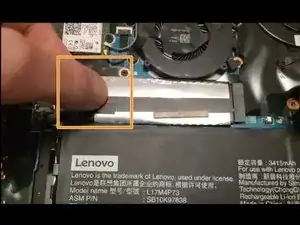
Fasse die SSD vorsichtig an der Stelle an, an der sich die Schraube befand.
-
Ziehe an der SSD, um sie aus dem M.2-Steckplatz zu entfernen. Wenn sich die SSD nicht sofort löst, wackle sie vorsichtig, während du daran ziehst.
-
Sobald du die alte Festplatte entfernt hast, ziehe sie aus der Kunststoff-Wärmeabschirmung heraus.
-
-
-
Drücke die neue SSD in die Kunststoff-Wärmeabschirmung. Sie sollte eng anliegen.
-
Setze die neue SSD in den M.2 Sockel ein.
-
Schraube die 2,8 mm lange Kreuzschlitzschraube #00 ein, um die Installation abzuschließen.
-
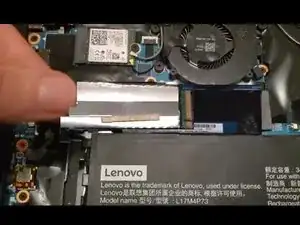
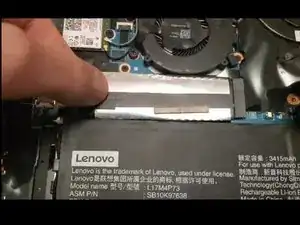
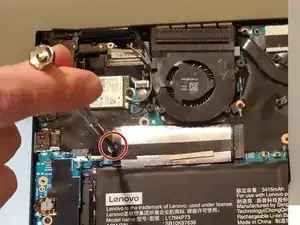
Um dein Gerät wieder zusammenzubauen, befolge diese Anweisungen in umgekehrter Reihenfolge. Sobald dein Laptop zusammengebaut ist, schließe ihn an, um ihn einzuschalten.