Einleitung

Diese Anleitung zeigt dir, wie du die Tastatur aus dem Lenovo ThinkPad X390 Yoga ausbauen kannst. Dieser Vorgang kann sehr lange dauern, da hier sehr viele Schrauben zu lösen sind.

  1. xnwhamDkGlyKXQjy
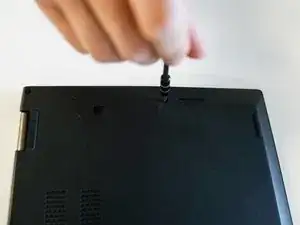
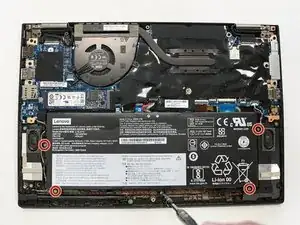
    • Benutze einen #1 Kreuzschlitzschraubendreher, um die acht selbsthaltenden Schrauben von der Rückseite des Gerätes zu lösen.

    • Die Schrauben sollten sich von der rückwärtigen Abdeckung nicht entfernen lassen, also wende auch keine Kraft auf, um sie zu entfernen.

  2. FeHKPMYaSseYOWcS
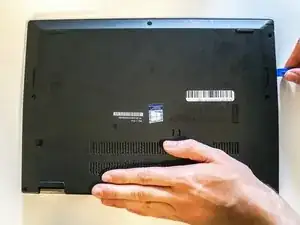
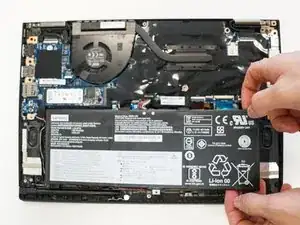
    • Benutze das iFixit Öffnungswerkzeug, um die hintere Abdeckung zu entfernen, indem du die Spitze des Werkzeuges in die Spalte schiebst und die Abdeckung nach oben hebelst.

    • Dies kann ein schwieriger Schritt sein, also nimm dir Zeit, um die Clips entlang der Gehäuseseiten zu lösen, bevor du die hintere Abdeckung entfernst.

  3. JwMukBgcZP3GOiOd
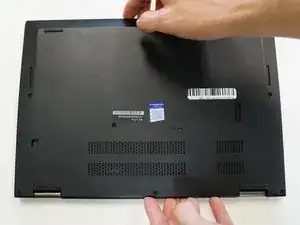
    • Sobald die Abdeckung nicht mehr befestigt ist, kannst du sie vorsichtig entfernen, indem du sie gerade nach oben hebst.

  4. GwbXLBBR2CKvRkQK
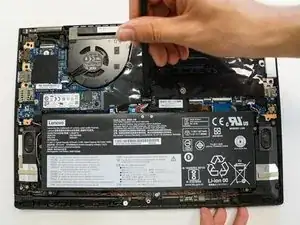
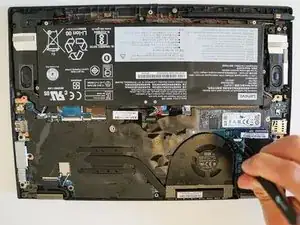
    • Benutze einen Spudger, um den Akku von der Hauptplatine am Stecker zu diskonnektieren.

  5. JUEEQT25pyYKwnLQ
    • Benutze einen #1 Kreuzschlitzschraubendreher, um die fünf 4mm Schrauben um den Akku herum zu entfernen.

  6. kUtZ2LTAE4NZKtET
    • Hebe den Akku vorsichtig aus dem Laptop heraus.

  7. fI4suRnGvAxVeNwS
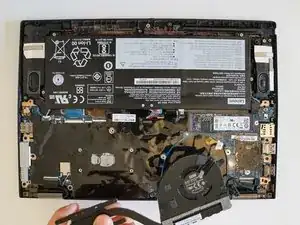
    • Diskonnektiere den Lüfteranschluss von der Hauptplatine mittels eines Spudgers oder einem Öffnungswerkzeug.

  8. IpsaY6pMWnJNRuVR
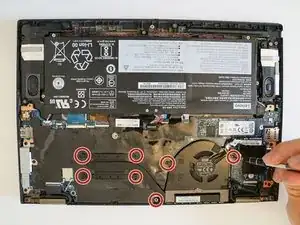
    • Löse die sieben Schrauben, die sich um den Lüfter und den Kühlkörper herum befinden, indem du einen #1 Kreuzschlitzschraubendreher verwendest.

    You do not have to remove the heatsink from the motherboard, it is a waste of screw turns and time. Just remove the motherboard with the heatsink attached.

    Gannon Escobar -

  9. sFaohSET3XRCbX3k
    • Entferne den Lüfter vorsichtig aus dem Laptop, indem du ihn aus dem Gehäuse hebst.

  10. AhUoIlfOPpiRX1Al
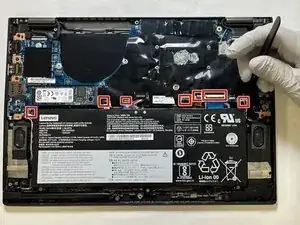
    • Diskonnektiere die Befestigungen der Hauptplatine mit einem Spudger oder einem Öffnungswerkzeug.

  11. BhHJL611rew4mMbX
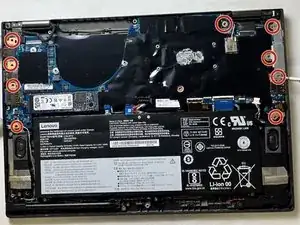
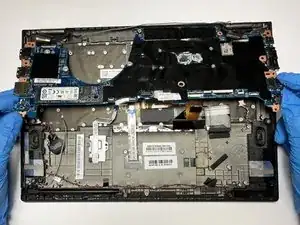
    • Benutze einen #1 Kreuzschlitzschraubendreher und entferne die neun 5mm Schrauben, welche um die Hauptplatine herum angebracht sind.

  12. IuC3qT3fpX5ZTSMu
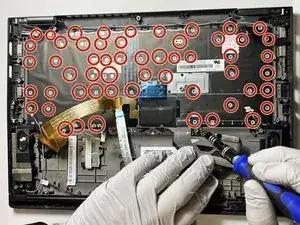
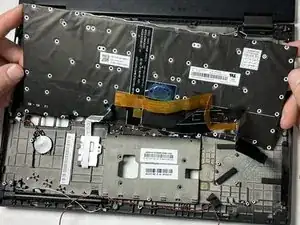
    • Löse die 68 2mm Schrauben mit einem #1 Kreuzschlitzschraubendreher.

    This step is from another device by mistake I think. There are no screws to be loosened after step 11.

    mukiosa -

    Looks like you have the wrong Model, I do have these screws.

    Gannon Escobar -

    Only counted 64 screws. 66 including the screws underneath the left and right clickers above the trackpad.

    Gannon Escobar -

    To remove the keyword you must also remove 2 screws under the left and right clickers of the trackpad.

    Philippe -

  13. Y12ZCiWTpHRkGASV
    • Entferne die Hauptplatine vorsichtig aus dem Laptop, indem du es nach oben und aus dem Gehäuse hebst.

    Out of order, remove motherboard before removing screws

    Gannon Escobar -

  14. vj4OTF1U1nR2ILCT
    • Entferne das Keyboard vorsichtig.

    Fails to cover what to do with the right and left clicker and how to un-fasten them from the chassis, which I am stuck on. No screws but bolted in somehow…

    Gannon Escobar -

    Last step is to pop off the left and right and remove the screws from there, the. The keyboard should be good to remove.

    Gannon Escobar -

Abschluss

Um dein Gerät wieder zusammenzubauen, befolge diese Schritte in der umgekehrten Reihenfolge.

Louise Bonnimond

Mitglied seit: 03/10/22

208 Reputation

Ein Kommentar

Step 12 is killing me ....

Георги Райчев -