Einleitung
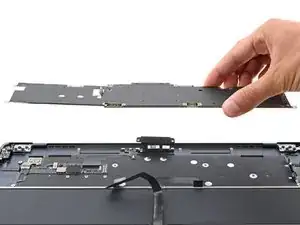
Diese Anleitung zeigt, wie das Logic Board im MacBook Air 15" von 2023 ausgetauscht wird.
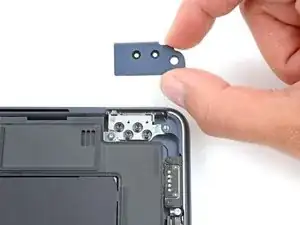
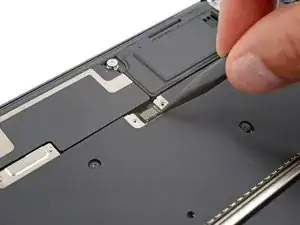
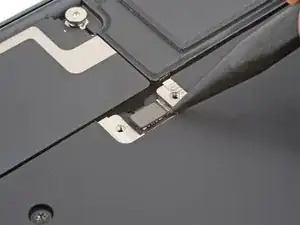
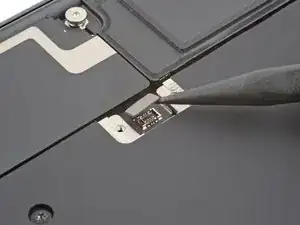
Damit Touch ID weiterhin funktioniert musst du auch den Touch ID Sensor durch einen neuen ersetzen, der mit dem Logic Board gekoppelt ist. Wenn zu deinem neuen Logic Board kein Touch ID Sensor mitgeliefert ist, wird diese Funktion verloren gehen. Der originale Touch ID Sensor des MacBook Airs ist ab Werk mit dem Logic Board gekoppelt. Ohne Apples proprietäres Kalibrierverfahren funktioniert sogar ein originaler Apple Touch ID Sensor eines anderen MacBooks nicht.
Werkzeuge


-
-
Fahre dein MacBook herunter und stecke alle Kabel aus.
-
Schließe den Bildschirm, drehe den Laptop um und lege ihn hin. Öffne den Laptop erst wieder, nachdem der Akku abgetrennt wurde.
-
-
-
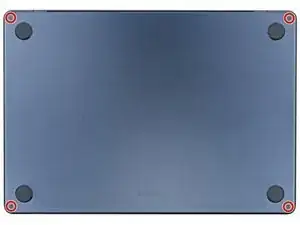
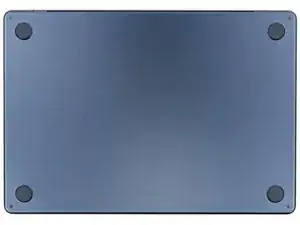
Entferne die vier 6,4 mm langen P5 Pentalobe Schrauben, mit denen das Gehäuseunterteil befestigt ist.
-
-
-
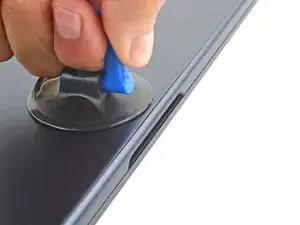
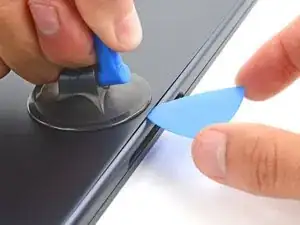
Drücke einen Saugheber in der Mitte der vorderen Kante auf das untere Gehäuse fest.
-
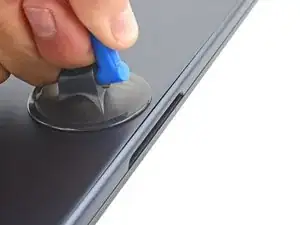
Ziehe den Saugheber hoch, bis ein Spalt zwischen dem Gehäuseunterteil und dem Rahmen entstanden ist.
-
Setze ein Plektrum in den Spalt ein.
-
-
-
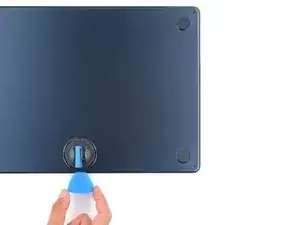
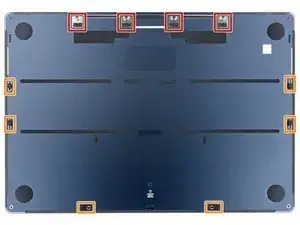
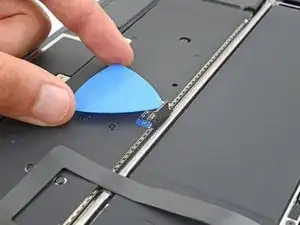
Schiebe das Plektrum zur unteren rechten Ecke, um die erste Klammer zu lösen.
-
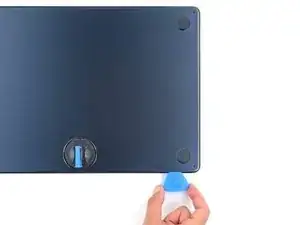
Schiebe das Plektrum um die Ecke und entlang der rechten Seite, um die nächsten zwei Klammern zu lösen.
-
-
-
Setze das Plektrum in den ursprünglichen durch den Saugheber erzeugten Spalt ein.
-
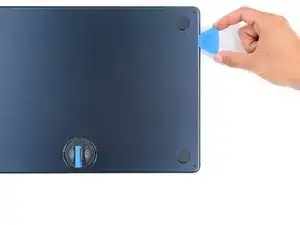
Schiebe das Plektrum nun um die linke untere Ecke und dann an der linken Seitenkante entlang nach oben, um die restlichen drei Klammern zu lösen.
-
-
-
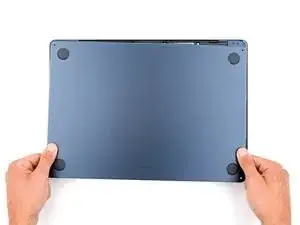
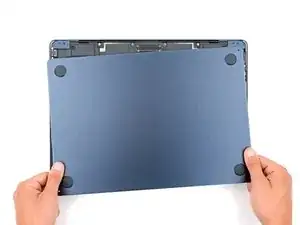
Halte das untere Gehäuseteil flach zum Gehäuse und schiebe es fest und gerade von der hinteren Kante weg, und zwar jeweils eine Ecke nach der anderen, bis sich die Schublaschen lösen.
-
-
-
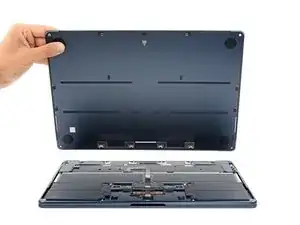
Entferne nun das untere Gehäuseteil.
-
Setze das untere Gehäuseteil auf und richte die Schublaschen mit den Schraubenköpfen, die sie verdecken, aus. Drücke das untere Gehäuseteil herunter und schiebe es zur hinteren Kante hin, bis die Laschen einrasten.
-
Wenn die Schiebelaschen vollständig eingerastet sind und das untere Gehäuse richtig ausgerichtet aussieht, drücke es ringsum fest nach unten, um die darunter liegenden sechs Clips einrasten zu lassen.
-
-
-
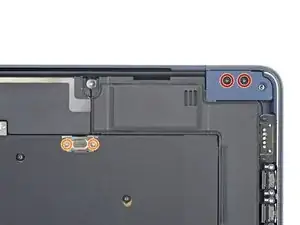
Nimm einen 3IP Torx Plus Schraubendreher und entferne die beiden 1,5 mm langen Schrauben, mit denen die Abdeckung des Akkusteckers befestigt ist.
-
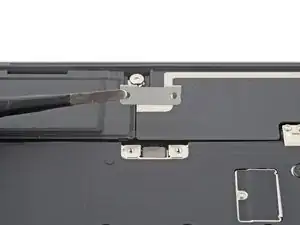
Entferne die Abdeckung.
-
-
-
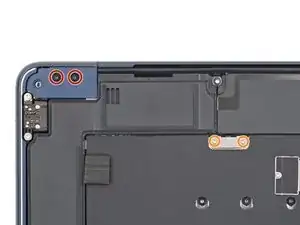
Benutze einen 3IP Torx Plus Schraubendreher, um folgende Schrauben zu entfernen:
-
Zwei 2,6 mm lange Schrauben, mit denen die Abdeckung des linken Scharniers befestigt ist
-
Zwei 1,5 mm lange Schrauben, mit denen die Abdeckung des Lautsprecherkabels befestigt ist
-
-
-
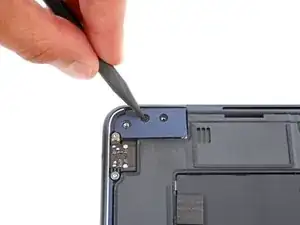
Setze einen Spudger mit der Spitze in eines der Schraubenlöcher in der Abdeckung des linken Scharniers.
-
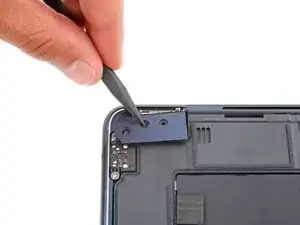
Schiebe die Scharnierabdeckung von der rückseitigen Kante weg.
-
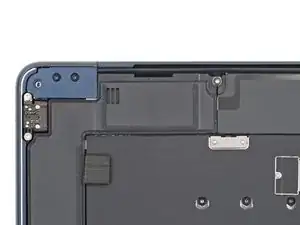
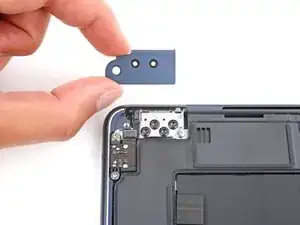
Entferne die Scharnierabdeckung.
-
-
-
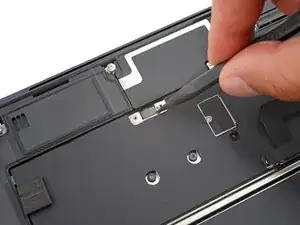
Heble den Druckstecker des rechten Lautsprechers mit der Spudgerspitze hoch und trenne ihn ab.
-
-
-
Entferne die drei Schrauben, mit denen der rechte Lautsprecher befestigt ist:
-
Eine 5,5 mm lange 4IP Torx Plus Schraube
-
Eine 2,7 mm lange 4IP Torx Plus Schraube
-
Eine 3,5 mm lange 6IP Torx Plus Schraube
-
-
-
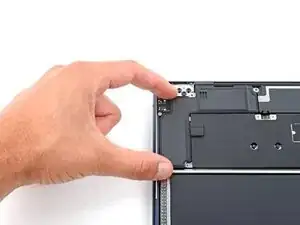
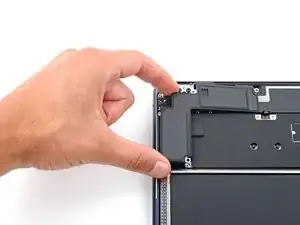
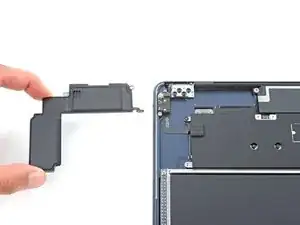
Hebe die linke Seitenkante des Lautsprechers über den Rahmen, schiebe ihn nach links und entferne ihn.
-
-
-
Nimm einen 3IP Torx Plus Schraubendreher und entferne folgende Schrauben:
-
Zwei 2,6 mm lange Schrauben, mit denen die Abdeckung des rechten Scharniers befestigt ist
-
Zwei 1,5 mm lange Schrauben, mit denen die Abdeckung des Lautsprecherkabels befestigt ist
-
-
-
Setze einen Spudger mit der Spitze in eines der Schraubenlöcher in der Abdeckung des rechten Scharniers.
-
Schiebe die Scharnierabdeckung von der rückseitigen Kante weg.
-
Entferne die Scharnierabdeckung.
-
-
-
Heble den Druckstecker des linken Lautsprechers mit der Spudgerspitze hoch und trenne ihn ab.
-
-
-
Entferne die drei Schrauben, mit denen der linke Lautsprecher befestigt ist:
-
Eine 5,5 mm lange 4IP Torx Plus Schraube
-
Eine 2,7 mm lange 4IP Torx Plus Schraube
-
Eine 3,5 mm lange 6IP Torx Plus Schraube
-
-
-
Hebe die linke Seitenkante des Lautsprechers über den Rahmen, schiebe ihn nach rechts und entferne ihn.
-
-
-
Nimm einen 3IP Torx Plus Schraubendreher und entferne die beiden 1,5 mm langen Schrauben, mit denen die Abdeckung der Antennenkabel befestigt ist.
-
Entferne die Abdeckung.
-
-
-
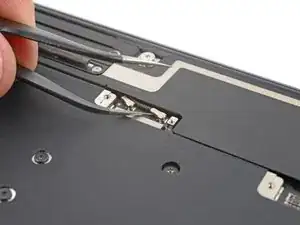
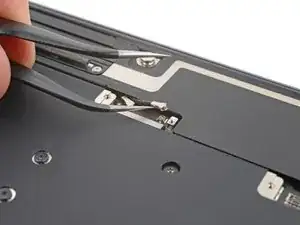
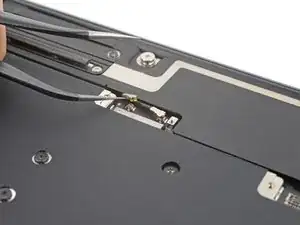
Setze eine gebogene Pinzette mit einer Spitze unter den Metallkopf an einem der Antennenstecker und hebe ihn gerade hoch, um den Stecker abzutrennen.
-
Trenne die zweite Antenne ab.
-
-
-
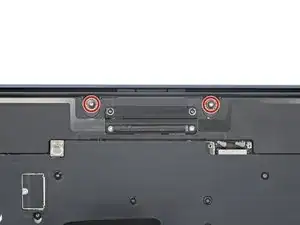
Nimm einen 4IP Torx Plus Schraubendreher, um die beiden 5,5 mm langen Schrauben zu entfernen, mit denen die Antennenleiste befestigt ist.
-
-
-
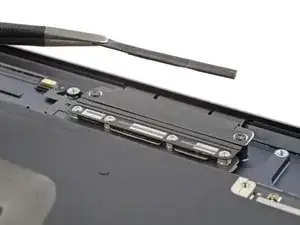
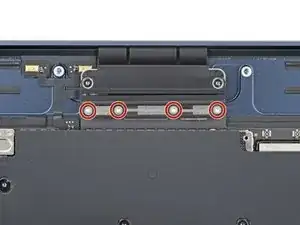
Nimm einen 3IP Torx Plus Schraubendreher und entferne die vier 1,5 mm langen Schrauben, mit denen die Abdeckung der Display- und Kamerakabel befestigt ist.
-
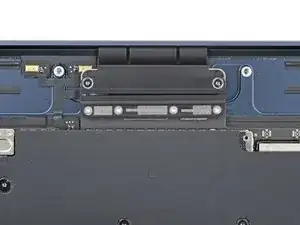
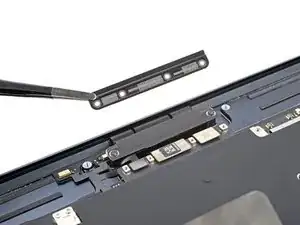
Entferne die Abdeckung.
-
-
-
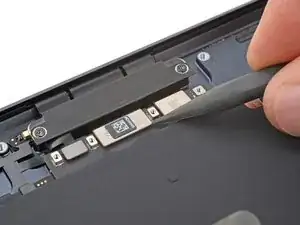
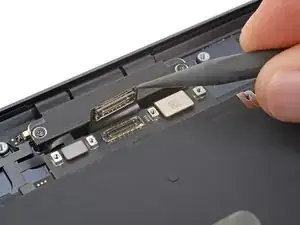
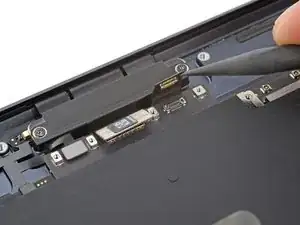
Heble die Druckstecker des Display- und Kamerakabels mit dem Spudger hoch und trenne sie ab.
-
-
-
Nimm einen 3IP Torx Plus Schraubendreher und entferne die beiden 2,8 mm langen Schrauben, mit denen die Display- und Kamerakabel am Rahmen befestigt sind.
-
-
-
Entferne mit einer stumpfen Pinzette oder deinen Fingern das Schaumstoffpad und die zwei Stücke Klebeband:
-
Das Schaumstoffpad vom Druckstecker der Kopfhörerbuchse
-
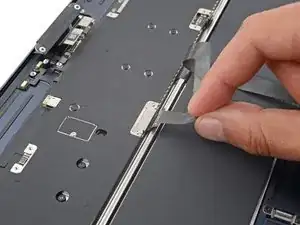
Das Klebeband vom Kabel zum Trackpad
-
Das Klebeband der Abdeckung vom MagSafe- und Thunderbolt-Druckstecker.
-
-
-
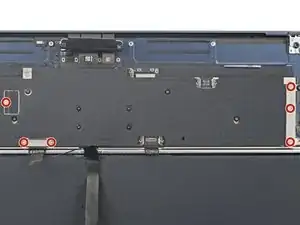
Nimm einen 3IP Torx Plus Schraubendreher und entferne die sechs 1,5 mm langen Schrauben, mit denen die Trackpad-, MagSafe/Thunderbolt und Verbindungskabel-Steckerabdeckungen befestigt sind.
-
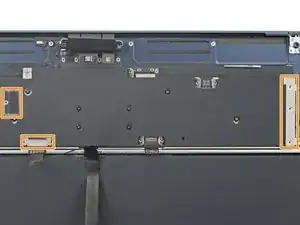
Entferne die drei Steckerabdeckungen.
-
-
-
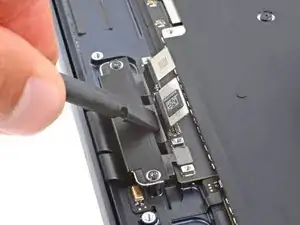
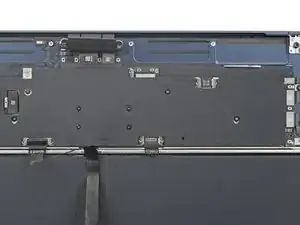
Heble alle sieben Druckstecker am Logic Board mit dem Spudger hoch und trenne sie ab:
-
Einer am Verbindungskabel
-
Einer am Trackpadkabel
-
Einer für die Mikrofone
-
Vier an der rechten Seite des Logic Boards für die MagSafe-, Thunderbolt- und Hall-Effekt-Sensorkabel.
-
-
-
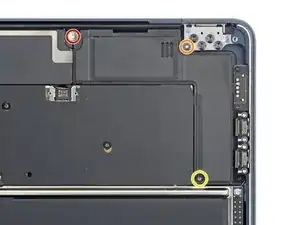
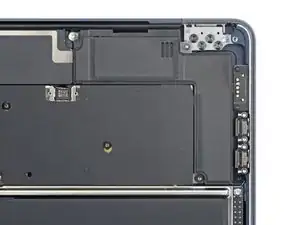
Nimm einen 3IP Torx Plus Schraubendreher und entferne die beiden Schrauben an der oberen linken Kante des Logic Boards:
-
Eine 2,6 mm lange Schraube
-
Eine 4,7 mm lange Schraube
-
Nimm einen 5IP Torx Plus Schraubendreher und entferne die restlichen sechs Schrauben vom Logic Board:
-
Drei 3,1 mm lange Schrauben
-
Zwei 3,8 mm lange Schrauben
-
Eine 3,6 mm lange Schraube
-
-
-
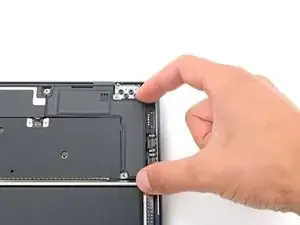
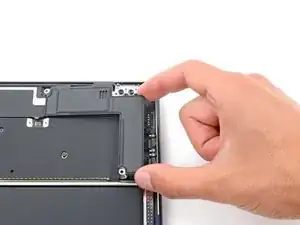
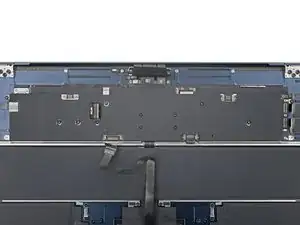
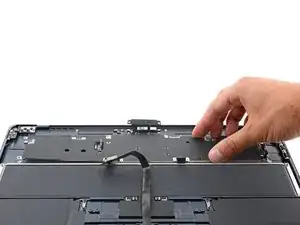
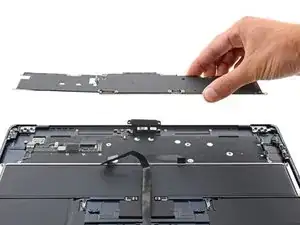
Fasse das Logic Board an der rechten Seite und entferne es.
-
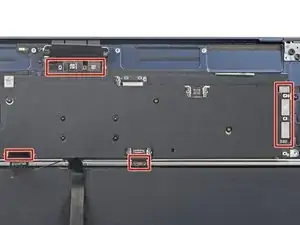
Achte darauf, dass kein Kabel im Weg ist, wenn du das Logic Board in seine Vertiefung absenkst.
-
Kontrolliere nochmals die Kanten des Logic Boards, ob keines der Kabel eingeklemmt ist. Wenn doch, dann ziehe es vorsichtig mit der Spudgerspitze heraus.
-
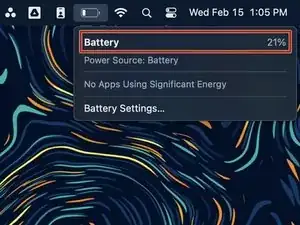
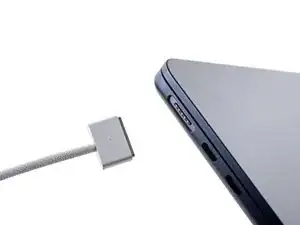
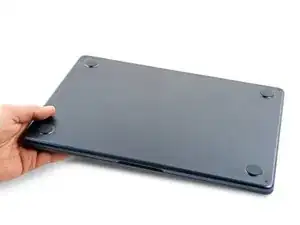
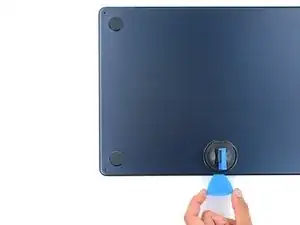
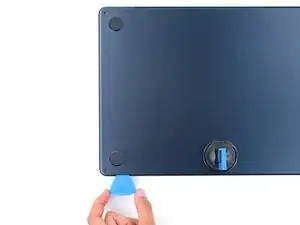
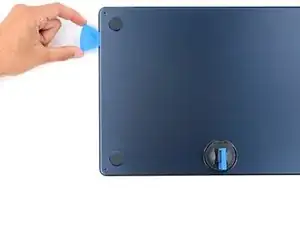
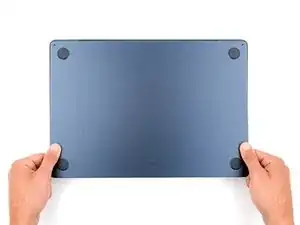
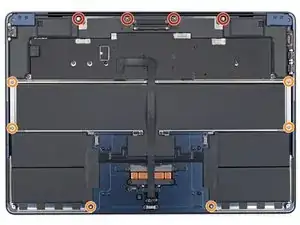
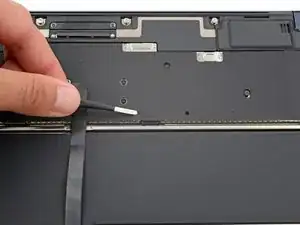
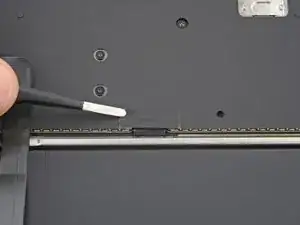
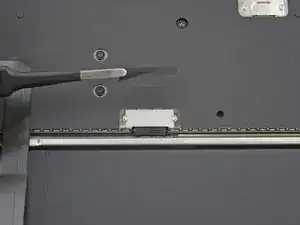
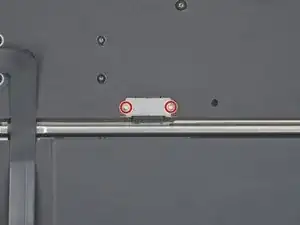
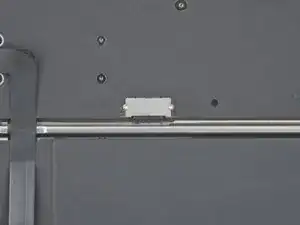
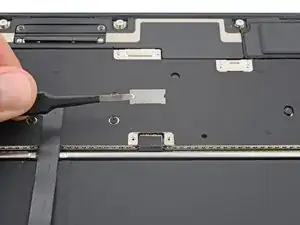
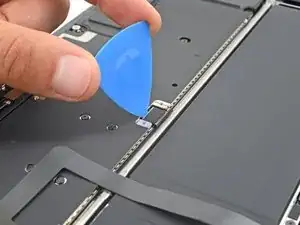
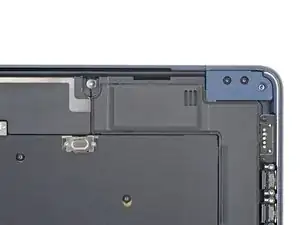
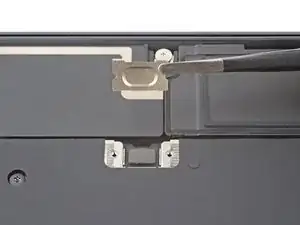
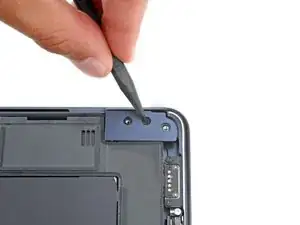
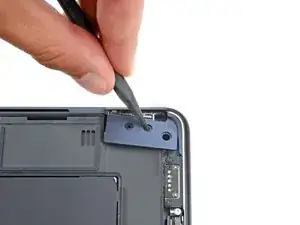
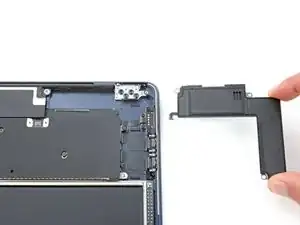
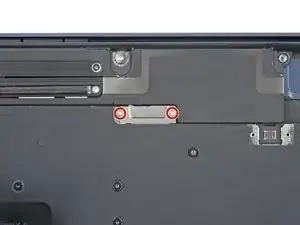
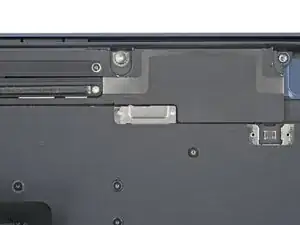
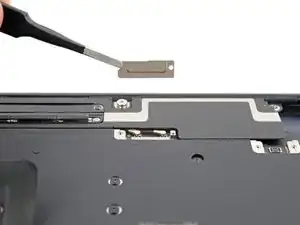
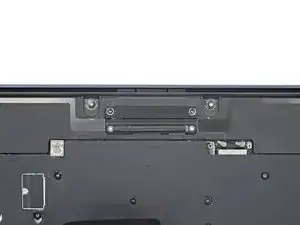
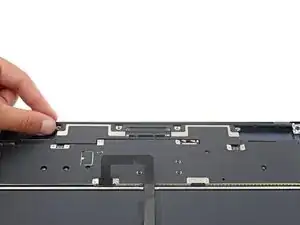
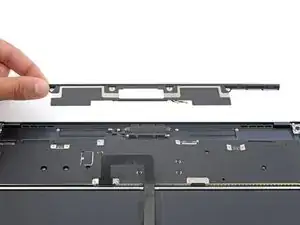
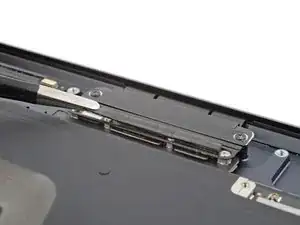
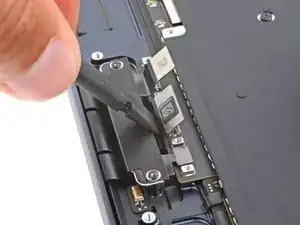
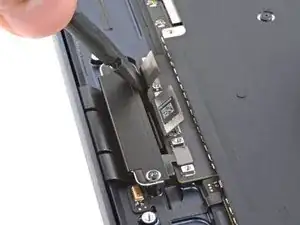
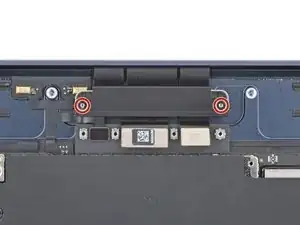
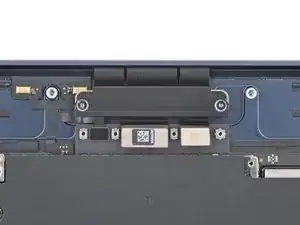
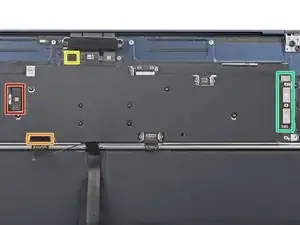
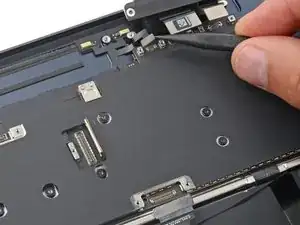
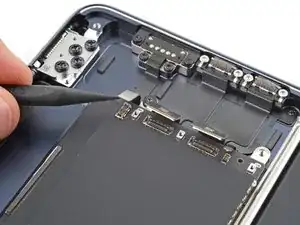
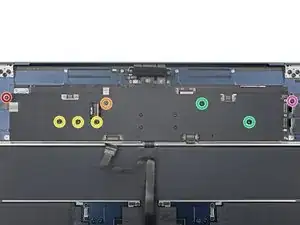
Um dein Gerät wieder zusammenzubauen, folge den Schritten dieser Anleitung in umgekehrter Reihenfolge.
Entsorge deinen Elektromüll sachgerecht.
Lief die Reparatur nicht wie geplant? Probiere es zunächst mit einigen grundsätzlichen Problemlösungen nach Reparaturen. In unserem Forum kannst du Hilfe bei der Fehlersuche finden.