Einleitung

MagSafe-Anschluss im MacBook Air 2022 (M2) tauschen.

  1. lquDimvZWHVcGkIF
    lquDimvZWHVcGkIF
    MrBPlfJiyDeCh3Xy
    GiVPDUTQKCcVHQEp
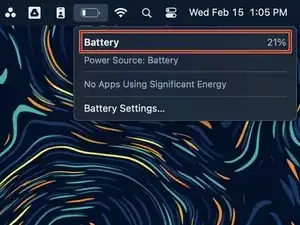
    • Bevor du beginnst, entlade deinen Akku auf unter 25%. Ein geladener Lithium-Ionen-Akku kann sich entzünden und/oder explodieren, wenn er bei der Reparatur versehentlich beschädigt wird.

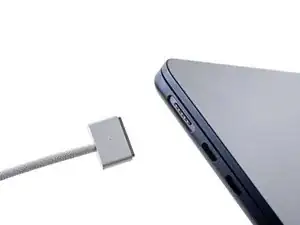
    • Fahre dein MacBook herunter und stecke alle Kabel aus.

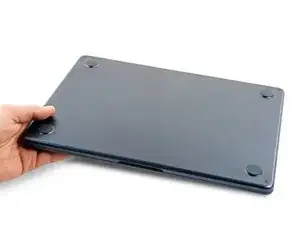
    • Schließe den Bildschirm, drehe Laptop um und lege ihn hin. Öffne den Laptop erst wieder, nachdem der Akku abgetrennt wurde.

  2. UU3OByKvXHdj5Y2H
    UU3OByKvXHdj5Y2H
    IiKX3lhcjAkhlYAf
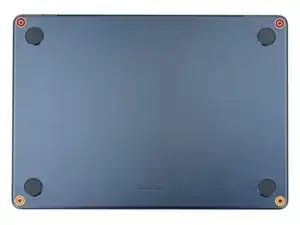
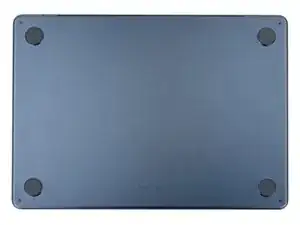
    • Entferne die vier 6,4 mm langen Pentalobe P5 Schrauben, mit denen das Gehäuseunterteil befestigt ist:

    • Zwei Schrauben mit einem kurzen Gewindeteil in der Nähe der Scharniere

    • Zwei Schrauben mit einem langen Gewindeteil an der Vorderseite des MacBooks

    • Halte die Schrauben während der Reparatur gut geordnet und achte darauf, dass jede wieder an ihren ursprünglichen Platz zurück kommt, sonst kann das Gerät beschädigt werden.

  3. dokINhbATeVrKXtr
    dokINhbATeVrKXtr
    TjUylLnpiHfWk2sV
    m6fVPUBtNhtoYYHl
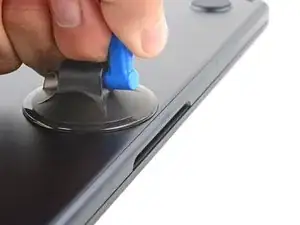
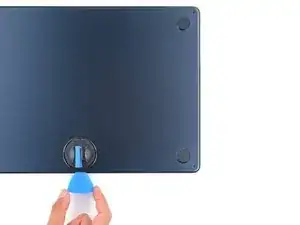
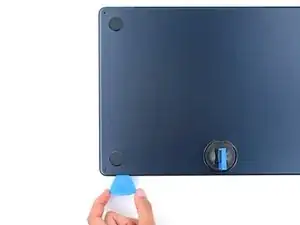
    • Drücke einen Saugheber in der Mitte der vorderen Kante auf das untere Gehäuse fest.

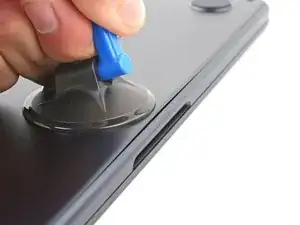
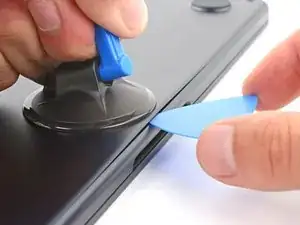
    • Ziehe den Saugheber fest und gleichmässig hoch, bis ein schmaler Spalt zwischen dem Gehäuseunterteil und dem Rahmen entstanden ist.

    • Setze ein Plektrum in den Spalt ein.

  4. BoDqyqxbGBlggTvo
    BoDqyqxbGBlggTvo
    pY1Qrw1jHD1iDd2b
    UBVsUaYNRIMIAlaU
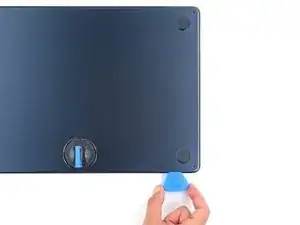
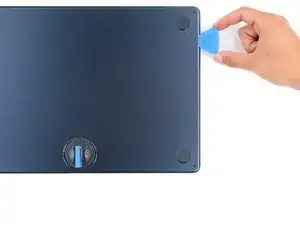
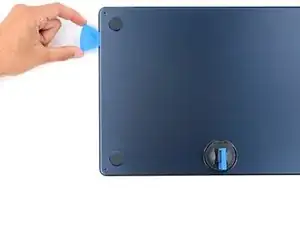
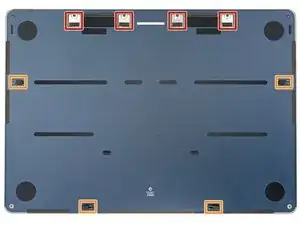
    • Während jedem der nächten vier Schritte solltest du spüren und hören, wie sich die einzelnen vier Klammern lösen. Wenn nicht, setze das Plektrum tiefer ein und versuche es erneut.

    • Schiebe das Plektrum in die untere rechte Ecke um die erste Klammer zu lösen.

    • Schiebe das Plektrum um die Ecke herum und an der rechten Kante nach oben, so dass sich die nächste Klammer löst.

  5. BkegaQVYCGs6e6uo
    BkegaQVYCGs6e6uo
    uARqMGT1yaE2uhOn
    Lo1ugnNCtcNL1Qyj
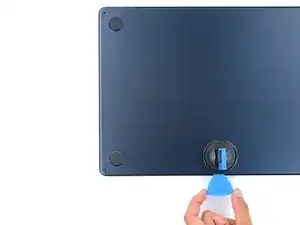
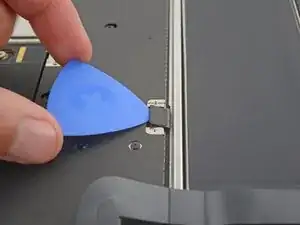
    • Setze das Plektrum in den ursprünglichen durch den Saugheber erzeugten Spalt ein.

    • Schiebe das Plektrum nun um die linke untere Ecke und dann an der linken Seitenkante entlang nach oben, um die restlichen zwei Klammern zu lösen.

  6. JxjCoOqbtL6riXKd
    JxjCoOqbtL6riXKd
    bXZHWpvubTHOOBVP
    AuNBkdMIobCVlYIC
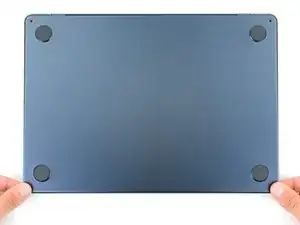
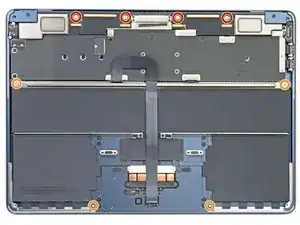
    • Das untere Gehäuseteil des MacBook Pro ist mit vier Schublaschen fest verbunden. Um diese Laschen zu lösen, brauchst du ziemlich viel Kraft. Um deine Hände vor Verletzungen an den scharfen Kanten des unteren Gehäuseteils zu schützen, solltest du Handschuhe tragen.

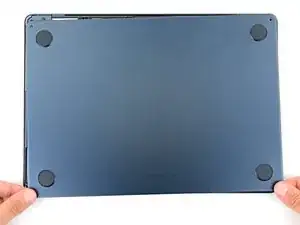
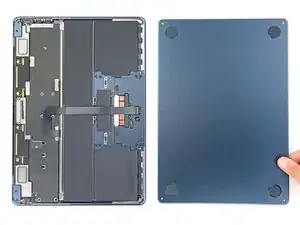
    • Halte das untere Gehäuseteil flach und ziehe es fest und gerade von der hinteren Kante weg, und zwar jeweils eine Ecke nach er anderen, bis sich die Schublaschen lösen.

    • Ziehe die Abdeckung nicht nach oben, bevor sie ganz abgetrennt ist.

    It's obvious once you know how, but I think that stating the direction of force you apply to the lower case (towards the front) to separate the sliding tabs would be helpful.

    Thank you for the great instructions!

    Tatsuya Takahashi -
    The back tabs are meant to slide down towards the track pad. Do not pull up on the back tabs

    nick mulvaine -
    Using the iFixit opening tool from the toolkit and applying a moderate amount of force between the edge of the lower case and the inner lip of the main body (not the hinge!) worked better for me.

    Zach -

  7. dQ1idM13kbRF6NQC
    dQ1idM13kbRF6NQC
    UqDpUWQXDrMQDWSf
    bXP3i6XCG1BSaeBP
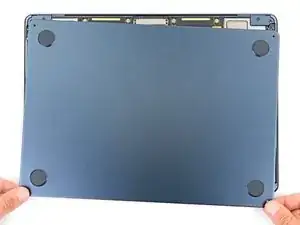
    • Entferne nun das untere Gehäuseteil.

    • So wird es wieder zusammengebaut:

    • Setze das untere Gehäuseteil auf und richte die Schublaschen mit den Schraubenköpfen, die sie verdecken, aus. Drücke das untere Gehäuseteil herunter und schiebe es zur hinteren Kante hin, bis die Laschen einrasten. Halte dann an.

    • Wenn eine Lasche eingerastet ist, passt die andere vielleicht nicht mehr richtig. Kontrolliere beide Laschen während du schiebst, an der Rückseite darf kein Spalt sein.

    • Wenn die Schiebelaschen vollständig eingerastet sind und das untere Gehäuse richtig ausgerichtet aussieht, drücke es ringsum fest nach unten, um die darunter liegenden vier Clips einrasten zu lassen.

    • Du solltest vier klare Klickgeräusche hören und fühlen, wenn sie wieder einrasten.

    I'd bet that if iFixit was to source upgraded replacement lower case 'feet' with a material like nearly any earlier macbook air or pros had--less hard and slippery--they'd sell a lot of them. I'd buy several sets. The OEM feet are horrible and not very 'Apple' in quality.

    Walt Keyes -

  8. DP2BQNffNgdKM1dp
    • Entferne die beiden 1,5 mm langen Torx T3 Schrauben, mit denen die Abdeckung des Akkusteckers befestigt ist.

  9. 2UVCE1lqOt3ViR3I
    2UVCE1lqOt3ViR3I
    JCSnLNLOpWoUBEM2
    • Entferne die Abdeckung des Akkusteckers.

  10. TLUsv2wJrhFsJtLN
    TLUsv2wJrhFsJtLN
    TnjVCuugvheTD3RO
    • Heble den Druckstecker des Akkus mit einem Plektrum hoch und trenne ihn ab.

    • Um einen Druckstecker wieder anzuschließen, musst du ihn erst über dem Anschluss ausrichten. Drücke ihn dann auf einer Seite herunter, bis er einrastet, wiederhole anschließend auf der anderen Seite. Wahrscheinlich benötigst du mehrere Versuche, bis es klappt.

  11. hOKXu4dFIGwHXGIR
    hOKXu4dFIGwHXGIR
    BFKPCwSFJgn3Oauq
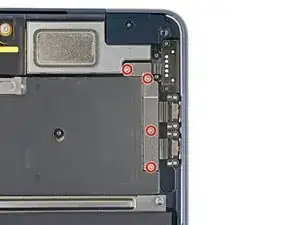
    • Entferne die vier 1,5 mm langen Torx T3 Schrauben, mit denen die Abdeckung des oberen rechten Drucksteckers befestigt ist.

  12. Ktof1vOxGOiAhZh4
    Ktof1vOxGOiAhZh4
    NQCPw45c5ZKfVJZj
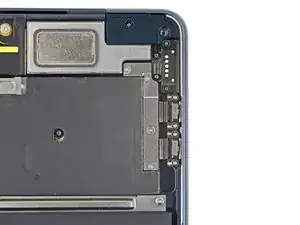
    • Entferne die Abdeckung des oberen rechten Drucksteckers.

  13. xv2xVSZxCyBbJmVl
    xv2xVSZxCyBbJmVl
    TXytg4eP1OGoNYg1
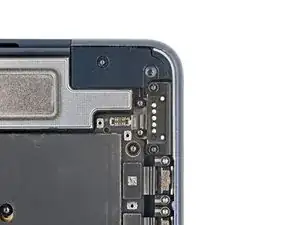
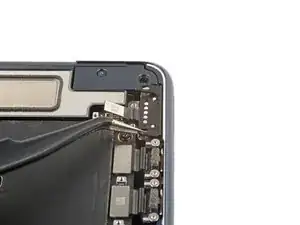
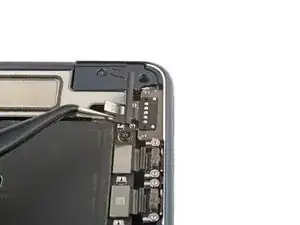
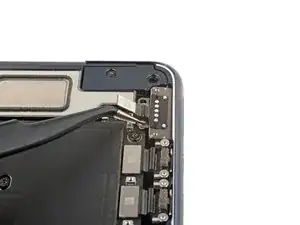
    • Heble den Druckstecker des MagSafe-Anschlusses mit der Spudgerspitze hoch und trenne ihn ab.

  14. lMeCQpKejEPGTmYy
    lMeCQpKejEPGTmYy
    rjhkkAHfifbbFFYR
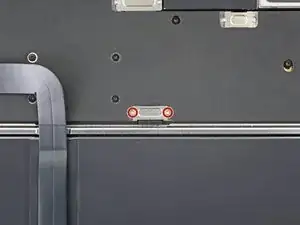
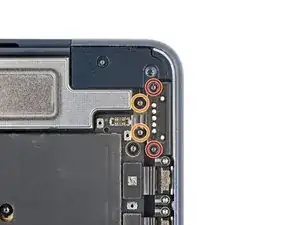
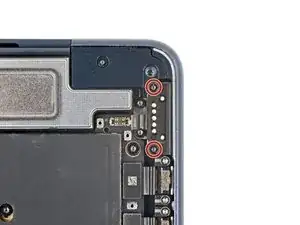
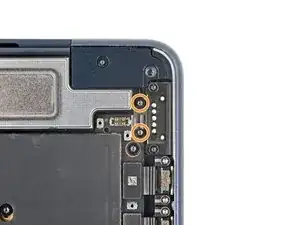
    • Entferne die beiden 3,3 mm langen Torx T3 Schrauben, mit denen die Metallklemme des MagSafe-Anschlusses befestigt ist.

    • Diese Klemme hält den MagSafe-Anschluss in seiner Vertiefung fest.

    • Entferne die beiden 2,8 mm langen Torx T5 Schrauben, mit denen der MagSafe-Anschluss am Rahmen befestigt ist.

  15. NedY3hMBBXpHStjw
    NedY3hMBBXpHStjw
    XMMmFlGDobJOojJU
    CUsjdMyTqAgYniQB
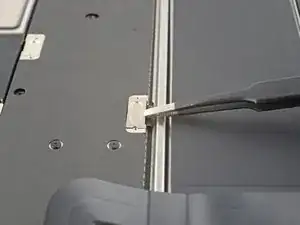
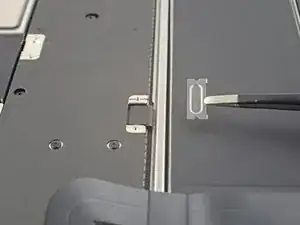
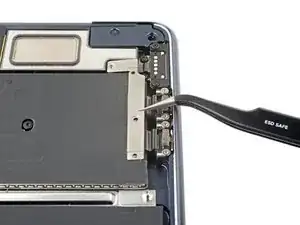
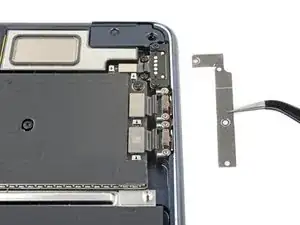
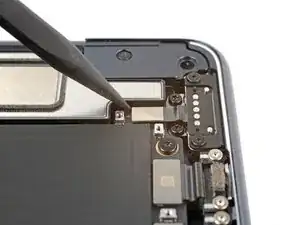
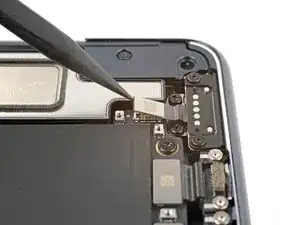
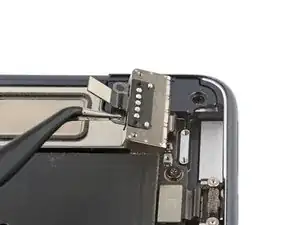
    • Entferne die Klemme oben am MagSafe-Anschluss mit den Fingern oder einer Pinzette.

    • Beim Zusammenbau:

    • Befestige die Klemme, indem du die beiden 3,3 mm langen Befestigungsschrauben teilweise eindrehst.

    • Drücke die Klemme unter den Rand des Rahmens und halte sie fest.

    • Ziehe dann die Schrauben endgültig fest.

  16. rGlnMkVdvqrVk4OZ
    rGlnMkVdvqrVk4OZ
    OT2LKAmQ1ALWmTaR
    hpoSLVF6JjoXEysF
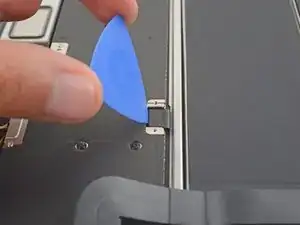
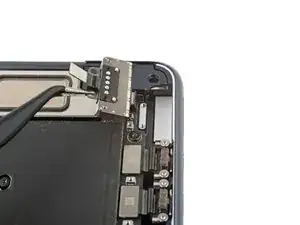
    • Entferne den MagSafe-Anschluss mit den Fingern oder einer Pinzette.

    • Beim Zusammenbau:

    • Die Schrauben werden vom Magnet im MagSafe-Anschluss angezogen. Eventuell musst du die Schrauben mit einer abgewinkelten Pinzette festhalten, wenn du sie eindrehst.

    • Drehe die beiden 2,8 mm langen Befestigungsschrauben des MagSafe-Anschlusses teilweise ein.

    • Richte den Anschluss aus.

    • Du kannst den Anschluss mit Hilfe des Ladesteckers ausrichten, achte aber darauf, dass er nicht mit dem Stromnetz verbunden ist.

    • Ziehe dann die Schrauben endgültig fest.

Abschluss

Um dein Gerät wieder zusammenzubauen, folge den Schritten in umgekehrter Reihenfolge.

Vergleiche das Ersatzteil mit dem Originalteil. Möglicherweise musst du fehlende Bauteile übertragen oder Schutzfolien vom Neuteil abziehen, bevor du es einbauen kannst.

Bitte entsorge deinen Elektroschrott sachgerecht.

Hat die Reparatur nicht ganz geklappt? Versuche es mit ein paar grundständigen Lösungen, ansonsten findest du in unserem Forum Hilfe bei der Fehlersuche.

Spencer Day

Mitglied seit: 14/09/22

117546 Reputation

0 Kommentare