Einleitung
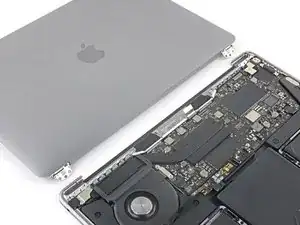
Diese Anleitung zeigt, wie die Displayeinheit im MacBook Pro (13 Zoll, 2022, M2) ausgetauscht werden kann.
Wenn der Akku aufgebläht ist, musst du geeignete Vorsichtsmaßnahmen treffen.
Einige Bilder in dieser Anleitung stammen von einem anderen Modell und können sich leicht unterscheiden. Das Verfahren ist aber grundsätzlich gleich.
Werkzeuge


-
-
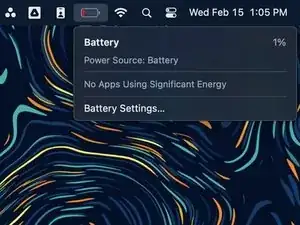
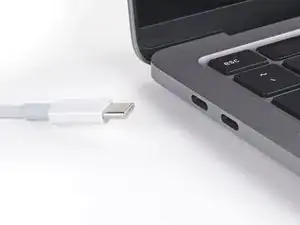
Ziehe alle Kabel ab und fahre dein MacBook vollständig herunter.
-
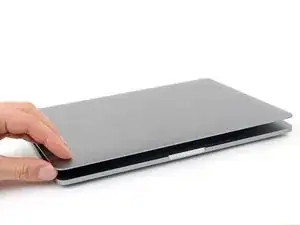
Schließe den Deckel und drehen das MacBook um. Lass den Deckel geschlossen, bis du den Akku entfernt hast.
-
-
-
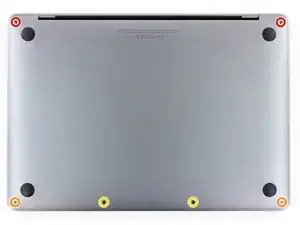
Entferne die sechs Schrauben, mit denen das untere Gehäuse befestigt ist, mit einem P5-Pentalobe-Schraubendreher:
-
Zwei 6,8-mm-Schrauben
-
Zwei 5,3 mm Schrauben
-
Zwei 3,4 mm Schrauben
-
-
-
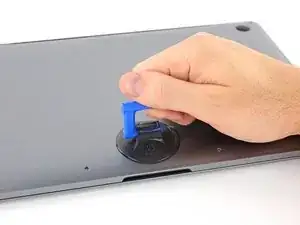
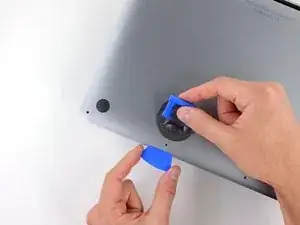
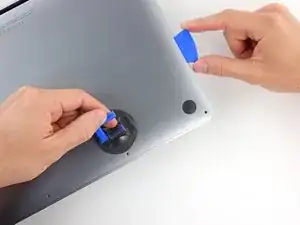
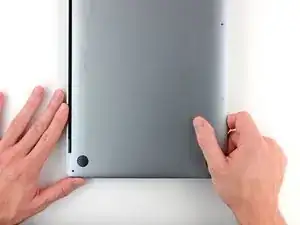
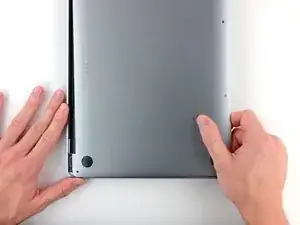
Bringe einen Saugnapf in der Nähe der Vorderkante des unteren Gehäuses an, zwischen den Schraubenlöchern.
-
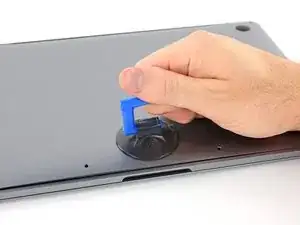
Ziehe den Sauggriff nach oben, um einen Spalt zwischen dem unteren Gehäuse und dem Rahmen zu schaffen.
-
-
-
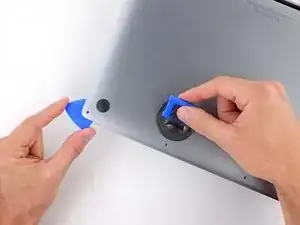
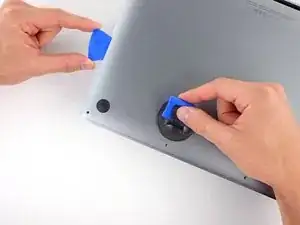
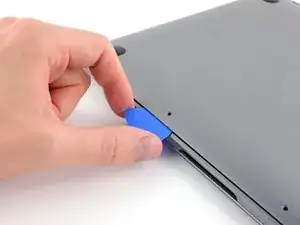
Führe ein Plektrum zwischen dem unteren Gehäuse und dem Rahmen ein.
-
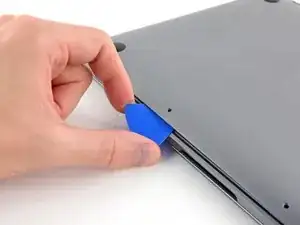
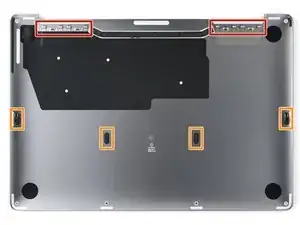
Schieben das Plektrum um die linke Ecke, um die erste Gruppe von Clips zu lösen.
-
-
-
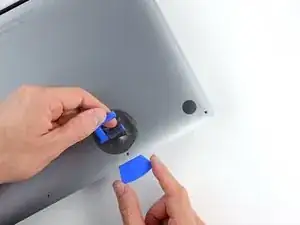
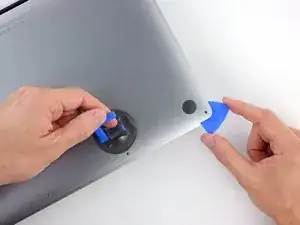
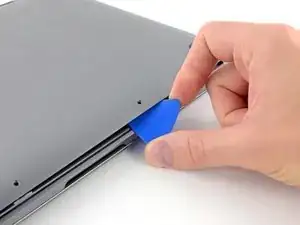
Schiebe das Plektrum um die rechte Ecke, um den zweiten Satz von Clips zu lösen, die das untere Gehäuse sichern.
-
-
-
Führe das Plektrum zwischen dem unteren Gehäuse und dem Rahmen in der Nähe des mittleren linken Schraubenlochs ein.
-
Drehe das Plektrum fest, bis sich der Clip löst.
-
Wiederhole diesen Vorgang für den Clip in der Nähe des mittleren rechten Schraubenlochs.
-
-
-
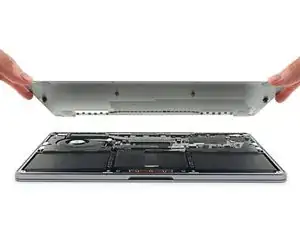
Zieh das untere Gehäuse fest von den Display-Scharnieren weg, um die letzten Clips zu lösen, mit denen es am Rahmen befestigt ist.
-
-
-
Entferne das untere Gehäuse.
-
Setze das untere Gehäuse an seinen platz und richte die Schiebeclips in der Nähe der Displayscharniere aus. Drücke nach unten und schiebe das untere Gehäuse in Richtung der Scharniere.
-
Sobald das untere Gehäuse in der Nähe der Scharniere befestigt ist, drücke fest nach unten, um die restlichen vier Clips einzurasten.
-
-
-
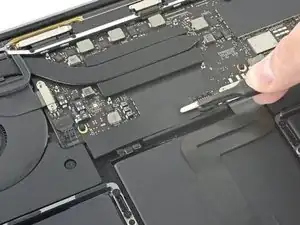
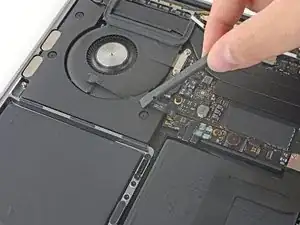
Löse die Abdeckung von der Akkuplatine direkt über der mittleren Akkuzelle mit deinen Fingern oder einer stumpfen Pinzette ab und entferne sie.
-
-
-
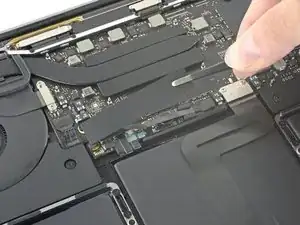
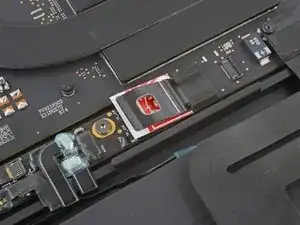
Ziehe die Zuglasche, die den Datenanschluss des Akkus abdeckt, vorsichtig mit einer stumpfen Pinzette ab.
-
-
-
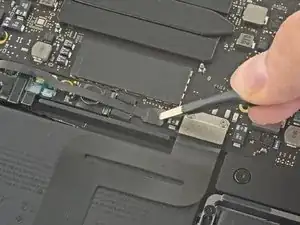
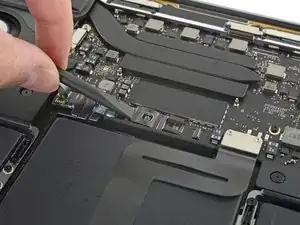
Verwende die Spitze eines Spudgers, um die kleine Verriegelungslasche, die den Datenstecker der Batterie sichert, hochzuklappen.
-
-
-
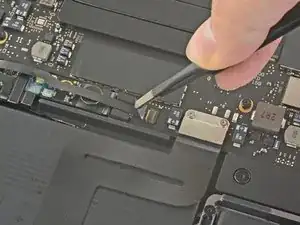
Greife mit einer stumpfen Pinzette oder deinen Fingern die Zuglasche des Akkudatenkabels und ziehe es gerade aus seiner Fassung.
-
Schiebe das Kabel nach links, so dass es nicht auf die Akkuplatine trifft.
-
-
-
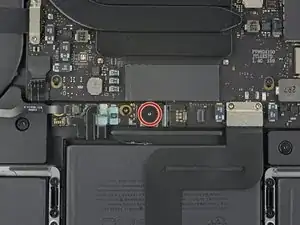
Entferne die 3,7-mm-Schraube, mit der der Akkustecker befestigt ist, mit einem T5-Torx-Schrauber.
-
-
-
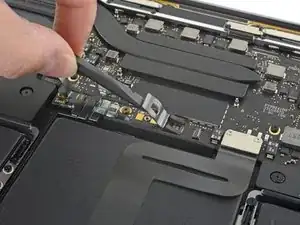
Hebe den Batteriestecker mit dem flachen Ende des Spudgers leicht von der Akkuplatine ab.
-
-
-
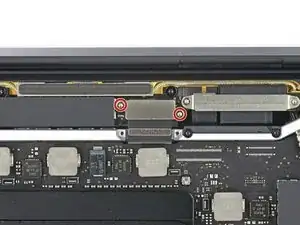
Benutze einen T3 Torx Schraubendreher, um die beiden 3,1 mm Schrauben, mit denen die Displaykabelhalterung befestigt ist, zu entfernen.
-
Entferne die Halterung.
-
-
-
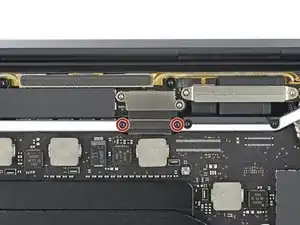
Benutze deinen T3 Torx Schraubendreher, um die beiden 1,7 mm Schrauben, mit denen die Abdeckung des Displaykabels befestigt ist, zu entfernen.
-
Entferne die Abdeckung.
-
-
-
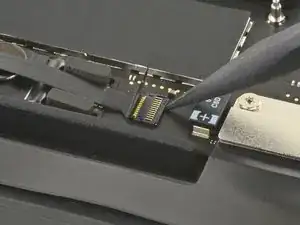
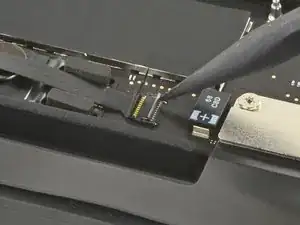
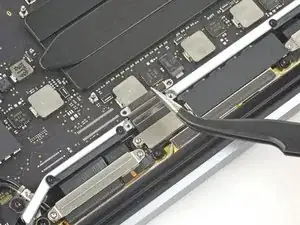
Benutze die flache Seite deines Spudgers, um das Displaykabel von der Display-Platine hochzuhebeln und abzutrennen.
-
-
-
Entferne die vier 3,3 mm Torx T3 Schrauben, mit denen die Kunststoffabdeckungen auf beiden Displayscharnieren befestigt sind.
-
-
-
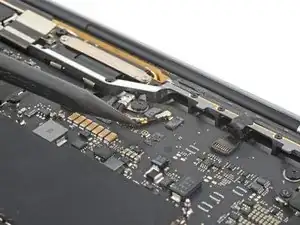
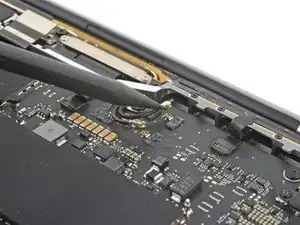
Heble die Antennenkabel mit der Spudgerspitze vom Logic Board nach oben und trenne sie ab.
-
-
-
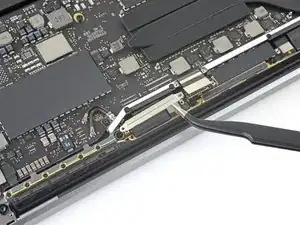
Entferne die vier 1,5 mm Torx T3 Schrauben, mit denen die beiden Abdeckungen am Kabel zur Displayplatine befestigt sind.
-
Entferne die Abdeckungen.
-
-
-
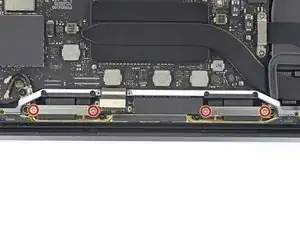
Entferne die sechzehn Schrauben, mit denen die Antennenleiste befestigt ist:
-
Vier 3,3 mm Torx T5 Schrauben, zwei auf jeder Seite.
-
Zwölf 1,1 mm Pentalobe P2 Schrauben, sechs auf jeder Seite.
-
-
-
Entferne die 3,4 mm Torx T5 Schraube, mit der die Antennenkabel am Logic Board befestigt sind.
-
-
-
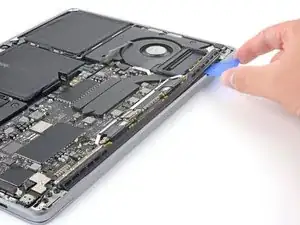
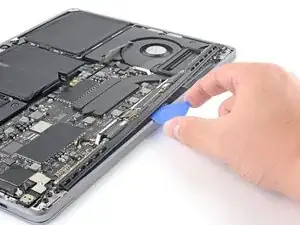
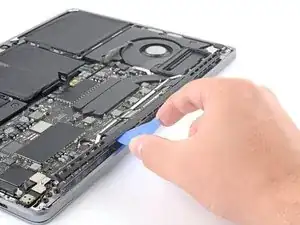
Setze ein Plektrum zwischen die Antennenleiste und den Rahmen ein.
-
Heble an verschiedenen Stellen entlang der Antennenleiste, um sie aus ihrer Vertiefung im Rahmen zu lösen.
-
-
-
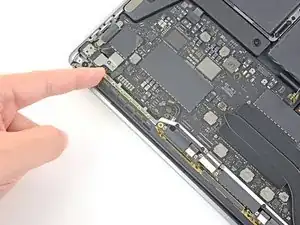
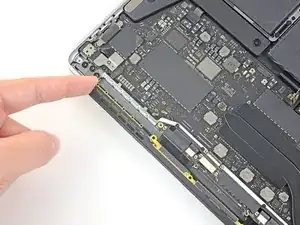
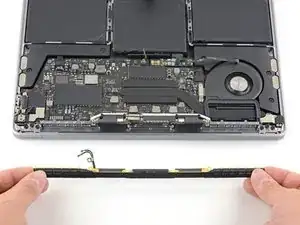
Ziehe die linke Kante der Antennenleiste vom Rahmen weg und hole ihre beiden Antennenkabel unter den Ausschnitten im Rahmen heraus.
-
Entferne die Antennenleiste.
-
-
-
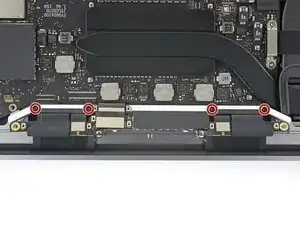
Entferne die vier 3,9 mm Torx T3 Schrauben, mit denen die Federscharniere der Kabel befestigt sind.
-
-
-
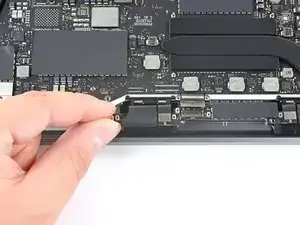
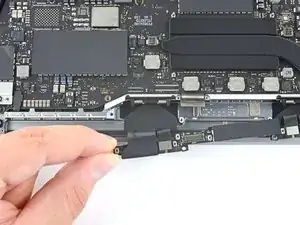
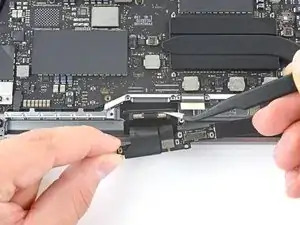
Fasse die Displaykabeleinheit an der linken Seite und ziehe sie vom Federscharnier weg.
-
Ziehe das Federscharnier mit einer Pinzette aus ihrer Vertiefung heraus.
-
Wiederhole das Ganze für das rechte Federscharnier.
-
-
-
Öffne das Display des MacBooks und Stelle es auf der Seite auf, so dass das Display weg von dir zeigt.
-
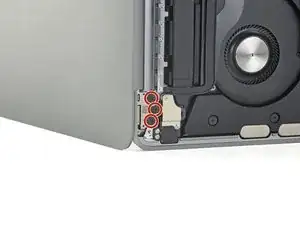
Entferne die drei 4,4 mm Torx T8 Schrauben, mit denen das untere Scharnier befestigt ist.
-
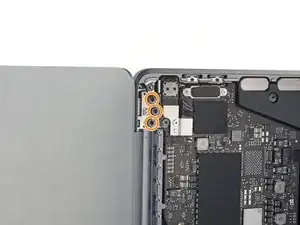
Entferne die drei 4,4 mm Torx T8 Schrauben, mit denen das obere Scharnier befestigt ist.
-
-
-
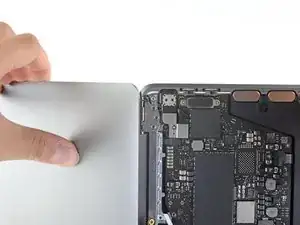
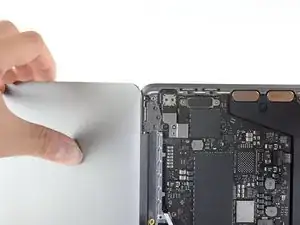
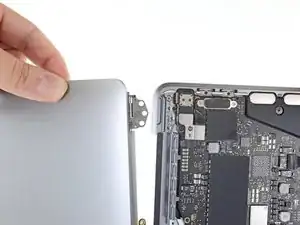
Drücke beide Teile des MacBooks zusammen, so dass die Halterungen der Scharniere aus ihren Vertiefungen im Rahmen herausgehoben werden können.
-
Drücke das Hauptgerät des MacBooks von dir weg und ziehe das Display gleichzeitig zu dir hin, so dass sich die Teile trennen.
-
Entferne die Displayeinheit, achte darauf, dass sich kein Kabel verfängt.
-
Baue die Scharniere löse ein und richte das Display so aus, dass die Scharniere in der Mitte sind. Ziehe dann die Schrauben fest.
-

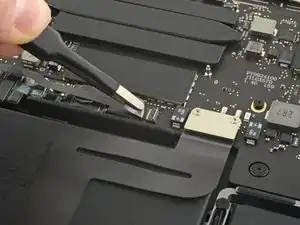
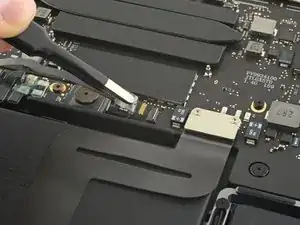
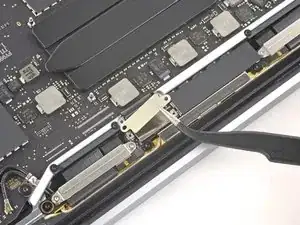
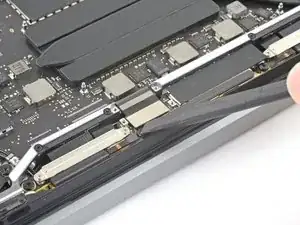
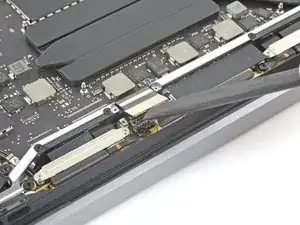
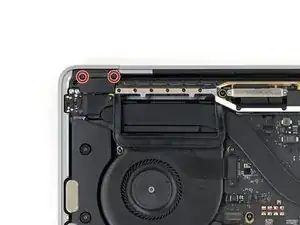
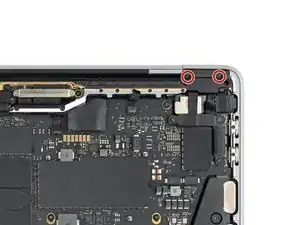
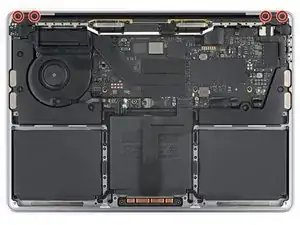
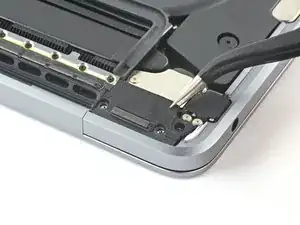
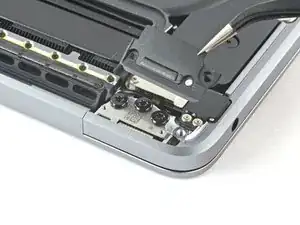
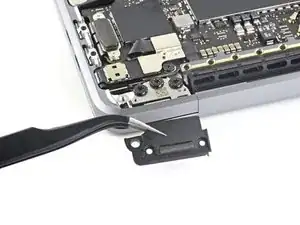
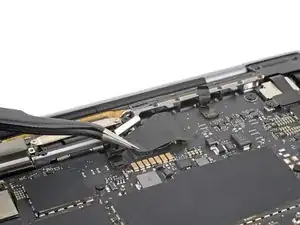
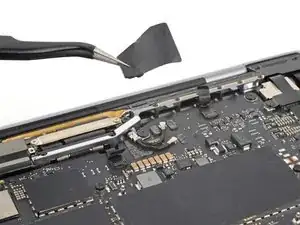
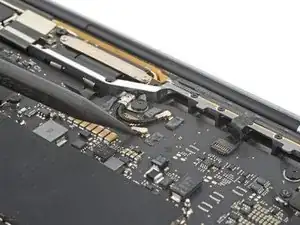
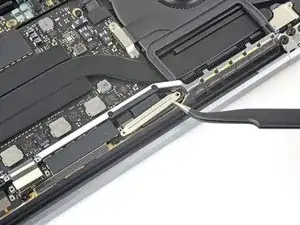
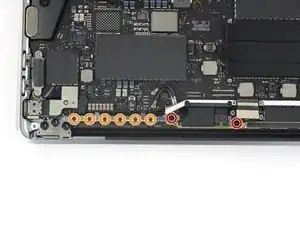
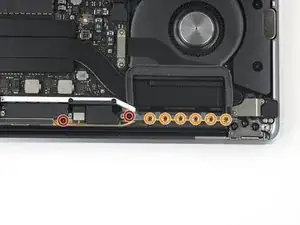
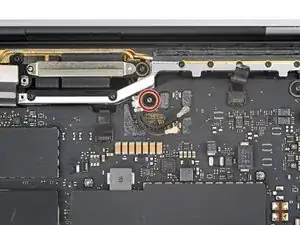
Vergleiche das Ersatzteil mit dem Originalteil. Möglicherweise musst du fehlende Bauteile übertragen oder Schutzfolien vom Neuteil abziehen.
Um dein Gerät wieder zusammenzubauen, folge den Schritten dieser Anleitung in umgekehrter Reihenfolge.
Entsorge deinen Elektromüll fachgerecht.
Lief die Reparatur nicht wie geplant? Probiere zunächst einige grundsätzliche Lösungen oder frage in unserem MacBook Pro 14" 2021 Forum nach Hilfe bei der Fehlersuche.

4 Kommentare
What a well written and detailed guide. I recently purchased a replacement display assembly from ifixit. proud to say that my MacBook is back in business. Thanks Clay, great job.
We're so glad to have helped!
Hello, I will be repairing this model soon, I wanted to ask Do i need to solder the IC or Transfer anything from the old board
Great breakdown! Did you have any issues similar to the 2023 version where the screen wouldn’t fall asleep, true color didn’t work and a couple transparent rectangles showed near the top of the screen?