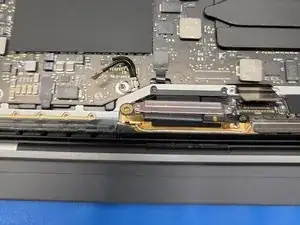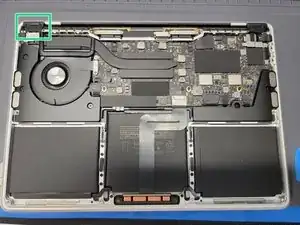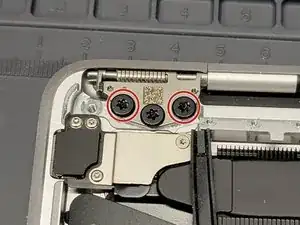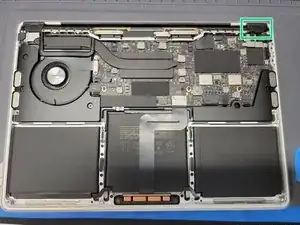
Einleitung

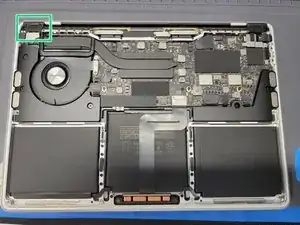
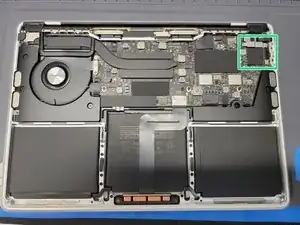
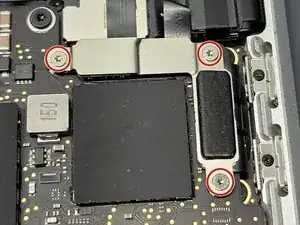
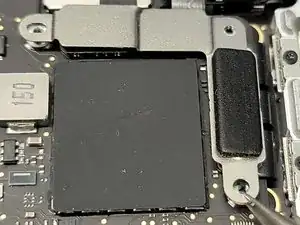
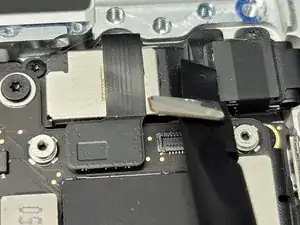
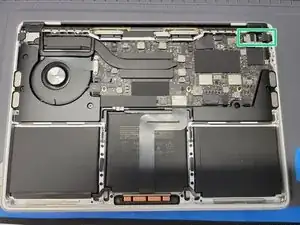
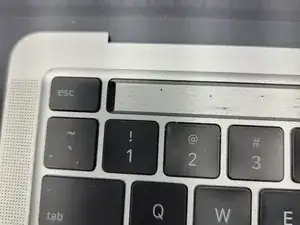
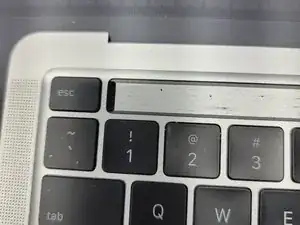
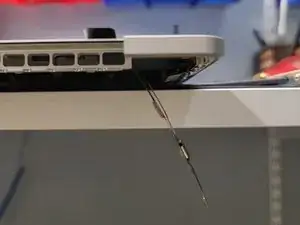
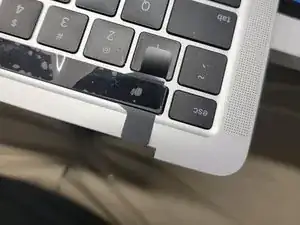
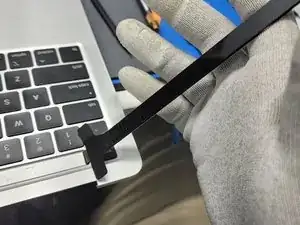
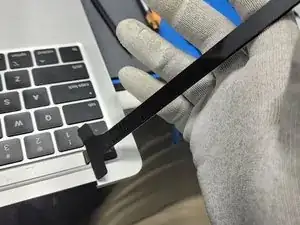
Diese Anleitung zeigt dir, wie du die Touchbar deines 13 Zoll MacBook Pro Mitte 2020 tauschen kannst.

Sei vorsichtig und behalte alle Schrauben und Halterungen gut organisiert. Das hilft dir dabei, zu verhindern versehentlich etwas zu beschädigen, weil du etwas an der falschen Stelle angeschraubt hat.

  1. p5mR4CqYXVDKULTm
    p5mR4CqYXVDKULTm
    JIBRB6ZguRTSPouH
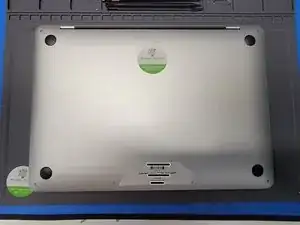
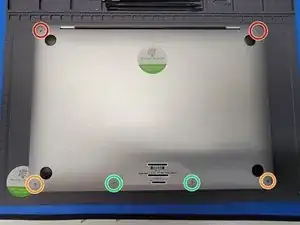
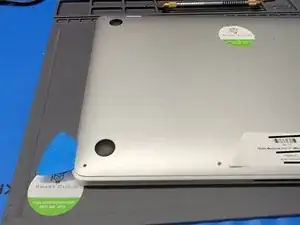
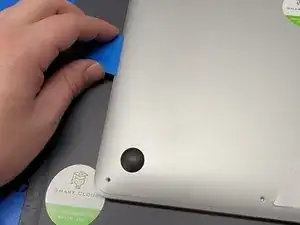
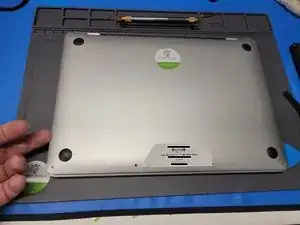
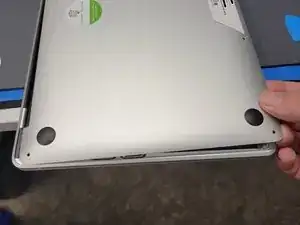
    • Zu Beginn müssen insgesamt 6 Schrauben gelöst werden.

    • 2 x 6,9 mm Pentalobe P5

    • 2 x 5,5 mm Pentalobe P5

    • 2 x 3,5 mm Pentalobe P5

  2. fnIXlq1PD16FrpcN
    fnIXlq1PD16FrpcN
    gIWJmBPSBOWIVhWP
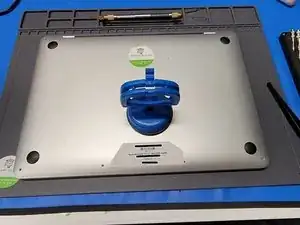
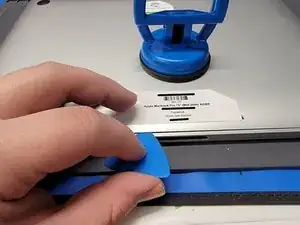
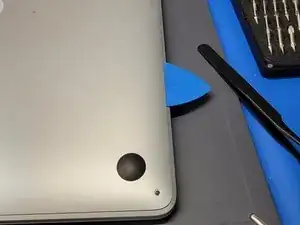
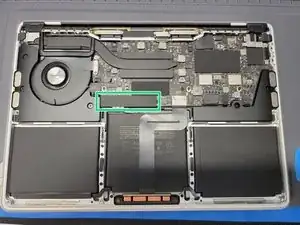
    • Nachdem die Schrauben gelöst sind, nimm einen Saugheber zur Hand. Hier wurde der Heavy Duty Saugheber von iFixit verwendet.

    • Setze den Saugheber am unteren Rand des MacBooks an.

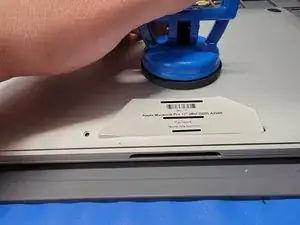
    • Ziehe den Saugheber hoch, bis ein schmaler Spalt (ca. 3mm) zwischen dem Gehäuseunterteil und dem restlichen MacBook entstanden ist.

    • Hebe den Saugheber nicht höher, als oben angegeben, da sonst interne Komponenten des Gerätes beschädigt werden können.

  3. GbMiPLvtdwcWIagq
    GbMiPLvtdwcWIagq
    KgM1ZZhiTK3AOBHp
    EyEVtl5DkyHRYnuV
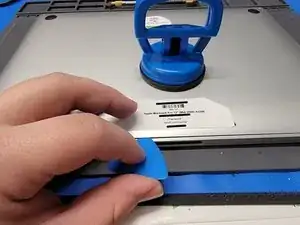
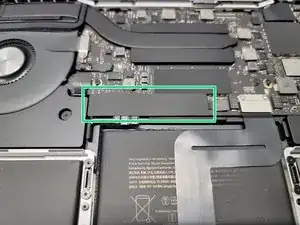
    • Öffne einen Spalt zwischen MacBook und Rückabdeckung und setze ein Plektrum etwa 5 mm (0.2 in) in den Spalt ein.

    • Setze das Plektrum nicht tiefer ein, da dies Schäden am Gerät verursachen kann.

    • Schiebe das Plektrum in Richtung der linken Seite und um die Ecke des MacBooks herum.

    • Schiebe das Plektrum in Richtung Oberseite des MacBooks.

    • Sobald du ungefähr die Mitte des MacBooks erreicht hast, solltest du ein Klicken hören. Damit hast du einen Teil der Gehäuseunterseite gelöst!

  4. CLFWunEgOGMJkevG
    CLFWunEgOGMJkevG
    IBDfi4ZE2bKIKd1A
    • Wiederhole Schritt 3 auf der rechten Seite des MacBooks.

    • Wenn du damit fertig bist, entferne die Gehäuseunterseite nicht sofort, da diese immer noch am MacBook befestigt ist.

  5. TJmOigsMFjRkaEGm
    TJmOigsMFjRkaEGm
    TISivDrNh4oeeapM
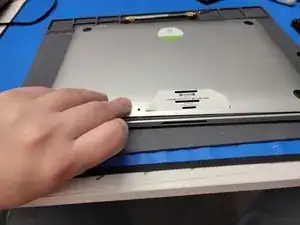
    • Setze deine Finger zwischen die Rückseite und dem MacBook ein. Heble nach oben, damit sich die mittlere Raste löst, mit der die Rückseite am MacBook befestigt ist.

    • Entfer ne die Rückseite noch nicht, sie ist immer noch am MacBook angeschlossen.

  6. STIPEZnwI4wIe3aO
    STIPEZnwI4wIe3aO
    iKqbeKKsEqNJCHcR
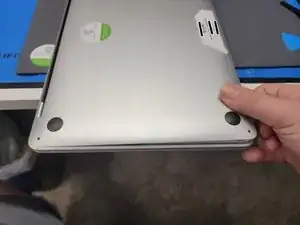
    • Fasse die Rückseite mit einer Hand.

    • Fasse das MacBook mit der anderen Hand.

    • Ziehe die Rückseite an der linken Seite von den Scharnieren des MacBooks weg.

    • Dazu brauchst du viel Kraft. Halte das MacBook gut fest und habe keine Angst.

    • Wiederhole an der rechten Seite des MacBooks.

    • Wenn die Rückseite an den Scharnieren frei ist kannst du sie ganz abnehmen und zur Seite legen.

  7. BSWhuvJJrcXBPWb5
    BSWhuvJJrcXBPWb5
    d1NtuSyofxVZaNYn
    t5Pr4W3WPKffOLAg
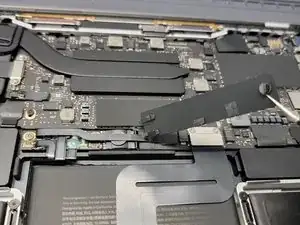
    • Hier ist die Abdeckung des Akkusteckers.

    • Entferne die Kunststoffabdeckung vorsichtig mit einer Pinzette vom Logic Board.

    • Sei vorsichtig, ziehe nicht an irgendwelchen Flachbandkabeln.

  8. DJMxKg5HPyTLC5WU
    DJMxKg5HPyTLC5WU
    RRhblJqCBcSJWWON
    RPV2EgbODqqsFqt2
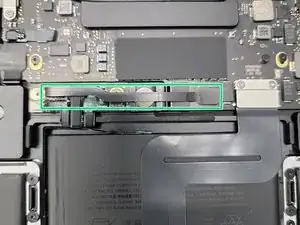
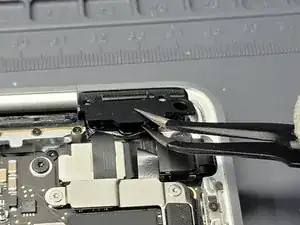
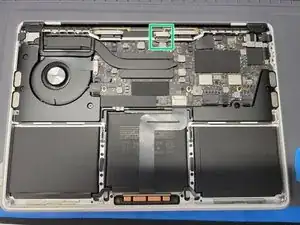
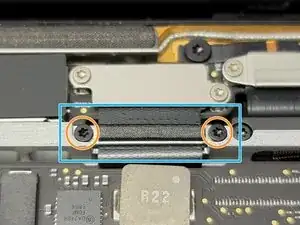
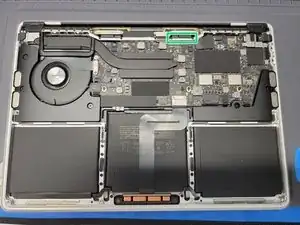
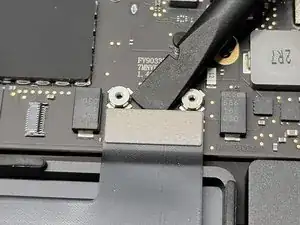
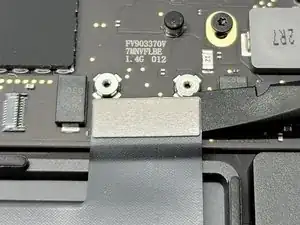
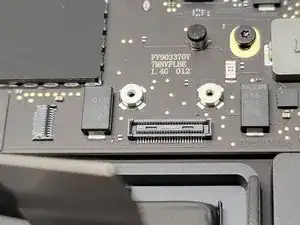
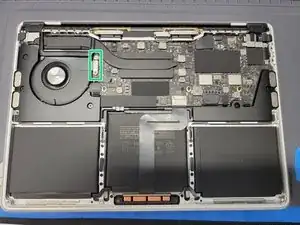
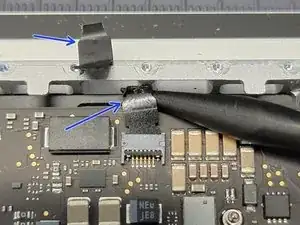
    • Hier ist das kleine Flachbandkabel über dem Akkuanschluss.

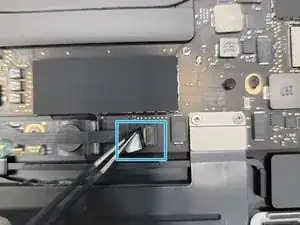
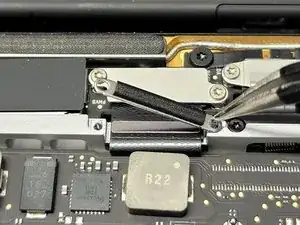
    • Nimm eine Pinzette und ziehe die Kunststofflasche mit einer Hand nach oben.

    • Nimm einen Hellebarden-Spudger in die andere Hand und heble den Sicherungsbügel am ZIF-Anschluss des Akkukabels mit dem Hakenende hoch.

    • Achte darauf, dass du wirklich nur am Sicherungsbügel hebelst, nicht am Anschluss selbst.

    • Setze nur wenig Kraft ein, es sollte leicht gehen. Wenn du zuviel Kraft verwendest, kann das Flachbandkabel kaputt gehen.

  9. 1NkdDkolQXyX2bt5
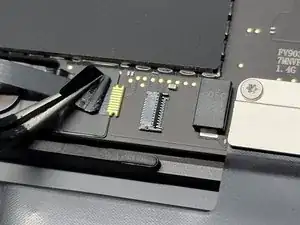
    • Ziehe die Kunststofflasche mit einer Pinzette vom ZIF-Anschluss weg und trenne das Flachbandkabel ab.

    • Setze nur wenig Kraft ein, es sollte leicht gehen. Wenn du zuviel Kraft verwendest, kann das Flachbandkabel kaputt gehen.

  10. G5vIVteKGuBThADJ
    G5vIVteKGuBThADJ
    CLStXvZgIVEY6dhZ
    ysv5qgDBIiB3yBHq
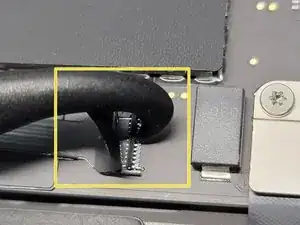
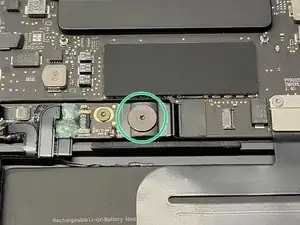
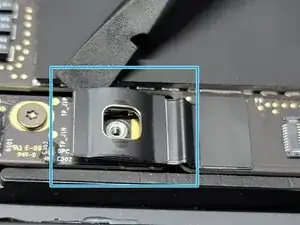
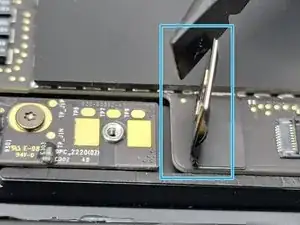
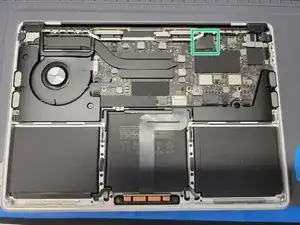
    • Entferne die 3,8 mm lange Torx T5 Schraube vom Akkustecker.

    • Heble den Akkustecker mit dem flachen Ende des Spudgers hoch, so dass er rechtwinklig steht.

    • Wenn er weit weg von den Kontaktflächen ist kann es keine Verbindung zwischen dem Logic Board und dem Akku mehr geben.

    • Denke an den Akkustecker. Wenn du das MacBook umdrehst und flach auf den Tisch legst, kann der Akkustecker beschädigt werden.

  11. Ct3ZvKEiNAjLs3Yk
    Ct3ZvKEiNAjLs3Yk
    3oIB1XOPSqCvJR3h
    2PYX2PxjvGSAMZGT
    • Hier ist die Abdeckung des linken Scharniers.

    • Entferne die beiden 2 mm langen Torx T3 Schrauben, mit denen die Abdeckung des linken Scharniers am MacBook befestigt ist.

    • Entferne die Abdeckung des linken Scharniers mit einer Pinzette.

  12. 2RQjKyImBDwOw2Aq
    2RQjKyImBDwOw2Aq
    mCVIEmai3oLtSM1b
    o3kXKGlKyRP1idMA
    • Hier ist die Abdeckung des rechten Scharniers.

    • Entferne die beiden 2 mm langen Torx T3 Schrauben, mit denen die Abdeckung des rechten Scharniers am MacBook befestigt ist.

    • Entferne die Abdeckung des rechten Scharniers mit einer Pinzette.

  13. 2LDMbUsoyTinlIhA
    2LDMbUsoyTinlIhA
    Su2RUyWNGRSwAZOS
    YryUtiHDGcNwLicp
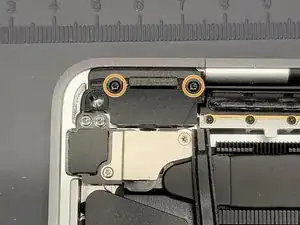
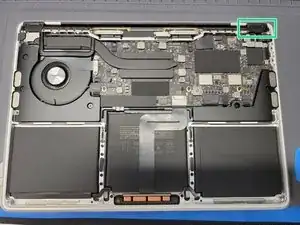
    • Das LCD-Flachbandkabel befindet sich oben im MacBook.

    • Hier ist die untere Abdeckung.

    • Entferne die beiden 3,2 mm langen Torx T3 Schrauben, mit denen die untere Abdeckung befestigt ist.

    • Entferne die Abdeckungen mit einer Pinzette.

  14. xQtTh1JTjJJlBTGU
    xQtTh1JTjJJlBTGU
    V2O1yy4DueTJbXNF
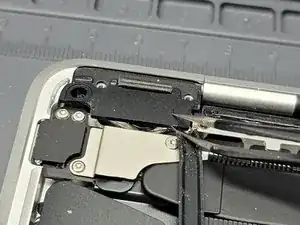
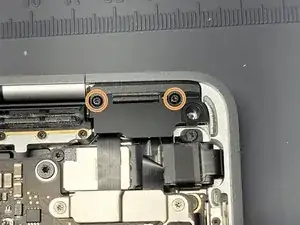
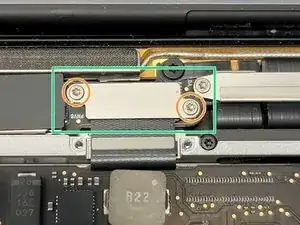
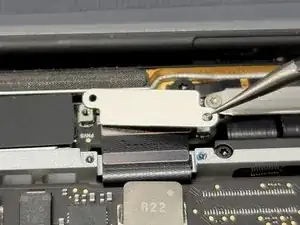
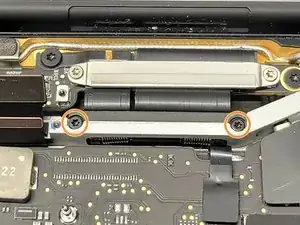
    • Hier ist die obere Abdeckung des LCD-Flachbandkabels.

    • Entferne die beiden 1,8 mm langen Torx T3 Schrauben, mit denen die Abdeckung befestigt ist.

    • Entferne die Abdeckung mit einer Pinzette.

  15. cAFfkUXVM6Cq5HEG
    cAFfkUXVM6Cq5HEG
    2ITiRMHExVB1i3Mm
    PeRTpXAnKF1fpcKN
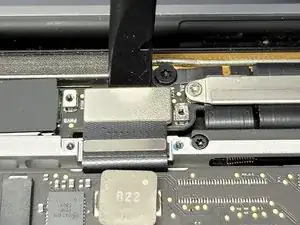
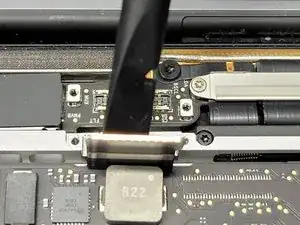
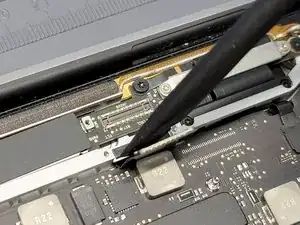
    • Heble das LCD-Flachbandkabel mit einem Spudger behutsam aus seinem Anschluss heraus.

    • Heble keinesfalls am Anschluss selbst.

    • Hebe das LCD-Flachbandkabel hoch und entferne es vom MacBook.

  16. omGVnPUfkkxJHBbI
    omGVnPUfkkxJHBbI
    Hpb21E3JNacJGUVQ
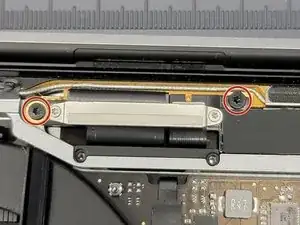
    • Hier ist die linke Feder am LCD.

    • Entferne die beiden 4,1 mm langen Torx T3 Schrauben , mit denen die Feder am MacBook befestigt ist.

  17. 5Sk1goE6xnfBLcBh
    5Sk1goE6xnfBLcBh
    EXi1mVgIbDP3Yi2J
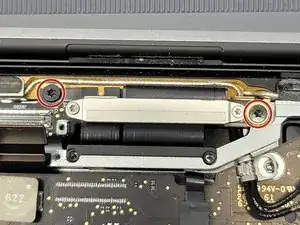
    • Hier ist die rechte Feder am LCD.

    • Entferne die beiden 4,1 mm langen Torx T3 Schrauben , mit denen die Feder am MacBook befestigt ist.

  18. JbCdsqIdsSgHqbKO
    JbCdsqIdsSgHqbKO
    hSKhbSSlwdgPwxCd
    PAXOiFtNy4fa4ZwP
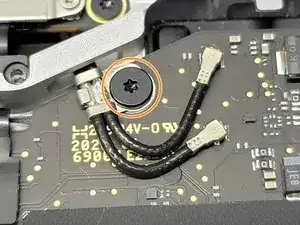
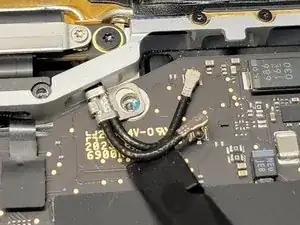
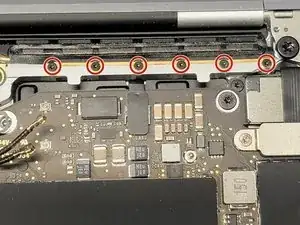
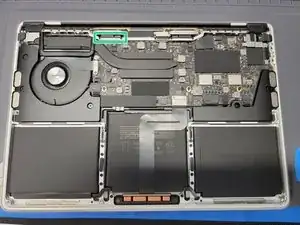
    • Hier ist die Abdeckung über dem Antennenstecker.

    • Heble die Abdeckung vorsichtig mit einer Pinzette vom Logic Board nach oben ab.

    • Heble wirklich nur die Kunststoffabdeckung ab.

    • Entferne die einzelne 3,9 mm lange Torx T5 Schraube mit der die Antennenkabel am MacBook befestigt sind.

    • Heble die Antennenkabel vorsichtig mit dem flachen Ende des Spudgers nach oben aus ihren Anschlüssen heraus.

    • Heble keinesfalls am den Anschlüssen selbst.

    Habe das kleine schwarze Element getroffen mit bisschen Druck jetzt das Display geht aus und danach blinkt nur kurz an.

    Wie kann ich wissen was ist das für ein Elemente bzw. Teilnummer?

    Mohammad Mousa -
  19. 42qsBrXMXMfDCN13
    42qsBrXMXMfDCN13
    rNG5pC1WyvKTdffX
    s6WXBLvseSLbkGjr
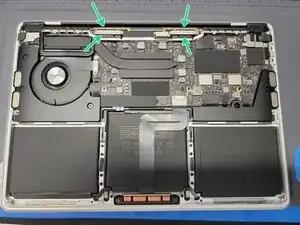
    • Die Antennen befinden sich oben am MacBook.

    • Entferne die zwölf 1,2 mm langen Pentalobe P2 Schrauben, mit denen die Antennen befestigt sind.

  20. Q4sZtGgPaymKZHof
    Q4sZtGgPaymKZHof
    MBpUZYdZ23gf1SEu
    cmLfUuOfXmUG3BbO
    • Die LCD-Platine befindet sich oben im MacBook.

    • Entferne die vier 3,4 mm langen Torx T5 Schrauben, mit denen die LCD-Platine am MacBook und der Antenne befestigt ist.

  21. QQLsp1eqYxuyQTwQ
    • Nun kann die Antenne vom MacBook entfernt werden.

    • Löse das Antennenkabel behutsam vom MacBook ab und führe das Kabel durch die zugehörige Öffnung. Sei vorsichtig, die Antennenanschlüsse können leicht von der Platine abreißen.

    • Es geht leichter , wenn du die Kabel glatt ziehst oder die Antenne einfach drehst, wenn du die Kabel aus der Öffnung herausholst.

  22. Xm2SWRZOqZpdkPKI
    Xm2SWRZOqZpdkPKI
    EOnNxhBvSfVUSPvK
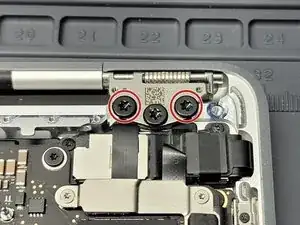
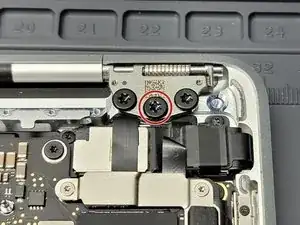
    • Hier ist das linke Scharnier.

    • Entferne die beiden 4,5 mm langen Torx T9 Schrauben, mit denen das Scharnier am MacBook befestigt ist.

    • Das LCD lässt sich leichter ausbauen, wenn du eine Schraube drin lässt.

  23. AKBDGGbdDyWYhvSM
    AKBDGGbdDyWYhvSM
    CQLChUUqfoITLDRp
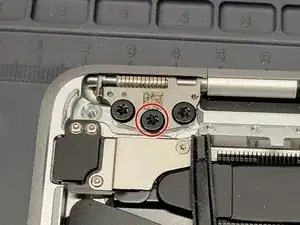
    • Hier ist das rechte Scharnier.

    • Entferne die beiden 4,5 mm langen Torx T9 Schrauben, mit denen das Scharnier am MacBook befestigt ist.

    • Das LCD lässt sich leichter ausbauen, wenn du eine Schraube drin lässt.

  24. QyDRGlywk2ivcGrH
    QyDRGlywk2ivcGrH
    3smtqKa6NteA5jKk
    eWb3ULCZEMYddQNZ
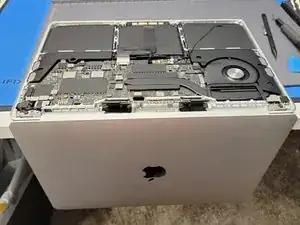
    • Lege das MacBook so auf die Tischkante, dass das Display nach unten hängt.

    • Entferne die restlichen beiden 4,5 mm Torx T9 Schrauben, mit denen die zwei Scharniere am MacBook befestigt sind.

    • Das Display des MacBooks hängt nun frei an der Tischkante. Es kann aber nicht herunterfallen, weil sich die Scharniere noch in einer Vertiefung im Macbook befinden.

  25. ipTfLVDSydqOsUOC
    ipTfLVDSydqOsUOC
    Q4b5jOwUYIcMcXRd
    • Biege das LCD leicht zu dir.

    • Hebe das LCD vorsichtig nach oben und führe die Scharniere gleichzeitig aus ihren Vertiefungen heraus.

    • Beim Zusammenbau musst du zuerst die Scharniere in ihre Vertiefungen einführen. Befestige dann jeweils eine Schraube am Scharnier und schließe das MacBook. Dadurch kannst du die Scharniere des LCDs genau ausrichten.

  26. Ke1ADnrbLCBW3EI4
    Ke1ADnrbLCBW3EI4
    BwCEMdIBOTysHUQM
    jZn3M4qiYECYLQiU
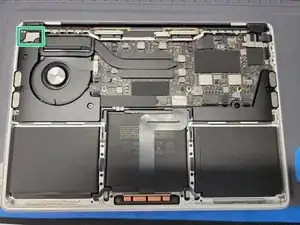
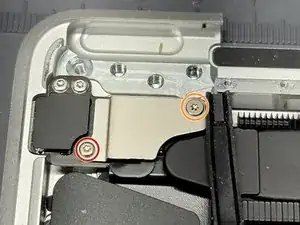
    • Die Halterung am Flachbandkabel zur Einschalttaste befindet sich in der oberen linken Ecke des MacBooks.

    • Entferne die beiden Torx T3 Schrauben, mit denen die Halterung befestigt ist:

    • Eine 5 mm lange Schraube

    • Eine 1,4 mm lange Schraube

    • Beim Zusammenbau: Du kannst den Abstandshalter des Logic Boards mit dieser Schraube befestigen..

    • Entferne die Halterung mit einer Pinzette.

    • Achte darauf, dass du wirklich nur die Halterung anfasst und hochhebst.

  27. WvwaTYsm4UH6TUNG
    WvwaTYsm4UH6TUNG
    Oxh5Cduqkbmx35mh
    1TraBZSWOHYPY3nv
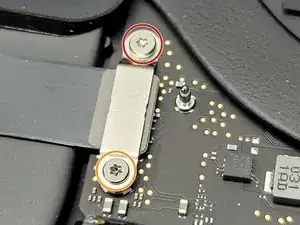
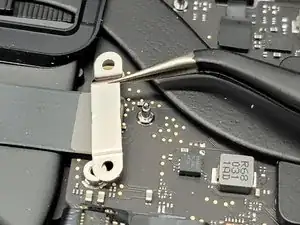
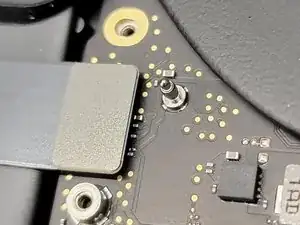
    • Die Halterung des Trackpadkabels befindet sich in der Mitte des MacBooks.

    • Entferne die beiden 1,9 mm langen Torx T5 Schrauben, mit denen die Halterung am MacBook befestigt ist.

    • Entferne die Halterung mit einer Pinzette.

    • Achte darauf, dass du wirklich nur die Halterung hochhebst.

  28. k32KyG6C2lITKCtN
    k32KyG6C2lITKCtN
    iAEUuC5Q2cONwJW2
    lYALXKcdROkQmL1y
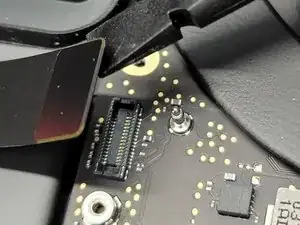
    • Hebe den Stecker behutsam mit dem flachen Ende des Spudgers aus einem Anschluss heraus.

    • Achte darauf, dass du wirklich nur den Stecker hochhebst, nicht den Anschluss selbst.

    • Es geht leichter, wenn du an drei verschiedenen Seiten hebelst.

  29. dvwXpfbyNaFCJVXO
    dvwXpfbyNaFCJVXO
    oxVQGYInPGREAcW6
    GRlcCyePHyL6fuTe
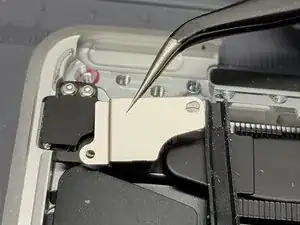
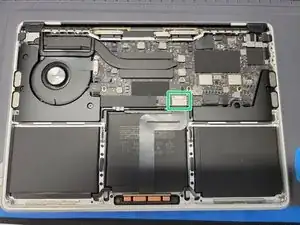
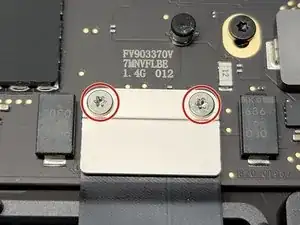
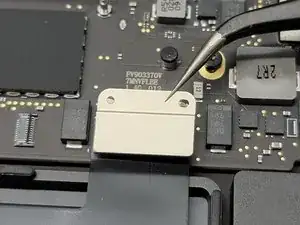
    • Hier ist die Abdeckung am Flachbandkabel zum rechten Lautsprecher.

    • Entferne die beiden Torx T5 Schrauben, mit denen die Halterung am Logic Board befestigt ist:

    • Eine 3,7 mm lange Schraube

    • Eine 3,7 mm lange Schraube

    • Entferne die Halterung mit einer Pinzette.

    • Achte darauf, dass du beim Entfernen der Halterung nicht das Flachbandkabel erwischst.

  30. AMQDBFvYLXo35pac
    AMQDBFvYLXo35pac
    ZtFTLwsxAACsln3F
    • Heble das Flachbandkabel vorsichtig mit dem flachen Ende des Spudgers aus seinem Anschluss nach oben heraus.

    • Achte daruf, dass du nicht am Anschluss hebelst.

    • In der Nähe des Anschlusses gibt es empfindliche Filter. Passe auf, dass du diese mikroskopischen Filter nicht versehentlich beschädigst.

  31. BaVQFechroYZ1c1K
    BaVQFechroYZ1c1K
    IMcGUkyY1cHVOKPA
    PVf1HKeom2tuYZ2C
    • Hier befindet sich die Halterung am Kabel zum linken Lautsprecher.

    • Entferne drei 1,4 mm lange Torx T3 Schrauben von der Halterung.

    • Entferne die Halterung mit einer Pinzette.

    • Achte darauf, dass du beim Entferne der Halterung keine Flachbandkabel anfasst.

  32. 4RwmCCSoEHMhtWiS
    4RwmCCSoEHMhtWiS
    PAErWdlNONTaoKaK
    Itrew1gKDDGrIx6g
    • Heble die drei Flachbandkabel vorsichtig mit dem flachen Ende des Spudgers aus ihren Anschlüssen nach oben heraus.

    • Heble keinesfalls an den Anschlüssen selbst.

    • In der Nähe des Anschlusses gibt es empfindliche Filter. Passe auf, dass du diese mikroskopischen Filter nicht versehentlich beschädigst.

  33. Y3YQ6AybC1iQDPp3
    Y3YQ6AybC1iQDPp3
    EfEdJN1orSrt54SZ
    ASSm3ajWFqwPMnNx
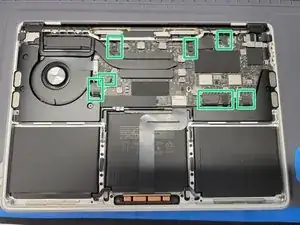
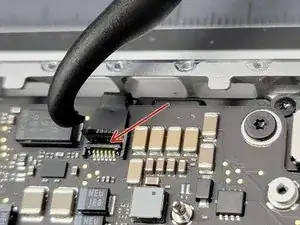
    • Am Logic Board sind weiter acht Flachbandkabel angeschlossen.

    • Ziehe die Kunststofflasche an jedem Flachbandkabel mit einer Pinzette hoch.

    • Heble den Sicherungsbügel eines jeden ZIF-Anschlusses mit dem Haken eines Hellebarden-Spudgers vorsichtig hoch.

    • Bringe nicht zu viel Kraft auf, es sollte leicht gehen. Mit zu viel Kraft können die Flachbandkabel beschädigt werden.

    • Heble nur am scharnierartigen Sicherungsbügel, nicht am Anschluss selbst.

    • Ziehe die Kunststofflasche an jedem Kabel mit der Pinzette vom ZIF-Anschluss weg, so dass sich das Kabel löst.

    • Setze nur wenig Kraft ein, es sollte leicht gehen. Wenn du zuviel Kraft verwendest, kann das Flachbandkabel kaputt gehen.

    • Wenn eine der Kunststofflaschen abreißt, ist das nicht schlimm. Du kannst das Kabel mit dem Spudger und der Pinzette immer noch aus ihrem Anschluss herausholen.

  34. 6eCO5s4emDcxBdwn
    6eCO5s4emDcxBdwn
    uTacegkjAkdhgnc3
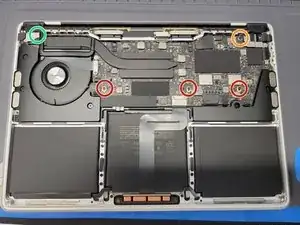
    • Entferne die fünf Schrauben, mit denen das Logic Board befestigt ist:

    • Drei 3,4 mm lange Torx T5 Schrauben

    • Eine stufige 3,6 mm lange Torx T5 Schraube

    • Eine 3,3 mm lange Sechskant-Abstandsschraube (3 mm Klinge)

    • Beim Zusammenbau kann es schwierig sein, diesen Abstandshalter oben links im Logic Board wieder anzubringen. Du kannst ihn vorläufig mit der 1,4 mm Schraube von der Halterung der Einschalttaste befestigen. Später kannst du diese Hilfsschraube wieder entfernen und am Logic Board befestigen.

    • Vergiss beim Zusammenbau nicht, die 1,4 mm lange Hilfsschraube wieder vom Logic Board zu entfernen.

  35. S2qBe12iP1ChKocI
    • Heble die obere linke Ecke des Logic Boards mit dem Haken eines Hellebarden-Spudgers vorsichtig nach oben.

    • Entferne das Logic Board vom MacBook.

    • Achte darauf, dass keines der Flachbandkabel beim Ausbau des Logic Boards abreißt.

    • Wenn du beim Zusammenbau das Logic Board einbaust, schiebe die Kabel mit dem Spudger weg, so dass sie nicht beschädigt werden können.

  36. 21HNZVksBKKCQmq5
    21HNZVksBKKCQmq5
    H5SZtXn3BXVUPpIE
    JUP2MjO2HkMqbMIG
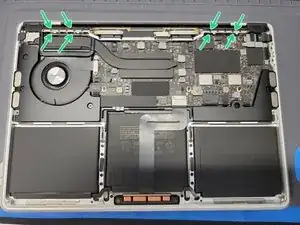
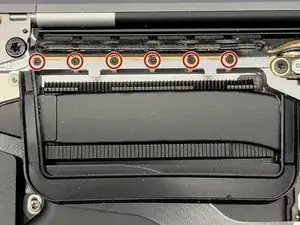
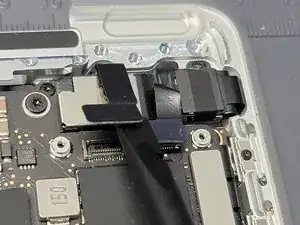
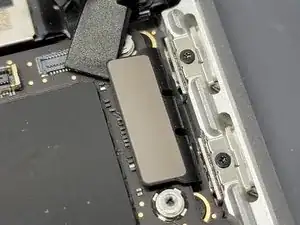
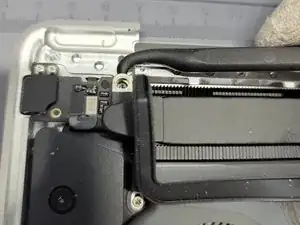
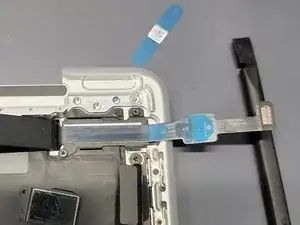
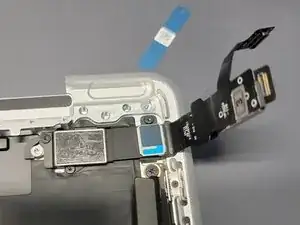
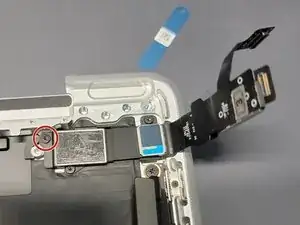
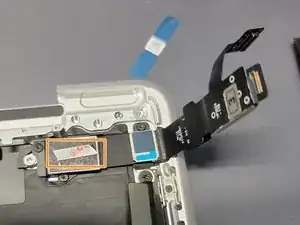
    • Oben rechts im Macbook gibt es einige Flachbandkabel.

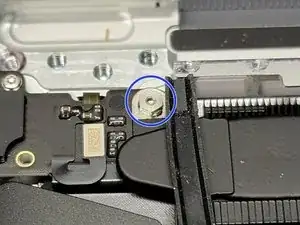
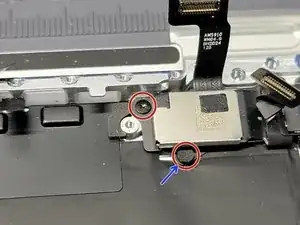
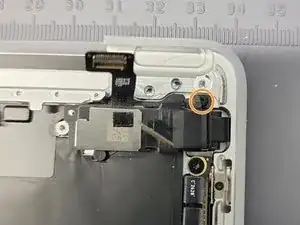
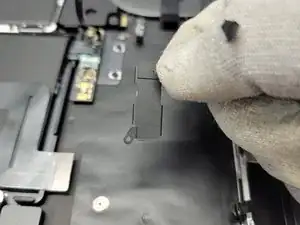
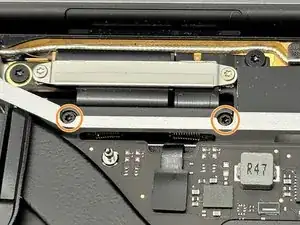
    • Um die Kabel vom Rahmen abzulösen, musst du insgesamt drei Schrauben herausdrehen:

    • Zwei 2,4 mm lange Schrauben

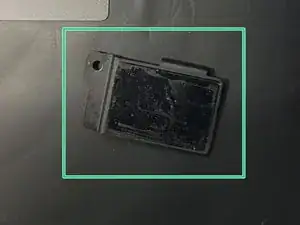
    • Eine Schraube ist unter einem kleinen Pad versteckt. Entferne das Pad mit einer Pinzette.

    • Eine 1,7 mm lange Schraube

    To complete this excellent guide: Use T3 screwdriver.

    Claus Pfisterer -
  37. FnDfwuCItyG2QMeE
    FnDfwuCItyG2QMeE
    R2sYWE1iFkwSIkGE
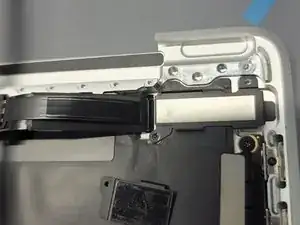
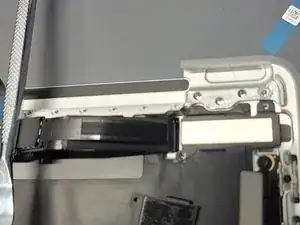
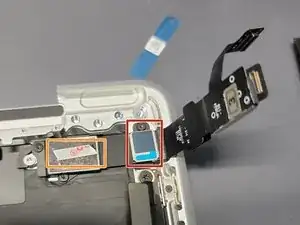
    • Diese Halterungen halten die Flachbandkabel nach unten am Rahmen zusammen.

    • Entferne die Halterungen von den Flachbandkabeln.

    • Merke dir, wie die Halterungen am Rahmen angebracht sind. Fotografiere ihre Position. Ohne die Halterungen rutschen die Kabel frei im Rahmen herum, das wäre nicht gut.

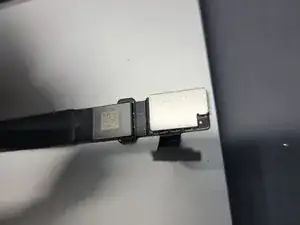
    • Einige kleine Plaszihüllen halten die Kabel an verschiedenen Stellen zusammen. Sie sind nicht unbedingt nötig, müssen aber entfernt werden, damit die Touchbar ganz ausgebaut werden kann.

    • Baue die neue Touchbar mit Hilfe dieser Anleitung wieder ein.

  38. qSTaOj2K1OCBGY5O
    • Es gibt zwei Möglichkeiten, die Touchbar zu entfernen. Wir beginnen mit der schwierigeren Methode:

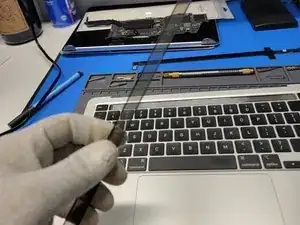
    • Methode 1: Wickle einen dünnen Draht um zwei Handgriffe, z.B. Pinzetten. Ziehe dann den Draht unter das Touchbar-LCD. Sei sehr vorsichtig und beschädige die Tastatur nicht.

    • Bei dieser Methode wird vermieden, dass die Touchbar zerkratzt wird und dass irgendwelche Kunststoffteile vom Klebstofflöser beschädigt werden. Wahrscheinlich kannst du die Touchbar anschließend wieder verwenden.

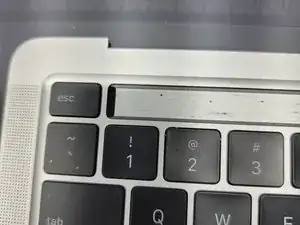
    • Methode 2: Heble zuerst die Touchbar hoch vom Touchbar-LCD weg. Anschließend wird das Touchbar-LCD mit Hilfe von Klebstoffentferner und einem Skalpell entfernt.

    • Diese Methode dauert länger und erfordert mehr Geduld. Wenn du die Touchbar nicht mehr benötigst und keinen Draht zur Verfügung hast, ist sie praktisch.

  39. byBqRQJVncxRR522
    byBqRQJVncxRR522
    RohtZjSfZkmrXqXC
    EUBGBTuj6EZCu16w
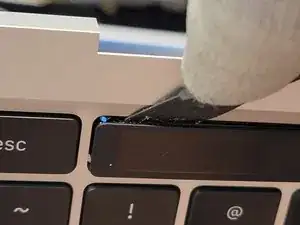
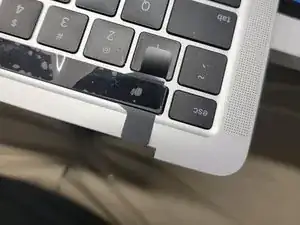
    • Setze einen Hellebarden-Spudger mit der Klinge unter den Kunststoff an der Touchbar.

    • Schiebe den Hellebarden-Spudger an der Kante der Touchbar entlang.

    • Die Touchbar sollte sich überraschend leicht ablösen.

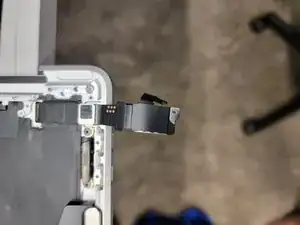
    • Führe das Kabel zur Touchbar durch die Öffnung und entferne die Touchbar.

  40. YdZu5aNk42HNNEBK
    YdZu5aNk42HNNEBK
    B1DKmLsGOFvDHQVy
    • Nimm ein Skalpell und heble das LCD von der Touchbar weg.

    • Gib ab und zu etwas Klebstoffentferner dran, um den Klebstoff zu lösen.

    • Lasse den Klebstoffentferner aber nicht an irgendwelche Kunststoffteile oder die Tasten der Tastatur kommen. Er kann Kunststoffe anlösen und zerstören.

  41. MjRIOswjU5svbYXy
    MjRIOswjU5svbYXy
    IweIW2UIBJSOk6I3
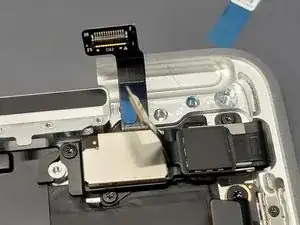
    • Schaue dir die neue Touchbar an der Kabelseite an.

    • Die Touchbar ist empfindlich und kann leicht kaputt gehen. Behandle sie mit Vorsicht.

    • Trenne den größeren Teil des Flachbandkabels mit dem flachen Ende des Spudgers ab.

    • Merke dir genau, wie dieses Endstück am kleineren Teil angebracht ist. Beim Zusammenbau ist es wichtig, dass es in der richtigen Richtung angeschlossen wird.

  42. 1U6DR3fEIZxKl5E5
    1U6DR3fEIZxKl5E5
    BUOkLbjSVFY4HrHP
    YABbeGerQ1ZAlHy5
    • Führe das Flachbandkabel durch die kleine Öffnung nahe an der linken Seite des MacBooks.

    • Entferne die Schutzfolie von der Touchbar noch nicht. Der Kleber an der Touchbar ist sehr stark, du hast nur einen Versuch um die Touchbar richtig festzukleben.

  43. CVDtIQo2ChSSE1Sd
    • Wenn du das Flachbandkabel durch die Öffnung geführt hast, kannst du den größeren Teil des Flachbandkabels zur Touchbar wieder anschließen.

    • Achte darauf, dass du das Kabel korrekt angebracht hast, es könnte sonst beschädigt werden.

  44. qhBUcUJhIuy6KVvi
    qhBUcUJhIuy6KVvi
    IqbZfkVwTjiAyKT6
    JhAtsTBoMXFBxJGE
    • Suche die größere Halterung und lege sie auf ihren Platz. Nimm das Bild zur Hilfe.

    • Es geht vielleicht einfacher, wenn du die Halterung festschraubst. In Schritt 36 siehst du, wo die Schrauben sind.

    • Halte die Flachbandkabel mit einem kleinen Gewicht zurück, nicht zu schwer, damit sie nicht beschädigt werden. (z.B. mit einem Metallspatel)

    • Ziehe die blaue Schutzfolie vom Kabel zur Touchbar ab.

    • Richte das Kabel an der Halterung aus und drücke es darauf fest.

    • Entferne die blaue Schutzfolie auf der anderen Seite des Kabels noch nicht.

  45. VuKJ2R5qsQ6JToGQ
    VuKJ2R5qsQ6JToGQ
    EPPLksIcFylBlXgS
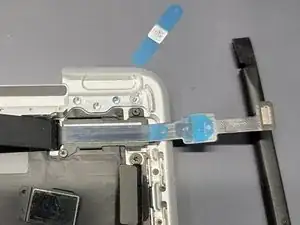
    • Entferne die beiden blauen Schutzfolien.

    • Lege das Touchbar-LCD-Flachbandkabel gegen das Touchbar-Flachbandkabel.

    • Drücke die beiden Kabel fest zusammen.

  46. mBRvHrquvfO3Hhd6
    mBRvHrquvfO3Hhd6
    Qu13HjhJk52fxVLU
    4OIFHaenjp1JuT6U
    • Setze die zweite Halterung an ihren Platz ein. Schritt 36 hilft dir dabei.

    • Drehe die Schraube wieder ein, auch hier hilft Schritt 36.

    • Befestige einkleines Stück Klebeband an der Halterung, z.B. Tesaband.

  47. N3UHwUrKe2dKqHLO
    N3UHwUrKe2dKqHLO
    gT5XBa1XuEZkECwe
    • Entferne die weiße Schutzfolie vom Tesaband.

    • Entferne die blaue Schutzfolie vom Flachbandkabel.

    • Lege die Flachbandkabel nach unten auf die Halterung.

    • Deücke die Flachbandkabel an der neuen Halterung fest.

  48. P5apmCgvoUWUYoWH
    P5apmCgvoUWUYoWH
    UgiCZeLhOinN53xK
    • Hebe die Touchbar-Einheit vorsichtig aus ihrer Vertiefung nach oben.

    • Entferne die schwarze Schutzfolie von der Touchbar.

    • Richte die Touchbar in ihrer Vertiefung aus.

    • Wenn die Touchbar richtig sitzt, drücke sie in ihrer Vertiefung fest.

    • Du hast nur einen Versuch, um die Touchbar passend festzukleben. Sei also vorsichtig.

    • Baue danach dein MacBook wieder zusammen, folge den Schritten ab Schritt 35 in umgekehrter Reihenfolge.

Abschluss

Um das Gerät wieder zusammenzubauen, musst du die Einleitung in umgekehrter Reihenfolge befolgen und ab Schritt 35 starten.

Wir hoffen, das alles ohne Probleme geklappt hat. Aber es können immer Fehler passieren und wir möchten dich darauf hinweisen, das wir dir helfen können, du kannst dich zum Beispiel im Forum von iFixit melden.

Thomas Kirschbaum

Mitglied seit: 27/03/20

1821 Reputation

11 Kommentare

hi, sorry to bother you, but wouldn’t it be possible to remove the touch bar without removing the screen and the motherboard?

It seems that isn’t necessary to remove all three screws at step 36, but just the upper left one which can be reached even with the motherboard in place, hope you will be able to give me an answer, thanks for your work

Giacomo Pasquali -
Giacomo,

Excellent question! We want to remove the screen to protect it from any acetone that we use to help release the adhesive of the touchbar. The device is also a lot easier to handle when the screen is removed.

All the screws described in step 36 are necessary to remove as they are all attached to the touchbar cables.

It is also required to remove the Logicboard to properly disassemble and reinstall the touchbar cables without worry of damaging them. You MIGHT be able to do it without removing the logicboard, but you run the high risk of damaging the new touchbar cables during the install (emphasis on the word might).

In my honest opinion, sometimes taking the extra steps and going slow with it is worth it.

Thomas Kirschbaum -
Thank you @smartcloudllc for your help. I have actually worked with several iPhones, but this seems to be on an higher level (of risks and costs). However, thank you so much, the tutorial is perfect on every aspect.

Giacomo Pasquali -

This was thorough and informative. As a professional I try to do this kind of stuff myself, but as an individual with my personal device, I'm not doing that. You never know what this work will look like until you see the whole thing through for your particular model and wow, this is nuts. I thought upgrading to SSD storage on my 2009 iMac was difficult.

Jeff Conner -

Hi, i followed your guide and installed the new touchbar, but it doesnt turn on and isnt recognized by the laptop. Is there anything else I need to do after the installation for an a2338?

moe talib -

Hello, My name is Barış. I am writing to you from Turkey, the button with Siri on the touchbar sometimes comes and goes. I took a picture of it and I am writing the link below, please tell me this is not a hardware failure.

https://file.io/l0HjuAqiO71F

Barış Aytekin -

What kind of wire could be used underneath the touchbar to remove? Thanks

Aman Singh -

Hi, I think my touch bar is interfering with my screen backlight. It is unresponsive and the screen is working but without backlight. Is there any of the connectors in step 32 that I can disconnect and then power up the computer, without the touch bar, and se if the screen backlight is controllable from the settings menu? Thanks for the detailed instructions/ Mike

Mikael Jönsson -

Hi, I'm just a student. Yesterday night I did all the process and it works perfectly. So it is possible to do. I write this just because all the reviews are made by someone who had problems. But is possible! I did everything in 4 hours, with a friend. Removing the adhesive is ten times harder than u could think. And I did on al 2019 MacBook Pro (instead of 2020 as the one in the tutorial) but it pretty similar, just few sockets and screws different. Thanks for the tutorial. Bye.

FraViga -

Bonjour, je suis aussi un étudiant, et j’ai réussi avec succès le changement. La touchbar scintillé quand il faisait froid. 50€ après et bien 3 heures après, je l’ai changé. Comme dit précédemment, la touchbar était tellement bien collé… que je l’ai détruite mais c’est pas grave vu que j’avais la nouvelle ;)

Merci pour le tuto !

Andrei -