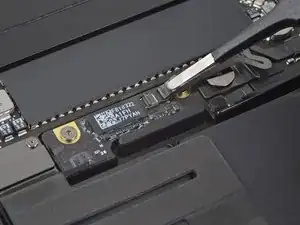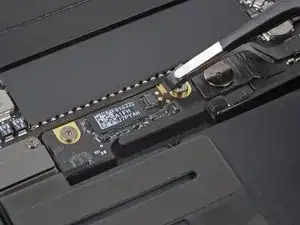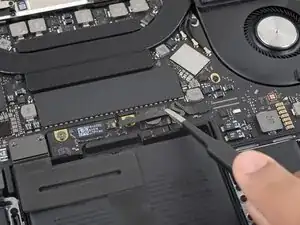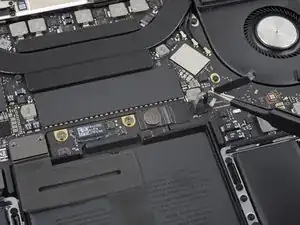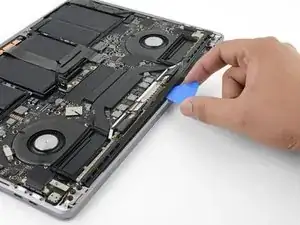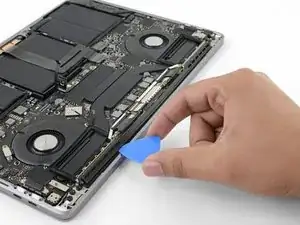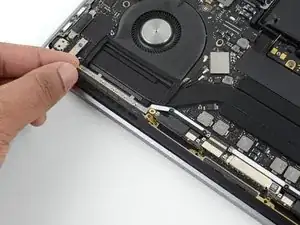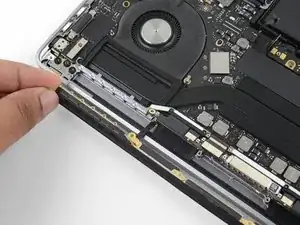
Einleitung

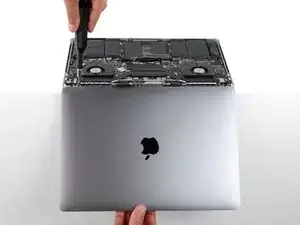
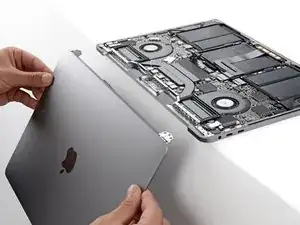
Diese Anleitung zeigt, wie das Display des MacBook Pro ausgetauscht werden kann, wenn es defekt ist oder nicht mehr richtig funktioniert.

Entlade aus Sicherheitsgründen den Akku deines MacBook Pros auf unter 25%''', bevor du anfängst.

Hinweis: Für manche der hier genannten Torx T3 Schrauben verwendest du besser ein T4 Bit, damit der Kopf nicht rundgedreht wird.

Hinweis: nach dem Displaytausch funktioniert TrueTone wahrscheinlich nicht mehr richtig.

Einige der hier gezeigten Fotos stammen von einem anderen Modell. Die Reparatur geht aber grundsätzlich gleich.

  1. sLGCwxfH5Z1fVqiP
    • Bevor du loslegst, solltest du die Auto Boot Funktion deaktivieren. Auto Boot startet deinen Mac automatisch, sobald du das Display aufklappst. Die ansonsten nützliche Funktion kann bei einer Reparatur aus Versehen ausgelöst werden, so dass das Gerät plötzlich unter Strom steht und zu starten beginnt. Folge dieser Anleitung, um die Auto Boot Funktion zu deaktivieren.

    • Wenn dein MacBook Pro macOS Big Sur 11.1 oder eine neuere Version verwendet, kann es sein, dass das Deaktivieren des automatischen Startvorgangs nicht funktioniert. Du kannst trotzdem fortfahren, aber du solltest dann den Akku abtrennen, sobald das Gerät geöffnet ist.

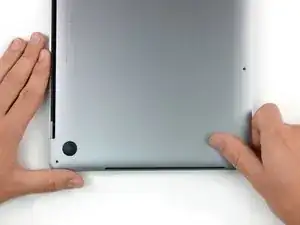
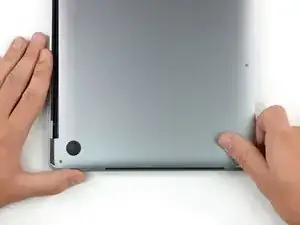
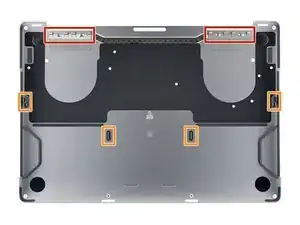
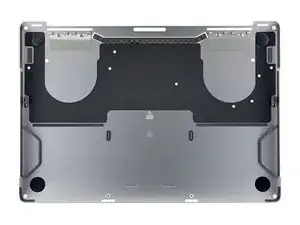
    • Bitte schalte dein MacBook Pro komplett aus und ziehe das Ladekabel heraus, bevor du beginnst. Schließe das Display und drehe das Gerät mit der Unterseite nach oben.

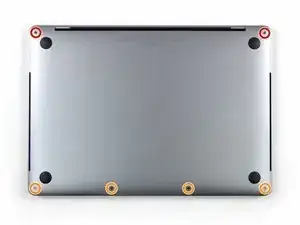
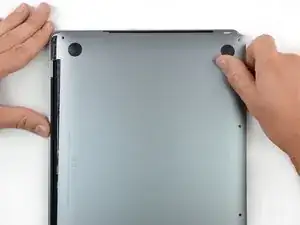
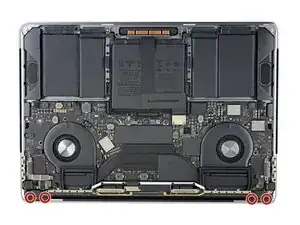
    • Verwende einen P5 Pentalobe Schraubendreher, um die sechs Schrauben des Gehäuseunterteils zu lösen:

    • Zwei 6,7 mm Schrauben

    • Vier 3,4 mm Schrauben

    • Im Verlauf dieser Reparatur solltest du die Übersicht über die unterschiedlich langen Schrauben nicht verlieren und sicherstellen, dass alle wieder an der korrekten Position befestigt werden. Andernfalls könntest du dein Gerät beschädigen.

  2. osaHpsUCcqYJ5vkG
    osaHpsUCcqYJ5vkG
    NboVOdHFBNHFOJPr
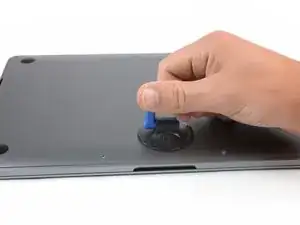
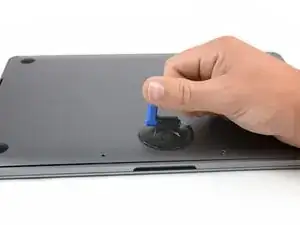
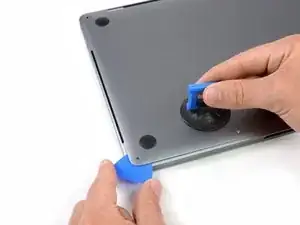
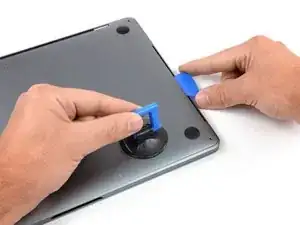
    • Setze einen Saugheber auf das Untergehäuse, und zwar nahe der vorderen Mitte deines MacBook Pro.

    • Ziehe den Saugheber nach oben, bis ein Spalt zwischen dem Gehäuseunterteil und dem Rahmen entsteht.

  3. hAHYIDBFvJ4WNxf2
    hAHYIDBFvJ4WNxf2
    psLt1wKSkYhQNYHd
    UK5yIrxfcfRZGhqX
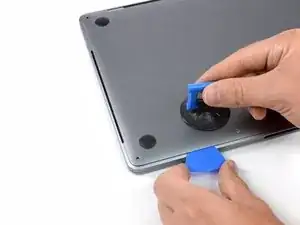
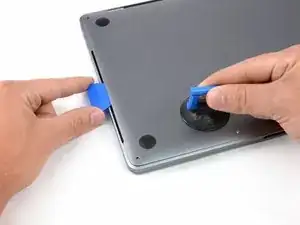
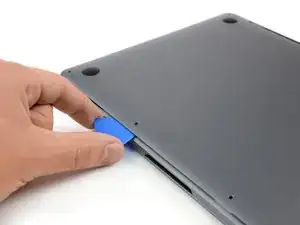
    • Setze die Spitze eines Plektrums in den Spalt zwischen Gehäuseunterteil und Rahmen ein.

    • Schiebe das Plektrum die nächstgelegene Ecke herum und ungefähr zur Seitenmitte des Gehäuses nach oben.

    • Diese Prozedur löst die erste der unsichtbaren Rasten, mit der das Gehäuseunterteil am Rahmen befestigt ist. Du solltest es hören und spüren können, wenn sie sich lösen.

  4. ISWfetPgvKBsjOuU
    ISWfetPgvKBsjOuU
    wUQs1NsoXumTrLUN
    YjPRQuBO3PgmxHZ2
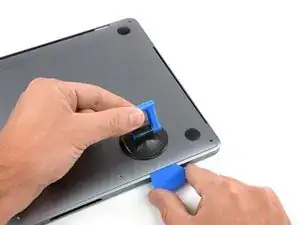
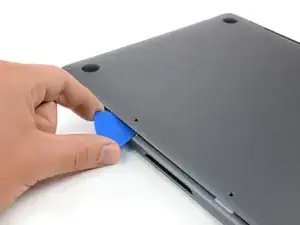
    • Wiederhole den vorhergehenden Schritt auf der gegenüberliegenden Seite, in dem du das Plektrum erneut unter das Gehäuseunterteil einsetzt und an der Seite nach oben schiebst, um die zweite Raste zu lösen.

  5. JBYHNMxfrfyDYIAS
    JBYHNMxfrfyDYIAS
    buRCKFSn4k1aNdcQ
    3rpxVUDIFteVN6Gp
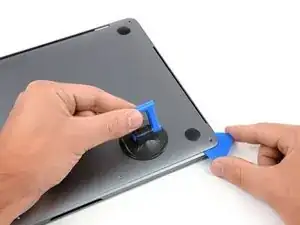
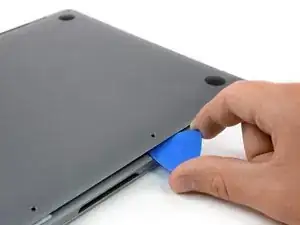
    • Setze erneut das Plektrum ein und zwar unter der Vorderkante des Gehäuseunterteils, in der Nähe von einem der beiden vorderen mittigen Schraubenlöcher.

    • Drehe das Plektrum kräftig an der einen Seite nach oben, um die dritte Raste zu lösen, mit der das Gehäuseunterteil am Rahmen befestigt ist.

    • Wiederhole diesen Schritt bei dem anderen mittigen Schraubenloch, um die vierte Raste zu lösen.

  6. dGMQvsHgheHZuSMs
    dGMQvsHgheHZuSMs
    vtTeKNQv4hK1mfJ5
    UKBDcHJSTtaPlDRT
    • Ziehe das Gehäuseunterteil fest in Richtung der Vorderseite des MacBook (von den Scharnieren weg), um die letzten Rasten zu lösen, mit denen das Gehäuseunterteil befestigt ist.

    • Manchmal ist es einfacher, zuerst ein einer Ecke zu ziehen, und danach an der anderen Seite.

    • Schiebe das Gehäuseunterteil zur Seite, nicht nach oben.

    • Unter Umständen erfordert dies einiges an Kraft.

    How much force are we talking. I am giving it hell.

    Chris MacCoy -
    you probably didn't pop the nubbins further in the front (as i did until i looked at the next step), a.k.a. one actually has to lift the front up quite a bit!

    powerfinger -
  7. QE5DDkPTCUxkMojR
    QE5DDkPTCUxkMojR
    IsIJ1d6SwI1DSZq6
    V4ZAwLEAhuHqYWWq
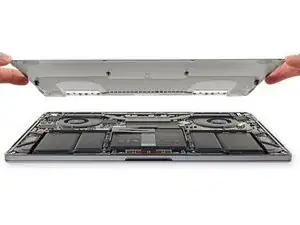
    • Entferne das Gehäuseunterteil.

    • So wird das Gehäuseunterteil wieder befestigt:

    • Positioniere das Gehäuseunterteil und richte die Schiebeclips nahe am Displayscharnier aus. Drücke das Gehäuse nach unten und schiebe es zum Scharnier. Sobald die Clips greifen, lässt sich das Gehäuse nicht weiter schieben.

    • Sobald die Schiebeclips eingerastet sind und die Bodenplatte exakt positioniert ist, drücke das Gehäuse fest nach unten, damit die vier versteckten Rasten darunter einrasten. Du hörst dabei die Klickgeräusche der Rasten, wenn sie einschnappen.

  8. 5HZMhBjrioUj5lL6
    5HZMhBjrioUj5lL6
    EPhIVvuNvBaLRTE6
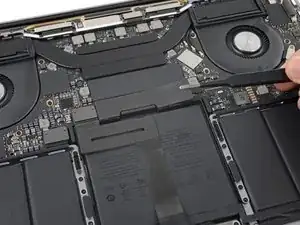
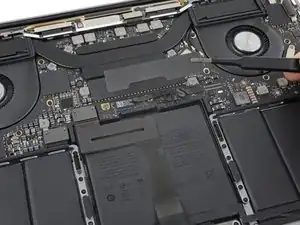
    • Ziehe vorsichtig das große Stück Klebeband ab, das den Akkustecker am Rand des Logic Boards ganz nah am Akku abdeckt.

    • Entferne das Klebeband.

    It’s probably best to keep up with this tape until you’re done, but my iFixit battery came with this tape already installed

    Spencer Pennington -

  9. kaRhnoaZYErSUvLf
    kaRhnoaZYErSUvLf
    Nef2wjSqIEPJxaWL
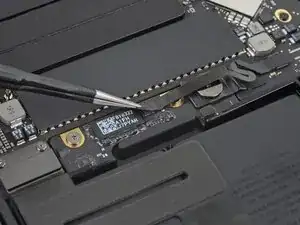
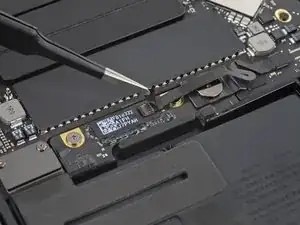
    • Ziehe vorsichtig das kleine Stück Klebeband ab, mit dem der Stecker des Datenkabels an der Akkuplatine abgedeckt ist.

    • Das Klebeband ist in das Flachbandkabel integriert und lässt sich nicht vollständig lösen. Ziehe es einfach so weit zurück, dass du an den Stecker herankommst.

  10. t5QBGUw6LpBCoPHc
    t5QBGUw6LpBCoPHc
    6sjTkPKRATTmNuCM
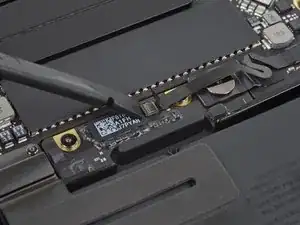
    • Mit der Spitze eines Spudgers kannst du jetzt die kleine schwarze Verriegelung umklappen, mit der das Kabel gesichert ist.

    Be very careful here. It is easy to break the whole connector off the battery board, which is what I did. Luckily the connector is part of the replacement battery, so you just need to remove the connector from the cable. The pictures here should provide more detail so you can see better what is going on.

    Mark Hayden -

    thanks a lot !!!!! great help :)

    der gute Geist -

    any advice on replacing the locking Mechanism?

    Latifah Boldon -

    The picture of the black flap that holds the connector should be enlarged with an arrow pointing the direction to open or close. I learned which way and how it functions only after breaking the flap.

    Victor M -

  11. 2bersiQZgUKN1NMO
    2bersiQZgUKN1NMO
    5hQYuIWHnCmArPDg
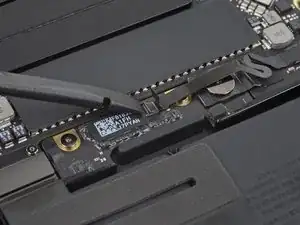
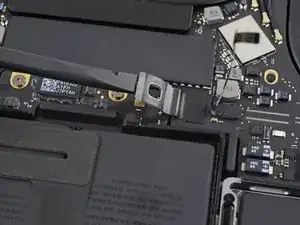
    • Schiebe das Datenkabel der Akkuplatine, aus seinem Anschluss heraus und trenne es ab.

    • Schiebe es parallel zum Logic Board in Richtung des Kabels.

    As simple as this step might seem, the golden leads will disapper the moment you remove it as it has some adhesive under the black strip that covers it. Ensure you peel it back enough to display the golden leads after swapping the batteries out.

    Harish Prasanna -

    Your battery may come with this ribbon cable. In that case, disconnect the other end.

    bencottrill -

  12. QcIDoURXUwuHwaPm
    QcIDoURXUwuHwaPm
    ZmvLtlhYsOxYHuLw
    • Biege das Datenkabel der Akkuplatine zur Seite, so dass es nicht mehr im Weg ist.

    I don't recall removing this cable from the laptop. I see that when actually putting the new battery in, the cable is attached already where it was detached and the right end needs to be reconnected.

    durphym -

    unfortunately the instructions to removing this cable are absent and I tried to pry the tab up instead of out and I damaged my board. Now no battery will work but it still functions with only with power cord. So be careful!

    Laloyd -

    same here 😞

    Latifah Boldon -

  13. AeJIpXPThW6iLJfx
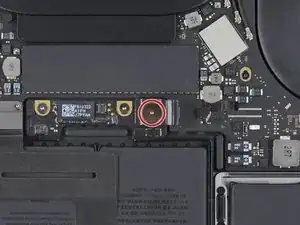
    • Nimm einen T5 Torx-Schraubendreher und entferne die 3,7 mm Flachkopfschraube vom Stecker der Stromversorgung am Akku.

  14. XGJ1kgie42wG3Qx6
    XGJ1kgie42wG3Qx6
    XGaY2hUpcsfZgnQW
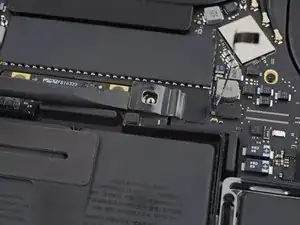
    • Hebe jetzt den Stecker am Akkuanschluss mit einem Spudger vorsichtig an und trenne dadurch den Akku ab.

    • Hebe den Stecker so hoch an, dass er auch wirklich vom Anschluss getrennt bleibt. Wenn es im Laufe der Reparatur versehentlich zu einem Kontakt kommt, könnte dein MacBook Pro dadurch beschädigt werden.

    To completely avoid accidental contacts I recommend to wrap this connector in a piece of paper and hold it in place with tape.

    Do not put tape directly on the contact underside, as that may leave some glue that would affect the contact conductivity.

    Sergio Ballestrero -

    I put a piece of tape on the underside of the connector (sticky side up) to insure against accidental battery contact. If you put tape on the logic board side of the connection, some insulating padding material might accidentally stick to the tape when the tape is removed during reassembly.

    W. Smith -

  15. yNHrAaGME3XGgqaM
    yNHrAaGME3XGgqaM
    EPqjYX1pCBmS5Gsg
    iU2BjKmAtQYPJfPI
    • Entferne die vier 1,9 mm Torx T3 Schrauben, mit denen die Kunststoffabdeckungen über den Displayscharnieren befestigt sind.

    • Entferne die beiden Kunstoffabdeckungen über den Scharnieren.

    I can't open it with T3 screwdriver..The screws are smaller.. Anyone knows which screwdriver will work?

    Kailash -

  16. BphDrMIHMU4WfAUA
    BphDrMIHMU4WfAUA
    WFDcfnabYEe3uFR4
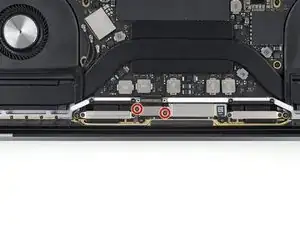
    • Entferne die beiden 2,9 mm Torx T3 Schrauben, mit denen die Aluminiumabdeckung über dem Displayhauptkabel befestigt ist.

    • Entferne die Abdeckung.

  17. QFa3RgJJDPnkXKTY
    QFa3RgJJDPnkXKTY
    YCCafBGikPcPEDFH
    • Entferne die beiden 1,7 mm Torx T3 Schrauben, mit denen die Aluminiumabdeckung über dem Stecker des Flachbandkabels zum Display befestigt ist.

    • Entferne die Abdeckung.

  18. TgWPIZDNFMlLbvSf
    TgWPIZDNFMlLbvSf
    Y3edDG13ZQHSneGV
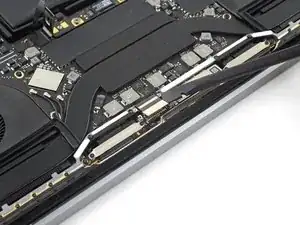
    • Heble das Flachbandkabel zur Displayplatine gerade hoch und löse es von der Displayplatine ab.

  19. 2rtkEkjhvNmuiShE
    2rtkEkjhvNmuiShE
    kPWWPo3aBr5PX1mL
    4XeUWhDNWe6ce6T1
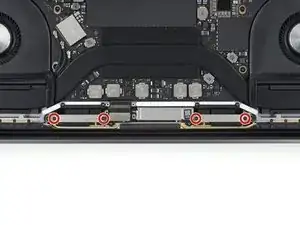
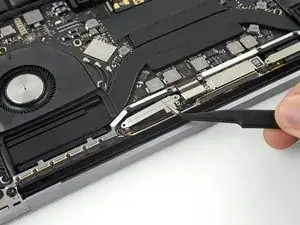
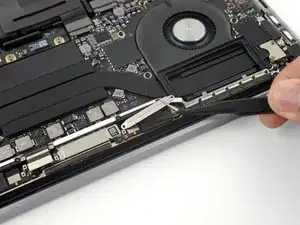
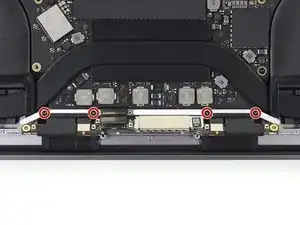
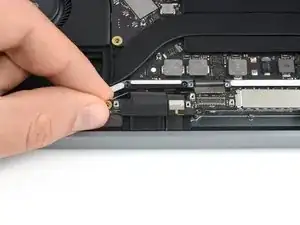
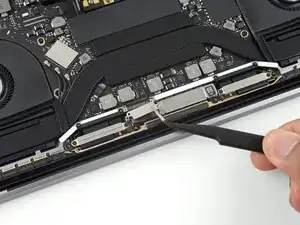
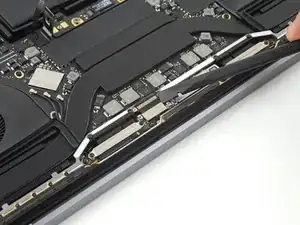
    • Entferne die vier 1,5 mm Torx T3 Schrauben, mit denen die beiden Aluminiumabdeckungen auf den beiden Displaykabelsteckern befestigt sind.

    • Entferne die beiden Aluminiumabdeckungen mit einer Pinzette.

    this step is completely unnecessary, there is no reason what so ever that this would even need to be done, unless you want to desolder the board

    Jacob Whitney -

    If you are replacing the screen, and your replacement screen doesn't come with these pre-installed, you'll need to transfer them to the new screen.

    Some of the steps in these guides are shared with other guides, depending what brought you here you may not need to do this step.

    maccentric -

  20. c4V1gxjnxUbeABMU
    c4V1gxjnxUbeABMU
    JW6QHOvWCviSdlho
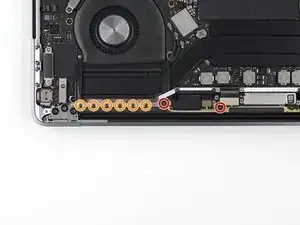
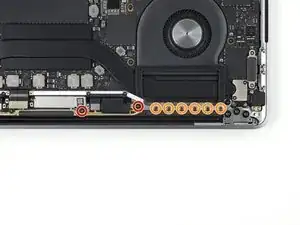
    • Entferne die vier 3,9 mm Torx T5 Schrauben (zwei auf jeder Seite), mit denen die Antennenkabeleinheit befestigt ist.

    • Entferne auch die zwölf 1,1 mm P2 Pentalobe Schrauben (sechs auf jeder Seite).

  21. CL5XUQFupQxPhSXM
    CL5XUQFupQxPhSXM
    vJij4ZGXVXUyGDyo
    1DEhIsLSQqUFLpfe
    • Heble die drei Antennen-Koaxialkabel gerade hoch und trenne sie behutsam vom Logic Board ab.

    • Schiebe eine Pinzette oder einen Spudger unter jedem Kabel so nahe wie möglich an den Anschluss heran, verdrehe behutsam das Werkzeug oder heble damit, bis sich das Kabel löst.

    • Richte zum Wiederanschließen den Stecker direkt über dem Anschluss aus und drücke ihn dann nach unten, bis er einrastet.

  22. rSgUvEPGOmnCWnZv
    • Entferne die 2,8 mm Torx T5 Schraube, mit der die drei Antennen-Koaxialkabel am Logic Board befestigt sind.

  23. 2KeT1au4LADWETJE
    2KeT1au4LADWETJE
    PCpFTX3I5hDBEdGf
    4ZFbFUS1QYgQXoNt
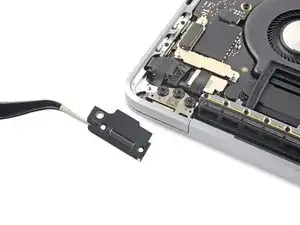
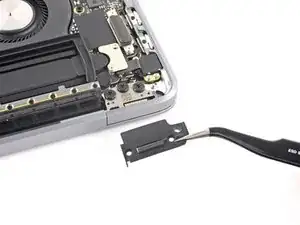
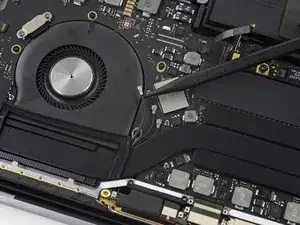
    • Heble die Antennenkabeleinheit mit einem Plektrum an den gezeigten Stellen heraus.

    • Verschiebe das Plektrum nicht seitlich, hier sind zwei Displaykabel im Weg, die beschädigt werden können.

  24. HVqTy4fYBOLGXqIb
    HVqTy4fYBOLGXqIb
    ahmXV1RMxmfSlXW2
    FJgUwKrKReA3BPCp
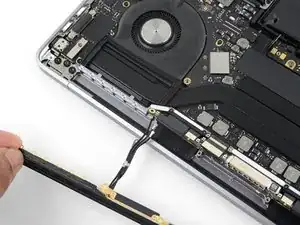
    • Entferne vorsichtig die Antennenkabeleinheit, wobei du gleichzeitig das Antennenkabelbündel unter dem Wärmeableitrohr durchführst.

  25. l1EAeQaTZMDSTGUH
    • Entferne die Antennenkabeleinheit.

    • Drücke das Kabelbündel beim Zusammenbau vorsichtig zusammen und führe es unter dem Wärmeableitrohr durch bis zur richtigen Position auf der Platine. Benutze bei Bedarf Werkzeuge, um die Kabel durchzuführen, aber erzwinge nichts.

  26. myFVAA4ljVSAZvnU
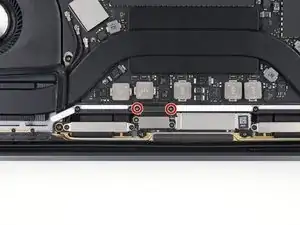
    • Entferne die vier 3,9 mm T3 Torx Schrauben, mit denen die Federn der beiden Displaykabelabdeckungen befestigt sind.

    • Wenn die Federn der Abdeckung beim Zusammenbau nicht bis zu ihren Schraubenlöchern reichen, dann öffne das Display und ziehe sie weit genug heraus.

    T4 works better there !

    Paul Garcia -

    I guess it depends on your tools. Maybe a worn T4 would fit, mine wouldn't. T3 it is.

    maccentric -

    Torx T3 da 3,9 isn't easy to find it in a tool kit, damned

    pbs pbs -

  27. Nml531uvTZwKerje
    Nml531uvTZwKerje
    vYcEToVPU5bC6fst
    RDVCXBhcW1AUDlEa
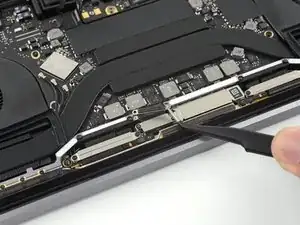
    • Fasse die linke Seite der Displaykabeleinheit und ziehe sie zum unteren Ende des MacBook und weg von der Feder der Abdeckung.

    • Ziehe die Feder des Displaykabels mithilfe einer Pinzette aus ihrer Vertiefung.

    • Wiederhole diesen Schritt bei der rechten Feder an der Abdeckung der Displaykabeleinheit.

  28. 1pWvKHQqrsEiu6HX
    1pWvKHQqrsEiu6HX
    A4b4Ztf3DjAPFZJR
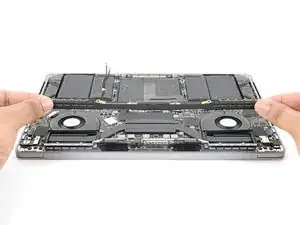
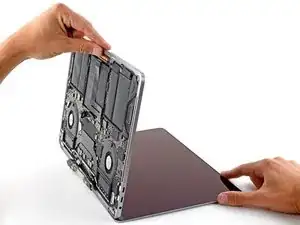
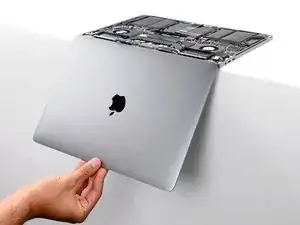
    • Klappe dein MacBook ganz auf und platziere es vorsichtig mit der Tastatur nach unten so an die Tischkante, dass das Display nach unten hängt.

  29. aALIaX1PRTerwZe1
    aALIaX1PRTerwZe1
    YFFqW4B1ViImZsXj
    dricq6YAGMPqx2vn
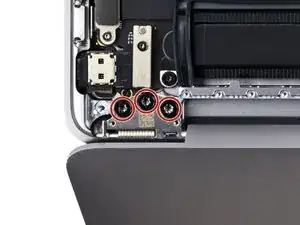
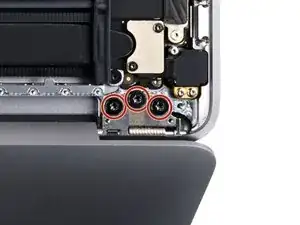
    • Halte das Display mit einer Hand fest und entferne die sechs Torx T8 Schrauben der Scharniere mit der anderen Hand.

    • Das Gerät kann leicht herunterfallen, also halte es gut fest.

  30. vi5gcEfDxxgNr2rX
    vi5gcEfDxxgNr2rX
    mOvfamuRaR3ktUmV
    tCQPKLF2mAqK4DbZ
    • Achte darauf , dass das Display während der nächsten beiden Schritte immer gut abgestützt ist.

    • Halte das Hauptgerät des MacBooks mit einer Hand fest.

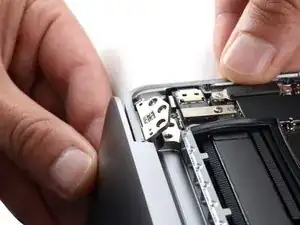
    • Drücke die linke Seite des Displays mit der freien Hand nach oben zum Boden des Laptops hin, um das linke Scharnier abzulösen.

    • Achte sehr darauf , dass der Stecker der Touch Bar beim Verschieben des linken Scharniers unbeschadet bleibt. Er kann leicht zerdrückt werden, die Touch Bar funktioniert dann nicht mehr.

  31. slXDUXJjTRVaPFYy
    slXDUXJjTRVaPFYy
    rZhmWhdGc11q45nE
    KjZknfHR2qNUBDwF
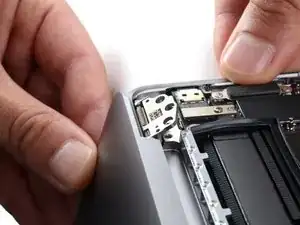
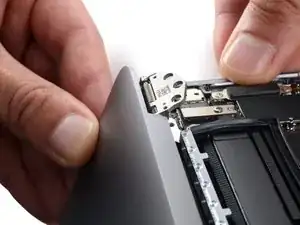
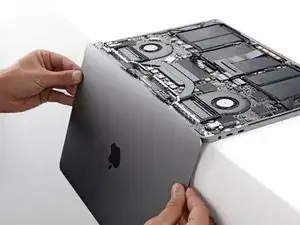
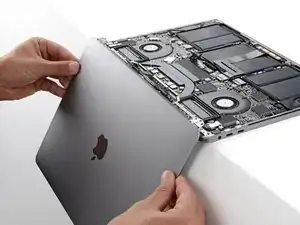
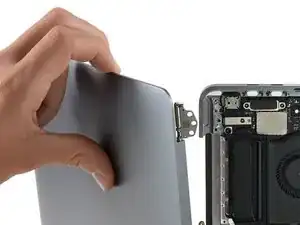
    • Löse das rechte Scharnier und entferne das Display.

    • Beim Zusammenbau:

    • Achte darauf, dass die Displayscharniere ganz geöffnet sind und führe sie in ihre Vertiefungen im Rahmen ein.

    • Sei vorsichtig und beschädige beim Einsetzen des linken Scharniers nicht den Stecker der Touch Bar.

    • Ziehe die sechs Scharnierschrauben teilweise an.

    • Schließe das Display und kontrolliere, ob es gut sitzt. Wenn es klickt oder zuschnappt, passe die Ausrichtung an.

    • Ziehe die Schrauben fest.

Abschluss

Vergleiche dein Ersatzteil mit dem Originalteil. Möglicherweise musst du fehlende Teile übertragen oder Schutzfolien vom Neuteil abziehen, bevor du es einbauen kannst.

Um dein Gerät wieder zusammenzubauen, folge den Schritten dieser Anleitung in umgekehrter Reihenfolge.

Entsorge deinen Elektromüll fachgerecht.

Lief die Reparatur nicht wie geplant? Versuche zuerst einige grundsätzliche Lösungen . In unserem Forum kannst du Hilfe bei der Fehlersuche finden.

Wenn du nach dem Displaytausch Probleme mit True Tone, der Beleuchtung derTouch Bar oder der Tastatur hast, dann versuche einen Reset des SMCs und des NVRAM/PRAM.

Carsten Frauenheim

Mitglied seit: 10/03/20

144841 Reputation

15 Kommentare

I'm not sure if I just stripped the screws a bit, but for steps 17 and 19 (the display cable covers), a T4 Torx worked better than a T3 Torx for both removing and reinstalling the screws.

Harry Yu -

Harry, sometimes a T4 driver may fit better into some MacBook T3 screws, but it depends on the specific bit used and the tolerances on the specific screw in the machine. Thanks for your insight—I'll add a note to the guide!

Carsten Frauenheim -

Did the repair go OK for you? Did the True Tone work at all?

Gary Ogilvie -

Just finished doing this and when the computer boots the apple logo looks the correct brightness. Halfway through the boot process, the screen gets really dim, even through brightness is set to max. Not sure the cause of this, will report back if I figure it out.

maccentric -

Did you ever figure out what has caused this? I am about to do this repair so wanted to do some research first.

Gary Ogilvie -

II have exactly the same problem. When starting up, the logo appears in normal brightness, then the screen goes dark, as if software were controlling it. I can't get rid of this. Have you been able to solve the problem in the meantime?

Roberto -

I take it this is also the guide to change the display cable ( MacBook Air 13" (Late 2018-Late 2020) Display Cable) in case the monitor goes displaying black giant bar ?

mbaillargeon -

Hello, i can’t do the step 18 in reverse :i can’t connect the LCD cable…

ulysse28candelier02 -

Hola , a mi me ocurre lo mismo con el brillo se atenúa muchísimo probare este consejo ,gracias .

Alberto -

Just fitted a replacement display to this. Screen “works” but the laptop is only sending output to hdmi. Desktop etc showing on external. No internal display showing in display settings. There is an image on the internal display, the Ventura desktop and boot progress bar so without an external display hooked up it looks like the Mac has frozen mid boot.

Any ideas. Tried resetting nvram but that doesn’t seem to work. At least the Mac won’t do the usual 2nd reboot while keys are held down.

Andrew Stephens -

Hi, thanks for the tutorial. I after reassembling the mac won't start, nothing happens, not even the caracteristic sound when i plug the charger. Maybe i did something wrong replugging the battery ?

Roland -

did you figure out what was wrong? did your mac boot?

Mm Oo -

I can't open any screws with T3 screwdriver, the screws are very small. Its a A2251 Mackbook pro 13 2020 model.. Anyone knows which screwdriver will work please help..

Kailash -

My camera is not working since i repaired the display. Any suggestions why?

Chris -

For a $100 less, is it feasible to replace only the display ? My upper case is in good condition and a refurbished display costs less than $150, which is almost half price compared to display+uppercase ! I have a A2251 (MacBook Pro 13’´ four ports 2020).

Thanks for your great website and guidelines !

Alx -