Einleitung
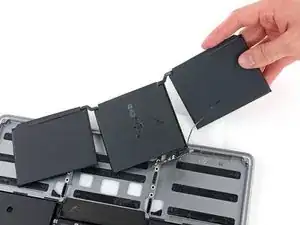
Verwende diese Anleitung, um den Akku aus deinem MacBook Pro 13" 2022 (M2) auszubauen.
Bei diesem Vorgang wird der iFixit-Klebstoffentferner verwendet, der den zähen Klebstoff, mit dem die Akkuzellen am Rahmen befestigt sind, auflöst. Klebstoffentferner ist entzündlich. Führe diese Reparatur in einem sicheren und gut belüfteten Bereich durch.
Wenn dein Akku aufgebläht ist, musst du entsprechende Vorsichtsmaßnahmen ergreifen.
Einige Fotos in dieser Anleitung stammen von einem anderen Modell und können leichte optische Abweichungen aufweisen, die jedoch keinen Einfluss auf das Verfahren haben.''
Werkzeuge


Ersatzteile

-
-
Ziehe alle Kabel ab und fahre dein MacBook vollständig herunter.
-
Schließe den Deckel und drehen das MacBook um. Lass den Deckel geschlossen, bis du den Akku entfernt hast.
-
-
-
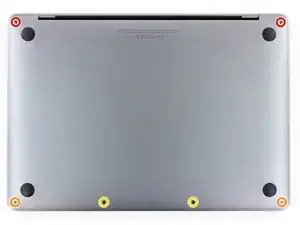
Entferne die sechs Schrauben, mit denen das untere Gehäuse befestigt ist, mit einem P5-Pentalobe-Schraubendreher:
-
Zwei 6,8-mm-Schrauben
-
Zwei 5,3 mm Schrauben
-
Zwei 3,4 mm Schrauben
-
-
-
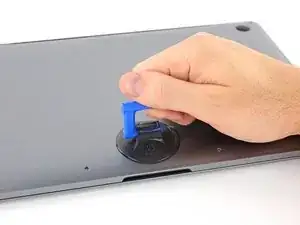
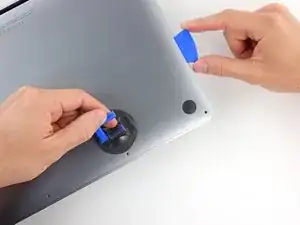
Bringe einen Saugnapf in der Nähe der Vorderkante des unteren Gehäuses an, zwischen den Schraubenlöchern.
-
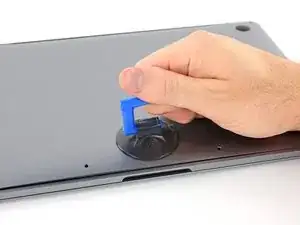
Ziehe den Sauggriff nach oben, um einen Spalt zwischen dem unteren Gehäuse und dem Rahmen zu schaffen.
-
-
-
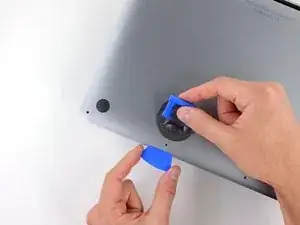
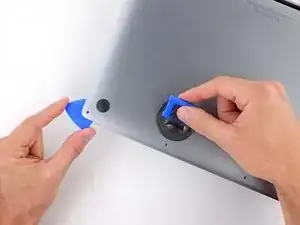
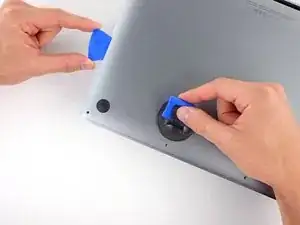
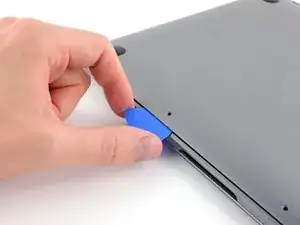
Führe ein Plektrum zwischen dem unteren Gehäuse und dem Rahmen ein.
-
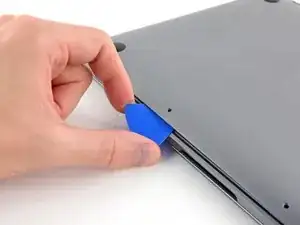
Schieben das Plektrum um die linke Ecke, um die erste Gruppe von Clips zu lösen.
-
-
-
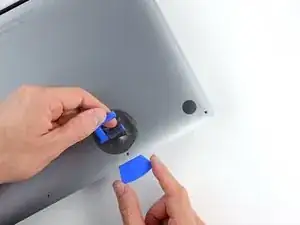
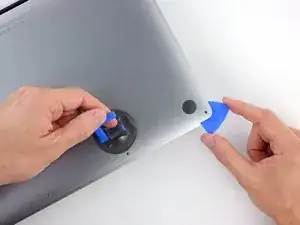
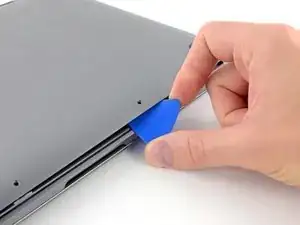
Schiebe das Plektrum um die rechte Ecke, um den zweiten Satz von Clips zu lösen, die das untere Gehäuse sichern.
-
-
-
Führe das Plektrum zwischen dem unteren Gehäuse und dem Rahmen in der Nähe des mittleren linken Schraubenlochs ein.
-
Drehe das Plektrum fest, bis sich der Clip löst.
-
Wiederhole diesen Vorgang für den Clip in der Nähe des mittleren rechten Schraubenlochs.
-
-
-
Zieh das untere Gehäuse fest von den Display-Scharnieren weg, um die letzten Clips zu lösen, mit denen es am Rahmen befestigt ist.
-
-
-
Entferne das untere Gehäuse.
-
Setze das untere Gehäuse an seinen platz und richte die Schiebeclips in der Nähe der Displayscharniere aus. Drücke nach unten und schiebe das untere Gehäuse in Richtung der Scharniere.
-
Sobald das untere Gehäuse in der Nähe der Scharniere befestigt ist, drücke fest nach unten, um die restlichen vier Clips einzurasten.
-
-
-
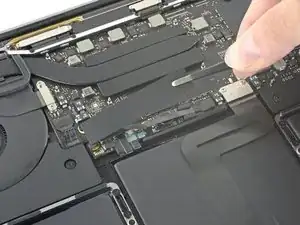
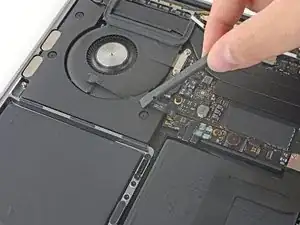
Löse die Abdeckung von der Akkuplatine direkt über der mittleren Akkuzelle mit deinen Fingern oder einer stumpfen Pinzette ab und entferne sie.
-
-
-
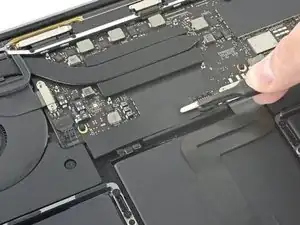
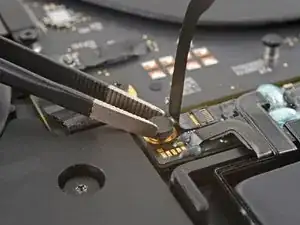
Ziehe die Zuglasche, die den Datenanschluss des Akkus abdeckt, vorsichtig mit einer stumpfen Pinzette ab.
-
-
-
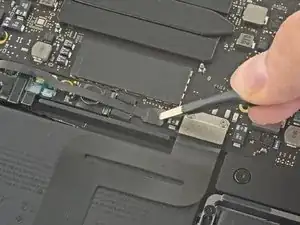
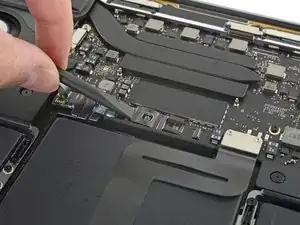
Verwende die Spitze eines Spudgers, um die kleine Verriegelungslasche, die den Datenstecker der Batterie sichert, hochzuklappen.
-
-
-
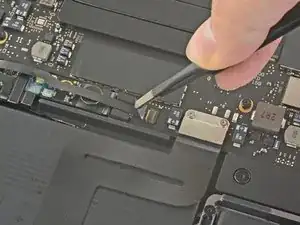
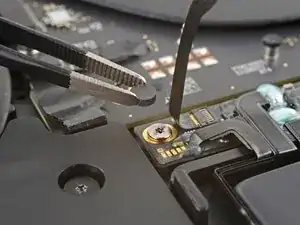
Greife mit einer stumpfen Pinzette oder deinen Fingern die Zuglasche des Akkudatenkabels und ziehe es gerade aus seiner Fassung.
-
Schiebe das Kabel nach links, so dass es nicht auf die Akkuplatine trifft.
-
-
-
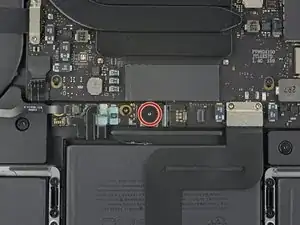
Entferne die 3,7-mm-Schraube, mit der der Akkustecker befestigt ist, mit einem T5-Torx-Schrauber.
-
-
-
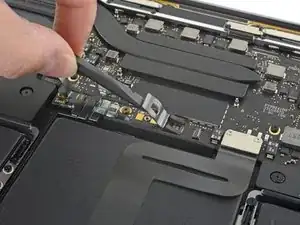
Hebe den Batteriestecker mit dem flachen Ende des Spudgers leicht von der Akkuplatine ab.
-
-
-
Entferne die beiden 1,9-mm-Schrauben, mit denen die Trackpad-Kabelhalterung befestigt ist, mit dem T5-Torx-Schraubendreher.
-
Entferne die Halterung.
-
-
-
Verwende das flache Ende des Spudgers, um das Trackpad-Kabel vom Logic Board zu hebeln und abzutrennen.
-
-
-
Ziehe das Trackpad-Kabel mit den Fingern vom Akku ab.
-
Lege das Kabel über die Vorderkante des MacBook.
-
-
-
Entferne die zehn Schrauben, mit denen das Trackpad befestigt ist, mit einem T5-Torx-Schraubendreher:
-
Zwei 4,3 mm Schrauben
-
Acht 5,8-mm-Schrauben
-
-
-
Öffne dein MacBook, indem du das Gehäuse vom Bildschirm und Trackpad abhebst.
-
Führe das Trackpad-Kabel durch die Aussparung im Rahmen.
-
-
-
Entferne das Trackpad vom Display.
-
Vier rechteckige Unterlegscheiben
-
Zwei runde Unterlegscheiben
-
-
-
Entferne die Gummiabdeckung, die an der linken Schraube der Akkuplatine befestigt ist, mit deinen Fingern oder einer stumpfen Pinzette.
-
-
-
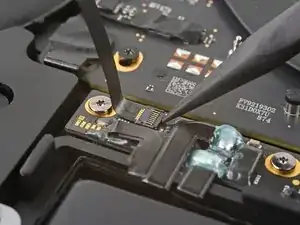
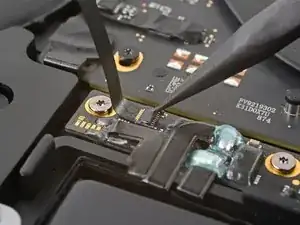
Verwende die Spitze eines Spudgers, um die kleine Verriegelungslasche, die den Datenstecker des Akkus sichert, hochzuklappen.
-
Greife mit einer stumpfen Pinzette oder deinen Fingern das Kabel nah am Stecker und ziehe es gerade aus der Buchse.
-
Entferne das Kabel.
-
-
-
Entferne die beiden 3,1-mm-Schrauben, mit denen die Akkuplatine befestigt ist, mit einem T5-Torx-Schraubendreher.
-
-
-
Führe das flache Ende des Spudgers zwischen der Oberkante der Akkuplatine und dem Rahmen ein.
-
Hebe die Platine aus ihrer Aussparung.
-
-
-
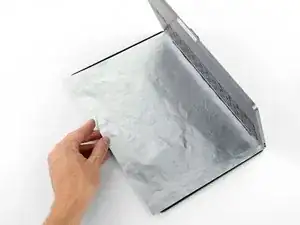
Öffne den Deckel deines MacBooks und leg ein Blatt Alufolie zwischen Bildschirm und Tastatur. Lass die Folie an ihrem Platz, während du den Akku ausbaust.
-
Leg ein saugfähiges Handtuch unter die Aussparung des Trackpads, um überschüssigen Klebstoffentferner aufzusaugen.
-
Schließe den Deckel und fahre mit der Demontage fort.
-
-
-
Trag bei der Verwendung von Klebstoffentferner einen Augenschutz.
-
Trage Kontaktlinsen nicht ohne Augenschutz.
-
Zieh Handschuhe an, um Hautreizungen zu vermeiden.
-
-
-
Zieh den schwarzen Gummistopfen von der Flasche mit dem Klebstoffentferner ab.
-
Verwende eine Schere, um die versiegelte Spitze des Applikators abzuschneiden.
-
-
-
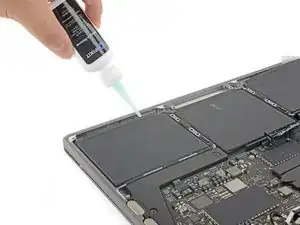
Kippe die Vorderkante des MacBooks nach oben, damit der Klebstoffentferner unter die Akkuzelle fließen kann.
-
Warte zwei Minuten, bis der Klebstoff aufgeweicht ist.
-
-
-
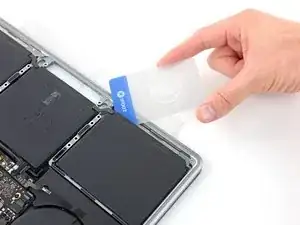
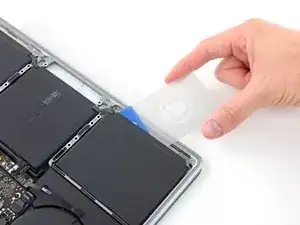
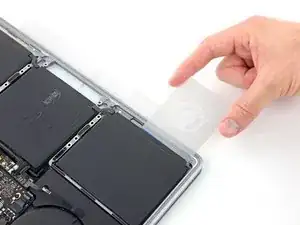
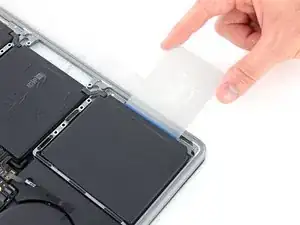
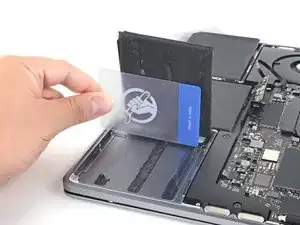
Drehe die Plastikkarte, um die Akkuzelle aus dem Rahmen zu heben.
-
Lass deine Karte an Ort und Stelle, um zu verhindern, dass die Akkuzelle wieder festklebt, während du die anderen Zellen löst.
-
-
-
Trenne die rechte Akkuzelle mit dem Klebstoffentferner und der Plastikkarte vom Rahmen ab, genauso, wie du es bei der linken Zelle gemacht hast.
-
-
-
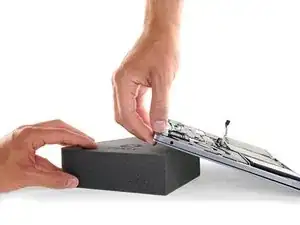
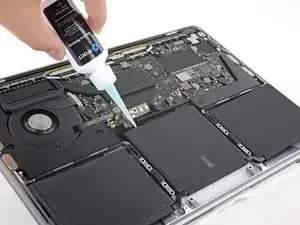
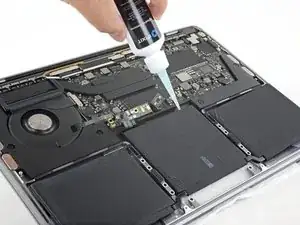
Stütze die hintere Kante des MacBooks mit einem Buch oder einem ähnlich großen Gegenstand ab, damit der Klebstoffentferner vom Logic Board weg und unter die mittlere Akkuzelle fließt.
-
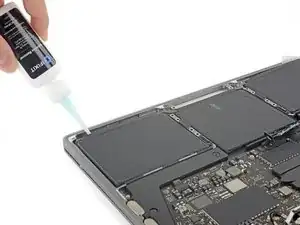
Gib ein paar Tropfen Klebstoffentferner auf die Innenkante der mittleren Akkuzelle.
-
-
-
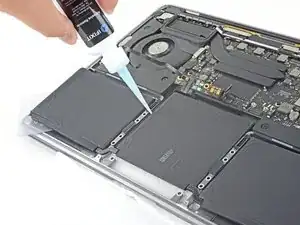
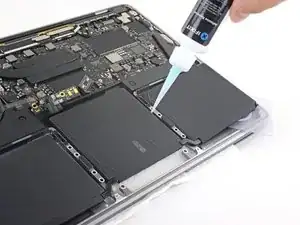
Trage ein paar Tropfen Klebstoffentferner auf die Seiten der mittleren Akkuzelle auf, um den restlichen Klebstoff aufzuweichen.
-
Warte zwei Minuten, bis der Klebstoff aufgeweicht ist.
-
-
-
Schiebe je eine Plastikkarte unter beide Seiten der mittleren Akkuzelle.
-
Benutze die Karte, um die Akkuzelle vom Rahmen zu trennen.
-
-
-
Hebe den Akku an und nimm ihn heraus.
-
Ziehe große Klebereste mit den Fingern ab.
-
Tränke die übrigen Klebstoffreste mit Klebstoffentferner und schabe sie mit dem Spudger ab. Entferne alle Reste des Klebstoffentferners.
-
Leg den neuen Akku in den Rahmen, bevor du die Klebefolien entfernst, um sicherzustellen, dass er passt.
-
Entferne alle Klebefolien und drücke jede Zelle fest an ihren Platz.
-
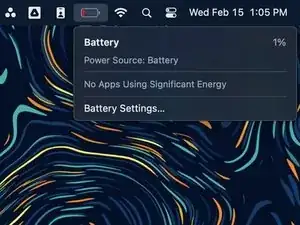
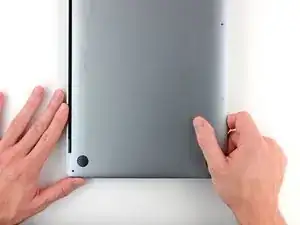
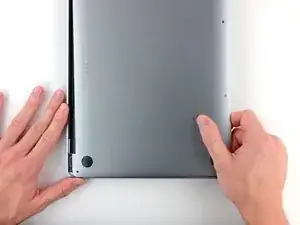

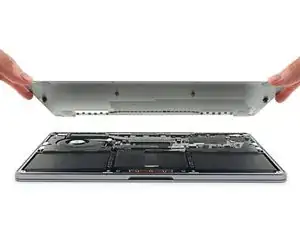
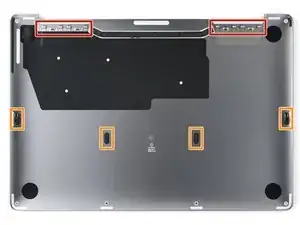
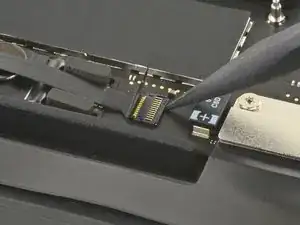
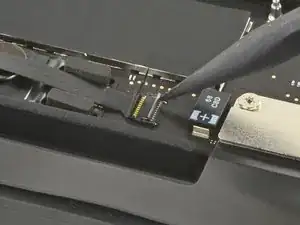
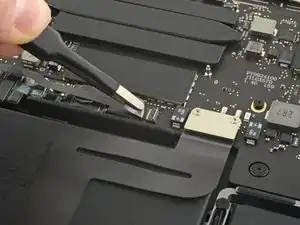
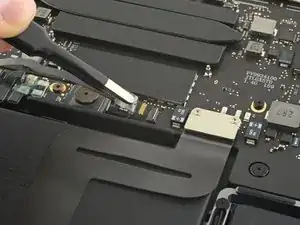
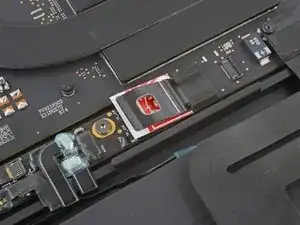
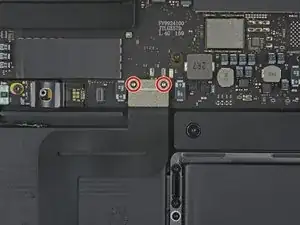
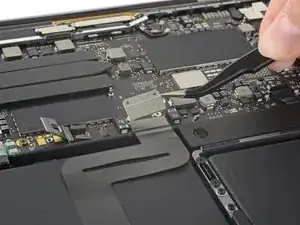
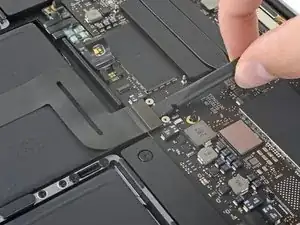
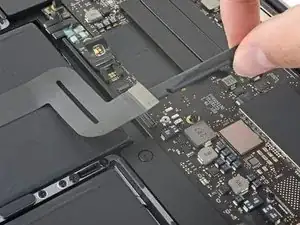
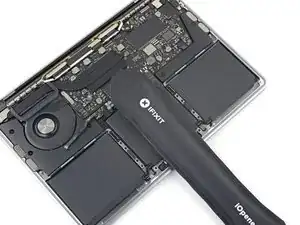
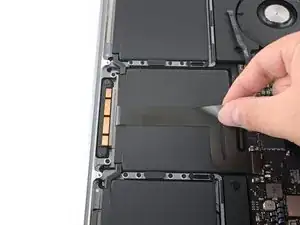
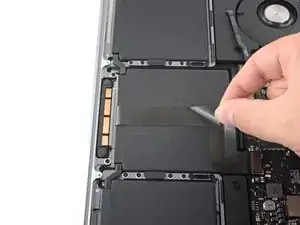
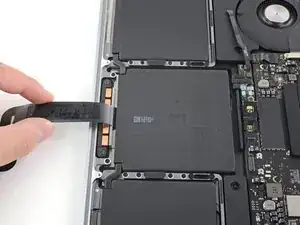
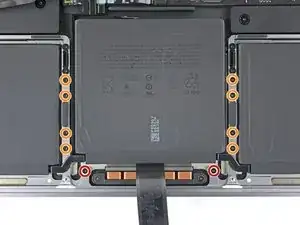
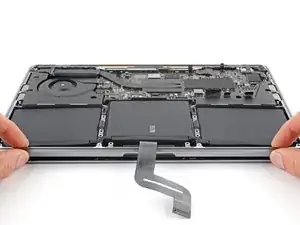
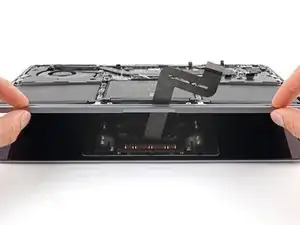
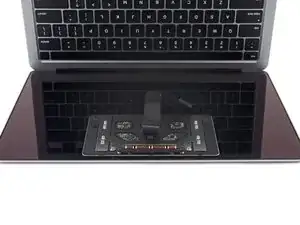
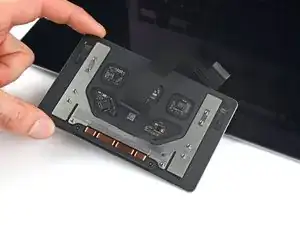
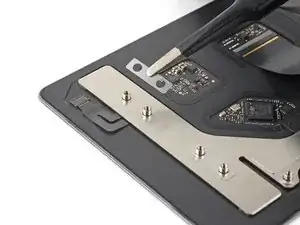
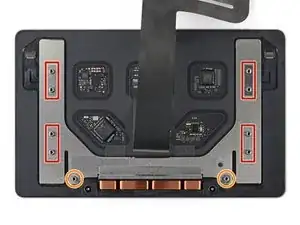
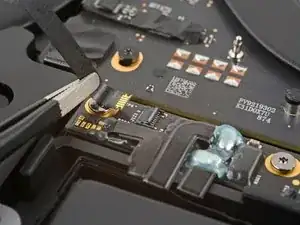
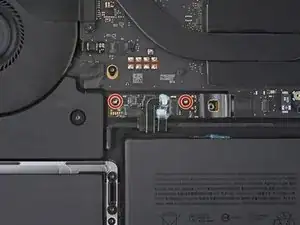
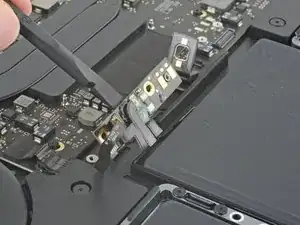
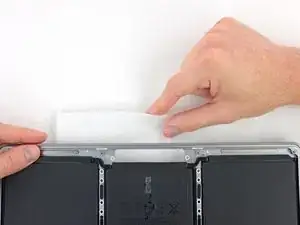





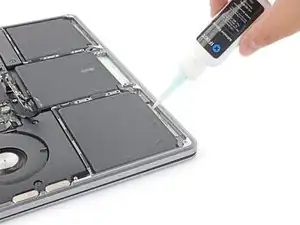
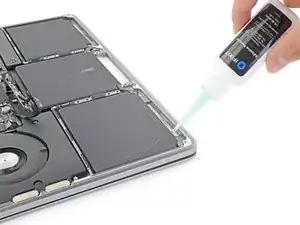
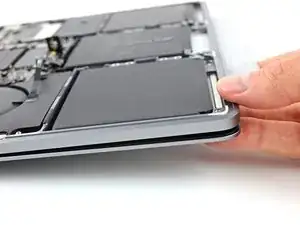
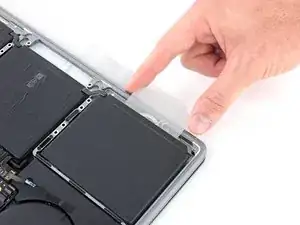
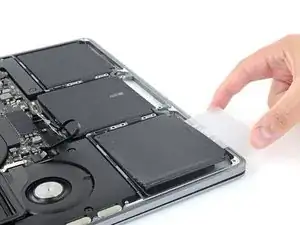
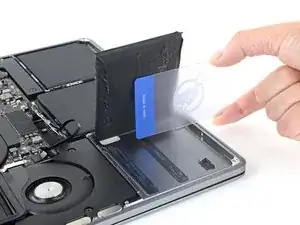
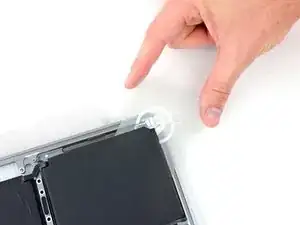
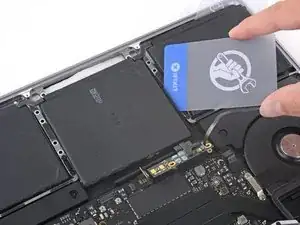
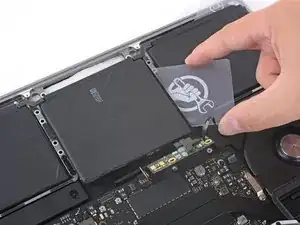
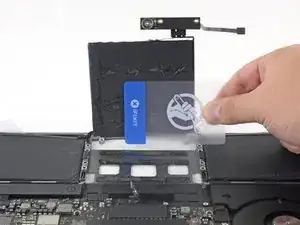
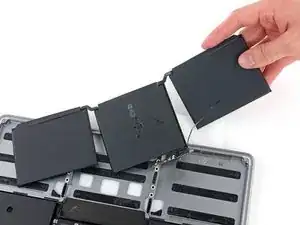
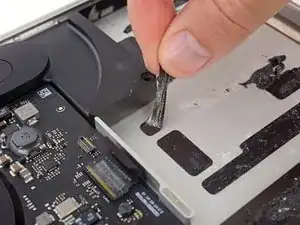
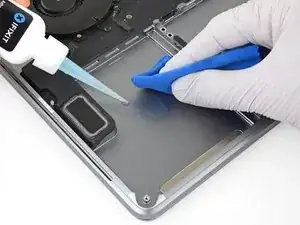
Vergleiche das Ersatzteil mit dem Originalteil. Es kann sein, dass du vor dem Einbau des Ersatzteils fehlende Komponenten übertragen oder Schutzfolien entfernen musst.
Um dein Gerät wieder zusammenzubauen, folge den Schritten dieser Anleitung in umgekehrter Reihenfolge.
Für eine optimale Leistung solltest du deinen neu eingebauten Akku nach Abschluss dieser Anleitung kalibrieren.
Wenn du nach dem Einbau des neuen Akkus ein ungewöhnliches Verhalten oder Probleme bemerkst, musst du möglicherweise das SMC deines MacBook Pro zurücksetzen (link|https://support.apple.com/en-gb/HT201295|reset).
Entsorge deinen Elektromüll sachgerecht.
Hat die Reparatur nicht ganz geklappt? Versuche es mit ein paar grundständigen Lösungen, ansonsten findest du in unserem Forum Hilfe bei der Fehlersuche.

2 Kommentare
I see from other articles this used adhesive strips Is this not the case?
Can this be verified?
https://everymac.com/systems/apple/macbo...
and
MacBook Pro's battery is held in place by 14 adhesive strips and one screw, with pull tabs that may break and require isopropyl alcohol for safe removal. The M2 chip and logic board in this unit are difficult to access, but since nothing is repairable or upgradeable, it's unlikely anyone will need to be in there.
Bonjour et merci pour ce tutoriel … mais je ne comprends pas trop le différentiel de temps et niveau de difficulté entre ce remplacement sur un MBP 2021 et un 2022, car les tutoriels ont les mêmes étapes mais l'un donne 1 ou 2h en modéré quand l'autre donne 2 ou 3h en difficile ... donc ??
Merci de vos précisions ;o)