Einleitung
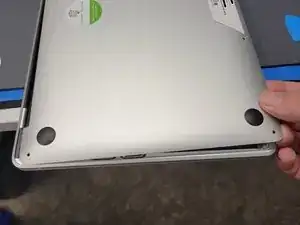
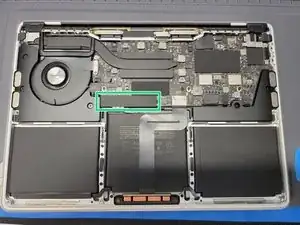
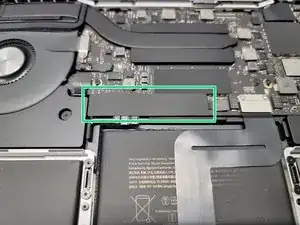
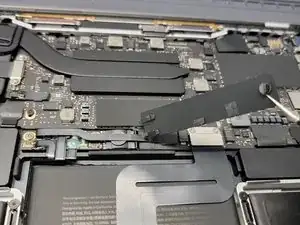
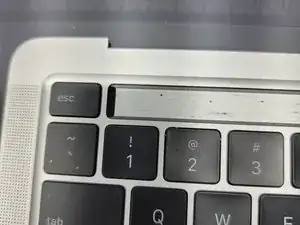
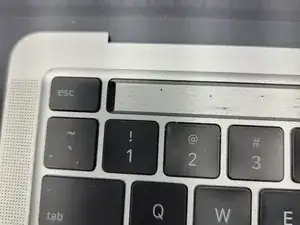
Die Anleitung zeigt, wie die Touchbar im MacBook Pro 13", zwei Thunderbolt-Anschlüsse (Mitte 2020) Touchbar entfernt wird.
Halte alle Schrauben und Abdeckungen gut geordnet, damit alle Teile wieder an den ursprünglichen Ort zurück kommen.


-
-
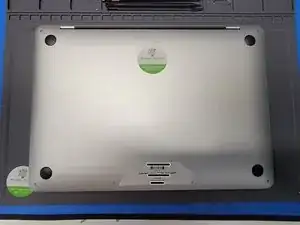
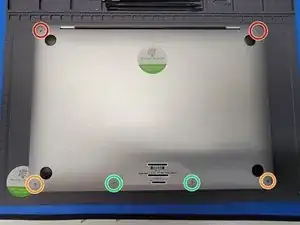
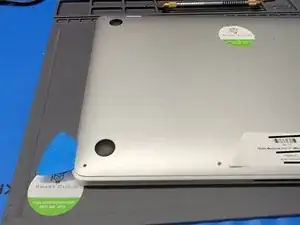
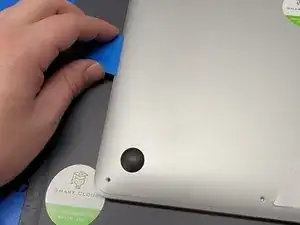
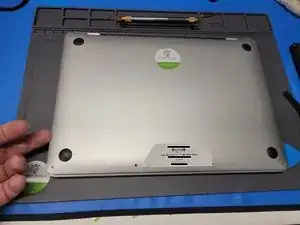
Zu Beginn müssen insgesamt 6 Schrauben gelöst werden.
-
2 x 6,9 mm Pentalobe P5
-
2 x 5,5 mm Pentalobe P5
-
2 x 3,5 mm Pentalobe P5
-
-
-
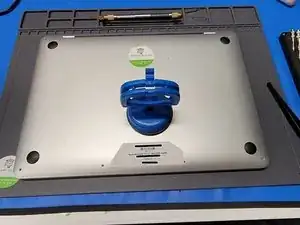
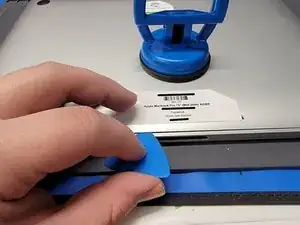
Nachdem die Schrauben gelöst sind, nimm einen Saugheber zur Hand. Hier wurde der Heavy Duty Saugheber von iFixit verwendet.
-
Setze den Saugheber am unteren Rand des MacBooks an.
-
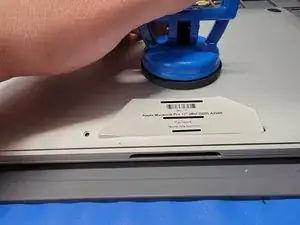
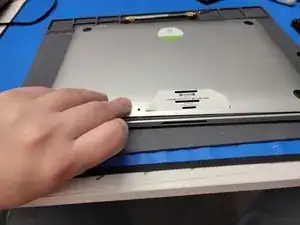
Ziehe den Saugheber hoch, bis ein schmaler Spalt (ca. 3mm) zwischen dem Gehäuseunterteil und dem restlichen MacBook entstanden ist.
-
-
-
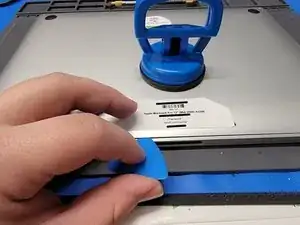
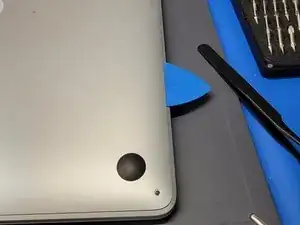
Öffne einen Spalt zwischen MacBook und Rückabdeckung und setze ein Plektrum etwa 5 mm (0.2 in) in den Spalt ein.
-
Schiebe das Plektrum in Richtung der linken Seite und um die Ecke des MacBooks herum.
-
Schiebe das Plektrum in Richtung Oberseite des MacBooks.
-
Sobald du ungefähr die Mitte des MacBooks erreicht hast, solltest du ein Klicken hören. Damit hast du einen Teil der Gehäuseunterseite gelöst!
-
-
-
Setze deine Finger zwischen die Rückseite und dem MacBook ein. Heble nach oben, damit sich die mittlere Raste löst, mit der die Rückseite am MacBook befestigt ist.
-
-
-
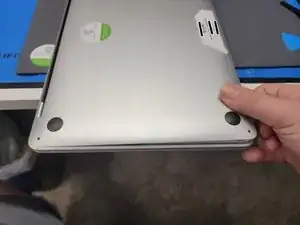
Fasse die Rückseite mit einer Hand.
-
Fasse das MacBook mit der anderen Hand.
-
Ziehe die Rückseite an der linken Seite von den Scharnieren des MacBooks weg.
-
Wiederhole an der rechten Seite des MacBooks.
-
-
-
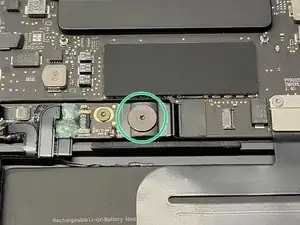
Hier ist das kleine Flachbandkabel über dem Akkuanschluss.
-
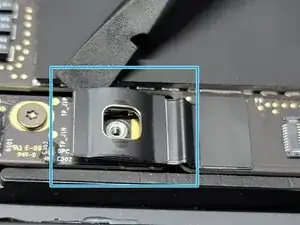
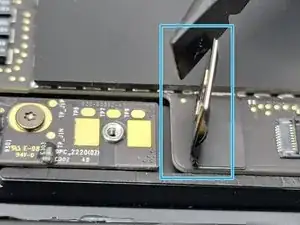
Nimm eine Pinzette und ziehe die Kunststofflasche mit einer Hand nach oben.
-
Nimm einen Hellebarden-Spudger in die andere Hand und heble den Sicherungsbügel am ZIF-Anschluss des Akkukabels mit dem Hakenende hoch.
-
-
-
Entferne die 3,8 mm lange Torx T5 Schraube vom Akkustecker.
-
Heble den Akkustecker mit dem flachen Ende des Spudgers hoch, so dass er rechtwinklig steht.
-
-
-
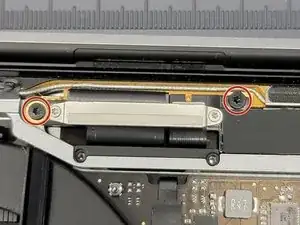
Hier ist die Abdeckung des linken Scharniers.
-
Entferne die beiden 2 mm langen Torx T3 Schrauben, mit denen die Abdeckung des linken Scharniers am MacBook befestigt ist.
-
Entferne die Abdeckung des linken Scharniers mit einer Pinzette.
-
-
-
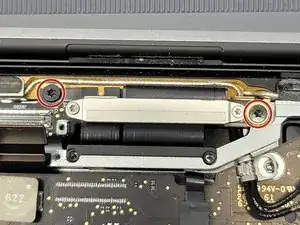
Hier ist die Abdeckung des rechten Scharniers.
-
Entferne die beiden 2 mm langen Torx T3 Schrauben, mit denen die Abdeckung des rechten Scharniers am MacBook befestigt ist.
-
Entferne die Abdeckung des rechten Scharniers mit einer Pinzette.
-
-
-
Das LCD-Flachbandkabel befindet sich oben im MacBook.
-
Hier ist die untere Abdeckung.
-
Entferne die beiden 3,2 mm langen Torx T3 Schrauben, mit denen die untere Abdeckung befestigt ist.
-
Entferne die Abdeckungen mit einer Pinzette.
-
-
-
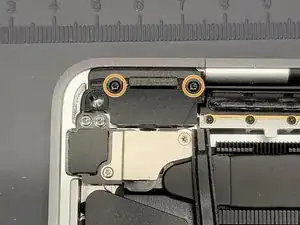
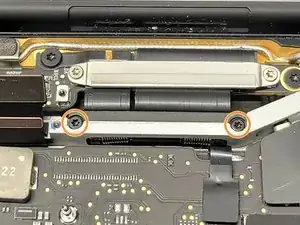
Hier ist die obere Abdeckung des LCD-Flachbandkabels.
-
Entferne die beiden 1,8 mm langen Torx T3 Schrauben, mit denen die Abdeckung befestigt ist.
-
Entferne die Abdeckung mit einer Pinzette.
-
-
-
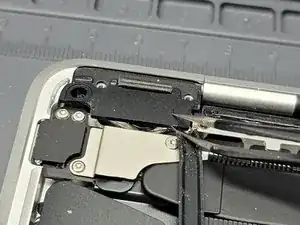
Heble das LCD-Flachbandkabel mit einem Spudger behutsam aus seinem Anschluss heraus.
-
Hebe das LCD-Flachbandkabel hoch und entferne es vom MacBook.
-
-
-
Hier ist die linke Feder am LCD.
-
Entferne die beiden 4,1 mm langen Torx T3 Schrauben , mit denen die Feder am MacBook befestigt ist.
-
-
-
Hier ist die rechte Feder am LCD.
-
Entferne die beiden 4,1 mm langen Torx T3 Schrauben , mit denen die Feder am MacBook befestigt ist.
-
-
-
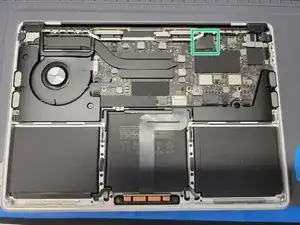
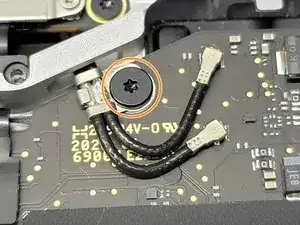
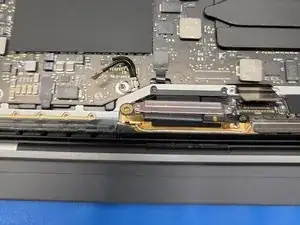
Hier ist die Abdeckung über dem Antennenstecker.
-
Heble die Abdeckung vorsichtig mit einer Pinzette vom Logic Board nach oben ab.
-
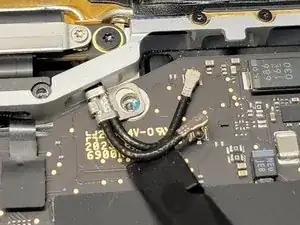
Entferne die einzelne 3,9 mm lange Torx T5 Schraube mit der die Antennenkabel am MacBook befestigt sind.
-
Heble die Antennenkabel vorsichtig mit dem flachen Ende des Spudgers nach oben aus ihren Anschlüssen heraus.
-
-
-
Die Antennen befinden sich oben am MacBook.
-
Entferne die zwölf 1,2 mm langen Pentalobe P2 Schrauben, mit denen die Antennen befestigt sind.
-
-
-
Die LCD-Platine befindet sich oben im MacBook.
-
Entferne die vier 3,4 mm langen Torx T5 Schrauben, mit denen die LCD-Platine am MacBook und der Antenne befestigt ist.
-
-
-
Nun kann die Antenne vom MacBook entfernt werden.
-
Löse das Antennenkabel behutsam vom MacBook ab und führe das Kabel durch die zugehörige Öffnung. Sei vorsichtig, die Antennenanschlüsse können leicht von der Platine abreißen.
-
-
-
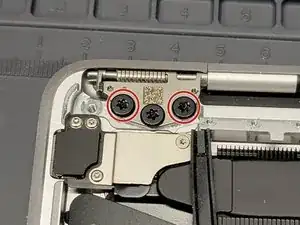
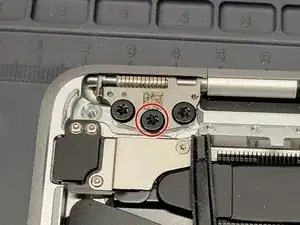
Hier ist das linke Scharnier.
-
Entferne die beiden 4,5 mm langen Torx T9 Schrauben, mit denen das Scharnier am MacBook befestigt ist.
-
-
-
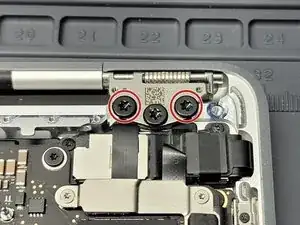
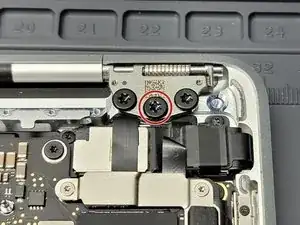
Hier ist das rechte Scharnier.
-
Entferne die beiden 4,5 mm langen Torx T9 Schrauben, mit denen das Scharnier am MacBook befestigt ist.
-
-
-
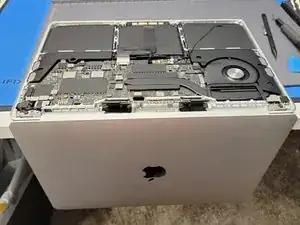
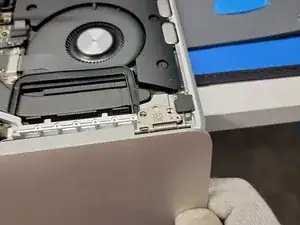
Lege das MacBook so auf die Tischkante, dass das Display nach unten hängt.
-
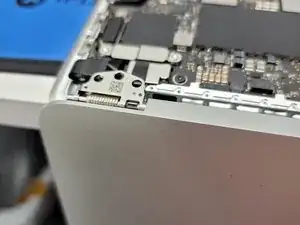
Entferne die restlichen beiden 4,5 mm Torx T9 Schrauben, mit denen die zwei Scharniere am MacBook befestigt sind.
-
-
-
Biege das LCD leicht zu dir.
-
Hebe das LCD vorsichtig nach oben und führe die Scharniere gleichzeitig aus ihren Vertiefungen heraus.
-
-
-
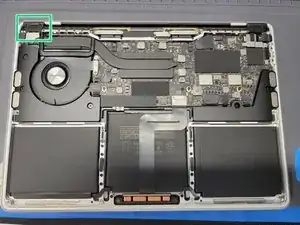
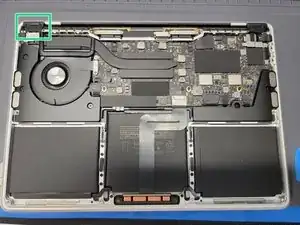
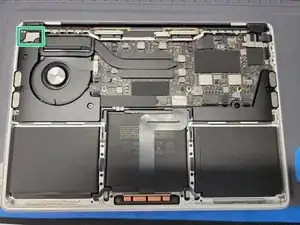
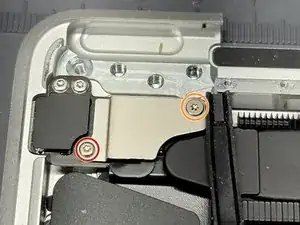
Die Halterung am Flachbandkabel zur Einschalttaste befindet sich in der oberen linken Ecke des MacBooks.
-
Entferne die beiden Torx T3 Schrauben, mit denen die Halterung befestigt ist:
-
Eine 5 mm lange Schraube
-
Eine 1,4 mm lange Schraube
-
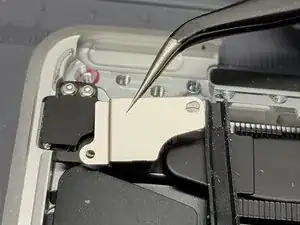
Entferne die Halterung mit einer Pinzette.
-
-
-
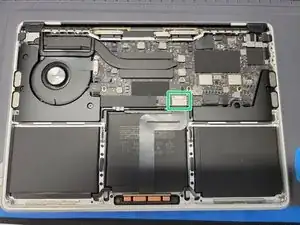
Die Halterung des Trackpadkabels befindet sich in der Mitte des MacBooks.
-
Entferne die beiden 1,9 mm langen Torx T5 Schrauben, mit denen die Halterung am MacBook befestigt ist.
-
Entferne die Halterung mit einer Pinzette.
-
-
-
Hier ist die Abdeckung am Flachbandkabel zum rechten Lautsprecher.
-
Entferne die beiden Torx T5 Schrauben, mit denen die Halterung am Logic Board befestigt ist:
-
Eine 3,7 mm lange Schraube
-
Eine 3,7 mm lange Schraube
-
Entferne die Halterung mit einer Pinzette.
-
-
-
Heble das Flachbandkabel vorsichtig mit dem flachen Ende des Spudgers aus seinem Anschluss nach oben heraus.
-
-
-
Hier befindet sich die Halterung am Kabel zum linken Lautsprecher.
-
Entferne drei 1,4 mm lange Torx T3 Schrauben von der Halterung.
-
Entferne die Halterung mit einer Pinzette.
-
-
-
Heble die drei Flachbandkabel vorsichtig mit dem flachen Ende des Spudgers aus ihren Anschlüssen nach oben heraus.
-
-
-
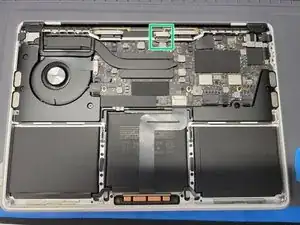
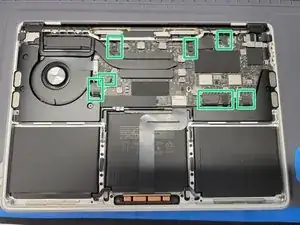
Am Logic Board sind weiter acht Flachbandkabel angeschlossen.
-
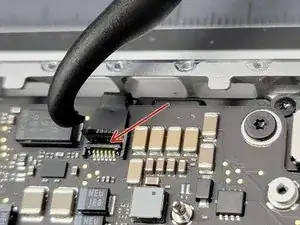
Ziehe die Kunststofflasche an jedem Flachbandkabel mit einer Pinzette hoch.
-
Heble den Sicherungsbügel eines jeden ZIF-Anschlusses mit dem Haken eines Hellebarden-Spudgers vorsichtig hoch.
-
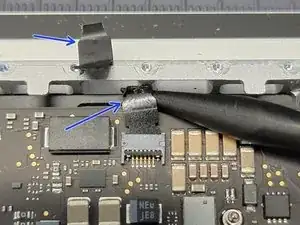
Ziehe die Kunststofflasche an jedem Kabel mit der Pinzette vom ZIF-Anschluss weg, so dass sich das Kabel löst.
-
Wenn eine der Kunststofflaschen abreißt, ist das nicht schlimm. Du kannst das Kabel mit dem Spudger und der Pinzette immer noch aus ihrem Anschluss herausholen.
-
-
-
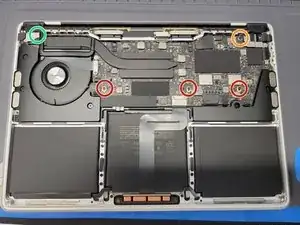
Entferne die fünf Schrauben, mit denen das Logic Board befestigt ist:
-
Drei 3,4 mm lange Torx T5 Schrauben
-
Eine stufige 3,6 mm lange Torx T5 Schraube
-
Eine 3,3 mm lange Sechskant-Abstandsschraube (3 mm Klinge)
-
Beim Zusammenbau kann es schwierig sein, diesen Abstandshalter oben links im Logic Board wieder anzubringen. Du kannst ihn vorläufig mit der 1,4 mm Schraube von der Halterung der Einschalttaste befestigen. Später kannst du diese Hilfsschraube wieder entfernen und am Logic Board befestigen.
-
-
-
Heble die obere linke Ecke des Logic Boards mit dem Haken eines Hellebarden-Spudgers vorsichtig nach oben.
-
Entferne das Logic Board vom MacBook.
-
-
-
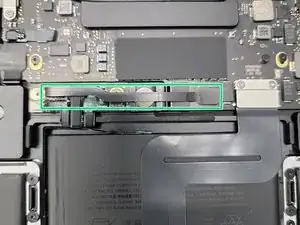
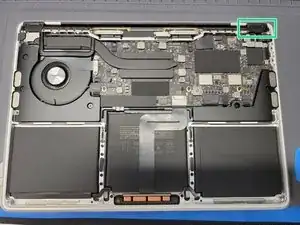
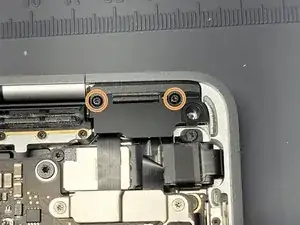
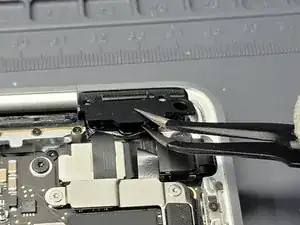
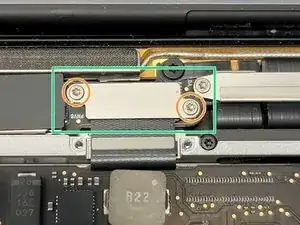
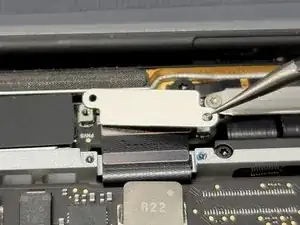
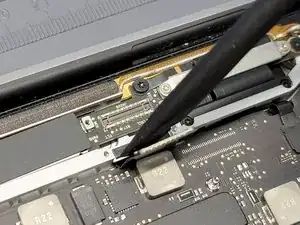
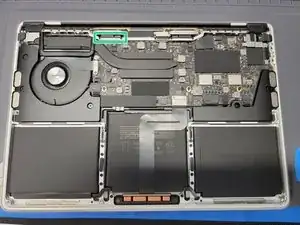
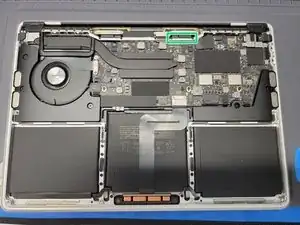
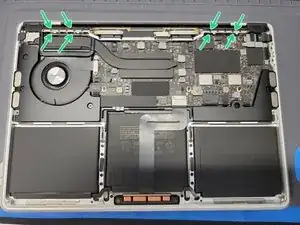
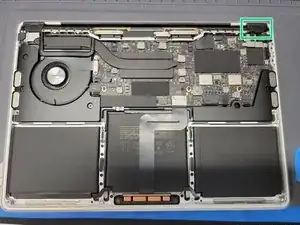
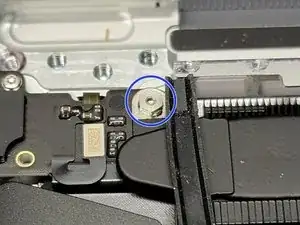
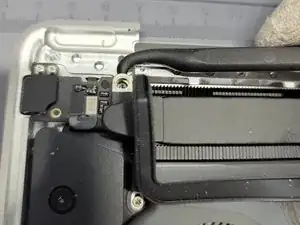
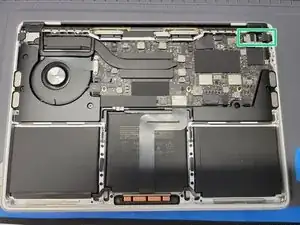
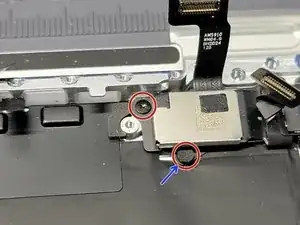
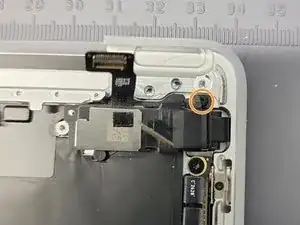
Oben rechts im Macbook gibt es einige Flachbandkabel.
-
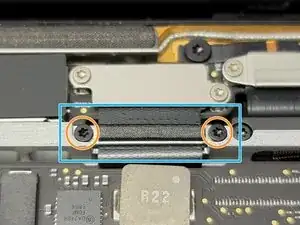
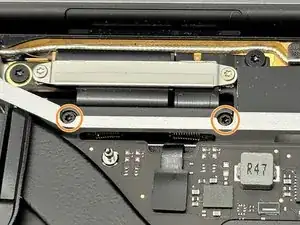
Um die Kabel vom Rahmen abzulösen, musst du insgesamt drei Schrauben herausdrehen:
-
Zwei 2,4 mm lange Schrauben
-
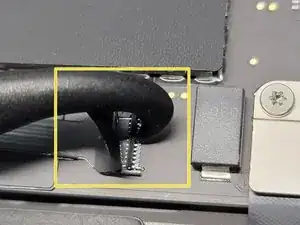
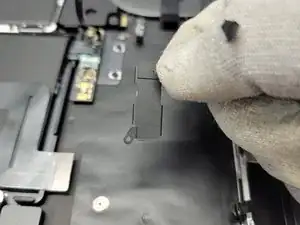
Eine Schraube ist unter einem kleinen Pad versteckt. Entferne das Pad mit einer Pinzette.
-
Eine 1,7 mm lange Schraube
-
-
-
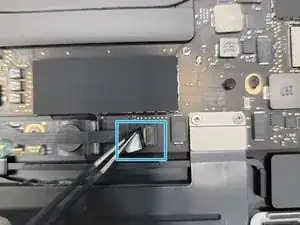
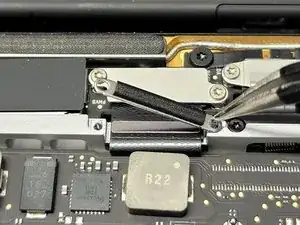
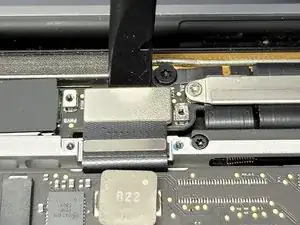
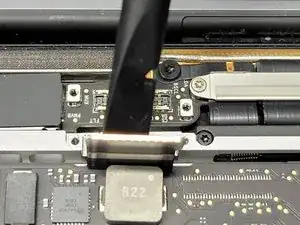
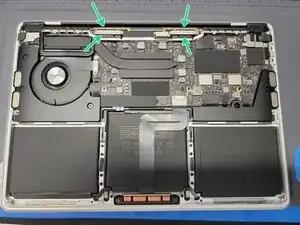
Diese Halterungen halten die Flachbandkabel nach unten am Rahmen zusammen.
-
Entferne die Halterungen von den Flachbandkabeln.
-
-
-
Es gibt zwei Möglichkeiten, die Touchbar zu entfernen. Wir beginnen mit der schwierigeren Methode:
-
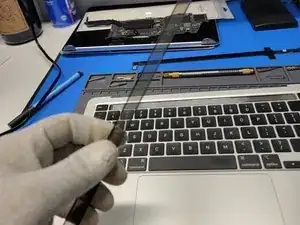
Methode 1: Wickle einen dünnen Draht um zwei Handgriffe, z.B. Pinzetten. Ziehe dann den Draht unter das Touchbar-LCD. Sei sehr vorsichtig und beschädige die Tastatur nicht.
-
Methode 2: Heble zuerst die Touchbar hoch vom Touchbar-LCD weg. Anschließend wird das Touchbar-LCD mit Hilfe von Klebstoffentferner und einem Skalpell entfernt.
-
-
-
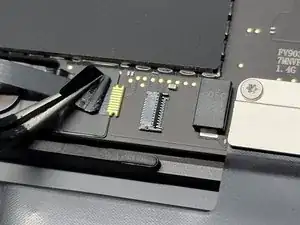
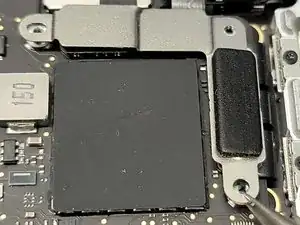
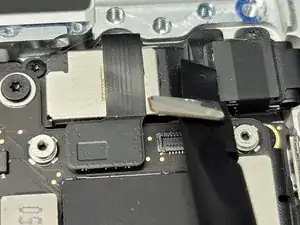
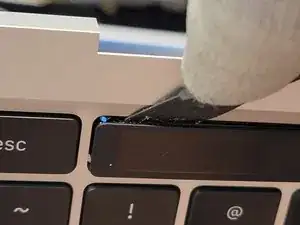
Setze einen Hellebarden-Spudger mit der Klinge unter den Kunststoff an der Touchbar.
-
Schiebe den Hellebarden-Spudger an der Kante der Touchbar entlang.
-
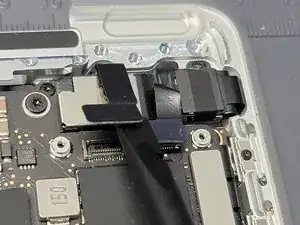
Die Touchbar sollte sich überraschend leicht ablösen.
-
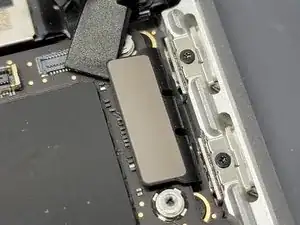
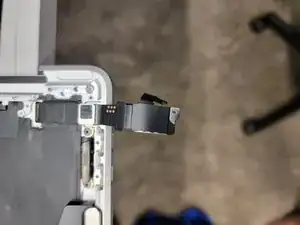
Führe das Kabel zur Touchbar durch die Öffnung und entferne die Touchbar.
-
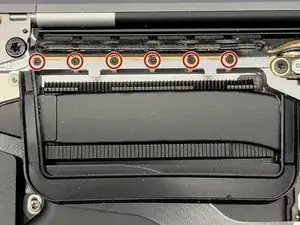
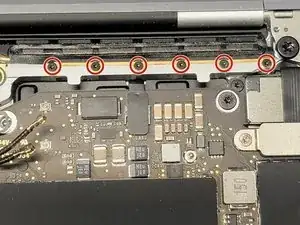
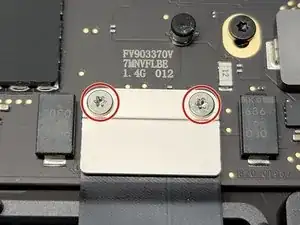
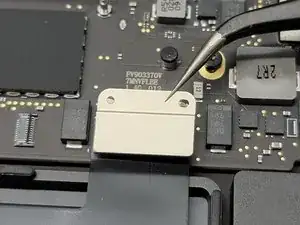
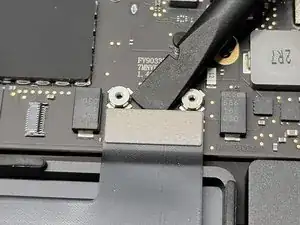
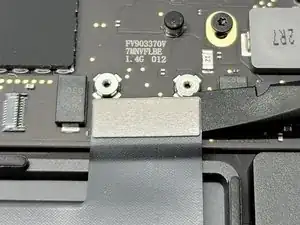
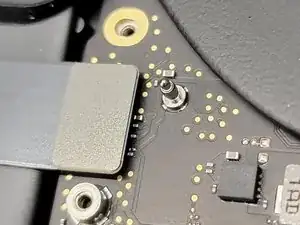
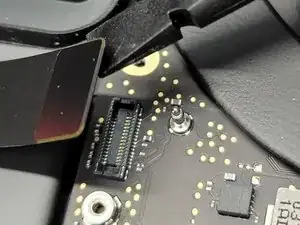
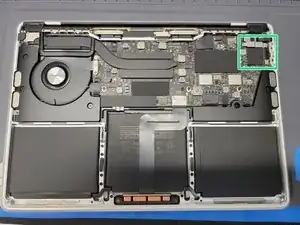
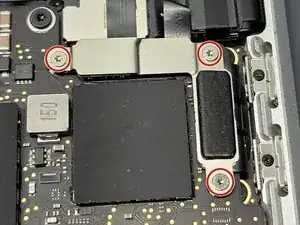


Um dein Gerät wieder zusammenzubauen, folge den Schritten in umgekehrter Reihenfolge. Baue deine neue Touchbar mit Hilfe dieser Anleitung wieder ein.
Wir hoffen, das alles ohne Probleme geklappt hat. Aber es können immer Fehler passieren und wir möchten dich darauf hinweisen, das wir dir helfen können, du kannst dich zum Beispiel im Forum von iFixit melden.

3 Kommentare
Bonjour, excellent tuto. Bien réalisé grâce aux outils MAKO de ifixit.
Etape 31, il faut utiliser T5. Les 3 vis n'ont pas toutes la même longueur.
J'ai cassé un connecteur sur la carte : est ce que je peux mettre de la colle chaude pour tenir la nappe ?
Encore merci pour cette précieuse aide
Nize -
Hello, What is the connector of the photo 20210430_142817.jpg? I broke it :-((. Since the reassembly, the microphone and the backlight of the keyboard do not work : how to fix them? in advance thank you for your help - Best regards Nize
Nize -
This guide saved the data on a 2020 M1 MacBook Pro 2hrs after falling into a bathtub. Thank you!
MotorMac -