Einleitung
Was ist Dust-Gate?
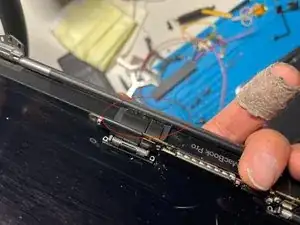
Alle MacBook Pros ab 2016 bis hin zu den 2022 M1-Modellen leiden unter Dust-Gate. Das Kabel der Bildübertragung und der Hintergrundbeleuchtung rollt um das Scharnier und wenn ein kleiner Fremdkörper wie Salz oder ein Brotkrumen dazwischengerät, drückt es das Kabel zusammen.
Das Flexkabel ist nicht austauschbar, da es zwischen den Deckel und der LCD-Anzeige geklemmt und daran geklebt ist. Dritthersteller-Bildschirme sind verhältnismässig teuer und bekannterweise von geringerer Qualität, verglichen zu Apple Originalbildschirmen.
Auch die einfache Reinigung des Bildschirms kann dafür sorgen, dass Verunreinigungen in diesen Bereich kommen. Am besten reinigt man vom Scharnierbereich weg, bei umgedrehtem MacBook. Wichtig bei der Reinigung ist, dass der Schmutz entfernt und nicht weiter nach innen gedrückt wird.
Insbesondere anfällig sind MacBooks, welche in einer besonders staubigen Umgebung genutzt werden, vor welchen gegessen wird oder in Räumen, wo Haustierhaare herumliegen.
Es ist zu empfehlen, diesen Prozess alle paar Jahre durchzuführen, jedoch sei an dieser Stelle gesagt, dass diese Art von Reinigung viel Geschick und Sorgfalt erfordert. In Fachgeschäften kann man dafür schnell bis zu 400€ bezahlen für eine über zweistündige Tiefenreinigung.
Welche Modelle sind betroffen?
- Alle 13.3" MacBook Pros, welche zwischen 2016 und 2022 erschienen sind. Deren Design und Bauart mit Lüftern als Kühlung begünstigen das Eindringen von Schmutz und Staub, da die Lüfter in der Nähe der Flexkabel sind.
- Alle 13.3" MacBook Airs, welche zwischen 2018 und 2022 erschienen sind. Die Modelle ohne Apple Silicon (M1) sind anfälliger als diejenigen mit, da das lüfterlose Design der M1-Modelle das Eindringen von Fremdkörpern weniger begünstigt.
Schwierigkeitsgrad
Diese Reinigung setzt gute Erfahrung im Auseinandernehmen von Laptops, insbesondere MacBooks. Geschicklichkeit und gute Augen sind erforderlich.
Man kann nicht einfach eine Bürste einführen oder mit Luft in das Gerät blasen, da ansonsten der Staub weiter eindringt. Da das Flexkabel gerollt ist, kommt man danach nicht mehr an den Staub, der bereits zwischen dem Gehäuse und dem Flexkabel befindet.
Anfänger:innen werden diese Reinigung als Herausforderung betrachten müssen und sich bewusst sein, dass ein falscher Schritt das Kabel beschädigen kann, wodurch das Display unbrauchbar wird.
Was tun, wenn mein MacBook bereits durch Dust-Gate beschädigt ist?
Gewisse Reparaturwerkstätten sind durchaus in der Lage, dies rückgängig zu machen. Das tun sie unter grosser Vergrösserung und bessern bei Bedarf mit dem Lötkolben aus. Das oben erwähnte Vergrösserungsglas ist ungenügend, genau wie die meisten handelsüblichen Lötkolben.
Diese Reparaturwerkstätten finden sich nicht überall, weshalb ein Einsenden des MacBooks möglicherweise notwendig ist. Auf Google und YouTube finden sich Reparaturwerkstätten, welche dazu in der Lage sind.
Werkzeuge
-
-
Suche zuerst eine Anleitung, um das Display auszubauen.
-
Um gröbere Verschmutzungen herauszuholen und zu entfernen ist eine Pinzette sowie ein Vergrösserungsglas notwendig. Der Schmutz darf nicht tiefer hineingedrückt werden. Bei der Arbeit mit der Pinzette ist Vorsicht geboten, um dabei das Flexkabel nicht zu beschädigen. Ein Wattestäbchen oder eine sehr feine Bürste sind alles nützliche Tools.
-
-
-
Während der Reparatur kann es passieren, dass das Display zerkratzt. Es empfiehlt sich, ein Mikrofaserlappen über das gesamten Display zu legen und rückseitig anzukleben.
-
Anmerkung: Mikrofaser ist sehr empfohlen. Von Baumwolle wird strengstens abgeraten, da diese fusseln kann und die Fusseln ins Gerät eindringen können -und somit einen kontraproduktiven Effekt haben können.
-
-
-
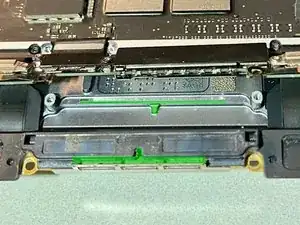
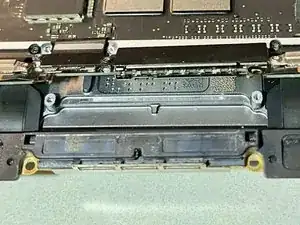
Beim Zusammenbau muss die Antennenleiste genau passend eingesetzt werden. Wenn das nicht so ist, dann drückt das Displayscharnier beim Eindrehen darauf, so dass klickende/reibende Geräusche entstehen.
-
-
-
Es passiert leider leicht, dass der unter Federspannung stehende Riemen zwischen der Tastatur und dem Display eingeklemmt wird. Dadurch kann der Bildschirm zerkratzen, wenn nicht sogar zerspringen. Schaue deswegen beim Zusammenbauen genau hin, nachdem du die sechs Schrauben eingesetzt hast.
-
Um das MacBook wieder zusammenzubauen, folge diesen Schritten in umgekehrter Reihenfolge.