Einleitung
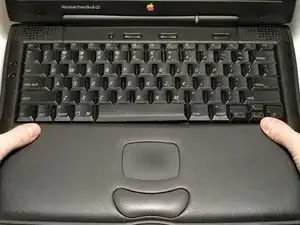
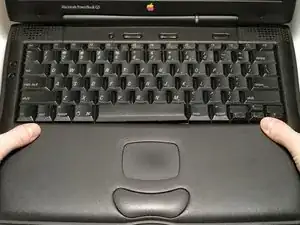
Wenn du das Gehäuseoberteil austauschst, erhältst du auch gleich ein neues Trackpad.
Werkzeuge


Ersatzteile
-
-
Entferne beide Erweiterungen mit den Hebeln an der Vorderseite des Computers.
-
Schiebe deine Zeigefinger in die Erweiterungen und suchen nach den beiden gerippten Laschen an der Unterseite des oberen Gehäuses. Sie befinden sich in der Nähe der unteren Ecken der Tastatur.
-
Ziehe die Laschen zu dir und die Tastatur wird sich nach oben herausöffnen.
-
-
-
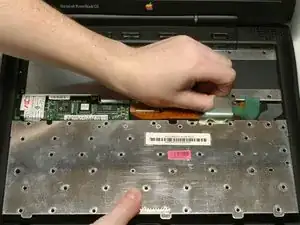
Ziehe die Tastatur nach vorne, um die Laschen zu lösen, mit denen sie hinten befestigt ist, und drehe sie in deine Richtung.
-
Lege die Tastatur auf das Trackpad.
-
-
-
Fasse die Verriegelungleiste mit den Fingernägeln an beiden Seitenund ziehe sie etwa 2 mm nach oben.
-
Ziehe das Kabel aus dem Stecker, nachdem du die Verriegelungsleiste gelöst hast.
-
-
-
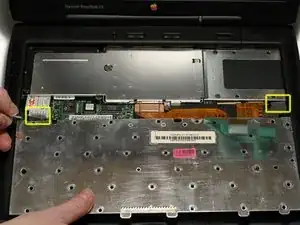
Löse die beiden Tastaturstecker, indem du die Haken löst und die Flachbandkabel gerade nach oben ziehst.
-
-
-
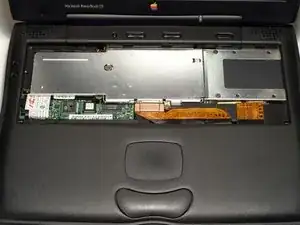
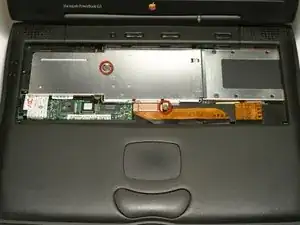
Löse die einzelne Kreuzschlitzschraube von der Festplattenhalterung, ohne sie allerdings ganz zu entfernen.
-
-
-
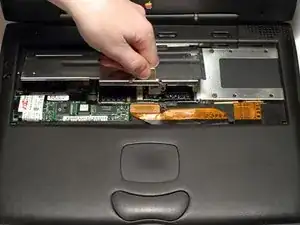
Nutze einen Spudger, deine Fingerspitzen, oder irgend ein beliebiges nicht aus Metall bestehendes flaches Werkzeug um die rechte Seite des Prozessors hoch zu hebeln.
-
Entferne den Prozessor indem du ihn hoch und dann nach rechts ziehst.
-
-
-
Entferne die einzelne Kreuzschlitzschraube vom Modem.
-
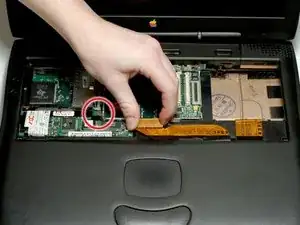
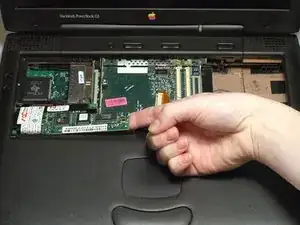
Trenne das orangene PMU-Kabel ab, indem du es nach oben ziehst.
-
-
-
Trenne das Modem vom Logic Board, indem du es auf der rechten Seite mit einem Spudger, deiner Fingerspitze oder einem flachen, nicht metallischen Werkzeug anhebst.
-
Entferne das Modem, indem du es nach oben und nach rechts schiebst.
-
-
-
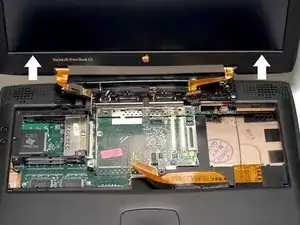
Drücke das Display nach unten, so dass es flach auf der Arbeitsfläche liegt.
-
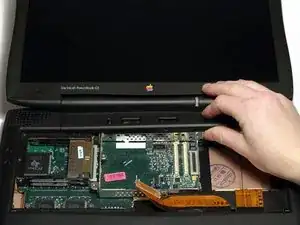
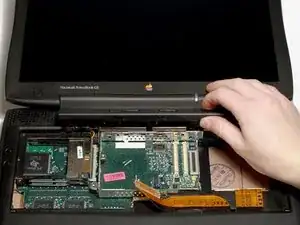
Schiebe einen Spudger oder deinen Zeigefinger nahe bei der Einschalttaste unter die Scharnierabdeckung und ziehe sie nach oben, bis sie sich löst.
-
Wiederhole diesen Schritt an der linken Seite.
-
-
-
Drehe die Scharnierabdeckung erst nach oben, dann zu dir. Entferne die Scharnierabdeckung.
-
-
-
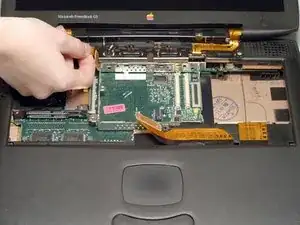
Trenne das orangene Display- Datenkabel auf der linken Seite des Computers. Greife das Kabel in der Nähe des Anschlusses und ziehe es gerade nach oben.
-
-
-
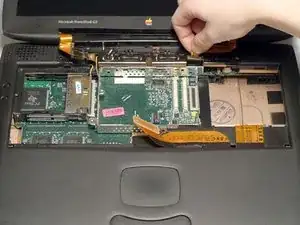
Trenne das orangefarbene Display-Inverterkabel auf der rechten Seite des Computers ab. Fasse das Kabel in der Nähe des Anschlusses und ziehe es gerade nach oben.
-
-
-
Drehe den Laptop um, so dass die Rückseite zu dir zeigt.
-
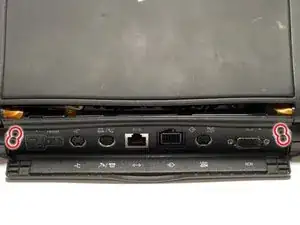
Öffne die Anschlussklappe auf der Rückseite des Laptops.
-
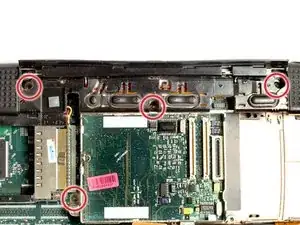
Entferne die vier schwarzen T8 Torx Schrauben.
-
-
-
Drehe den Laptop wieder um, so dass das Display zu dir zeigt.
-
Richte das Display so aus, dass es sich in einer vertikalen Position befindet.
-
Halte das Display an beiden Seiten und ziehe es direkt nach oben, bis sich die Scharniere aus ihren Halterungen lösen.
-
-
-
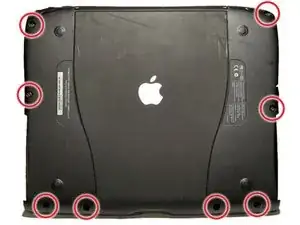
Lege den Laptop mit dem Boden nach oben auf die Arbeitsfläche.
-
Entferne die acht T8 Torx-Schrauben vom Gehäuseunterteil
-
-
-
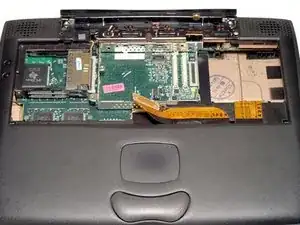
Drehe den Laptop um.
-
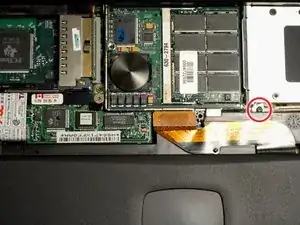
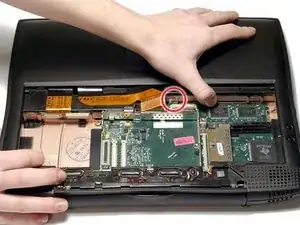
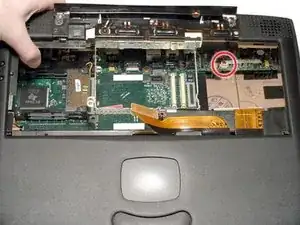
Drücke rechts neben dem PMU-Stecker auf das Gehäuseoberteil, bis sich die kleine Verriegelungslasche löst.
-
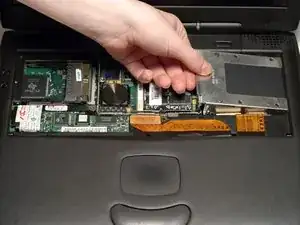
Hebe das Gehäuseoberteil gerade so weit nach oben, so dass die Lasche auf ihrer Metallhalterung liegt.
-
-
-
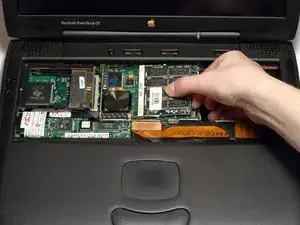
Hebe die hintere linke Ecke des oberen Gehäuseteils teilweise an, damit du das Audio In/Out Kabel von der Soundkarte lösen kannst. Das Kabel befindet sich in der oberen rechten Ecke.
-
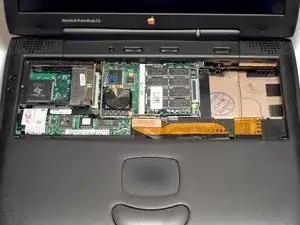
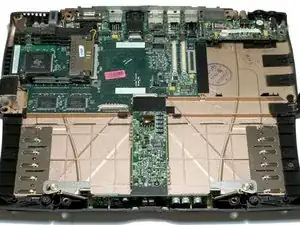
Entferne das obere Gehäuse. Beachte, dass sich an der Vorderseite des Laptops zwei Laschen befinden, an denen das obere Gehäuse oft hängen bleibt.
-
Um das Gerät wieder zusammenzusetzen, folge den Schritten in umgekehrter Reihenfolge.