Einleitung
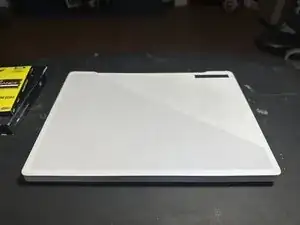
In dieser Anleitung wird gezeigt, wie du eine beschädigte SSD oder den Arbeitsspeicher ersetzen kannst. Es könnte auch sein, dass mit der Zeit einige Komponenten nicht mehr gut sind und daher auch ersetzt werden müssen. Nicht jeder weiß, wie einfach ein solches Upgrade ist und wie viele Kosten dadurch erspart bleiben.
Werkzeuge

Ersatzteile
-
-
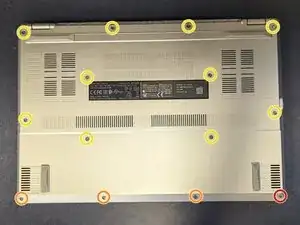
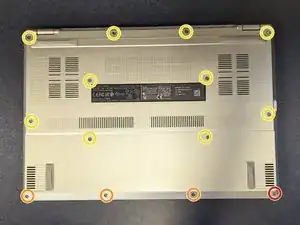
Drehe den Laptop um. Entferne die auf dem Bild gelb und orange gekennzeichneten Schrauben (10x M2x9,5, 3x M2x4,5). WICHTIG! Nicht die rot gekennzeichnete M2.5x6 Schraube entfernen!
-
Zehn M2x9,5 Schrauben
-
Drei M2x4,5 Schrauben
-
Eine M2.5x6 Pop-Open Schraube
-
-
-
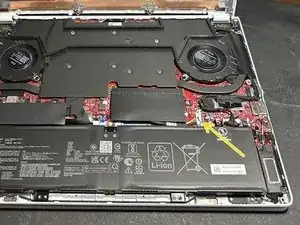
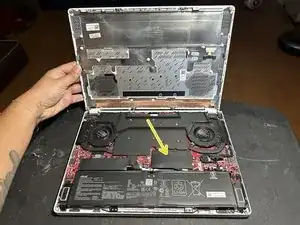
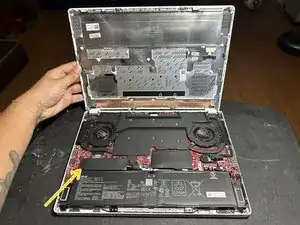
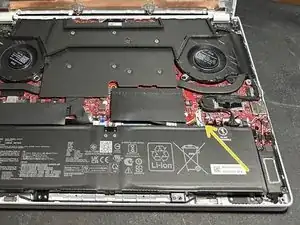
Finde den Akkuanschluss und löse ihn ab. Dies ist nötig, um ein sicheres Arbeiten zu garantieren. Um die Batterie abzutrennen, klappe das kleine Metallteil nach oben und hebe das weiße Stück Kunststoff gerade nach oben.
-
-
-
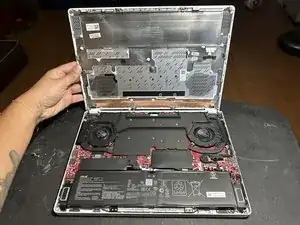
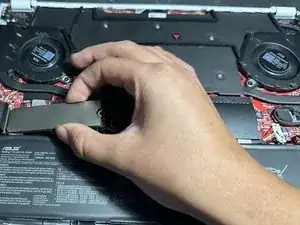
Hebe die schwarze Abdeckung auf der rechten Seite nach oben um den Steckplatz drunter zu freizulegen. Dann kannst du den RAM auustauschen und aufrüsten.
-
Drücke die Metallklammern nach unten und außen. Der RAM-Riegel wird frei.
-
Setze nun den neuen Arbeitsspeicher ein. Achte dabei auf den Einschnitt an der Platine. Sie kann nur in einer korrekten Richtung eingebaut werden.
-
Drücke nun den Arbeitsspeicher nach unten, bis die Halterung diesen fixiert.
-
-
-
Finde die M.2 SSD, um den Speicher zu ersetzen. Diese ist auf der linken Seite unter der schwarzen Kunstoffabdeckung.
-
Entferne die Schraube, mit der die SSD befestigt ist und ziehe die alte SSD in Richtung Außenkante aus dem Gehäuse hinaus.
-
Schiebe nun die neuen SSD in den Steckplatz hinein. Ähnlich wie beim Arbeitsspeicher kann auch die SSD nur in eine Richtung eingebaut werden. Setze die SSD schräg in einem 30-40° Winkel ein.
-
Der G14 nutzt einen M-key Steckplatz. SATA oder B-Key Laufwerke sind nicht unterstützt. Es könnte sein, dass sie funktionieren, es wird aber davon abgeraten.
-
Schraube nun die Fixierungsschraube der SSD wieder ein.
-
-
-
Lege die Abdeckung wieder auf den Laptop und verschraube sie mit den vorgesehenen Schrauben.
-
Am Rand der Abdeckung befinden sich einige Kunststoffclips. Diese sollten beim Einsetzen wieder einrasten.
-
Nachdem die Komponenten ersetzt wurden, kann es sein, dass der Laptop länger als sonst braucht, um zu starten. Habe Geduld. Der Computer registriert die neuen Komponenten.
