Einleitung

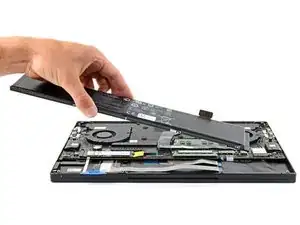
Diese Anleitung zeigt, wie der Akku im Razer Blade 15" Advanced Model (Anfang 2020) abgetrennt wird.

Wenn der Akku aufgebläht ist, musst du, geeignete Sicherheitsvorkehrungen treffen.

  1. U3WCBShbaLvURkIn
    U3WCBShbaLvURkIn
    DLKeF3nRAqw6JZHV
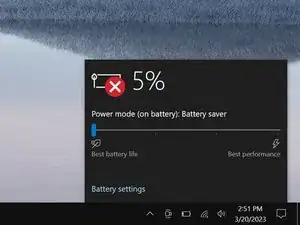
    • Entlade den Akku des Laptops vor Reparaturbeginn auf unter 25%. Ein geladener Akku kann in Brand geraten, wenn er beschädigt wird.

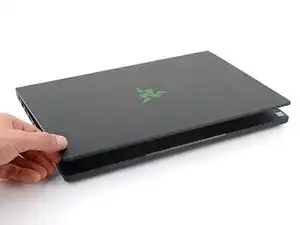
    • Ziehe alle Stecker, schalte das Laptop komplett aus und schließe den Deckel.

  2. mwpZH3qBEQhGfMsZ
    mwpZH3qBEQhGfMsZ
    eZC5IteTOvPV2SRH
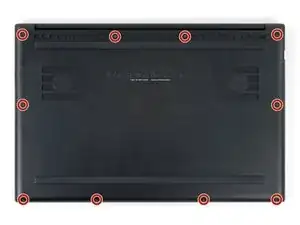
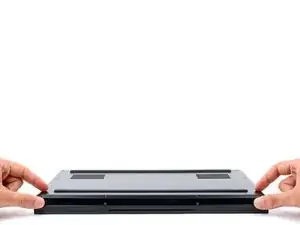
    • Entferne die zehn 3,8 mm langen Torx T5 Schrauben, mit denen die Rückseite befestigt ist.

  3. UyswDlrMoOuPxypO
    UyswDlrMoOuPxypO
    ZCQLS6SmYFD16roT
    AKZCEEwppCqshwfw
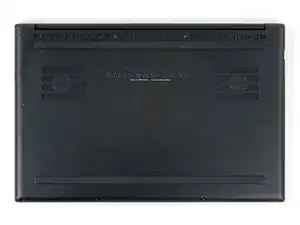
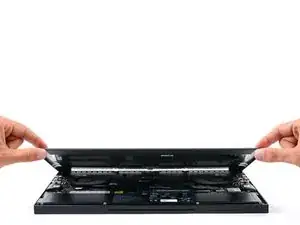
    • Je nach Zustand und Alter des Gerätes kann die Rückseite sich schon früher ablösen, als in der Anleitung beschrieben. Wenn sie lose ist, entferne sie einfach.

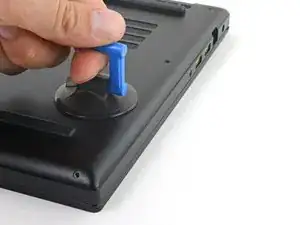
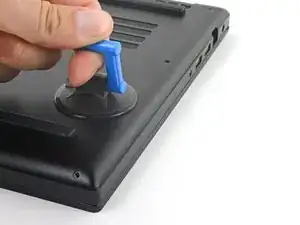
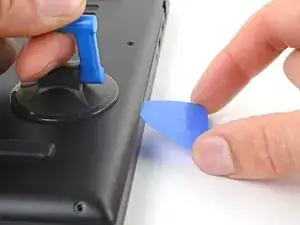
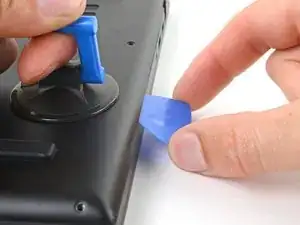
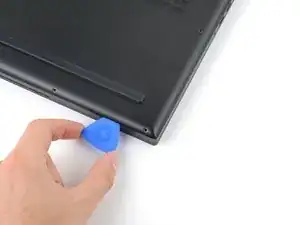
    • Bringe einen Saugheber in der Mitte am rechten Rand der Rückseite zwischen dem unteren Gummifuß und den mittleren Schrauben an.

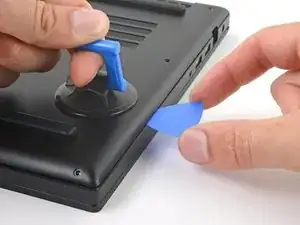
    • Ziehe den Saugheber hoch, bis ein Spalt zwischen der Rückseite und dem Rahmen entstanden ist.

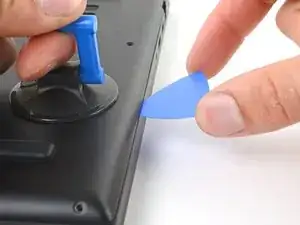
    • Setze ein Plektrum in den Spalt ein.

  4. 5ZeHhQqyGyPNtQ2Z
    5ZeHhQqyGyPNtQ2Z
    65pDl33yTCvLjvtV
    6GNJkCfOsbUZWFQE
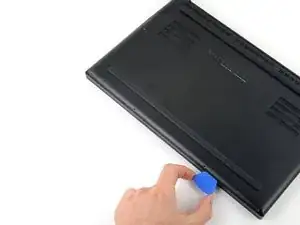
    • Kippe das Plektrum nach oben vom Rahmen weg. Lasse es schräg nach oben stehen, solange es sich zwischen der Rückseite und dem Rahmen befindet.

  5. aoYEQ1ZuOohURDBV
    aoYEQ1ZuOohURDBV
    3wZjhrAbjWVHpYDE
    QaiFOX5uygSIVlEo
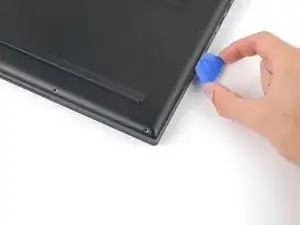
    • Schiebe das Plektrum um die untere rechte Ecke herum, um die Rückseite vom Rahmen zu lösen.

  6. aoJKrYRFNEwNCsgQ
    aoJKrYRFNEwNCsgQ
    WU5LeqALfrufkyDR
    1ig13qvemkhwD3TF
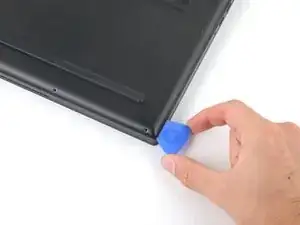
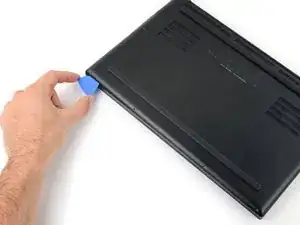
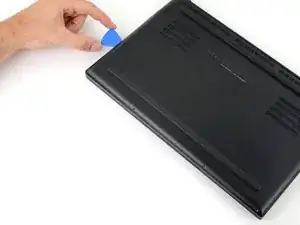
    • Schiebe das Plektrum an der Vorderkante entlang und um die vordere linke Ecke herum, um die Rückseite komplett vom Rahmen zu lösen.

  7. BqSgYh6T41JWJKVM
    BqSgYh6T41JWJKVM
    YdTVUNPk3FW4GaDO
    CXegRG4dUtw3Cpol
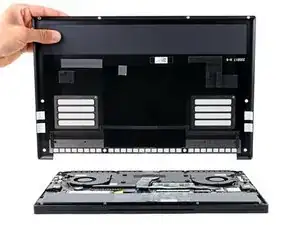
    • Entferne die Rückseite.

    • Lege die Rückseite auf ihren Gummifüßen ab, damit die Wärmeleitpads nicht beschädigt werden.

  8. 2vxabbeLFF4TYtlM
    2vxabbeLFF4TYtlM
    IKvPRa4pTtoKIJHM
    p1RIxJKZIoG6spRk
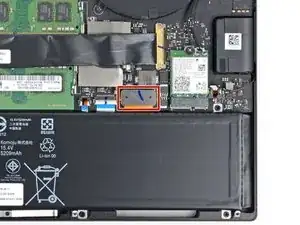
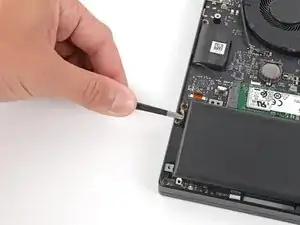
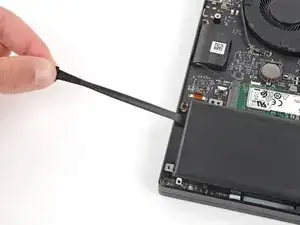
    • Setze einen Spudger mit der Spitze unter die Mitte an der langen Kante des Akkusteckers.

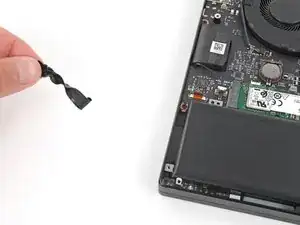
    • Hebe den Druckstecker des Akkus aus seinem Anschluss auf der Hauptplatine nach oben und trenne ihn ab.

    • Dafür brauchst du ziemlich viel Kraft. Heble nicht gegen irgendwelche Widerstände oder Chips.

    • Um Druckstecker, so wie diesen hier, wieder anzuschließen musst du ihn erst sorgfältig ausrichten und dann auf einer Seite nach unten drücken, bis er einrastet. Wiederhole dann für die andere Seite. Drücke nicht in der Mitte nach unten. Wenn der Stecker schlecht sitzt, können die Kontakte verbogen und dauerhaft beschädigt werden.

  9. bUcB2KiCGBbCkr6k
    bUcB2KiCGBbCkr6k
    S1FAfLHfInTlOJPM
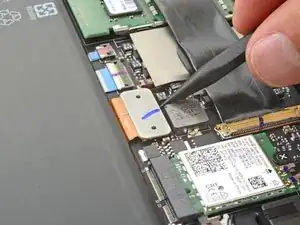
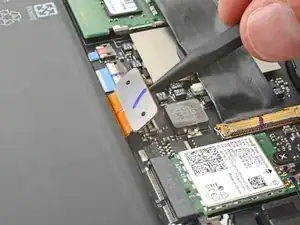
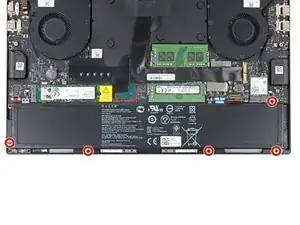
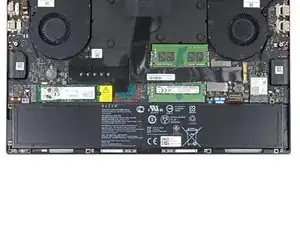
    • Entferne die fünf 4,6 mm langen Kreuzschlitzschrauben, mit denen der Akku befestigt ist.

    • Einige der Schrauben sind mit Aufklebern bedeckt. Entferne sie mit einer Pinzette oder durchsteche sie einfach mit dem Schraubendreher.

  10. Xncea1PGhhMUaYUT
    Xncea1PGhhMUaYUT
    IaPGANWRuYKEGGWw
    ZXYLnZxAwaBdHLjn
    • Verbiege oder beschädige den Akku nicht. Aus einem beschädigten Akku können gefährliche Chemikalien austreten oder er kann in Brand geraten.

    • Der Akku ist mit einem Stück Klebeband unter der oberen linken Ecke am Rahmen befestigt.

    • Hole die Zuglasche am elastischen Klebestreifen nahe bei der oberen linken Ecke des Akkus mit einer Pinzette so weit heraus, dass du sie mit den Fingern fassen kannst.

    • Ziehe den elastischen Klebestreifen langsam und flach mit den Fingern heraus. Lasse den Kleber Zeit, sich abzulösen.

    • Wenn der Streifen reißt, ist das nicht schlimm. Gehe zum nächsten Schritt weiter, dort wird eine andere Methode gezeigt.

  11. wMw4GyehHECRHMvI
    wMw4GyehHECRHMvI
    W4OBPWnKNmSrEDsg
    • Wenn du den elastischen Klebestreifen erfolgreich entfernt hast, gehe gleich zum nächsten Schritt.

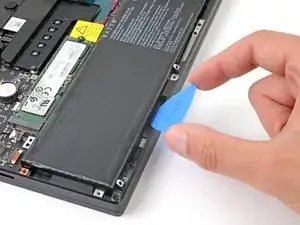
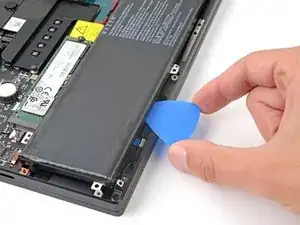
    • Setze ein Plektrum zwischen den Rahmen und die untere linke Kante des Akkus ein.

    • Heble den Akku langsam hoch, bis sich der Kleber ablöst.

    • Wende nicht zu viel Kraft an, ein gleichmässiger Druck genügt völlig.

    • Lasse das Plektrum zwischen Akku und Rahmen stecken, damit sich der Kleber nicht wieder verbinden kann.

    It’s a pull tab in the upper left corner. It's easier to pull it with a tweezers then just remove battery by hand, than trying to pick it between the frame

    Filip -

    Thank you for the comment! I've updated the guide accordingly.

    Spencer Day -

    As Filip commented, the pull tab is needed. It is in the little cavity at the top edge of the left side of the battery. No amount of constant pressure was getting me anywhere, pulling the tab out from the side removed the adhesive. Similar to a command strip adhesive.

    Will -

  12. BNrEa5ewdAdwgdPi
    BNrEa5ewdAdwgdPi
    upOi4hvSIZipfprL
    X6BKnh4yP44RIgDW
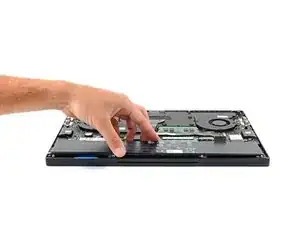
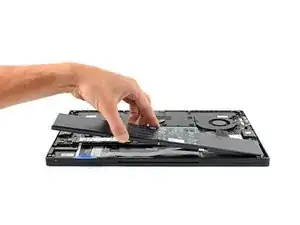
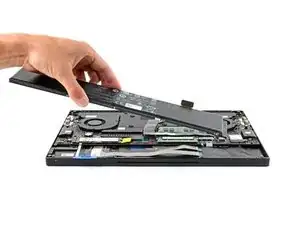
    • Fasse den Akku in der Mitte an und hebe die linke Kante hoch.

    • Schiebe die rechte Kante des Akkus aus seiner Vertiefung im Rahmen heraus und entferne ihn.

    • Beim Zusammenbau: Wenn dein Akku mit einem Klebestreifen in der oberen linken Ecke versehen ist, dann ziehe die Schutzfolie ab. Wenn nicht, dann bringe ein Stück von dünnem doppelseitigem Klebeband dort am Rahmen an, wo der alte Klebestreifen war.

Abschluss

Um dein Gerät wieder zusammenzubauen, folge den Schritten in umgekehrter Reihenfolge.

Für eine optimale Leistung solltest du deinen neu eingebauten Akku nach Abschluss der Reparatur kalibrieren.

Entsorge deinen Elektromüll sachgerecht.

Hat die Reparatur nicht ganz geklappt? Versuche es mit ein paar grundständigen Lösungen, ansonsten findest du in unserem Forum Hilfe bei der Fehlersuche.

Spencer Day

Mitglied seit: 14/09/22

117546 Reputation

Ein Kommentar

Hi, the battery from ifixit is just slightly too wide by the vertical edge, i think due to the protrustions that hold the battery to the laptop. is there a fix for this?

Calvin Leung -