Einleitung

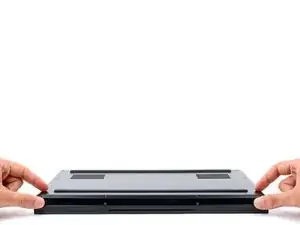
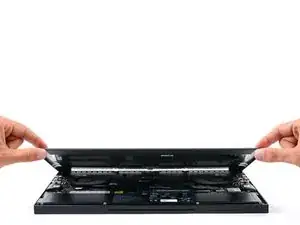
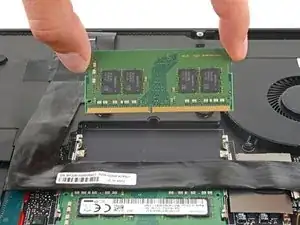
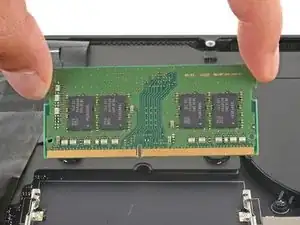
Diese Anleitung zeigt, wie der RAM im Razer Blade 15 Advanced Model (Anfang 2020) ausgetauscht wird.

Dieser Laptop ist mit zwei Steckplätzen für DDR4-2933MHz Speicher ausgestattet.

  1. U3WCBShbaLvURkIn
    U3WCBShbaLvURkIn
    DLKeF3nRAqw6JZHV
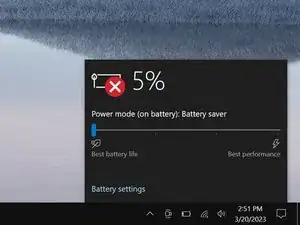
    • Entlade den Akku des Laptops vor Reparaturbeginn auf unter 25%. Ein geladener Akku kann in Brand geraten, wenn er beschädigt wird.

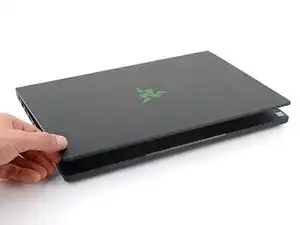
    • Ziehe alle Stecker, schalte das Laptop komplett aus und schließe den Deckel.

  2. mwpZH3qBEQhGfMsZ
    mwpZH3qBEQhGfMsZ
    eZC5IteTOvPV2SRH
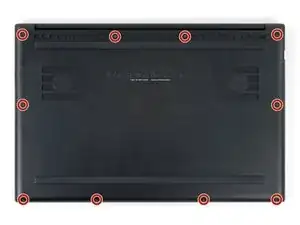
    • Entferne die zehn 3,8 mm langen Torx T5 Schrauben, mit denen die Rückseite befestigt ist.

  3. UyswDlrMoOuPxypO
    UyswDlrMoOuPxypO
    ZCQLS6SmYFD16roT
    AKZCEEwppCqshwfw
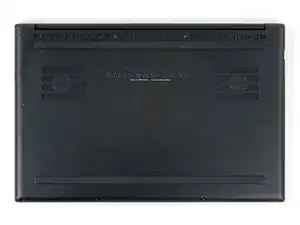
    • Je nach Zustand und Alter des Gerätes kann die Rückseite sich schon früher ablösen, als in der Anleitung beschrieben. Wenn sie lose ist, entferne sie einfach.

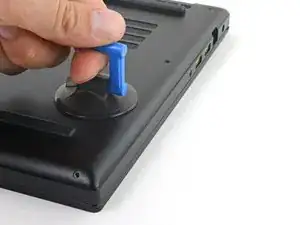
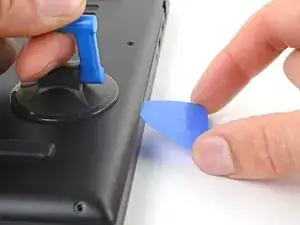
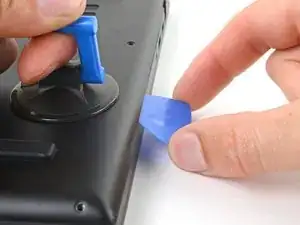
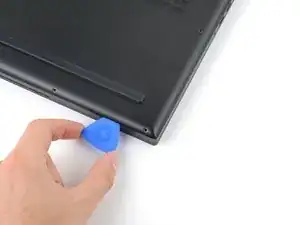
    • Bringe einen Saugheber in der Mitte am rechten Rand der Rückseite zwischen dem unteren Gummifuß und den mittleren Schrauben an.

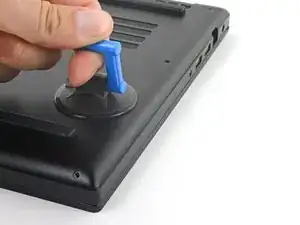
    • Ziehe den Saugheber hoch, bis ein Spalt zwischen der Rückseite und dem Rahmen entstanden ist.

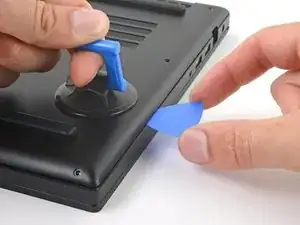
    • Setze ein Plektrum in den Spalt ein.

  4. 5ZeHhQqyGyPNtQ2Z
    5ZeHhQqyGyPNtQ2Z
    65pDl33yTCvLjvtV
    6GNJkCfOsbUZWFQE
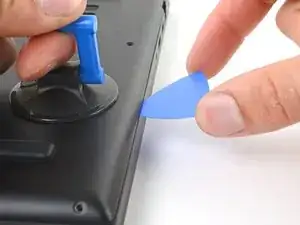
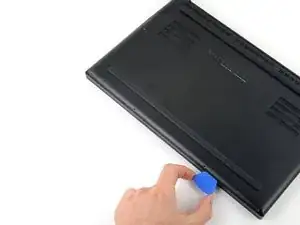
    • Kippe das Plektrum nach oben vom Rahmen weg. Lasse es schräg nach oben stehen, solange es sich zwischen der Rückseite und dem Rahmen befindet.

  5. aoYEQ1ZuOohURDBV
    aoYEQ1ZuOohURDBV
    3wZjhrAbjWVHpYDE
    QaiFOX5uygSIVlEo
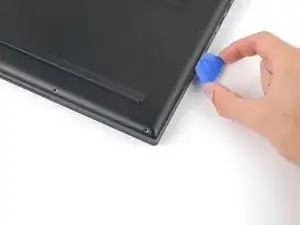
    • Schiebe das Plektrum um die untere rechte Ecke herum, um die Rückseite vom Rahmen zu lösen.

  6. aoJKrYRFNEwNCsgQ
    aoJKrYRFNEwNCsgQ
    WU5LeqALfrufkyDR
    1ig13qvemkhwD3TF
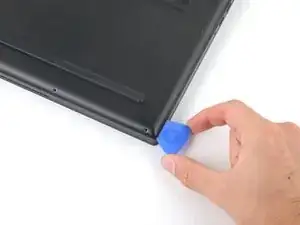
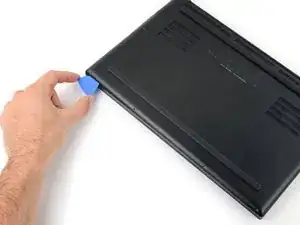
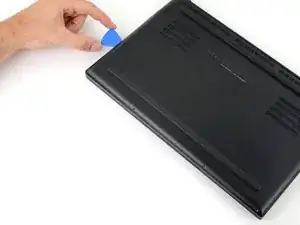
    • Schiebe das Plektrum an der Vorderkante entlang und um die vordere linke Ecke herum, um die Rückseite komplett vom Rahmen zu lösen.

  7. BqSgYh6T41JWJKVM
    BqSgYh6T41JWJKVM
    YdTVUNPk3FW4GaDO
    CXegRG4dUtw3Cpol
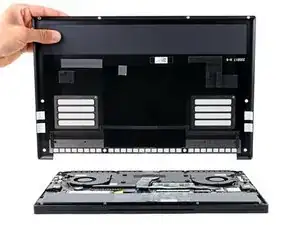
    • Entferne die Rückseite.

    • Lege die Rückseite auf ihren Gummifüßen ab, damit die Wärmeleitpads nicht beschädigt werden.

  8. 2vxabbeLFF4TYtlM
    2vxabbeLFF4TYtlM
    IKvPRa4pTtoKIJHM
    p1RIxJKZIoG6spRk
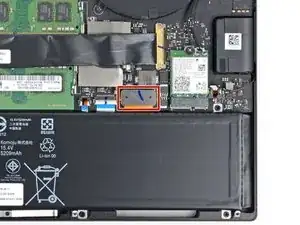
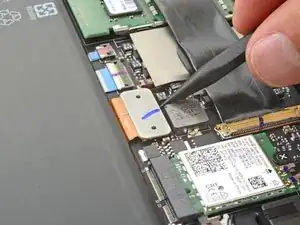
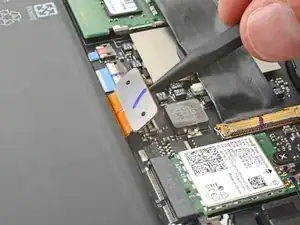
    • Setze einen Spudger mit der Spitze unter die Mitte an der langen Kante des Akkusteckers.

    • Hebe den Druckstecker des Akkus aus seinem Anschluss auf der Hauptplatine nach oben und trenne ihn ab.

    • Dafür brauchst du ziemlich viel Kraft. Heble nicht gegen irgendwelche Widerstände oder Chips.

    • Um Druckstecker, so wie diesen hier, wieder anzuschließen musst du ihn erst sorgfältig ausrichten und dann auf einer Seite nach unten drücken, bis er einrastet. Wiederhole dann für die andere Seite. Drücke nicht in der Mitte nach unten. Wenn der Stecker schlecht sitzt, können die Kontakte verbogen und dauerhaft beschädigt werden.

  9. DbZIyCaIggKNhW1d
    DbZIyCaIggKNhW1d
    jLjfR1Z3wTyUgObi
    NW5xQBHddejGNDsk
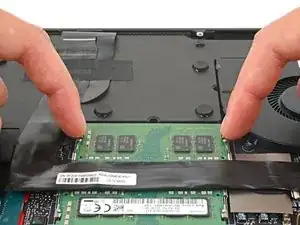
    • Der RAM-Riegel ist mit zwei Metallhaltern befestigt.

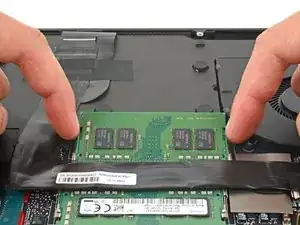
    • Drücke die Metallhalter gleichzeitig nach außen, bis sie sich lösen und der Riegel leicht schräg herausspringt.

    • Entferne den RAM-Riegel.

    • Entferne den anderen RAM-Riegel auf gleiche Weise.

    • So wird der neue RAM-Riegel eingebaut: Setze ihn leicht schräg in den Anschluss hinein, drücke ihn dann fest nach unten, bis beide Metallhalter einrasten und ihn festhalten.

Abschluss

Um dein Gerät wieder zusammenzubauen, folge den Schritten in umgekehrter Reihenfolge.

Entsorge deinen Elektromüll sachgerecht.

Hat die Reparatur nicht ganz geklappt? Versuche es mit ein paar grundständigen Lösungen, ansonsten findest du in unserem Forum Hilfe bei der Fehlersuche.

Spencer Day

Mitglied seit: 14/09/22

117546 Reputation

0 Kommentare