Einleitung
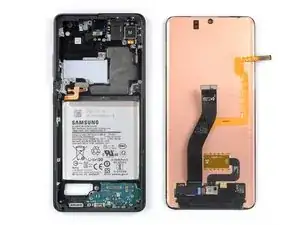
Benutze diese Anleitung, um ein gebrochenes oder kaputtes Display in deinem Samsung Galaxy S21 Ultra zu ersetzen.
Diese Anleitung wurde mit dem SM-G998B/DS (internationalem) Modell durchgeführt. Andere Modelle haben ein zusätzliches Antennenkabel am Rand des Mittelrahmens.
Wenn der Rahmen deformiert ist, ist es wichtig, ihn zu ersetzen, um sicherzustellen, dass das neue Display korrekt montiert wird und keine Schäden durch ungleichmäßigen Druck entstehen.
Wenn der Akku aufgebläht ist, musst du entsprechende Vorsichtsmaßnahmen treffen.
Bevor du dein Smartphone auseinandernimmst, entlade deinen Akku auf unter 25%. Ein geladener Lithium-Ionen-Akku kann sich entzünden und/oder explodieren, wenn er bei der Reparatur versehentlich beschädigt wird.
Achtung: In dieser Anleitung wirst du angewiesen, nur den Bildschirm zu ersetzen, während du den ursprünglichen Rahmen und das Motherboard an Ort und Stelle lässt. Einige Ersatzbildschirme für dieses Smartphone sind jedoch in einem neuen Rahmen (a.k.a. Chassis) vorinstalliert, was ein ganz anderes Reparaturverfahren erfordert. Stelle bitte sicher, dass du das richtige Teil hast, bevor du mit dieser Anleitung beginnst.
Obwohl es beim Austausch des Displays nicht zwingend notwendig ist die Verbindungskabel zu entfernen, ist es dennoch sehr empfehlenswert. Es vereinfacht den notwendige Ausbau des Motherboards und den Zusammenbau hinterher um einiges.
Wenn du die Klebedichtungen beim Zusammenbau nicht ersetzt, wird dein Gerät weiterhin normal funktionieren, seinen Wasserschutz jedoch höchstwahrscheinlich verlieren.
Bevor du mit diesem Vorgang beginnst, solltest du Ersatzdichtungen sowohl für das Rückglas als auch für das Display haben.
Werkzeuge


-
-
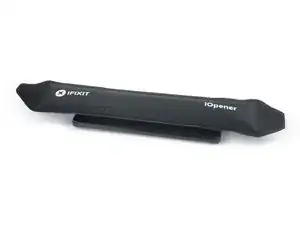
Erwärme einen iOpener und lege ihn mindestens drei Minuten lang zum Aufweichen des Klebers auf die Rückabdeckung.
-
-
-
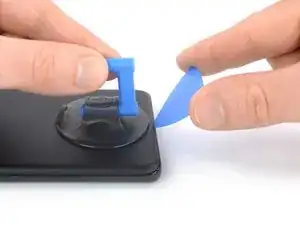
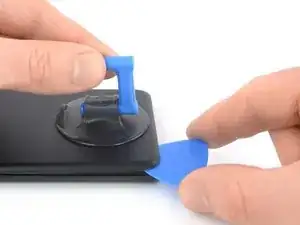
Setze einen Saugheber an die Unterkante der Rückseite des Smartphones, und zwar so nahe an die Unterkante wie möglich
-
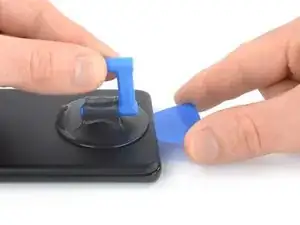
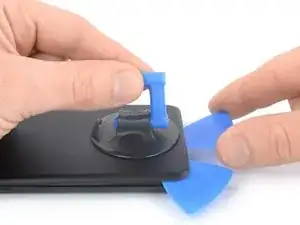
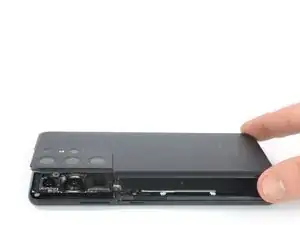
Ziehe gleichmäßig und fest am Saugheber, um einen Spalt zwischen Rückabdeckung und Rahmen zu erzeugen.
-
Setze ein Plektrum in den Spalt ein.
-
Schiebe das Plektrum zum Auftrennen des Klebers zur unteren linken Ecke hin.
-
Lasse das Plektrum stecken, damit sich der Kleber nicht wieder verbinden kann.
-
-
-
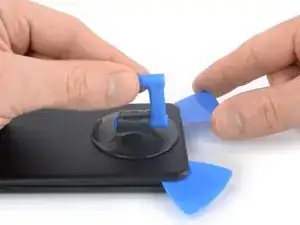
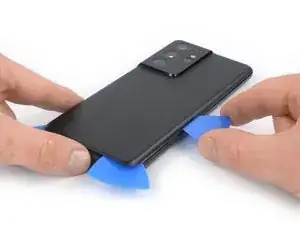
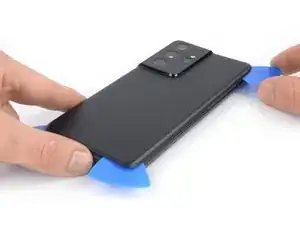
Setze ein zweites Plektrum an der Unterkante des Smartphones ein.
-
Schiebe das Plektrum zum Auftrennen des Klebers zur unteren rechten Ecke hin.
-
Lasse die Plektren stecken, damit sich der Kleber nicht wieder verbinden kann.
-
-
-
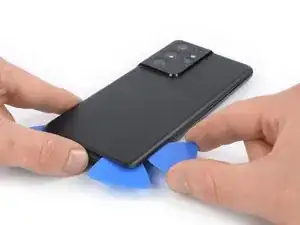
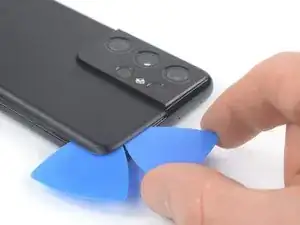
Setze ein drittes Plektrum in die rechte untere Ecke des Smartphones ein.
-
Schiebe das Plektrum zum Auftrennen des Klebers an der rechten Kante entlang nach oben.
-
Lasse das Plektrum in der rechten oberen Ecke stecken, damit sich der Kleber nicht wieder verbinden kann.
-
-
-
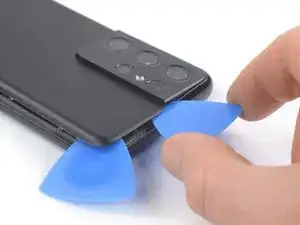
Setze ein viertes Plektrum unter die rechte obere Ecke des Smartphones ein.
-
Schiebe das Plektrum zum Auftrennen des Klebers an der Oberkante entlang.
-
Lasse das Plektrum in der oberen linken Ecke stecken, damit sich der Kleber nicht wieder verbinden kann.
-
-
-
Setze ein fünftes Plektrum in die obere linke Ecke des Smartphones ein.
-
Schiebe das Plektrum an der linken Seitenkante entlang nach unten, um auch den restlichen Kleber aufzuschneiden.
-
-
-
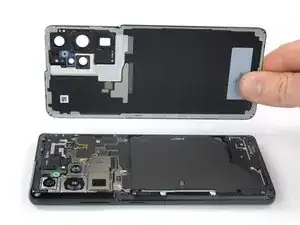
Entferne die Rückabdeckung.
-
Jetzt ist eine gute Gelegenheit um das Smartphone einzuschalten und alle Funktionen zu testen. Schalte das Telefon wieder ganz aus, bevor du weiterarbeitest.
-
Entferne Ansammlungen von Kleber mit einer Pinzette oder deinen Fingern.
-
Wische Klebstoffreste mit hochkonzentriertem Isopropylalkohol (mindestens 90%ig) weg.
-
Wenn du vorgestanzte Klebestreifen verwendest, dann benutze diese Anleitung.
-
Wenn du doppelseitiges Klebeband verwendest, dann benutze diese Anleitung.
-
-
-
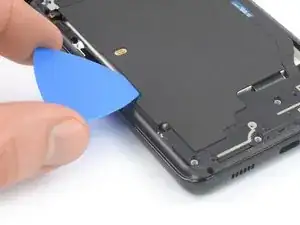
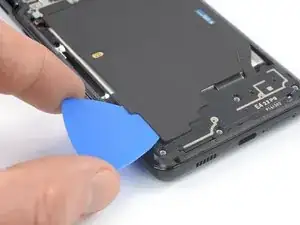
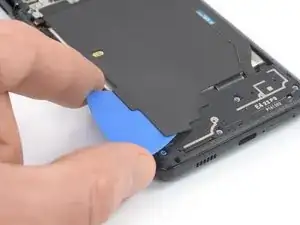
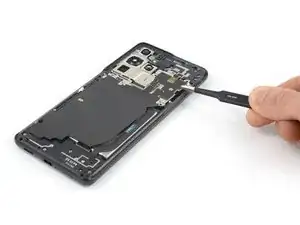
Setze ein Plektrum unter das linke untere Ende der Baugruppe aus NFC-Antenne & Spule für drahtloses Laden.
-
Schiebe das Plektrum vorsichtig an der unteren linken Kante der Einheit entlang, um sie vom Akku zu trennen.
-
-
-
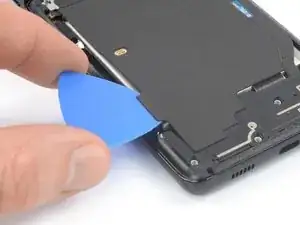
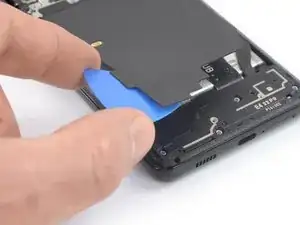
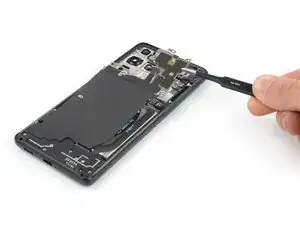
Setze ein Plektrum unter das untere Ende der Einheit der NFC-Antenne & Spule für drahtloses Laden.
-
Schiebe das Plektrum vorsichtig an der Unterkante entlang, um die Einheit vom Lautsprecher zu lösen.
-
-
-
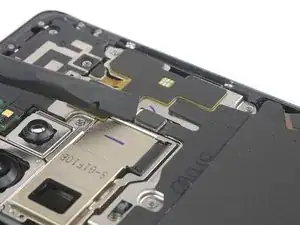
Heble den Stecker der Spule für drahtloses Laden mit einem Spudger aus seinem Anschluss hoch, um ihn abzutrennen.
-
-
-
Heble den Stecker der NFC-Antenne mit einem Spudger aus seinem Anschluss hoch, um ihn abzutrennen.
-
-
-
Entferne die fünf 3,9 mm langen Kreuzschlitzschrauben, mit denen die Baugruppe befestigt ist.
-
-
-
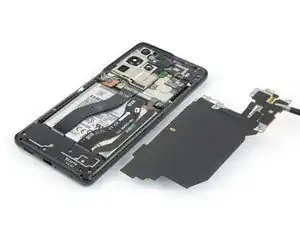
Entferne die NFC-Antenne & Spule für drahtloses Laden vorsichtig mit einer Pinzette oder deinen Fingern.
-
-
-
Löse den Anschluss des Akkukabels mit einem Spudger, indem du ihn gerade nach oben hebelst.
-
-
-
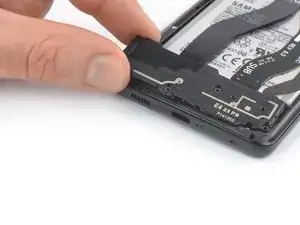
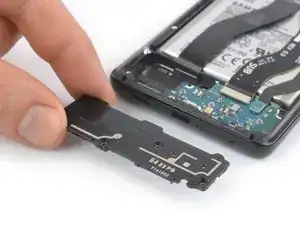
Entferne die vier 3,9 mm langen Kreuzschlitzschrauben, mit denen die Lautsprechereinheit befestigt wird.
-
-
-
Setze einen Spudger in den Spalt zwischen der Oberkante der Lautsprechereinheit und dem Mittelrahmen.
-
Heble die Lautsprechereinheit nach oben, indem du den Spudger nach unten drückst.
-
-
-
Löse den Stecker des Displaykabels mit einem Spudger, indem du ihn gerade aus seinem Anschluss nach oben hebelst.
-
-
-
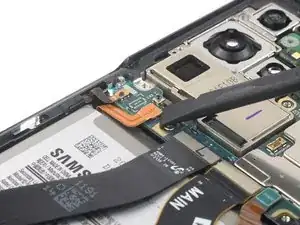
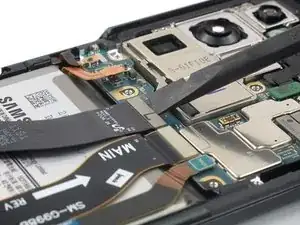
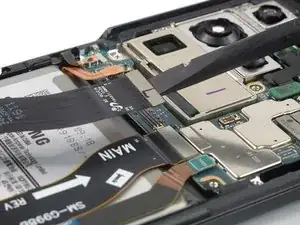
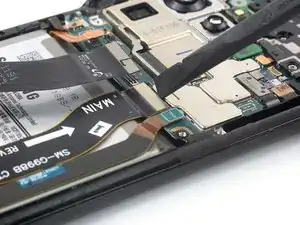
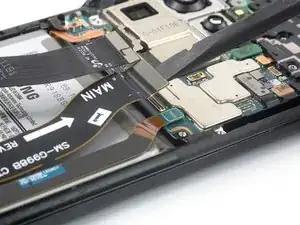
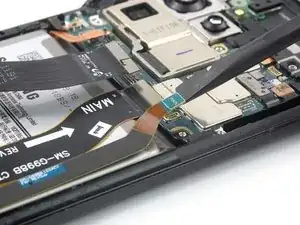
Löse die oberen Stecker des Hauptkabels und des Verbindungskabels aus ihren Anschlüssen auf dem Motherboard mit einem Spudger, indem du sie gerade nach oben hebelst.
-
-
-
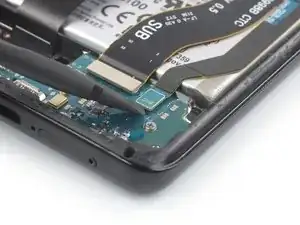
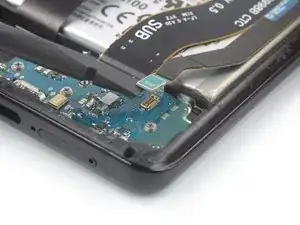
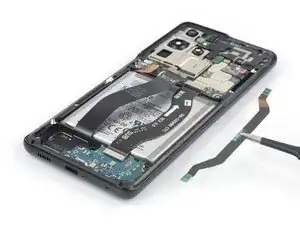
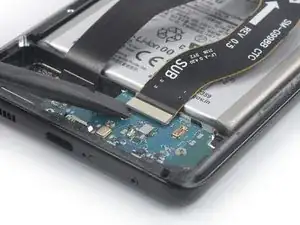
Löse den unteren Stecker des Verbindungskabels aus seinem Anschluss auf der Tochterplatine, indem du ihn mit einem Spudger gerade nach oben abhebelst.
-
Entferne das Kabel vorsichtig mit einer Pinzette oder deinen Fingern.
-
-
-
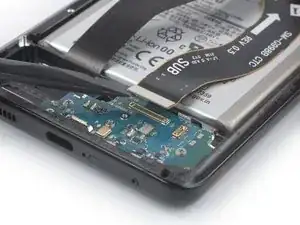
Löse den unteren Stecker des Hauptkabels aus seinem Anschluss auf der Tochterplatine, indem du ihn mit einem Spudger gerade nach oben abhebelst.
-
Entferne das Kabel vorsichtig mit einer Pinzette oder deinen Fingern.
-
-
-
Benutze einen Kreuzschlitzschraubendreher, um die vier 3,9 mm langen Schrauben abzulösen, mit denen der Ohrhörer-Lautsprecher und das AF-Lasermodul befestigt sind.
-
-
-
Trenne die Flachbandkabel des AF-Lasermoduls und des Ohrhörer-Lautsprechers ab, indem du die Stecker gerade nach oben aus ihren Anschlüssen hebelst.
-
-
-
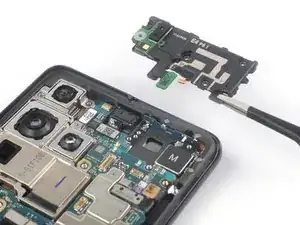
Fasse die untere rechte Ecke der Baugruppe aus AF-Lasermodul und Ohrhörer-Lautsprecher mit einer stumpfen Pinzette und hebe sie vorsichtig hoch.
-
Entferne die Baugruppe aus AF-Lasermodul und Ohrhörer-Lautsprecher.
-
-
-
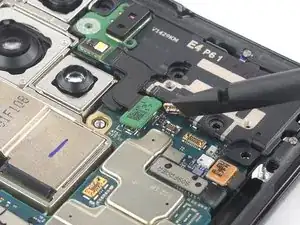
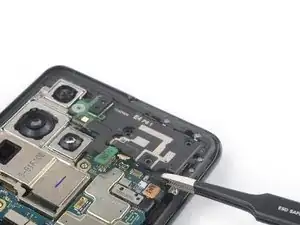
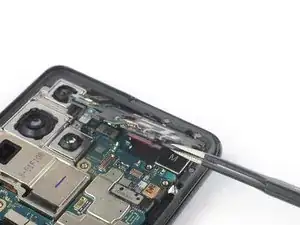
Benutze einen Spudger, um das Kabel des In-Display-Fingerabdrucksensors sowie das Antennenkabel abzutrennen, indem du die Stecker gerade nach oben aus ihren Anschlüssen hebelst.
-
Biege beide Stecker vorsichtig zur Seite, um das Motherboard freizulegen.
-
-
-
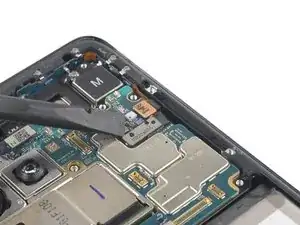
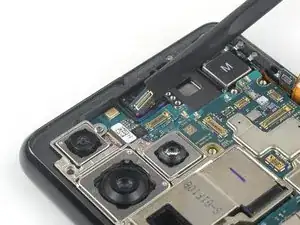
Benutze einen Spudger, um das Frontkamerakabel abzutrennen, indem du den Stecker gerade nach oben aus seinem Anschluss hebelst.
-
-
-
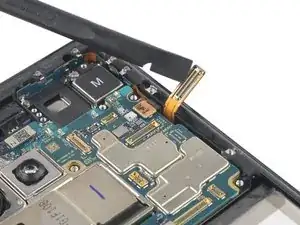
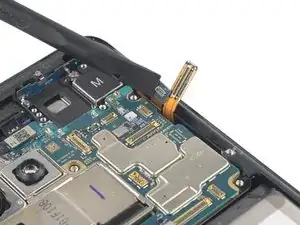
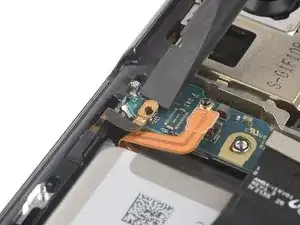
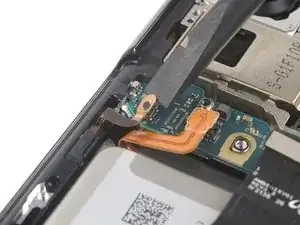
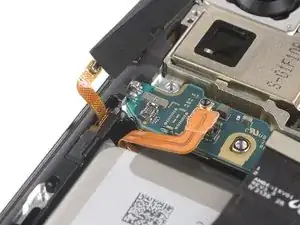
Benutze einen Spudger, um das Kabel des Power Buttons abzutrennen, indem du den Stecker gerade nach oben aus seinem Anschluss hebelst.
-
Biege den Stecker vorsichtig zur Seite, um das Motherboard freizulegen.
-
-
-
Benutze einen Kreuzschlitzschraubendreher, um die 3,9 mm lange Schraube zu lösen, mit der das Kameramodul befestigt ist.
-
-
-
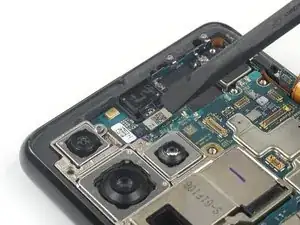
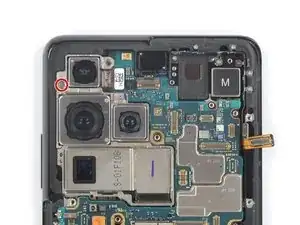
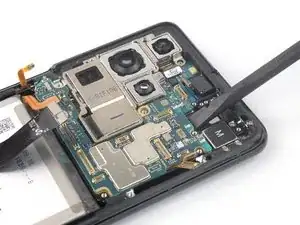
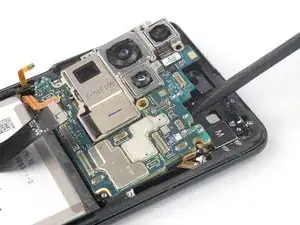
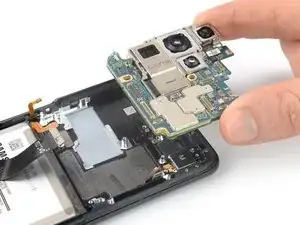
Setze einen Spudger unter die Oberkante des Motherboards, direkt neben dem Vibrationsmotor ein.
-
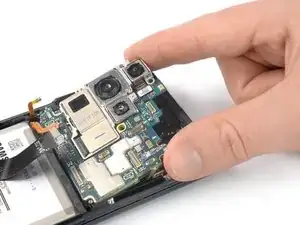
Heble das Motherboard hoch, indem du den Spudger nach unten kippst und ihn gleichzeitig zur Seite drehst.
-
-
-
Lege einen erhitzten iOpener auf das Display, um den Klebstoff darunter zu lösen. Lasse den iOpener mindestens 5 Minuten lang einwirken.
-
-
-
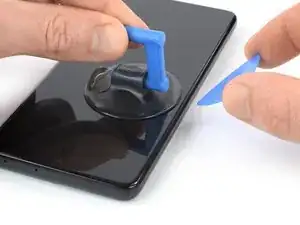
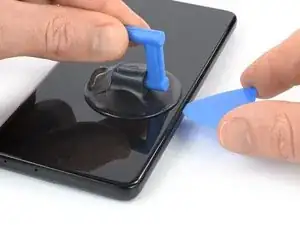
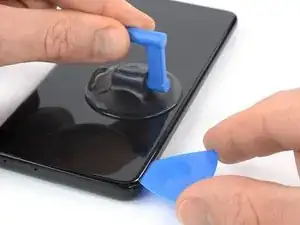
Sobald sich das Display warm anfühlt, setze einen Saugheber auf den linken Bildschirmrand so nahe wie möglich an der Kante auf.
-
Hebe das Display mit dem Saugheber an, um einen kleinen Spalt zwischen Display und Rahmen zu erzeugen.
-
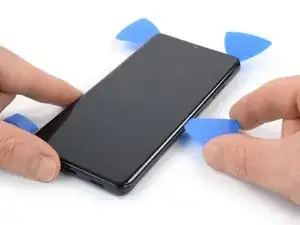
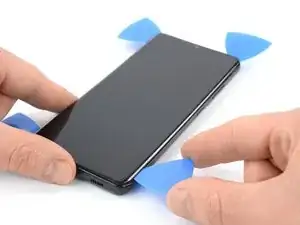
Füge ein Plektrum in den Spalt zwischen dem Mittelrahmen und dem Display ein.
-
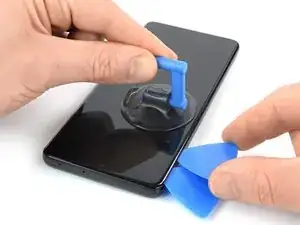
Schiebe das Plektrum zu der oberen linken Ecke des Display, um den Klebstoff durchzuschneiden.
-
Lasse das Plektrum an Ort und Stelle, um zu vermeiden, dass der Klebstoff sich wieder verbindet.
-
-
-
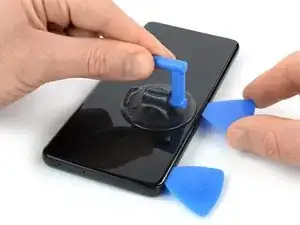
Füge ein zweites Plektrum an der oberen linken Ecke ein und schiebe es zu der unteren linken Ecke des Displays, um den Klebstoff durchzuschneiden.
-
Lass das Plektrum an Ort und Stelle, um zu vermeiden, dass der Klebstoff sich wieder verbindet.
-
-
-
Füge ein drittes Plektrum an der oberen linken Ecke des Displays ein.
-
Schiebe es entlang der Oberkante des Smartphones, um den Klebstoff durchzuschneiden.
-
Lasse das Plektrum an Ort und Stelle, um zu vermeiden, dass der Klebstoff sich wieder verbindet.
-
-
-
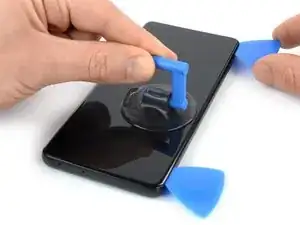
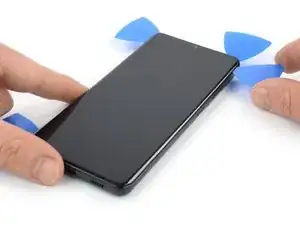
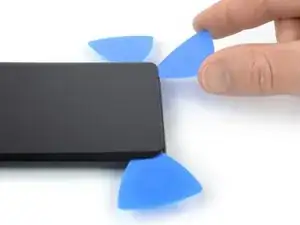
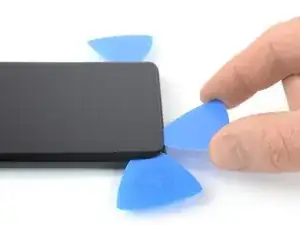
Füge ein viertes Plektrum unter der oberen rechten Ecke des Displays ein.
-
Schiebe es entlang der rechten Kante des Smartphones, um den Klebstoff durchzuschneiden.
-
Lass das Plektrum an Ort und Stelle, um zu vermeiden, dass der Klebstoff sich wieder verbindet.
-
-
-
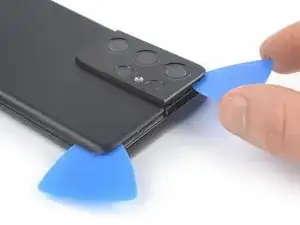
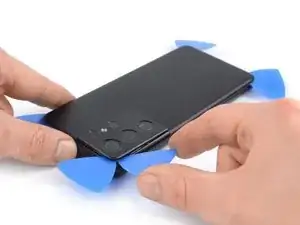
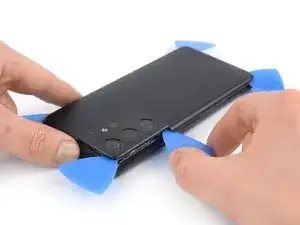
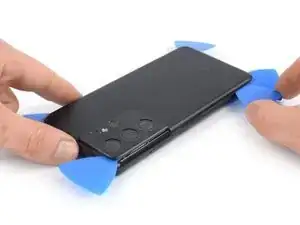
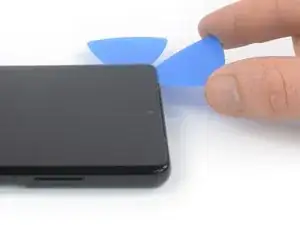
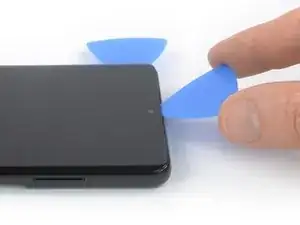
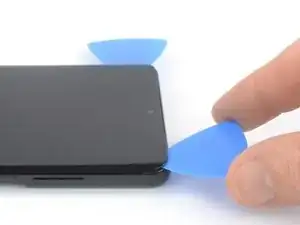
Füge ein fünftes Plektrum unter der unteren rechten Ecke des Displays ein.
-
Schiebe es entlang der unteren Kante des Smartphones, um den Klebstoff durchzuschneiden.
-
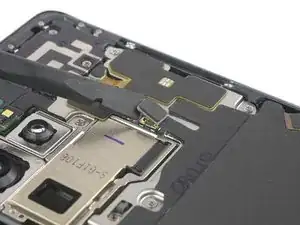
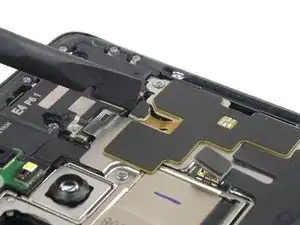
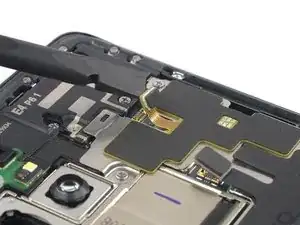
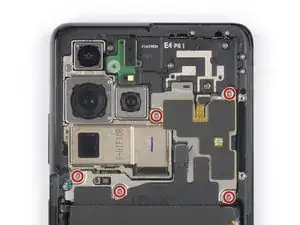
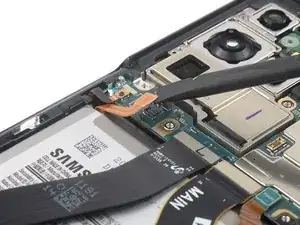
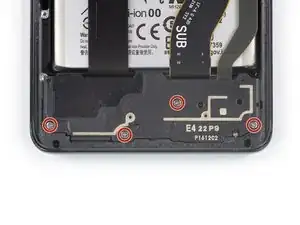
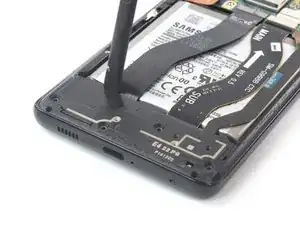
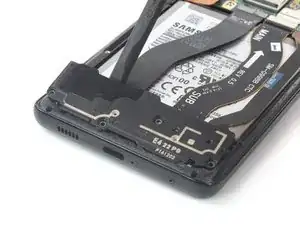
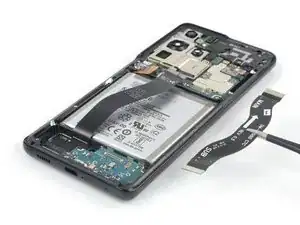
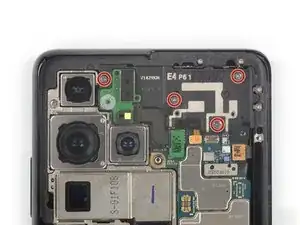
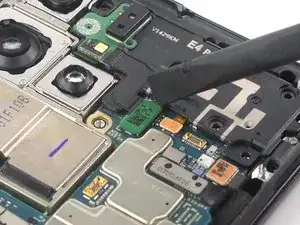
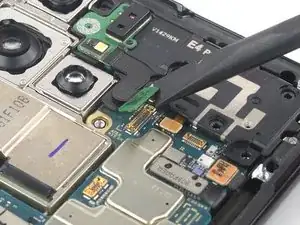
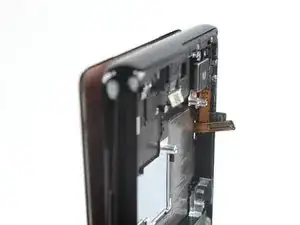
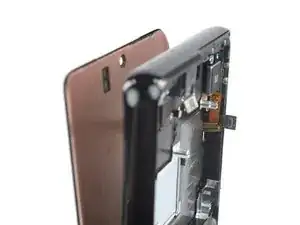
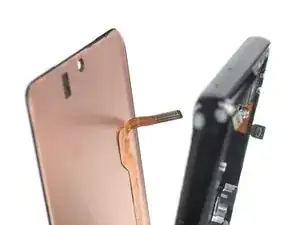
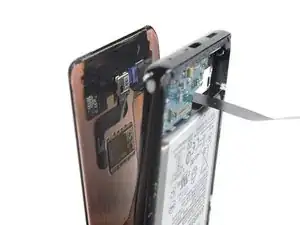
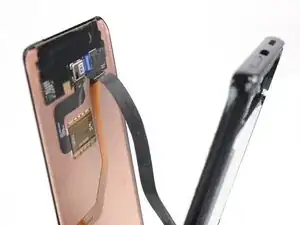
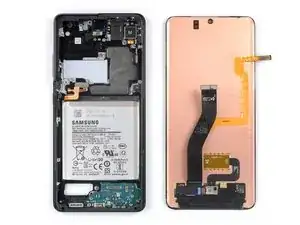
Schalte dein Gerät nach Möglichkeit ein und teste deine Reparatur, bevor du neuen Klebstoff installierst und das Smartphone wieder verschließt.
Befolge diese Anweisungen in umgekehrter Reihenfolge, um dein Gerät wieder zusammenzusetzen.
Teste nach der Reparatur alle Funktionen deines Geräts mit Hilfe dieser Anleitung.
Der beste Weg, das neuen Display zu befestigen, besteht darin, eine speziell zugeschnittene doppelseitige Klebefolie auf die Rückseite des Bildschirms aufzutragen.
Entsorge deinen Elektromüll bitte fachgerecht.
Hat die Reparatur nicht den gewünschten Erfolg gebracht? Versuche einige grundsätzliche Lösungen oder bitte in unserem Samsung Galaxy S21 Forum um Hilfe.

4 Kommentare
Its amazing. I can understand all just 1 time read
I feel like more work is being done than necessary. Why is it necessary to fully remove the motherboard and interconnection cables? Everything from step 19-30 can be avoided no?
From what I am reading it's because of the directions step 25 is why the other steps are necessary, you need to remove the finger-print scanner.
Dylan C -
Great Guide! Each installation may be different. I had to transfer components and refer to the battery replacement guide as well. Know "your' components. I installed protective glass over the protective glass already on my screen replacement assembly. OOF!