Einleitung

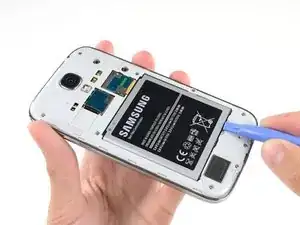
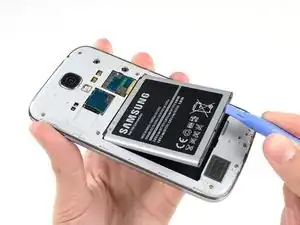
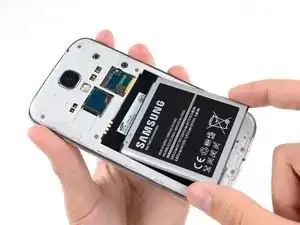
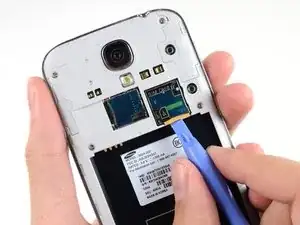
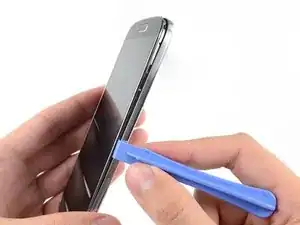
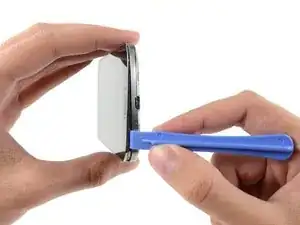
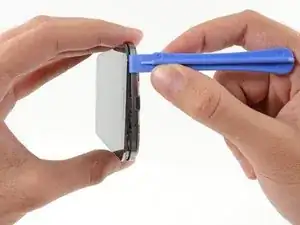
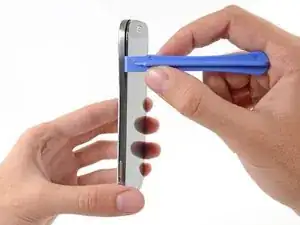
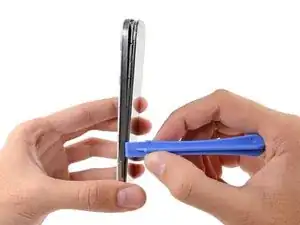
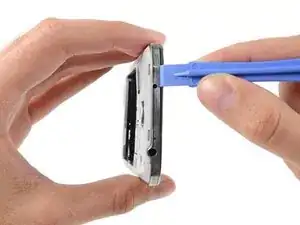
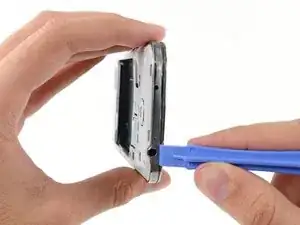
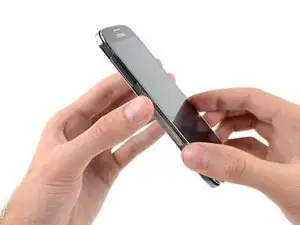
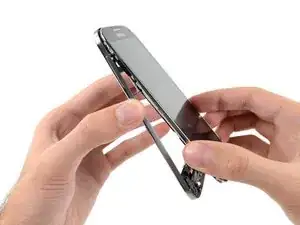
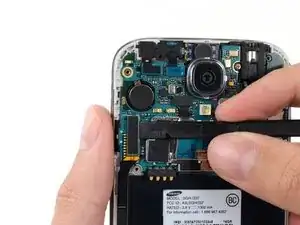
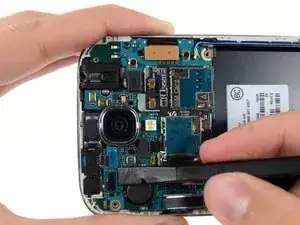
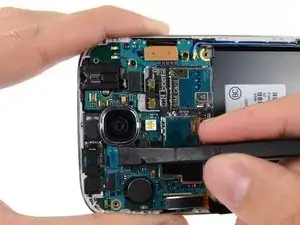
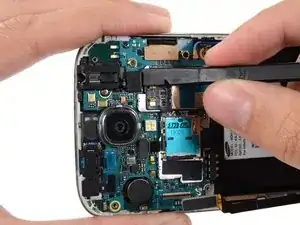
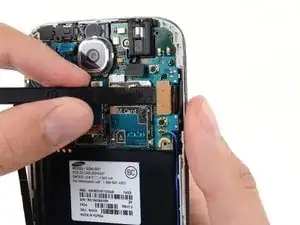
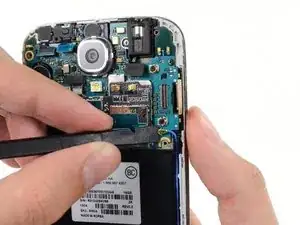
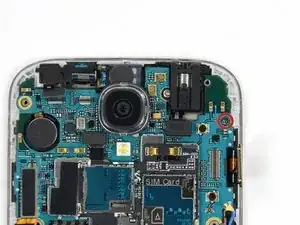
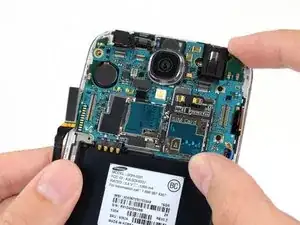
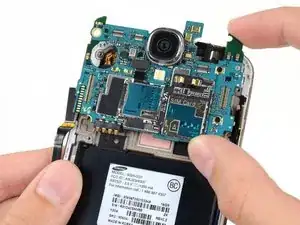
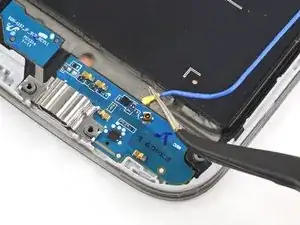
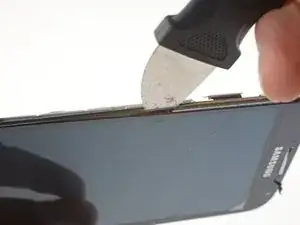
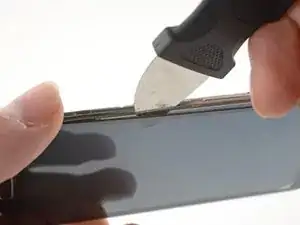
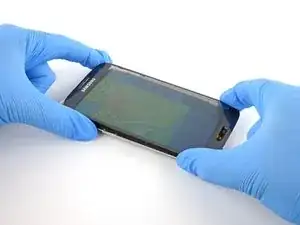
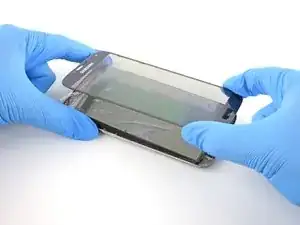
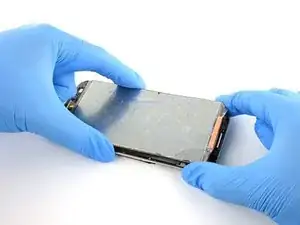
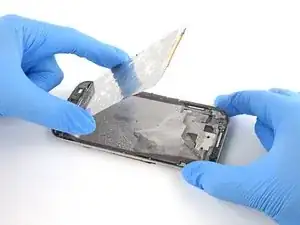
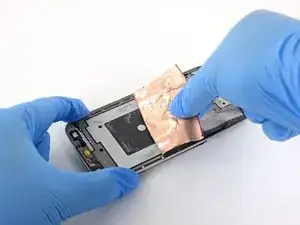
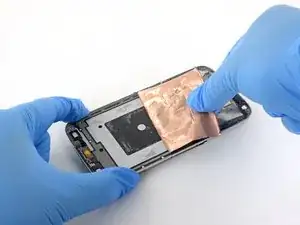
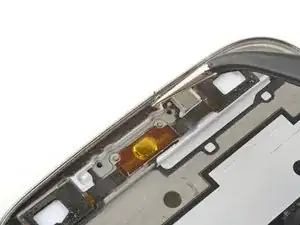
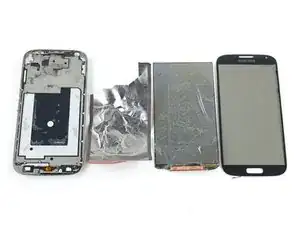
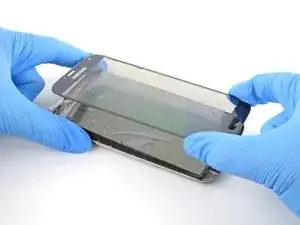
Verwende diese Anleitung, um ein zerbrochenes, gesprungenes oder defektes LCD-Display (ohne Rahmen) deines Samsung Galaxy S4 auszutauschen.

Dieser Vorgang ist schwierig und es besteht eine hohe Wahrscheinlichkeit, dass dein altes Display beim Entfernen vollständig zerstört wird.

Für eine einfachere Reparatur kannst du ein Ersatzteil mit vorinstalliertem Display auf dem Rahmen kaufen und unserer Samsung Galaxy S4 Anleitung zum Austausch des Displays folgen.

  1. rjhlmKL4roqDcNeD
    rjhlmKL4roqDcNeD
    ySIEOikDPMFCTh6j
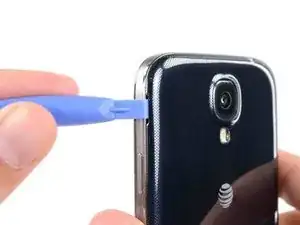
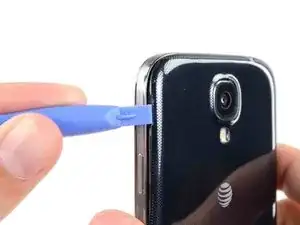
    • Heble mit einem Plastic Opening Tool, oder deinem Fingernagel, in die Kerbe links von den Rückkamera, bei dem Power Button.

  2. QoGD1nhUjIK4SYhA
    QoGD1nhUjIK4SYhA
    mYdKICGURgG1VuPm
    EGyVAufYjRnV5oMH
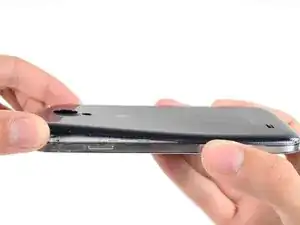
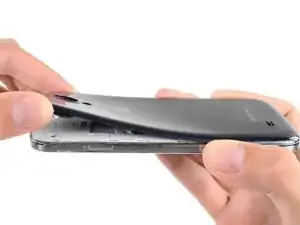
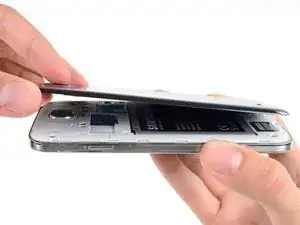
    • Hebe das hintere Gehäuse an der Ecke, die der Kerbe am nächsten ist, an und entferne es von dem Gerät.

    Where is the divot? Please let me know that

    James -

    I purchased a blue plastic opening tool(AKA: Spudge) like the one used in the above Step 1 rear cover pic and found the divot and was able to take off the rear cover as per the “Step 2 “ instructions.

    Terry Crawford, Jr. -
  3. MDC6e1YyIBLkTSJq
    MDC6e1YyIBLkTSJq
    r4qIuNXi4DRJBNYO
    alOZWSSKuQtAOYyx
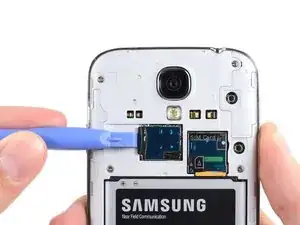
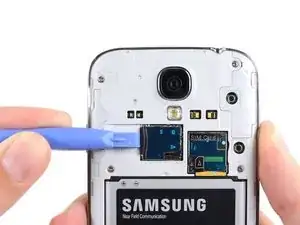
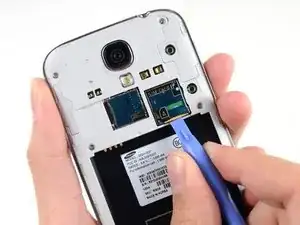
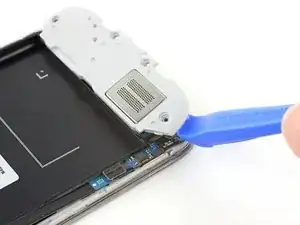
    • Drücke die microSD Karte mit dem Fingernagel etwas tiefer in ihren Slot, bis du ein Klick hörst.

    • Lasse die Karte nach dem Klicken los. Daraufhin ploppt sie aus dem Slot.

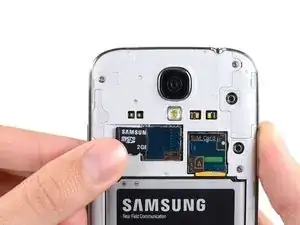
    • Entferne die microSD Karte.

    • Beim Wiederzusammenbau drücke die microSD Karte in den Slot, bis sie wieder einrastet.

    I was able to remove the MicroSD Card as per the Step 3 MicroSD instructions with no problems.

    Terry Crawford, Jr. -
  4. crygJXPQtUYDKNlg
    crygJXPQtUYDKNlg
    qFUmmdiFJSbJncKZ
    24gAbT1EpiKW1ldS
    • Führe ein Plastic Opening Tool, oder deine Finger, in die Kerbe am Akkufach und hebe den Akku nach oben.

    • Entferne den Akku von deinem Samsung Phone.

    it worked for me

    John Donovan -
  5. MQ1HoKUOlTYUB2Fl
    MQ1HoKUOlTYUB2Fl
    sHEGGRwOQFo3IeR5
    FldhpEixJL5ycMhU
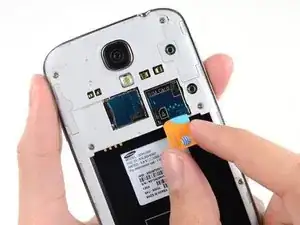
    • Drücke die SIM Karte mit einem Plastic Opening Tool oder dem Fingernagel etwas tiefer in ihren Slot, bis du ein Klick hörst.

    • Lasse die Karte nach dem Klicken los. Daraufhin ploppt sie aus dem Slot.

    • Entferne die SIM Karte.

    • Beim Wiederzusammenbau drücke die SIM Karte in den Slot, bis sie wieder einrastet.

    Looks easy but doesn't work. No one has a plastic opening tool. Using fingernail, you can press SIM card into slot but it does not pop out so you can remove it.

    Laurie McWherter -

    I agree with the comment above

    I also don't have a plastic tool and my finger nail won't pop the card out.

    Grethe Montano. September 22

    Grethe Montano -

  6. EDtlEYuMDEYXrblv
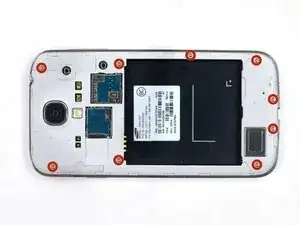
    • Entferne die neun 4,0 Kreuzschlitzschrauben, mit denen der Mittelrahmen an der Display Einheit befestigt ist.

    How much it will cost to replace a midframe

    kannan -

    How much cost will be on replace a midframe

    Hiren pedhadiya -

    I'm seeing midframes available on Ebay for around $10.

    Alex -

    I purchased a 1.5x40mm Phillips screw driver and was able to remove all 9 40mm screws from the midframe as per the Step 6 Midframe instructions.

    Terry Crawford, Jr. -

  7. WSuKHwiYL4wEeKPM
    WSuKHwiYL4wEeKPM
    A3gOcQAfyqxkjAeK
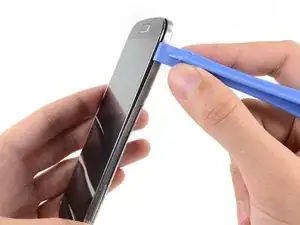
    • Der Mittelrahmen ist mit mehreren Kunststoff-Clips hinter der Chromeinfassung des Mittelrahmens an der Display Einheit befestigt.

    • Starte auf der Seite, wo sich der Lautsprecherregler befindet. Führe dein Plastic Opening Tool zwischen die Chromeinfassung um das Displayglas und das größere Chromrandteil.

    • Fahre mit dem Opening Tool an der Spalte entlang und trenne dabei die Kunststoff-Clips.

    • Sei sei vorsichtig beim Hebeln und heble gerade stark genug, um die Kunststoff-Clips zu trennen—in der Einfassung des Mittelrahmens gibt es einige dünne Punkte, die brechen können, wenn du sie zu stark biegst.

    I used same tool as in the photo and i broke the display. I think you should use a very thin plastic tool, such as a credit card but even more thin and flexible.

    nicosoranno4gxo -

    I purchased a blue plastic opening tool(AKA: Spudger) and was able to remove the midframe from the display assembly as per the Step 7. I had to hold the cell phone firmly in my left hand while I gently forced the spudger between the chrome bezel and the midframe with my right hand and heard plastics clips separate and saw the midframe start to separate from the display assembly. Don’t be afraid to get that spudger in and just gently go down the side of the phone and you will hear the plastics clips detach and the midframe to separate more and more until you are able to separate them 100%. I started at the volume button side of the phone in Step 7 and ended at the power button side in Step 9.

    Terry Crawford, Jr. -

    This blue Case Opening tool has a less rigid edge that is kinder to trim than the hard black Spudger shown in later steps. I was glad to have the right tool on hand at this step. Use it as a wedge and slide it along the gap.

    Tom Huber -

  8. mlLqgVTFjlULZmXr
    mlLqgVTFjlULZmXr
    xbBRETlSI6ZKDpZJ
    • Heble weiter um die Ecke des Mobiltelefons herum.

    • Fahre mit deinem Opening Tool an der Spalte zwischen dem Mittelrahmen und dem Display entlang des unteren Teil des Gerätes und löse dabei die dortigen Kunststoff-Clips.

    I purchased a blue plastic opening tool(AKA: Spudger) and was able to remove the midframe from the display assembly as per the Step 7. I had to hold the cell phone firmly in my left hand while I gently forced the spudger between the chrome bezel and the midframe with my right hand and heard plastics clips separate and saw the midframe start to separate from the display assembly. Don’t be afraid to get that spudger in and just gently go down the side of the phone and you will hear the plastics clips detach and the midframe to separate more and more until you are able to separate them 100%. I started at the volume button side of the phone in Step 7 and ended at the power button side in Step 9.

    Terry Crawford, Jr. -

  9. NjGCILVpYvQZSYBN
    NjGCILVpYvQZSYBN
    KTbBqoxDr3GYJkMc
    • Heble weiter um die Ecke herum in Richtung der Power Button Seite.

    • Fahre mit dem Opening Tool an der Spalte entlang.

  10. YxMui1KI6EfoKuUH
    YxMui1KI6EfoKuUH
    KjQOOeflFdfxLybe
    • Fahre mit dem Plastic Opening Tool entlang der Oberseite des Mobiltelefons und löse die letzten Clips. So lässt sich der Mittelrahmen von der Display Einheit lösen.

    • Nun kannst du mit deinem Plastic Opening Tool noch einmal um das Gerät herumfahren, um sicherzugehen, dass alle Kunststoff-Clips gelöst sind.

    On my phone, there was another clip holding the white midframe to the battery compartment, in the middle of the top edge of the battery compartment, near the battery contacts. If you don't release that before removing the midframe, it is easy to break.

    josephoswald -

    I purchased a blue plastic opening tool(AKA: Spudger) and was able to remove the midframe from the display assembly as per the Step 7. I had to hold the cell phone firmly in my left hand while I gently forced the spudger between the chrome bezel and the midframe with my right hand and heard plastics clips separate and saw the midframe start to separate from the display assembly. Don’t be afraid to get that spudger in and just gently go down the side of the phone and you will hear the plastics clips detach and the midframe to separate more and more until you are able to separate them 100%. I started at the volume button side of the phone in Step 7 and ended at the power button side in Step 9. In Step 10 just make sure all the plastic clips are separated from the midframe and the display assembly so you can pull them apart 100% without breaking them.

    Terry Crawford, Jr. -

  11. MDb1XKUptBuYX6Bu
    MDb1XKUptBuYX6Bu
    R6HtRH5JnJXupZRr
    rDyAIYBh3bl6IN2Z
    • Entferne den Mittelrahmen von der Display Einheit.

    here i leave them a video i made doing the work

    https://www.youtube.com/watch?v=85pOvI6O...

    enjoy

    Gabriel Barrandeguy -

    My Sprint S4 was slightly different then the one pictured above but I just completed this repair in under 10 minutes.. It would have been slightly quicker but fooling around with those little screws can be irritating if you have big hands.

    Michael Willis -

    Just did this on my S4. Instructions were extremely helpful, but I had to remove a screw (step 10.5?) to remove the upper display assembly bracket. Other than that, flawless! Thanks!

    JackieME -

    The 3rd image of the 11th step shows that when the midframe is removed, some parts come along with it (at the bottom part of it). What are these parts? should they be removed too and placed in the new midframe? Are they easy to remove?

    Chris -

  12. QOBJ3LFbWBFVVGcA
    QOBJ3LFbWBFVVGcA
    yVD1EFNFEaXchvOf
    63C2pIomgcyGqkCc
    • Trenne den Stecker der USB Platine mit dem flachen Ende eines Spudgers.

    • Trenne den Kabelstecker der Frontkamera.

    • Trenne den Kabelstecker der Ohrhörer-/ Lautsprecher Einheit.

  13. rNPnmChVeydDDOkQ
    rNPnmChVeydDDOkQ
    XLIVIYF1GdMvaGRN
    epVsggkyQGhUiBBG
    • Trenne den Kabelstecker der Kopfhörerbuchse.

    • Trenne den Kabelstecker des Displays/Digitizers.

    • Trenne den Kabelstecker der Antenne.

    My model had an antenna connection next to the usb board connector in addition to the antenna connection near the display cable connector.

    Drew -

    That's point a, on the daughter board (where the USB is located is point b. You must connect it from a to b

    djweijers1997 -

    I could not get the screen connector to fit on with the motherboard assembly in place. I had to remove the motherboard assembly, attach the screen connector, and then carefully replace the motherboard assembly, with the screen connector still attached..

    Tom4G -

    Same as Tom4G above. When trying to connect the screen connector, it would not give me that nice clear snap indicating a positive connection. The phone powered up with no screen. So, I disconnected the other connectors again, lifted the motherboard out and connected the screen connector by pinching it with finger and thumb from both sides of the motherboard, this time getting a nice snap when it engaged.

    speedrzr -

  14. rj6NCBPKbIQYnvFu
    • Entferne die einzelne 2,4 mm Kreuzschlitzschraube von der Motherboard Einheit.

    As Sam Lionheart states at the end of this guide, some of these phones have an additional antenna on the opposite side of the phone. Be sure to detach it before removing the motherboard.

    mcr4u2 -

  15. aePe63fVSmTOtsPY
    aePe63fVSmTOtsPY
    etpnFuSt2fSS2A1Y
    • Entferne vorsichtig das Motherboard.

    • Halte das Motherboard an seinen Kanten, um Schäden durch elektrostatische Entladung zu vermeiden. Achte darauf, dass es nicht an Kabeln hängenbleibt, wenn du es aus der Display Einheit entfernst.

  16. GdCePQINXNWDbZsW
    GdCePQINXNWDbZsW
    n4IUOQ1TgYvDl1EB
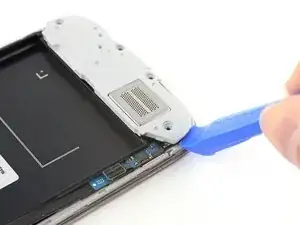
    • Benutze ein Öffnungswerkzeug, um den Lautsprecher an der Unterseite des Smartphones zu lösen.

    • Entferne die Lautsprechereinheit.

  17. mGpTaedrTofCncHH
    mGpTaedrTofCncHH
    BnLTpe5CHWwMnewI
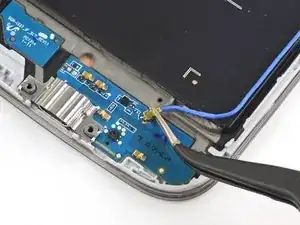
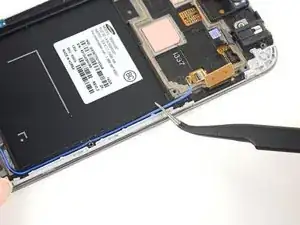
    • Hebe das Antennenkabel mit einer Pinzette an und entferne es von der Kante des Gehäuses.

  18. B5oRJTvaiDsl1Z2v
    B5oRJTvaiDsl1Z2v
    UZWAZYS3cLUaXj1j
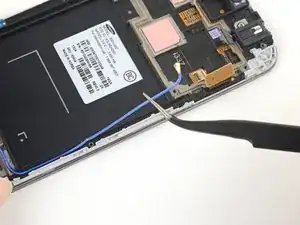
    • Hebe den Antennenanschluss direkt an, um ihn vom Lautsprecher-Daughterboard zu entfernen.

    • Entferne das Antennenkabel vollständig.

  19. vFWKAWoy1LebtUE5
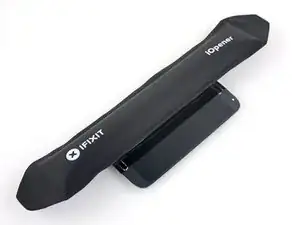
    • Bereite einen iOpener vor (oder verwende einen Fön oder eine Heißluftpistole) und erhitze die Displayseite des Smartphones, um den Klebstoff zu lösen.

    • Lass den iOpener mindestens zwei Minuten auf dem Smartphone liegen, um das Display vollständig zu erhitzen und den Kleber, der es am Gehäuse hält, aufzuweichen.

    • Es kann sein, dass du den iOpener erneut erhitzen und diesen Vorgang mehrmals wiederholen musst, bis sich der Kleber des Displays ausreichend gelöst hat.

  20. tCXUZ2c53nqNEmPD
    tCXUZ2c53nqNEmPD
    C2qveREZQPyitymU
    • Weil der Spalt zwischen dem Display und dem Smarphonerahmen so dünn ist, wird ein Jimmy benötigt, um die beiden zu trennen. Lies die folgenden Warnhinweise sorgfältig durch, bevor du loslegst.

    • Auch wenn die Metallklinge meist stumpf ist, darfst du nicht zu viel Druck ausüben, da der Jimmy sonst abrutschen und dich schneiden oder das Smartphone beschädigen könnte.

    • Trage eine Schutzbrille. Das Glas kann zerbrechen, so dass Stücke herumfliegen.

  21. XUNmVPQyI5WdhuPG
    XUNmVPQyI5WdhuPG
    lHU1LghAXLP1BhJl
    cPPFl2Albr6UBVF2
    • Führe die Klinge in den kleinen Spalt zwischen dem Rahmen und dem Display in der Nähe des Lautstärkenreglers ein, wo der Kleber aufgeweicht ist.

    • Schiebe die Klinge langsam an der Länge des Smartphones entlang in Richtung Ladeanschluss, um das Displayglas vom LCD zu lösen.

    • Das Glas wird höchstwahrscheinlich haarfeine Risse bekommen, wenn du es bei diesem Schritt verbiegst. Achte darauf, dass du einen geeigneten Augenschutz trägst.

  22. QVJLsEwDE3nWvjPg
    QVJLsEwDE3nWvjPg
    tf2QIcM3TBhffAnb
    • Bei den nächsten drei Schritten müssen extrem zerbrechliche Teile entfernt werden. Achte darauf, dass du auf einer Oberfläche arbeitest, die sich anschließend leicht reinigen lässt.

    • Wenn sich das Glas des Displays an den Rändern vollständig gelöst hat, nimm es aus dem Smartphone.

    • Das zerbrechliche LCD-Display unter dem Glas neigt dazu, in kleine Stücke zu zerspringen. Im Zweifelsfall solltest du deine Hände mit Handschuhen schützen.

    • Decke das LCD-Display mit Klebeband ab, um zu verhindern, dass sich die Glasscherben beim Entfernen ausbreiten oder herausfallen.

  23. aHwuAkrVgUOFZPdI
    aHwuAkrVgUOFZPdI
    wLCVkCXvpGNBaqaF
    • Ziehe das gesprungenen LCD-Display vorsichtig vom Rahmen ab.

    • Wenn nötig, drücke den Jimmy zwischen das LCD und den Rahmen, um es aus dem Kleber zu lösen.

    • Entferne das LCD-Display.

  24. LwP4JnYqU4522rAC
    LwP4JnYqU4522rAC
    JajUsSouTxOplvb4
    • Fasse die Folie unter dem LCD und ziehe sie vom Gehäuse ab.

    • Möglicherweise musst du den iOpener erneut erhitzen und anwenden, um den Kleber zu lösen.

  25. UDQQui6HIJ2iRwsq
    UDQQui6HIJ2iRwsq
    owjRPQGGENSruphc
    SJm2O4RHohaeEPrh
    • Benutze eine Pinzette, um den alten Klebstoff vom Smartphonegehäuse zu entfernen, bevor du das neue Display anbringst.

    • Wenn du das Ersatzdisplay einbaust, führe das Displaykabel durch das Loch auf der Rückseite des Gehäuses.

Abschluss

Vergleiche das Ersatzteil mit dem Originalteil. Es kann sein, dass du vor dem Einbau des Ersatzteils fehlende Komponenten übertragen oder Schutzfolien entfernen musst.

Um dein Gerät wieder zusammenzubauen, folge den Schritten dieser Anleitung in umgekehrter Reihenfolge.

Entsorge deinen Elektromüll sachgerecht.

Hat die Reparatur nicht ganz geklappt? Versuche es mit ein paar grundständigen Lösungen, ansonsten findest du in unserem Forum Hilfe bei der Fehlersuche.

Carsten Frauenheim

Mitglied seit: 10/03/20

144649 Reputation

0 Kommentare