Einleitung
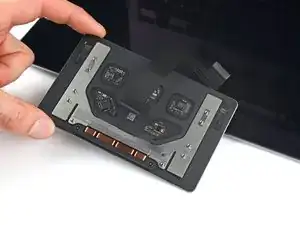
MacBook Pro 13" 2022 (M2) Trackpad Vorbereitung.
Werkzeuge


-
-
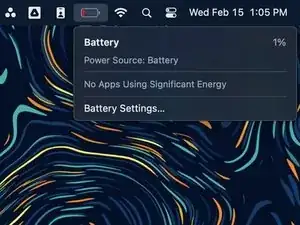
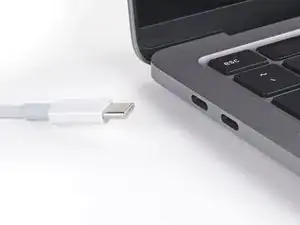
Ziehe alle Kabel ab und fahre dein MacBook vollständig herunter.
-
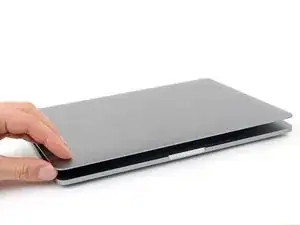
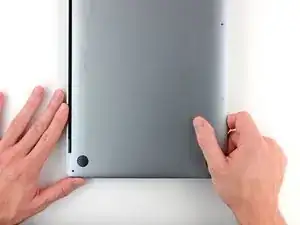
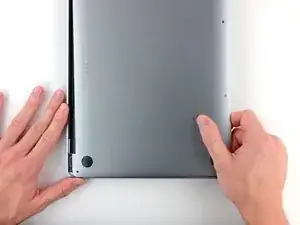
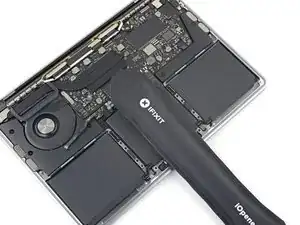
Schließe den Deckel und drehen das MacBook um. Lass den Deckel geschlossen, bis du den Akku entfernt hast.
-
-
-
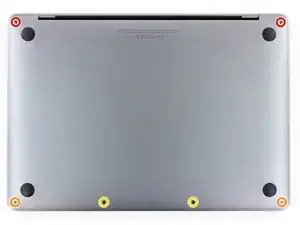
Entferne die sechs Schrauben, mit denen das untere Gehäuse befestigt ist, mit einem P5-Pentalobe-Schraubendreher:
-
Zwei 6,8-mm-Schrauben
-
Zwei 5,3 mm Schrauben
-
Zwei 3,4 mm Schrauben
-
-
-
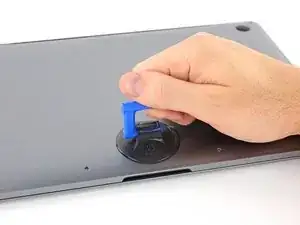
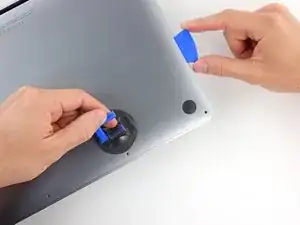
Bringe einen Saugnapf in der Nähe der Vorderkante des unteren Gehäuses an, zwischen den Schraubenlöchern.
-
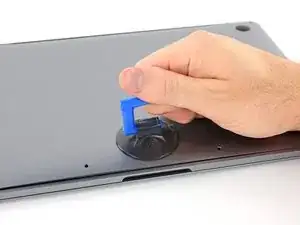
Ziehe den Sauggriff nach oben, um einen Spalt zwischen dem unteren Gehäuse und dem Rahmen zu schaffen.
-
-
-
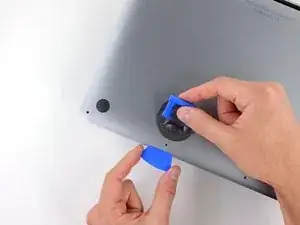
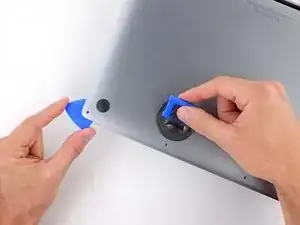
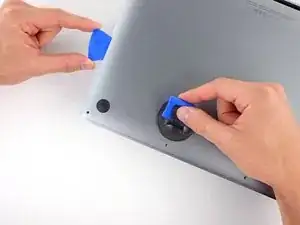
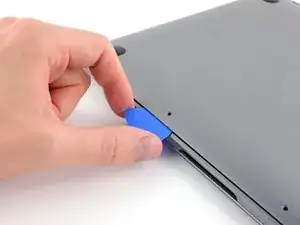
Führe ein Plektrum zwischen dem unteren Gehäuse und dem Rahmen ein.
-
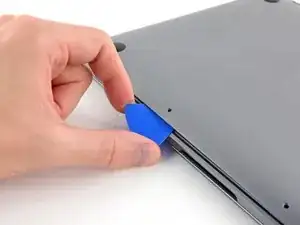
Schieben das Plektrum um die linke Ecke, um die erste Gruppe von Clips zu lösen.
-
-
-
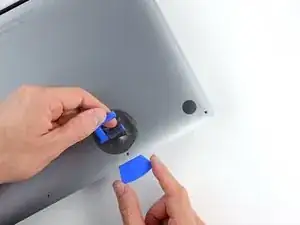
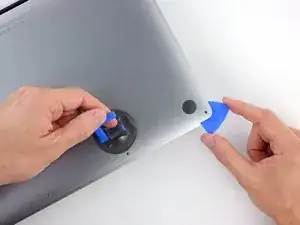
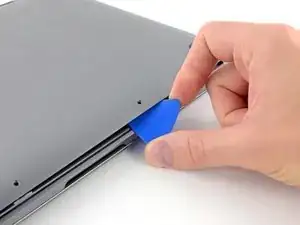
Schiebe das Plektrum um die rechte Ecke, um den zweiten Satz von Clips zu lösen, die das untere Gehäuse sichern.
-
-
-
Führe das Plektrum zwischen dem unteren Gehäuse und dem Rahmen in der Nähe des mittleren linken Schraubenlochs ein.
-
Drehe das Plektrum fest, bis sich der Clip löst.
-
Wiederhole diesen Vorgang für den Clip in der Nähe des mittleren rechten Schraubenlochs.
-
-
-
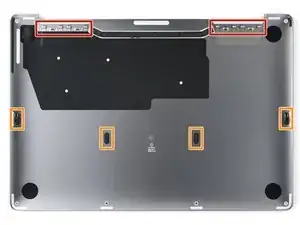
Zieh das untere Gehäuse fest von den Display-Scharnieren weg, um die letzten Clips zu lösen, mit denen es am Rahmen befestigt ist.
-
-
-
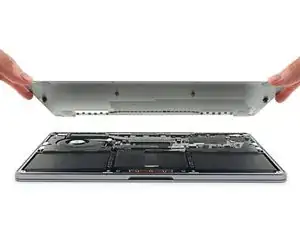
Entferne das untere Gehäuse.
-
Setze das untere Gehäuse an seinen platz und richte die Schiebeclips in der Nähe der Displayscharniere aus. Drücke nach unten und schiebe das untere Gehäuse in Richtung der Scharniere.
-
Sobald das untere Gehäuse in der Nähe der Scharniere befestigt ist, drücke fest nach unten, um die restlichen vier Clips einzurasten.
-
-
-
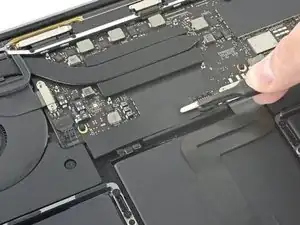
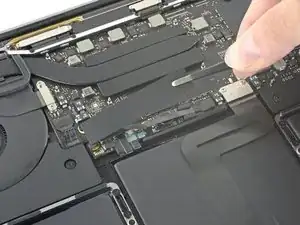
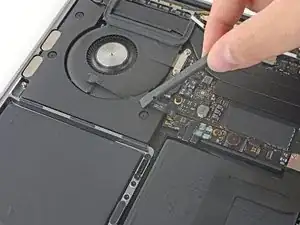
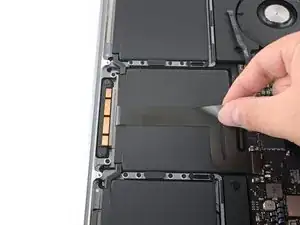
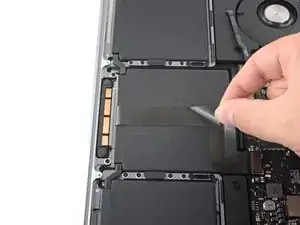
Löse die Abdeckung von der Akkuplatine direkt über der mittleren Akkuzelle mit deinen Fingern oder einer stumpfen Pinzette ab und entferne sie.
-
-
-
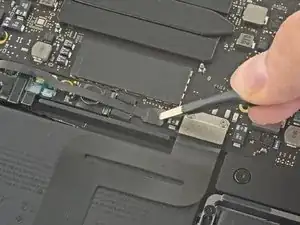
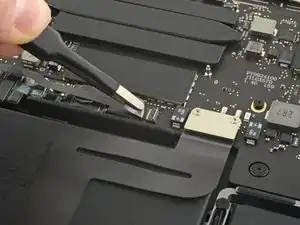
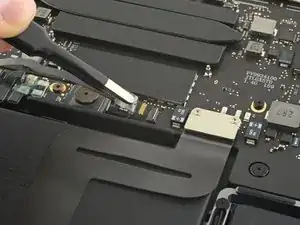
Ziehe die Zuglasche, die den Datenanschluss des Akkus abdeckt, vorsichtig mit einer stumpfen Pinzette ab.
-
-
-
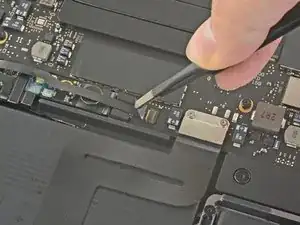
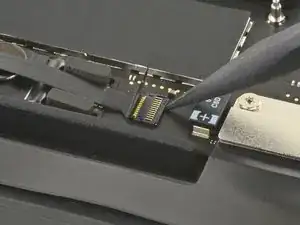
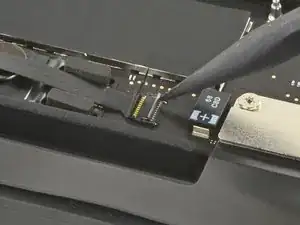
Verwende die Spitze eines Spudgers, um die kleine Verriegelungslasche, die den Datenstecker der Batterie sichert, hochzuklappen.
-
-
-
Greife mit einer stumpfen Pinzette oder deinen Fingern die Zuglasche des Akkudatenkabels und ziehe es gerade aus seiner Fassung.
-
Schiebe das Kabel nach links, so dass es nicht auf die Akkuplatine trifft.
-
-
-
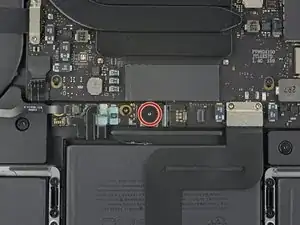
Entferne die 3,7-mm-Schraube, mit der der Akkustecker befestigt ist, mit einem T5-Torx-Schrauber.
-
-
-
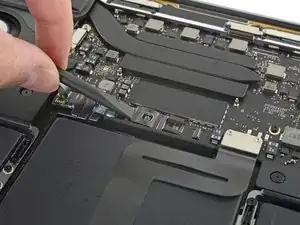
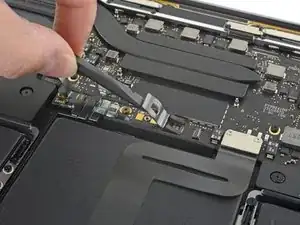
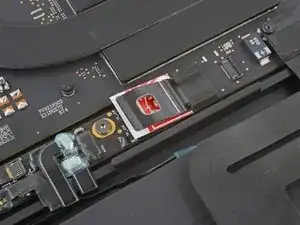
Hebe den Batteriestecker mit dem flachen Ende des Spudgers leicht von der Akkuplatine ab.
-
-
-
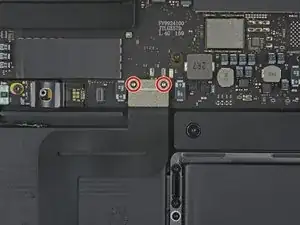
Entferne die beiden 1,9-mm-Schrauben, mit denen die Trackpad-Kabelhalterung befestigt ist, mit dem T5-Torx-Schraubendreher.
-
Entferne die Halterung.
-
-
-
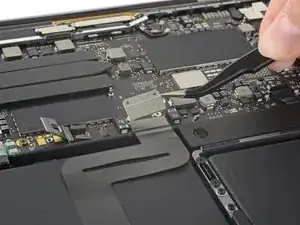
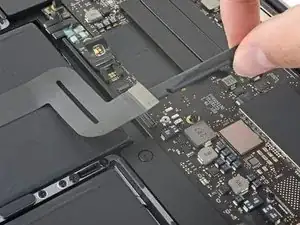
Verwende das flache Ende des Spudgers, um das Trackpad-Kabel vom Logic Board zu hebeln und abzutrennen.
-
-
-
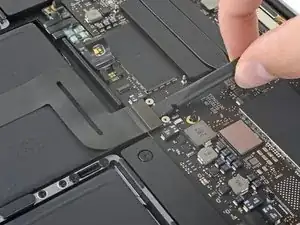
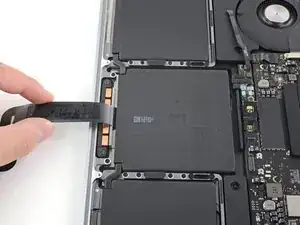
Ziehe das Trackpad-Kabel mit den Fingern vom Akku ab.
-
Lege das Kabel über die Vorderkante des MacBook.
-
-
-
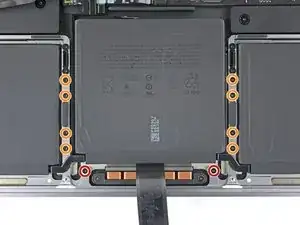
Entferne die zehn Schrauben, mit denen das Trackpad befestigt ist, mit einem T5-Torx-Schraubendreher:
-
Zwei 4,3 mm Schrauben
-
Acht 5,8-mm-Schrauben
-
-
-
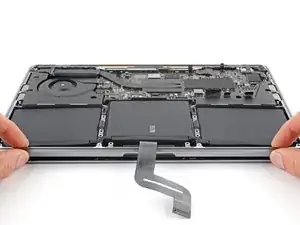
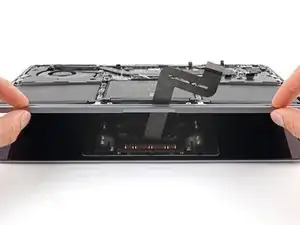
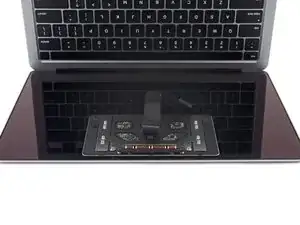
Öffne dein MacBook, indem du das Gehäuse vom Bildschirm und Trackpad abhebst.
-
Führe das Trackpad-Kabel durch die Aussparung im Rahmen.
-
-
-
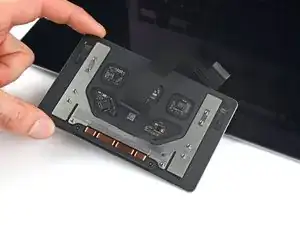
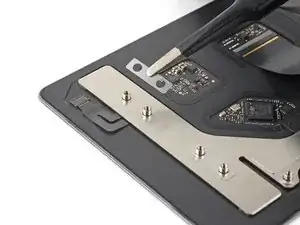
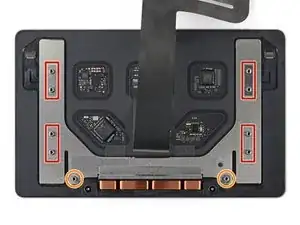
Entferne das Trackpad vom Display.
-
Vier rechteckige Unterlegscheiben
-
Zwei runde Unterlegscheiben
-

Um dein Gerät wieder zusammenzubauen, folge den Schritten dieser Anleitung in umgekehrter Reihenfolge.
Entsorge deinen Elektromüll sachgerecht.
Hat die Reparatur nicht ganz geklappt? Versuche es mit ein paar grundständigen Lösungen, ansonsten findest du in unserem Forum Hilfe bei der Fehlersuche.