Einleitung
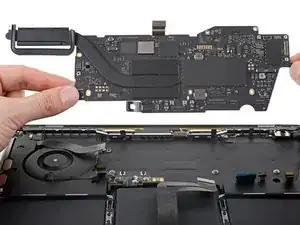
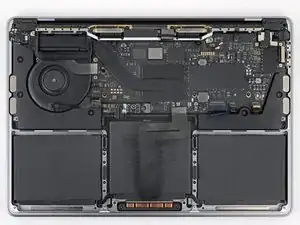
Benutze diese Anleitung, um die Platine und den Kühlkörper von deinem Macbook Pro 13'' 2022 zu entfernen


-
-
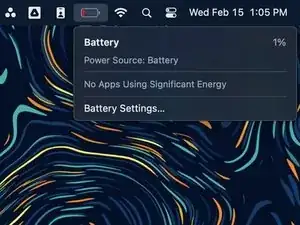
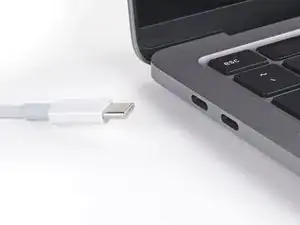
Ziehe alle Kabel ab und fahre dein MacBook vollständig herunter.
-
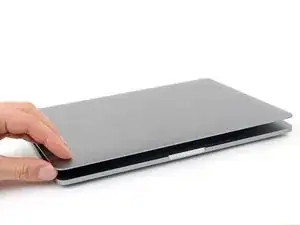
Schließe den Deckel und drehen das MacBook um. Lass den Deckel geschlossen, bis du den Akku entfernt hast.
-
-
-
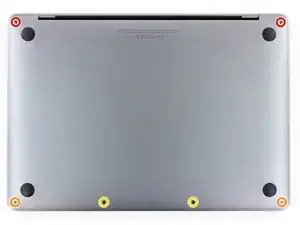
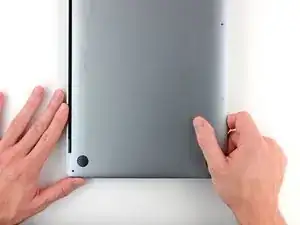
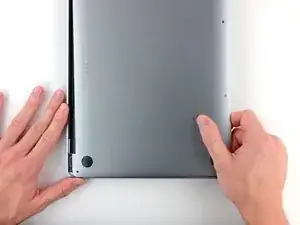
Entferne die sechs Schrauben, mit denen das untere Gehäuse befestigt ist, mit einem P5-Pentalobe-Schraubendreher:
-
Zwei 6,8-mm-Schrauben
-
Zwei 5,3 mm Schrauben
-
Zwei 3,4 mm Schrauben
-
-
-
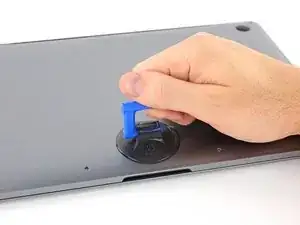
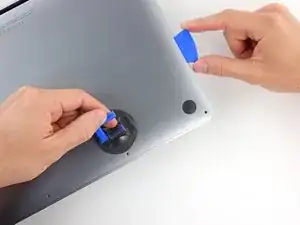
Bringe einen Saugnapf in der Nähe der Vorderkante des unteren Gehäuses an, zwischen den Schraubenlöchern.
-
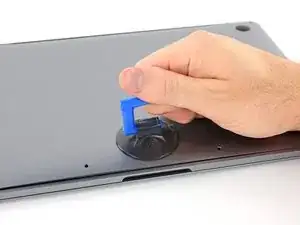
Ziehe den Sauggriff nach oben, um einen Spalt zwischen dem unteren Gehäuse und dem Rahmen zu schaffen.
-
-
-
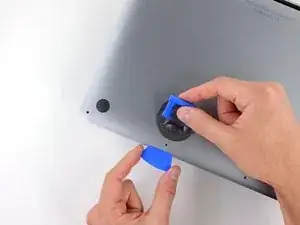
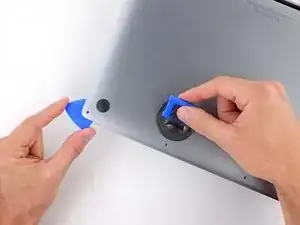
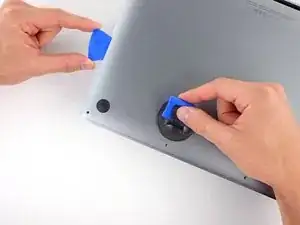
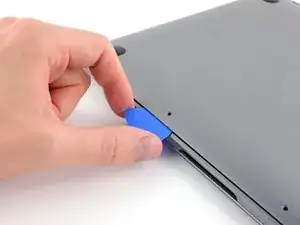
Führe ein Plektrum zwischen dem unteren Gehäuse und dem Rahmen ein.
-
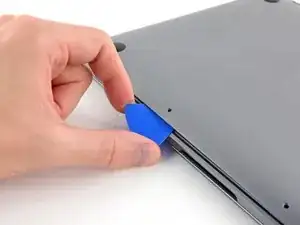
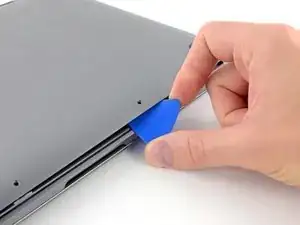
Schieben das Plektrum um die linke Ecke, um die erste Gruppe von Clips zu lösen.
-
-
-
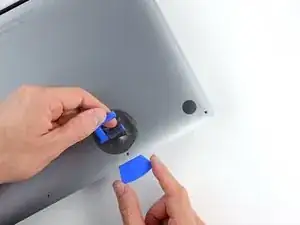
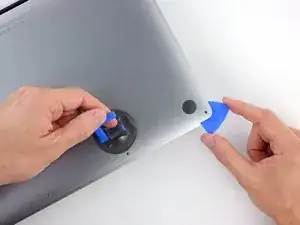
Schiebe das Plektrum um die rechte Ecke, um den zweiten Satz von Clips zu lösen, die das untere Gehäuse sichern.
-
-
-
Führe das Plektrum zwischen dem unteren Gehäuse und dem Rahmen in der Nähe des mittleren linken Schraubenlochs ein.
-
Drehe das Plektrum fest, bis sich der Clip löst.
-
Wiederhole diesen Vorgang für den Clip in der Nähe des mittleren rechten Schraubenlochs.
-
-
-
Zieh das untere Gehäuse fest von den Display-Scharnieren weg, um die letzten Clips zu lösen, mit denen es am Rahmen befestigt ist.
-
-
-
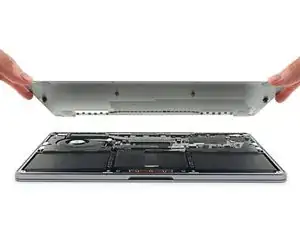
Entferne das untere Gehäuse.
-
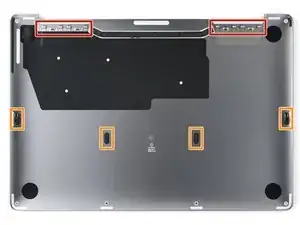
Setze das untere Gehäuse an seinen platz und richte die Schiebeclips in der Nähe der Displayscharniere aus. Drücke nach unten und schiebe das untere Gehäuse in Richtung der Scharniere.
-
Sobald das untere Gehäuse in der Nähe der Scharniere befestigt ist, drücke fest nach unten, um die restlichen vier Clips einzurasten.
-
-
-
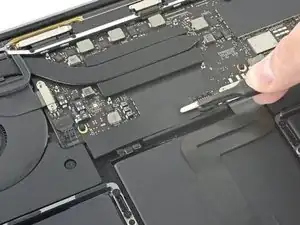
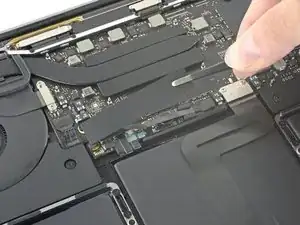
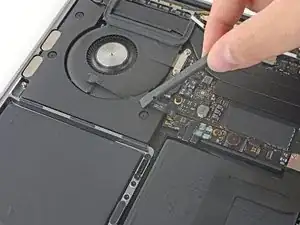
Löse die Abdeckung von der Akkuplatine direkt über der mittleren Akkuzelle mit deinen Fingern oder einer stumpfen Pinzette ab und entferne sie.
-
-
-
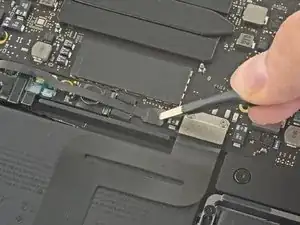
Ziehe die Zuglasche, die den Datenanschluss des Akkus abdeckt, vorsichtig mit einer stumpfen Pinzette ab.
-
-
-
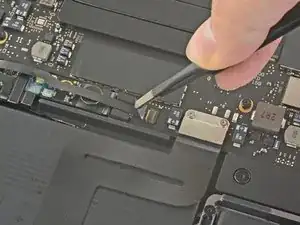
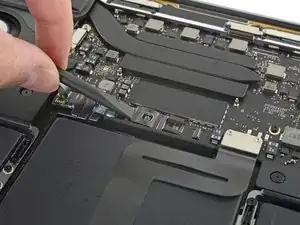
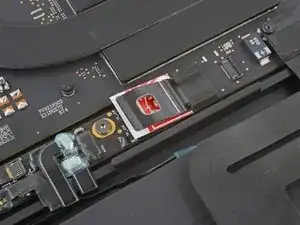
Verwende die Spitze eines Spudgers, um die kleine Verriegelungslasche, die den Datenstecker der Batterie sichert, hochzuklappen.
-
-
-
Greife mit einer stumpfen Pinzette oder deinen Fingern die Zuglasche des Akkudatenkabels und ziehe es gerade aus seiner Fassung.
-
Schiebe das Kabel nach links, so dass es nicht auf die Akkuplatine trifft.
-
-
-
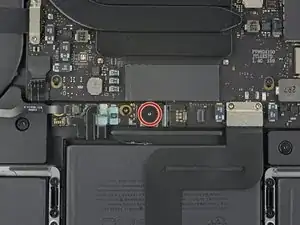
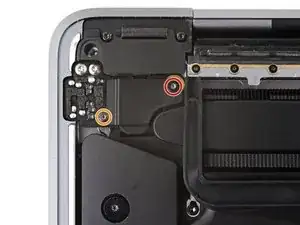
Entferne die 3,7-mm-Schraube, mit der der Akkustecker befestigt ist, mit einem T5-Torx-Schrauber.
-
-
-
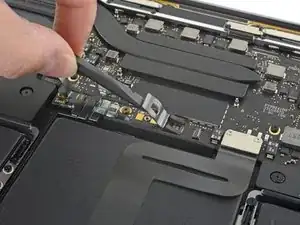
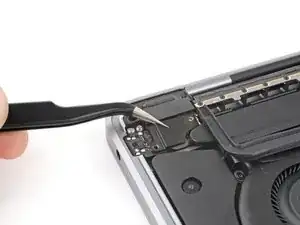
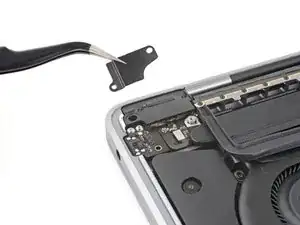
Hebe den Batteriestecker mit dem flachen Ende des Spudgers leicht von der Akkuplatine ab.
-
-
-
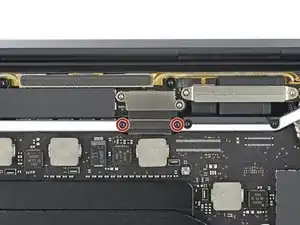
Benutze einen T3 Torx Schraubendreher, um die beiden 3,1 mm Schrauben, mit denen die Displaykabelhalterung befestigt ist, zu entfernen.
-
Entferne die Halterung.
-
-
-
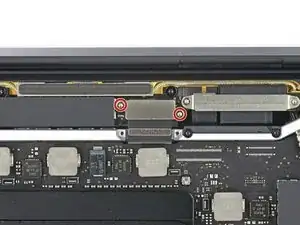
Benutze deinen T3 Torx Schraubendreher, um die beiden 1,7 mm Schrauben, mit denen die Abdeckung des Displaykabels befestigt ist, zu entfernen.
-
Entferne die Abdeckung.
-
-
-
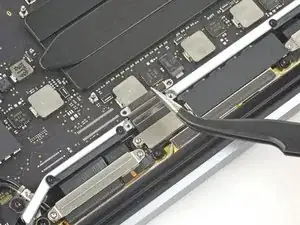
Benutze die flache Seite deines Spudgers, um das Displaykabel von der Display-Platine hochzuhebeln und abzutrennen.
-
-
-
Benutze eine Torx T5 Schraubendreher, um die zwei Schrauben zu lösen, mit denen die linke Kabelhalterung am Logic Board befestigt ist:
-
Eine 3,6 mm Schraube
-
Eine 2,6 mm Schraube
-
Entferne die Halterung.
-
-
-
Benutze das flache Ende deines Spudgers um das linke Verbindungskabel hochzuhebeln und abzustecken.
-
-
-
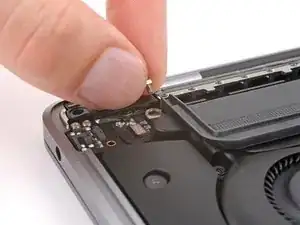
Heble die Antennenkabel mit der Spudgerspitze hoch und trenne sie vom vom Logic Board ab. .
-
-
-
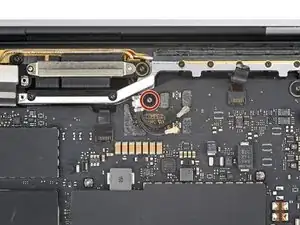
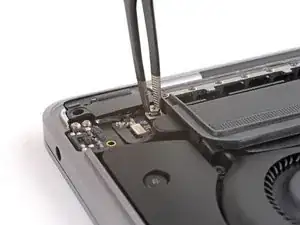
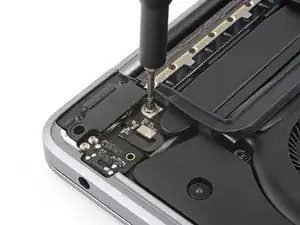
Benutze den T5 Torx Schraubendreher, um die 3.4 mm Schraube zu entfernen, die das Antennenkabel am Logic Board hält.
-
-
-
Klappe den kleinen Sicherungsbügel am Stecker des rechten Lautsprechers mit der Spudgerspitze hoch.
-
Greife die Zuglasche am Ende des Kabels und ziehe es gerade aus dem Anschluss heraus.
-
-
-
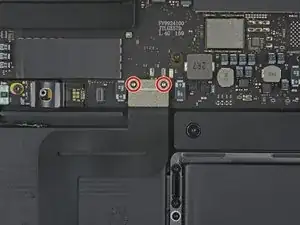
Nimm einen Torx T5 Schraubendreher und entferne die zwei 1,9 mm Schrauben, die die Abdeckung des Trackpadkabels festhalten.
-
Entferne die Abdeckung.
-
-
-
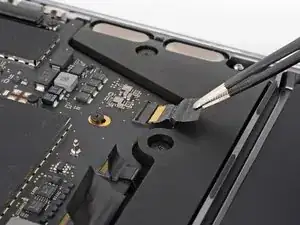
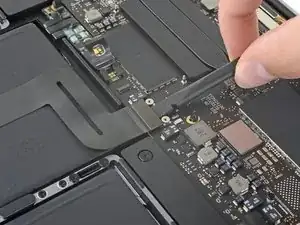
Heble das Trackpadkabel mit dem flachen Ende des Spudgers hoch und trenne es vom Logic Board ab.
-
-
-
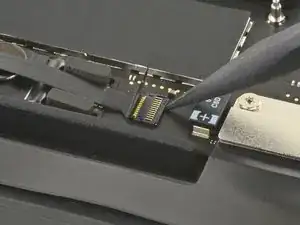
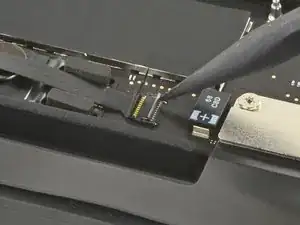
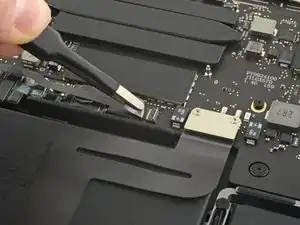
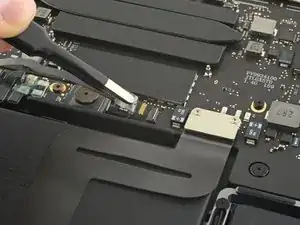
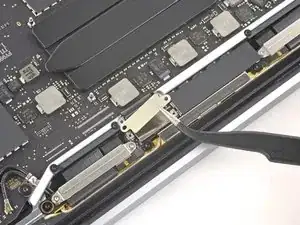
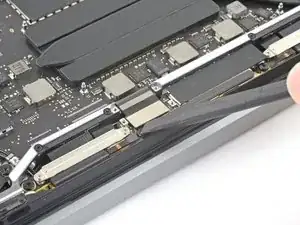
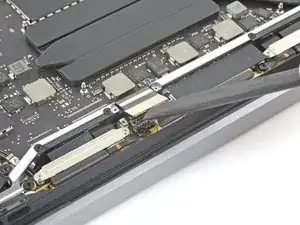
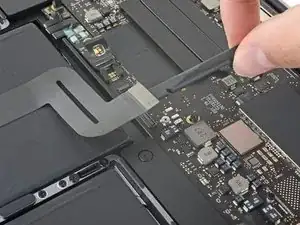
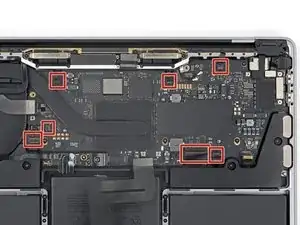
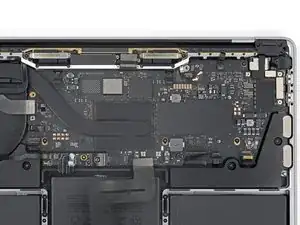
Klappe die Sicherungsbügel an den restlichen sieben ZIF-Anschlüssen hoch und ziehe die Kabel gerade aus den Anschlüssen auf dem Logic Board heraus.
-
-
-
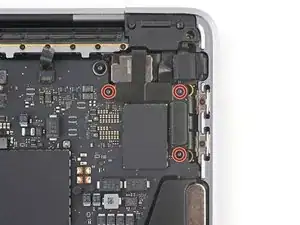
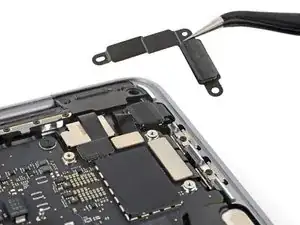
Nimm einen T3 Torx Schraubendreher und entferne die drei 1.4 mm Schrauben, mit denen die Kabelhalterung oben rechts auf dem Logic Board befestigt ist.
-
Entferne die Abdeckung.
-
-
-
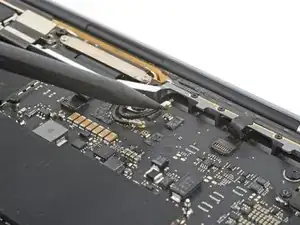
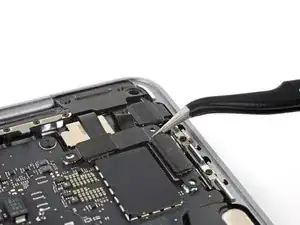
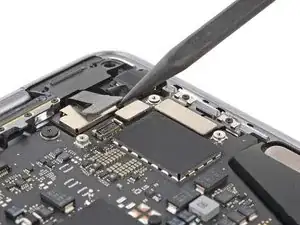
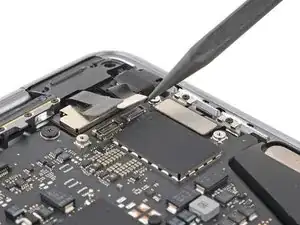
Heble den Druckstecker der Touchbar oben rechts auf dem Logic Board mit der Spudgerspitze hoch und trenne ihn ab.
-
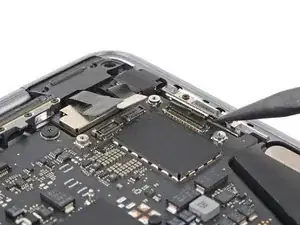
Trenne auf gleiche Weise die Druckstecker für den Öffnungswinkelsensor und für den Thunderbolt-Anschluss ab.
-
-
-
Nimm einen Torx T3 Schraubendreher und entferne die zwei Schrauben, mit denen die Kabelabdeckung in der Nähe vom Kopfhöreranschluss befestigt ist:
-
eine 1,4 mm Schraube
-
eine 4,7 mm Schraube
-
Entferne die Abdeckung.
-
-
-
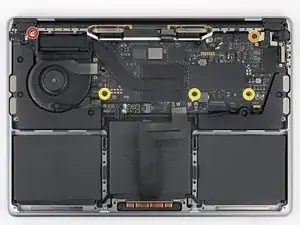
Entferne die fünf Schrauben, die das Logic Board halten:
-
eine 3,0 mm Sechskantschraube
-
eine 3,7 mm T5 Torx Schraube
-
drei 3,3 mm T5 Torx Schrauben
-
-
-
Benutze für den Anfang die Fingerspitzen.
-
Drehe dann mit einer stumpfen Pinzette weiter.
-
Nimm den T3 Torx Schraubendreher und drehe die 1,4 mm Schraube in die Sechskantschraube hinein. Dann kannst du die Sechskantschraube mit einem Torx T3 Schraubendreher festschrauben. Halte zum Schluss die Sechskantschraube fest und entferne die 1,4 mm Schraube.
-
Zum Schluss kannst du die letzten Windungen mit der Nuss anziehen.
-
-
-
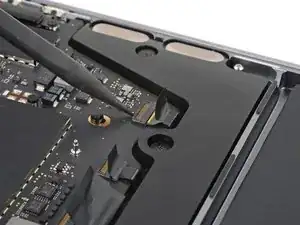
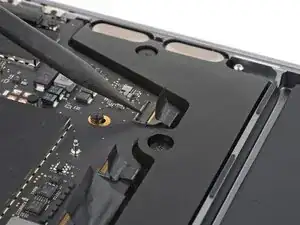
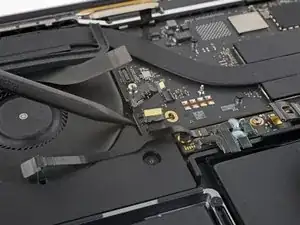
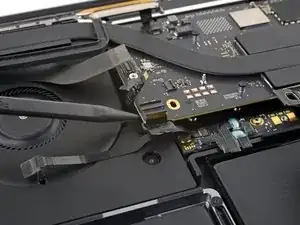
Setze einen Spudger mit der Spitze unten links zwischen das Logic Board und die linke Lautsprechereinheit.
-
Heble das Logic Board nach oben, bis du es mit den Fingern greifen kannst.
-
-
-
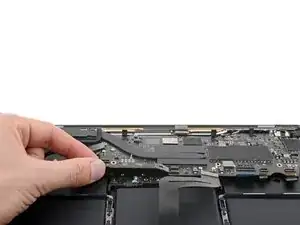
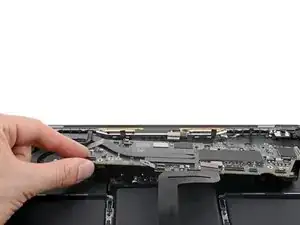
Fasse das Logic Board an der Kante unten links an.
-
Ziehe das Logic Board nach unten und nach links, um es von den Drucksteckern und Antennenkabeln in der rechten oberen Ecke abzutrennen.
-
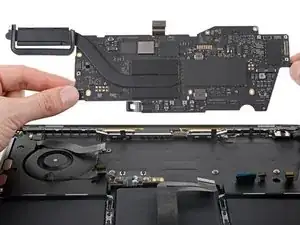
Hebe das Logic Board aus seiner Vertiefung hoch, sei vorsichtig, dass es nicht an losen Kabeln hängen bleibt.
-

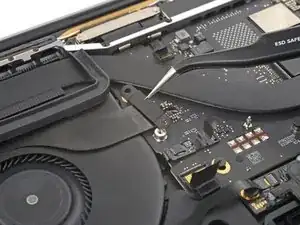
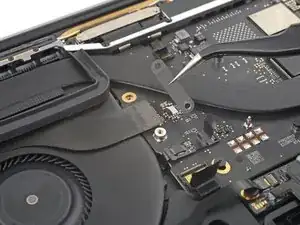
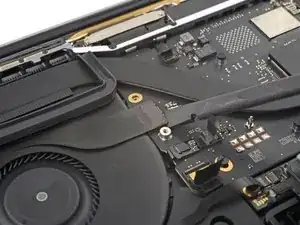
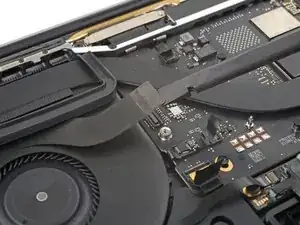
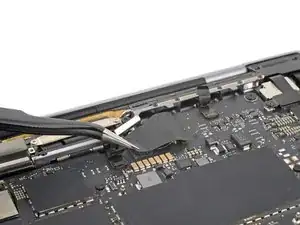
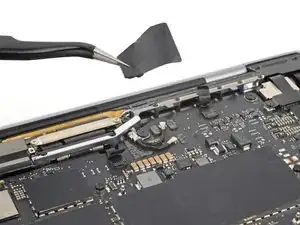
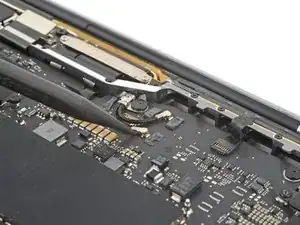
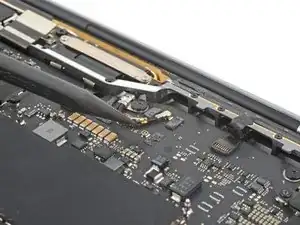

Um dein Gerät wieder zusammenzubauen, folge dieser Anleitung in umgekehrter Reihenfolge