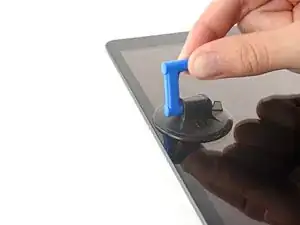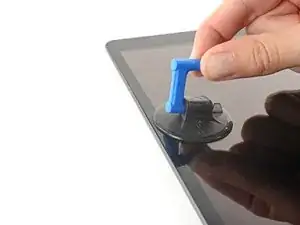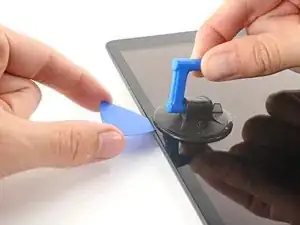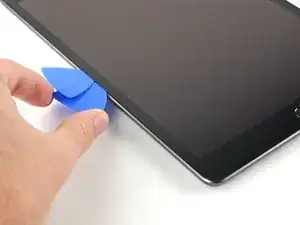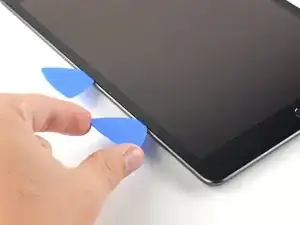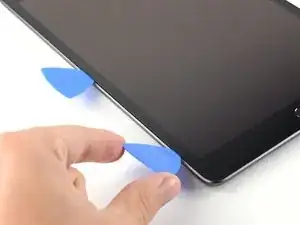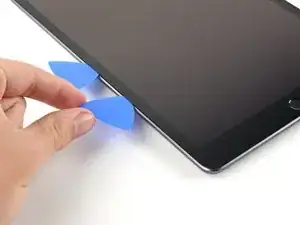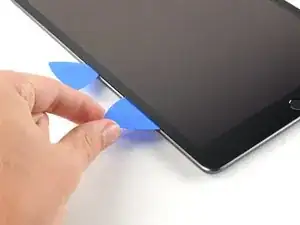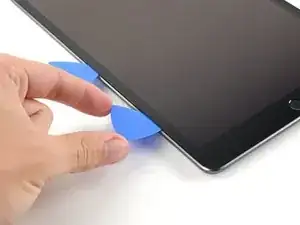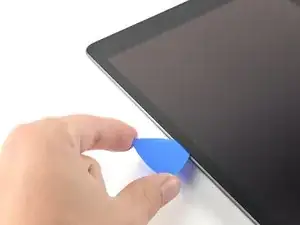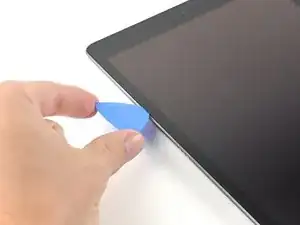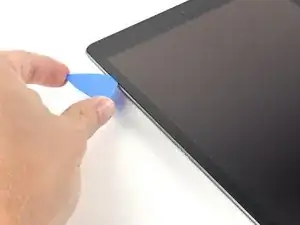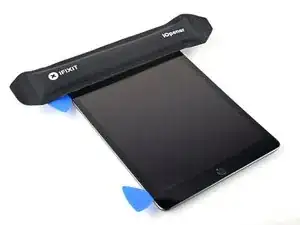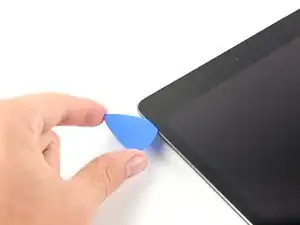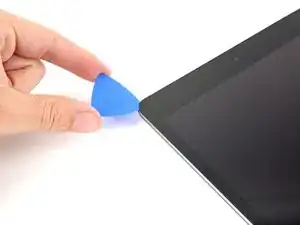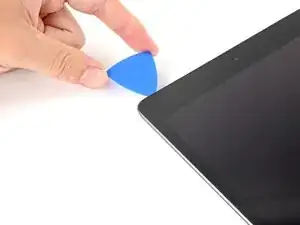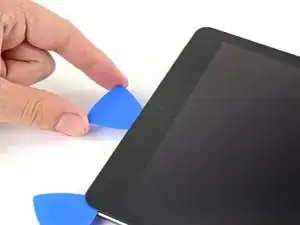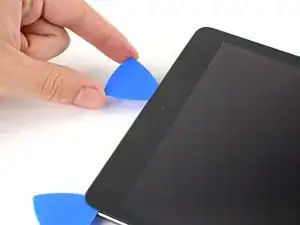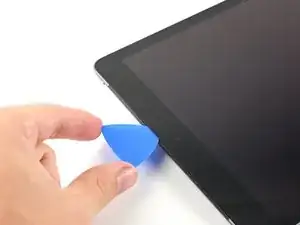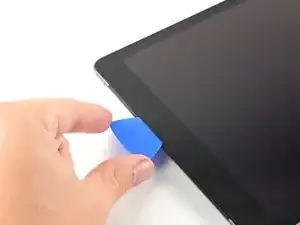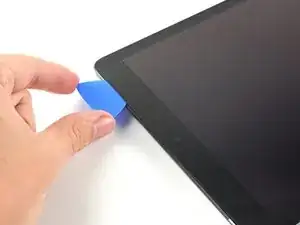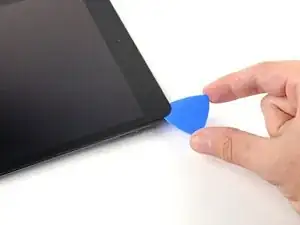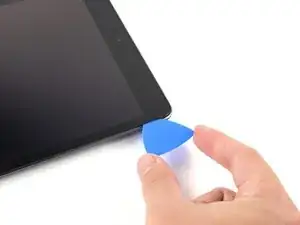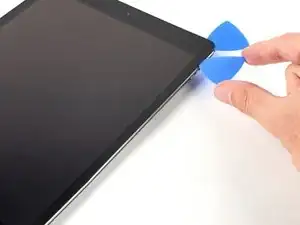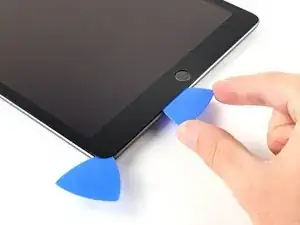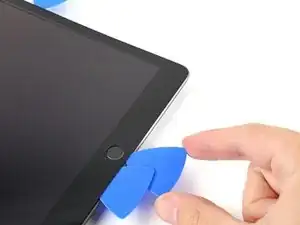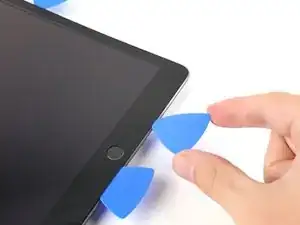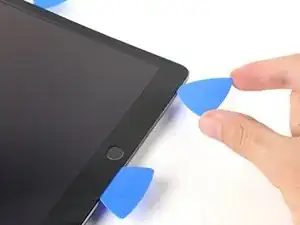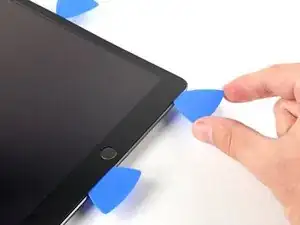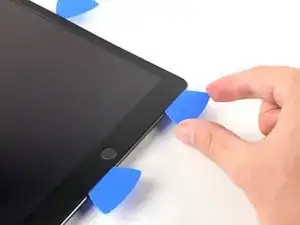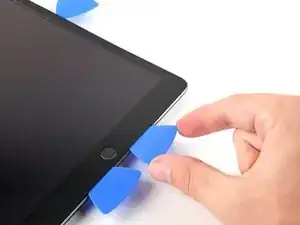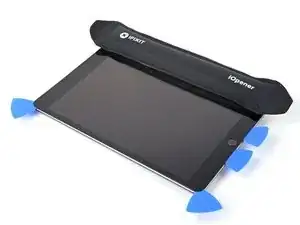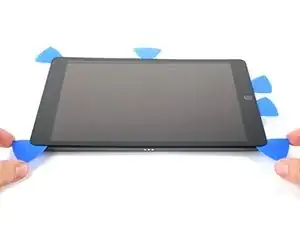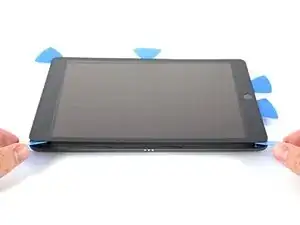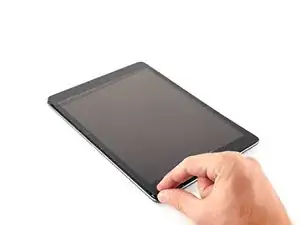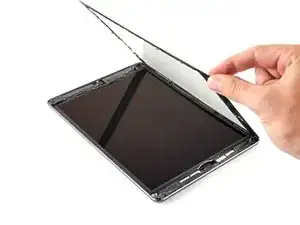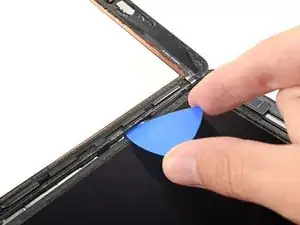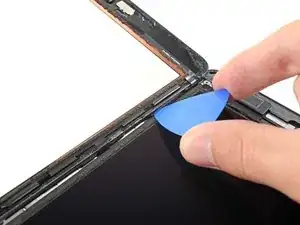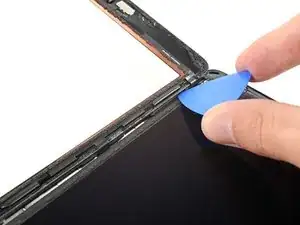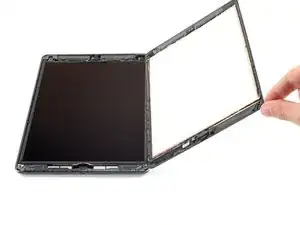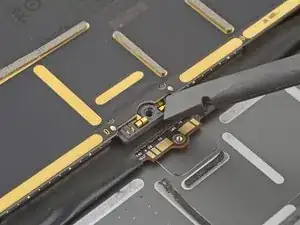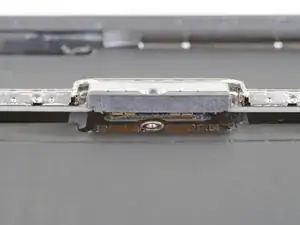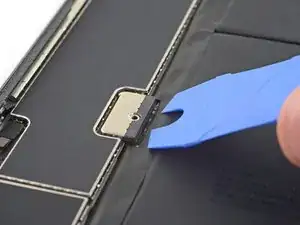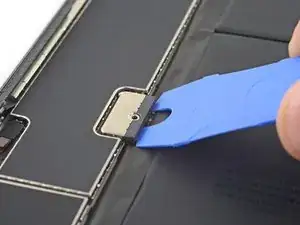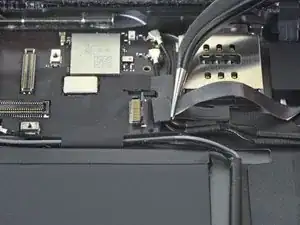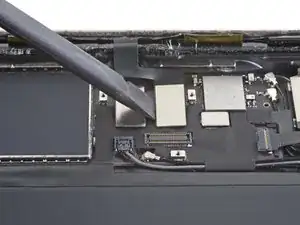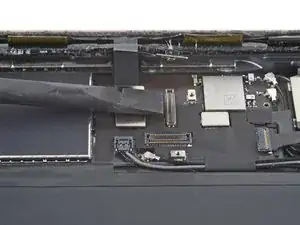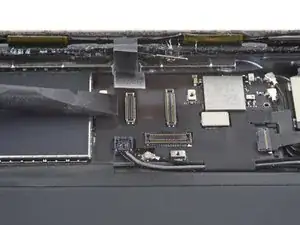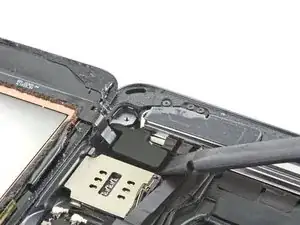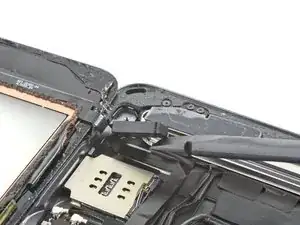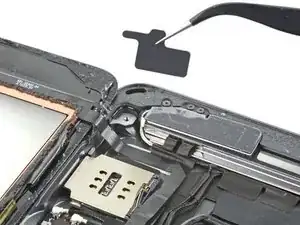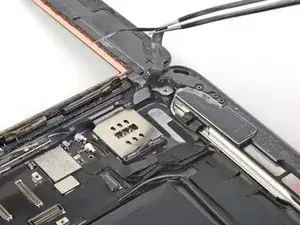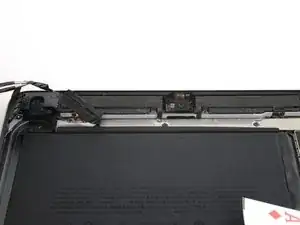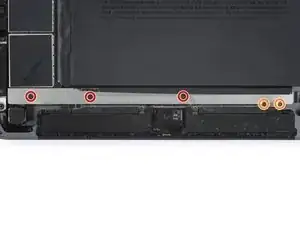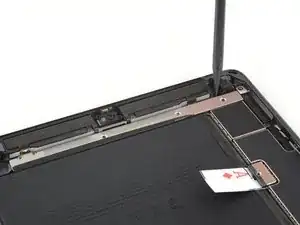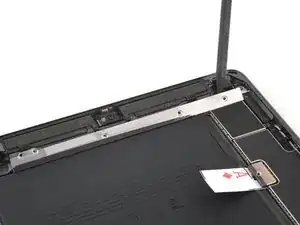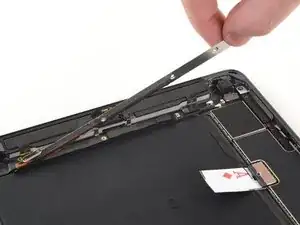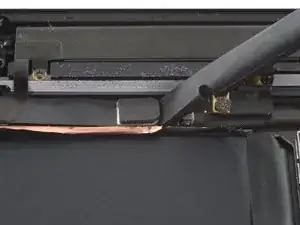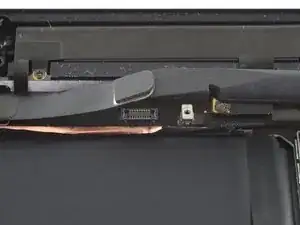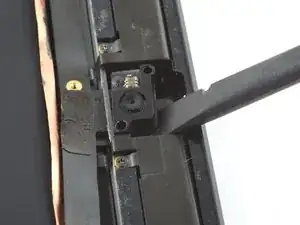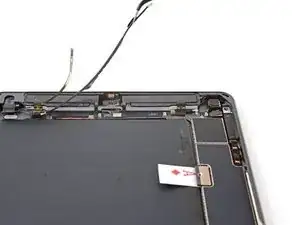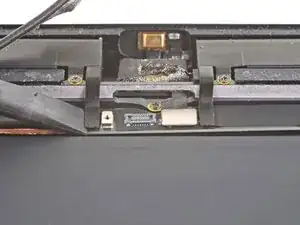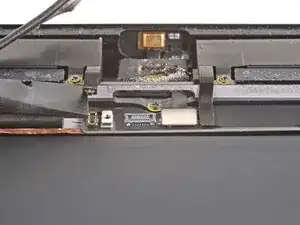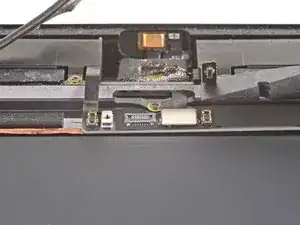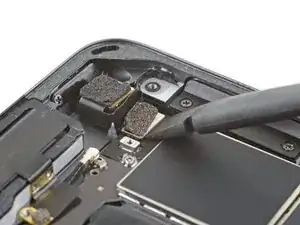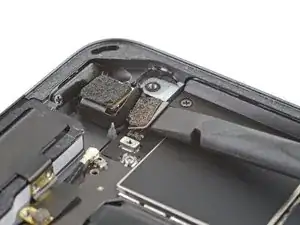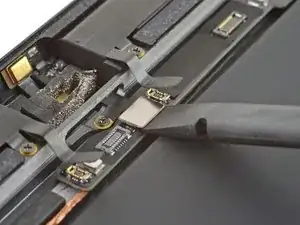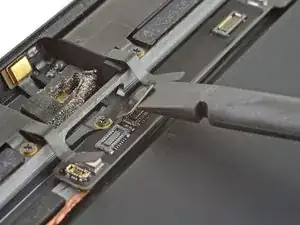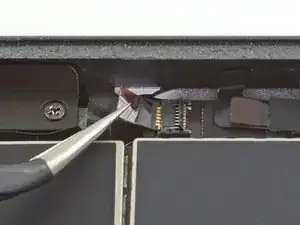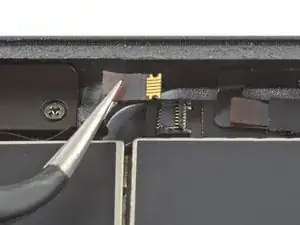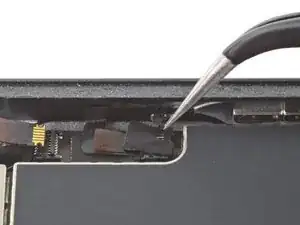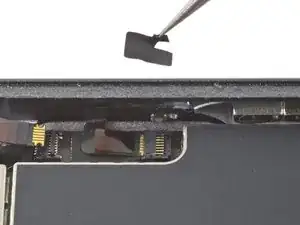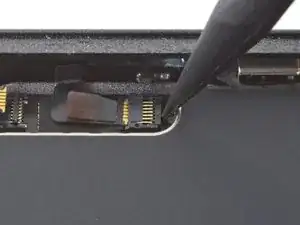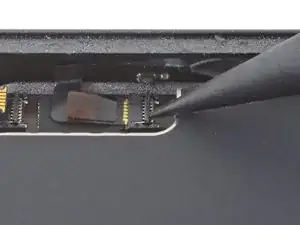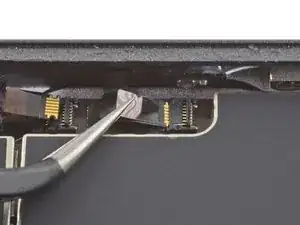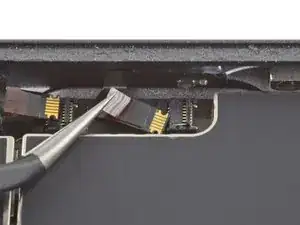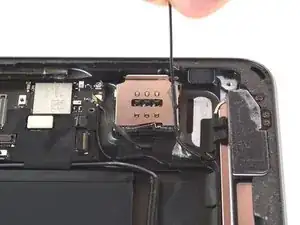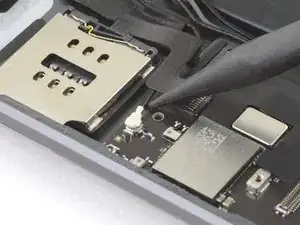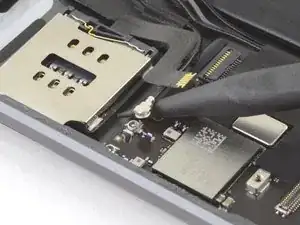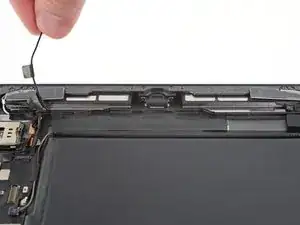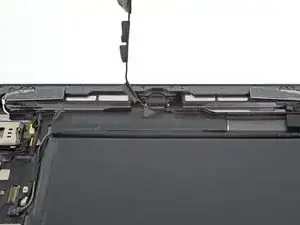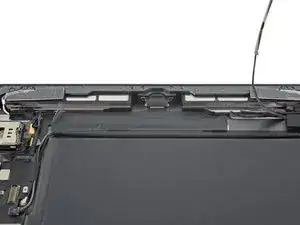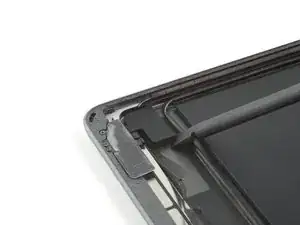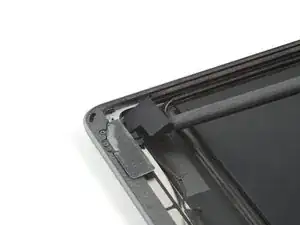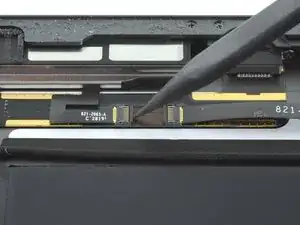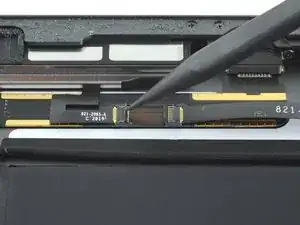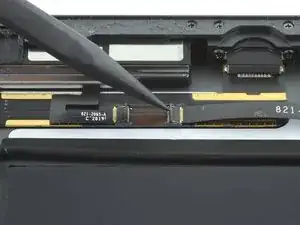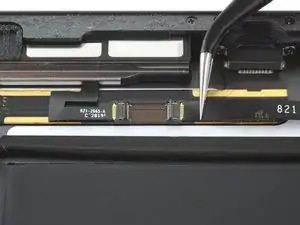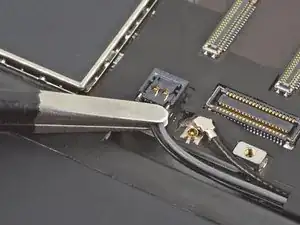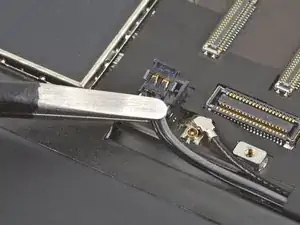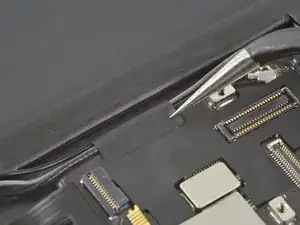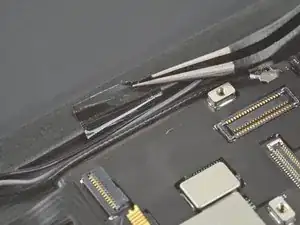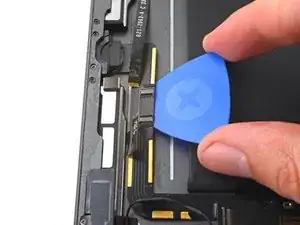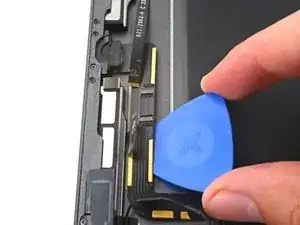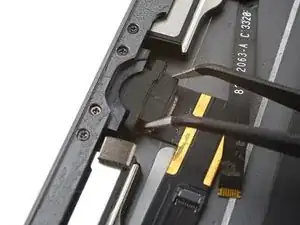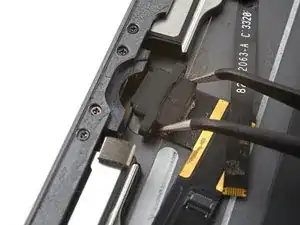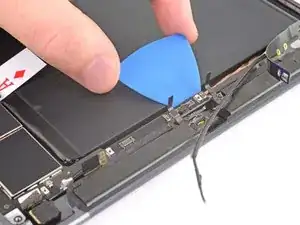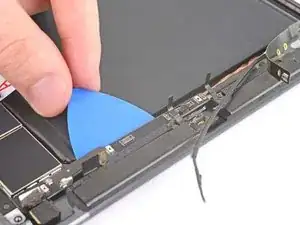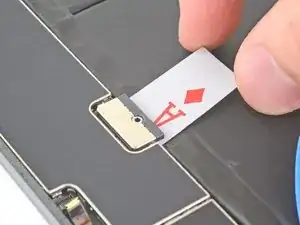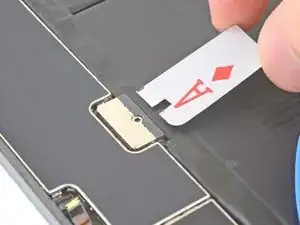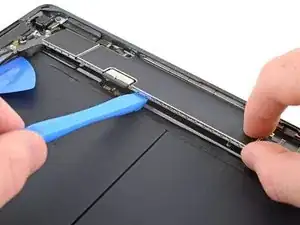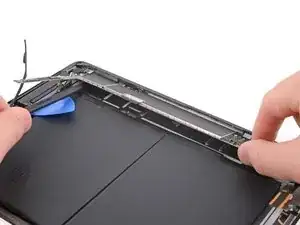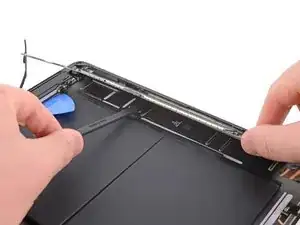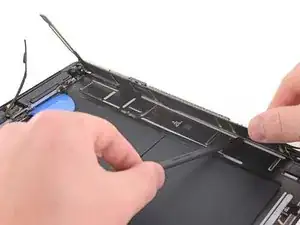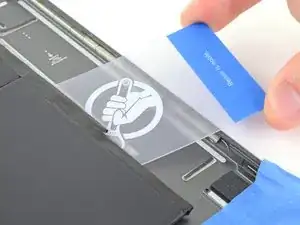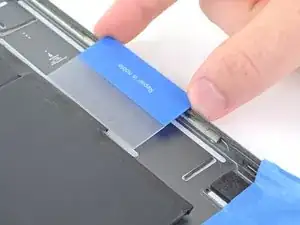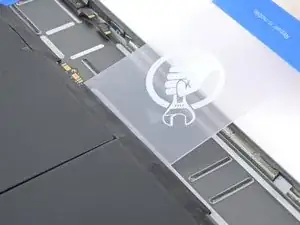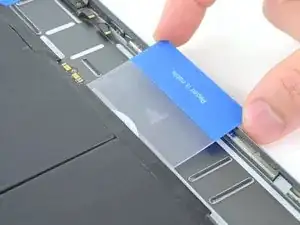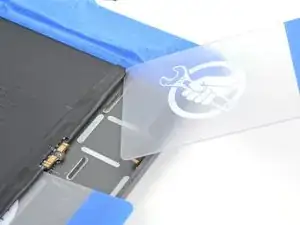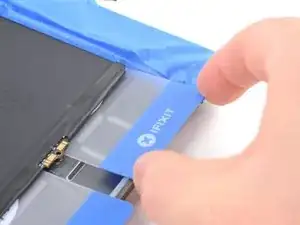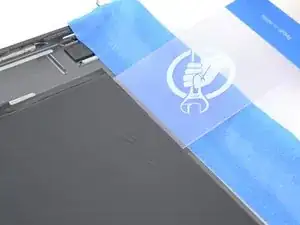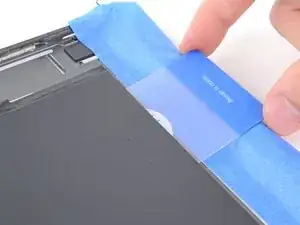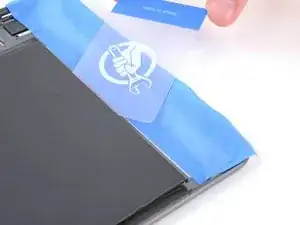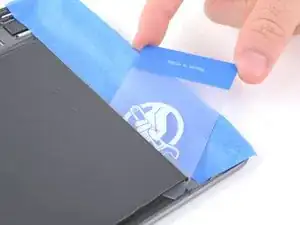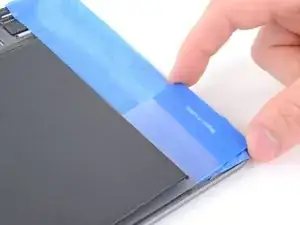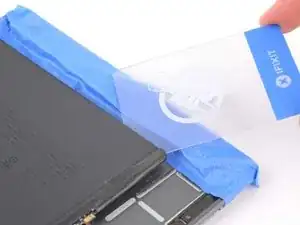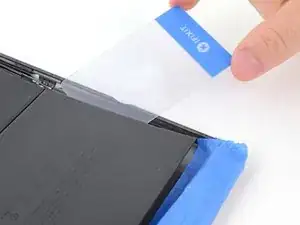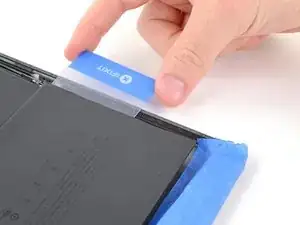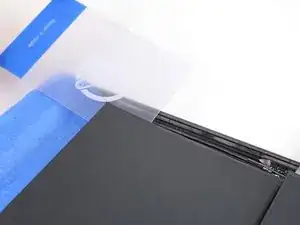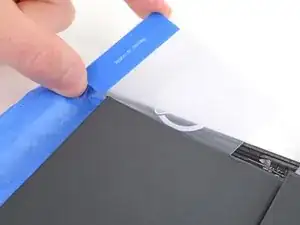
Einleitung

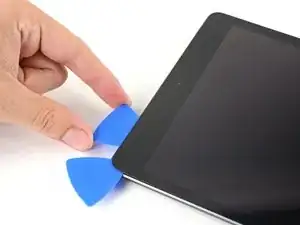
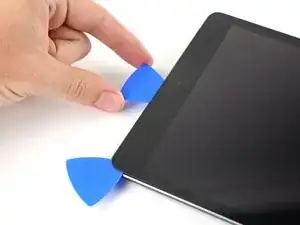
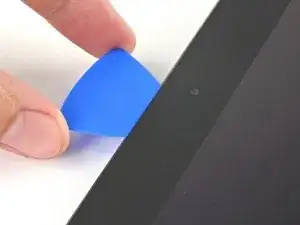
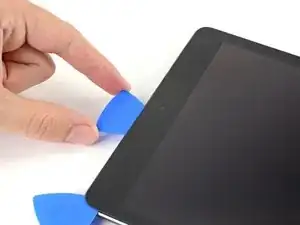
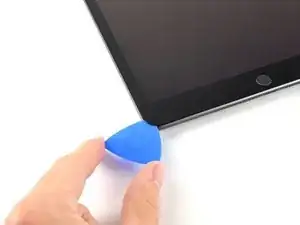
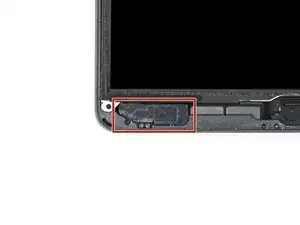
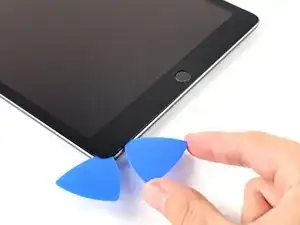
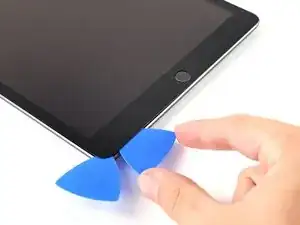
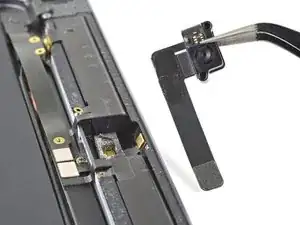
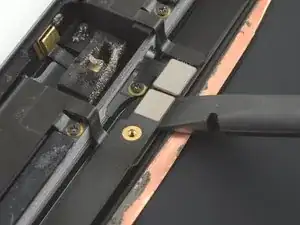
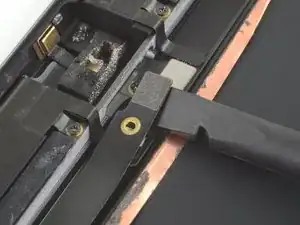
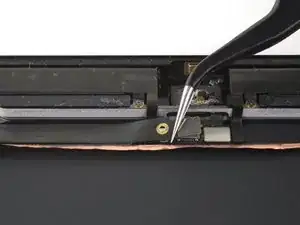
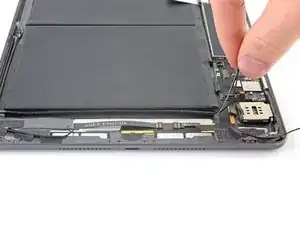
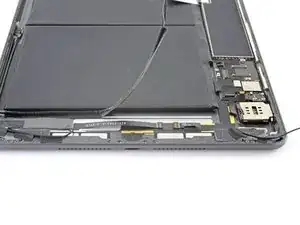
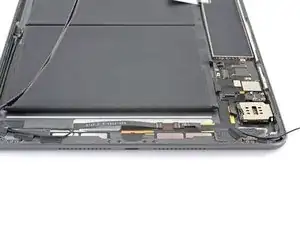
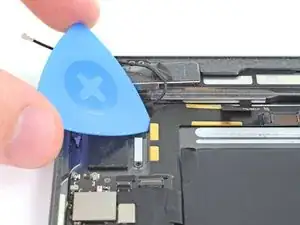
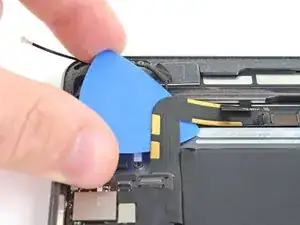
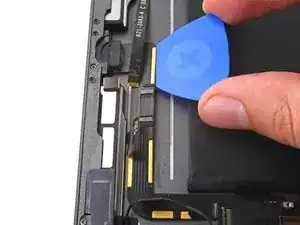
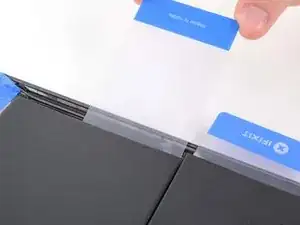
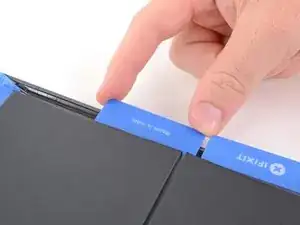
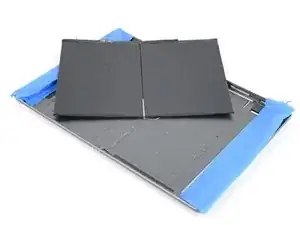
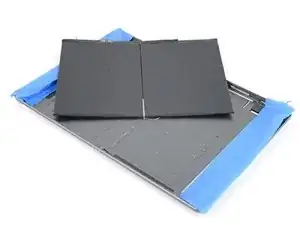
Diese Anleitung zeigt, wie der Akku im iPad 7 ausgetauscht werden kann.

Hinweis: Diese Anleitung ist nur für die LTE-Version gedacht. Für die WiFi-Version siehehier.

Entlade zur Sicherheit den Akku des iPads auf unter 25%, bevor du das Gerät öffnest . Du reduzierst damit das Risiko eine Brandschadens, wenn der Akku während der Reparatur versehentlich beschädigt wird. Wenn der Akku aufgebläht ist, dann musst du entprechende Vorsichtsmaßnahmen treffen.

Sei sehr vorsichtig, wenn du den Akku mit einem Akkublocker isolieren willst. Die Akkukontakte sind sehr empfindlich und können leicht dauerhaft beschädigt werden. Wenn du aber die Reparatur durchführst, ohne den Akku abzutrennen, dann benutze Metallwerkzeuge nur, wenn es unvermeidlich ist (z. B. um Schrauben zu entfernen). So vermeidest du Kurzschlüsse und Beschädigungen von empfindlichen Bauteilen.

Einige Fotos in dieser Anleitung stammen von anderen Modellen und unterscheiden sich in Details. Das Verfahren ist aber grundsätzlich gleich.

  1. THxeZqAlU4lI3Dsj
  2. BRY15JSctKOZ3CkU
    BRY15JSctKOZ3CkU
    LLyoJyrOLVZBYT2x
    GwocxG65kALerIpv
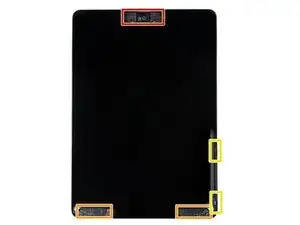
    • Während du darauf wartest, dass der Kleber weich wird, schaue dir die Stellen an, an denen das Hebeln gefährlich ist:

    • Frontkamera

    • Antennen

    • Displaykabel

  3. BKhTiWCLNw5gfZpV
    BKhTiWCLNw5gfZpV
    ZBBKsxR5VftA3VCb
    PUfMppeQG5XXhYZQ
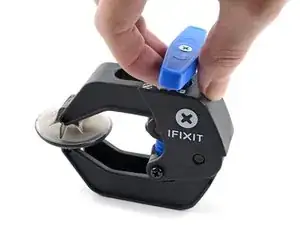
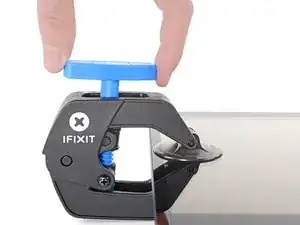
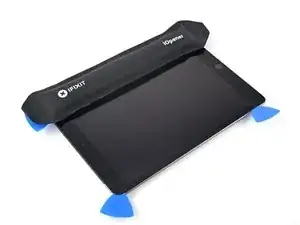
    • Wir haben die Anti-Clamp entwickelt, um das Öffnen von Geräten zu erleichtern. Die nächsten drei Schritte zeigen, wie sie verwendet wird. Wenn du sie nicht benutzen willst, überspringe die nächsten drei Schritte und folge einer anderen Methode.

    • Genaue Anweisungen für die Anti-Clamp findest du hier.

    • Drücke den blauen Griff zurück, um die Arme zu entriegeln.

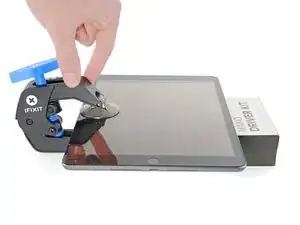
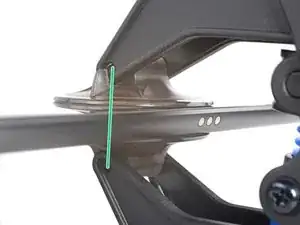
    • Lege das iPad so auf einen Gegenstand, dass es waagrecht auf gleicher Höhe zwischen den beiden Armen liegt.

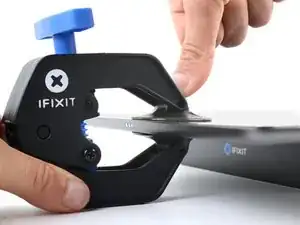
    • Bringe die Saugheber mittig nahe an der linken Kante des iPads an, einen auf der Vorderseite, den anderen auf der Rückseite.

    • Halte die Anti-Clamp unten gut fest und drücke fest auf den oberen Saugheber, damit er sich festsaugt.

    • Wenn die Saugheber nicht gut auf den Oberflächen des iPhones haften, dann kannst du Klebeband verwenden, um eine griffigere Oberfläche zu schaffen.

  4. opTJYtRiiInTVvaD
    opTJYtRiiInTVvaD
    BBoTfOOUWMFDN2pa
    yV2YABVAUAWpLbtc
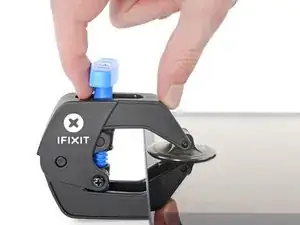
    • Drücke den blauen Griff vorwärts, um die Arme wieder zu verriegeln.

    • Drehe den Griff eine volle Umdrehung im Uhrzeigersinn, bzw. so weit, bis du merkst, dass sich die Saugheber dehnen.

    • Achte darauf, dass sich die Saugheber weiterhin gegenüber stehen. Wenn sie sich nicht mehr gegenüber stehen, dann löse die Saugheber ein wenig ab und schiebe sie in die richtige Position.

  5. NCrlvPydUbeM4wGW
    NCrlvPydUbeM4wGW
    6eTPKXJyPpiiiTte
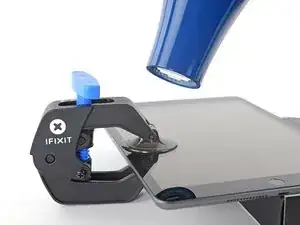
    • Warte eine Minute, damit sich der Kleber allmählich ablösen und sich ein Spalt bilden kann.

    • Wenn das Display nicht heiß genug ist, dann erwärme die linke Kante des iPads mit einem Haartrockner.

    • Genauere Anleitungen, wie der Haartrockner verwendet wird, findest du hier.

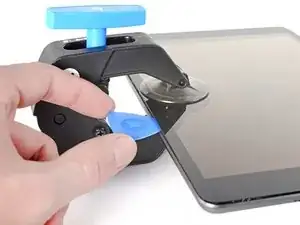
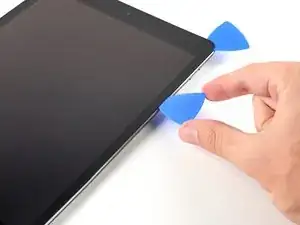
    • Wenn der Spalt groß genug ist, dann setze ein Plektrum unter den Touchscreen ein.

    • Wenn es nicht gelingt, mit der Anti-Clamp einen ausreichend großen Spalt zu erzeugen, dann erwärme die Stelle nochmals und drehe den Griff eine halbe Umdrehung im Uhrzeigersinn weiter.

    • Drehe den Griff jeweils nicht mehr als eine halbe Umdrehung weiter und warte jedes Mal eine Minute lang. Gib der Anti-Clamp Zeit, ihre Arbeit zu erledigen.

    • Überspringe den nächsten Schritt.

  6. J2IQvQOy1BYPtTom
    J2IQvQOy1BYPtTom
    mHcQZ3ybJlVWXZAX
    ZE5bLBVCycZZ4IXh
    • Wenn das Display stark gesplittert ist, haftet der Saugheber vielleicht besser, wenn du das Display mit durchsichtigem Klebeband überklebst. Du kannst auch statt eines Saughebers besonders kräftiges Klebeband verwenden. Wenn das alles nicht hilft, dann klebe den Saugheber mit Sekundenkleber am Display fest.

    • Wenn das Display zu heiß zum Anfassen ist, bringe einen Saugheber am linken Rand des Displays so nahe wie möglich an der Seitenkante an.

    • Hebe das Display mit dem Saugheber an, bis ein schmaler Spalt zwischen dem Touchscreen und dem Rahmen entstanden ist.

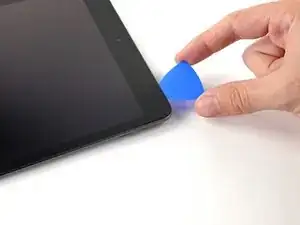
    • Setze ein Plektrum in den Spalt zwischen dem Touchscreen und dem Rahmen ein.

    I had a screen that was lightly cracked, and when I pulled up on the glass it cracked even further and made a mess of my removal. So, I would recommend taping cracks even if you can get suction so that you don’t induce even more cracks.

    Andrew Dixon -
    I actually had a really badly cracked digitizer. Using the suction cup did nothing but shatter the digitizer more. I intentionally drove a flat head screw driver into the digitizer to reveal the recess in the body where they are showing the opening-pick. Working around the edge, the glass shattered. You still need to be careful at all of spots noted in step 2.

    Do not go under the digitizer more than the 1 mm along the sides or 3-4 mm at the corners as shown in step 29 using the flat grey ring around the edge for a reference. Direct all of your tool force into the body to prevent slipping into critical parts.

    The antennas at either side of the home button were the trickiest part as they were thin and slightly attached to the digitizer. I would recommend using a plastic tool for these parts if you are having to 'scrape' the glass off of the tabs of the antenna.

    adoller -
  7. x2uBdEGsXXD1UGux
    x2uBdEGsXXD1UGux
    dLpd1xH2K1QoGc6n
    2caJZKMEgJeYYxP4
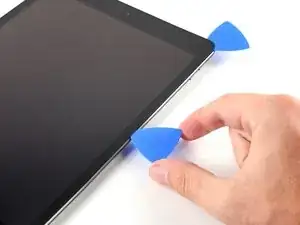
    • Setze ein zweites Plektrum in den eben erzeugten Spalt ein.

    • Schiebe das Plektrum zum Auftrennen des Klebers zur unteren linken Ecke des Gerätes hin.

    • Lasse das Plektrum in der unteren linken Ecke stecken, damit sich der Kleber nicht wieder verbinden kann.

    • Erschrick nicht, wenn du das Plektrum durch den Touchscreen sehen kannst - ziehe es einfach heraus. Das LCD sollte nicht beschädigt sein, allerdings könnte es mit schwer zu beseitigendem Kleber verschmiert sein.
  8. JPsPT5ML14VHRhGe
    JPsPT5ML14VHRhGe
    ultr2KYJ6Sc1kYaH
    ZATK6B6Fo1vrYUIw
    • Wenn das Plektrum im Kleber stecken bleibt, dann "rolle" das Plektrum an der Seite entlang, um den Kleber weiter aufzutrennen.

  9. EaRSxNw3vj5GpMur
    EaRSxNw3vj5GpMur
    yRXg6rNGAQgVf1Cf
    W26QbH5y1V5Kv2oM
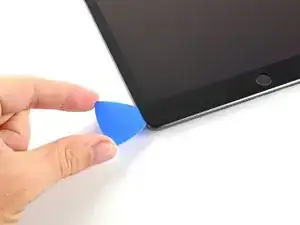
    • Schiebe das erste Plektrum zum Auftrennen des Klebers zur oberen linken Ecke des Gerätes hin.

    • Lasse das Plektrum in der oberen linken Ecke stecken, damit sich der Kleber nicht wieder verbinden kann.

  10. FLj6SpbOQdrvVpRi
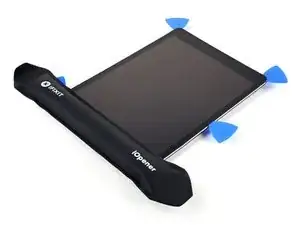
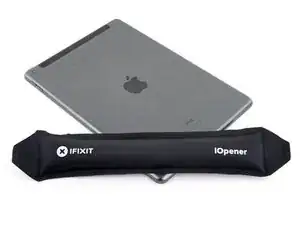
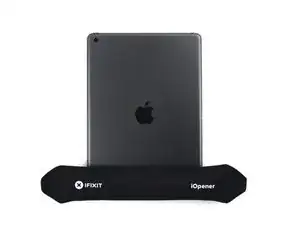
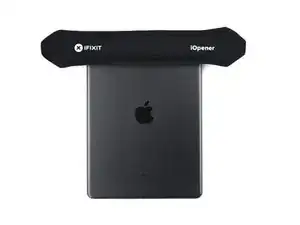
    • Lege einen erwärmten iOpener zwei Minuten lang auf die Oberkante des Gerätes.

    How do you heat the iopener?

    Steve Passmore -
  11. p15tb6VN1vUscQ2N
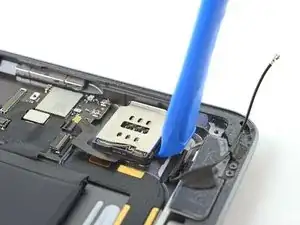
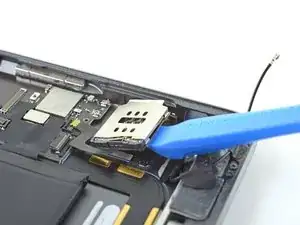
    p15tb6VN1vUscQ2N
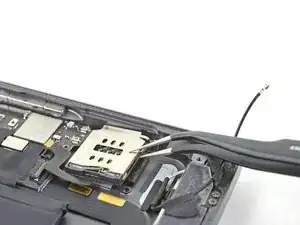
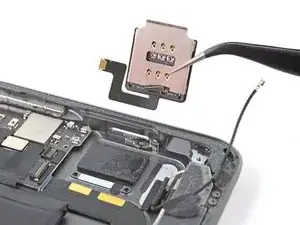
    SocgxgkXBnLnGSWX
    oPDYoHHMVRcxhVPT
    • Schiebe das Plektrum um die obere linke Ecke herum, um den Kleber aufzutrennen.

  12. Jil3FKjTxdwCK5GP
    Jil3FKjTxdwCK5GP
    6nKHEJpQiZSaFBGo
    ROYjHt2LlrcPPDUx
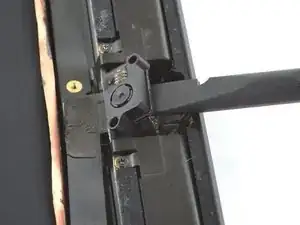
    • Schiebe das Plektrum an der Oberkante des Gerätes entlang, halte unmittelbar vor der Frontkamera an.

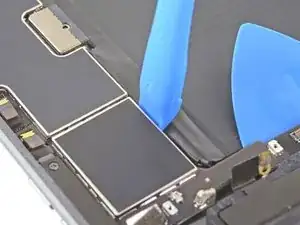
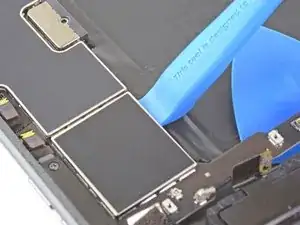
    • Schiebe das Plektrum nicht über die Frontkamera weg, das Objektiv könnte beschädigt werden. In den folgenden Schritten siehst du, wie du das vermeiden kannst.

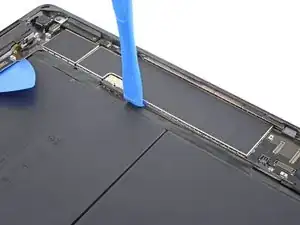
  13. TioLriFFwlSWARE3
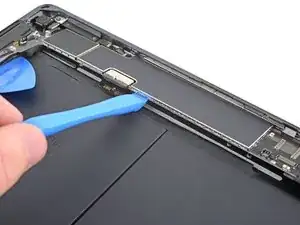
    TioLriFFwlSWARE3
    cBURkpbxyZsN2fs4
    fQWclYvRi615iGML
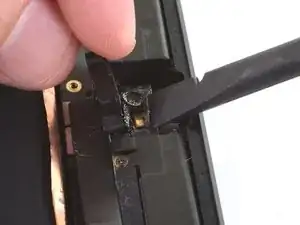
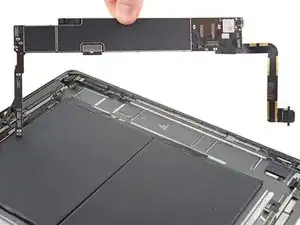
    • Ziehe das Plektrum heraus, bis es nur noch mit der Spitze zwischen Touchscreen und Rahmen steckt.

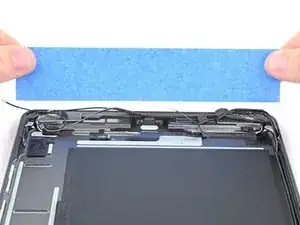
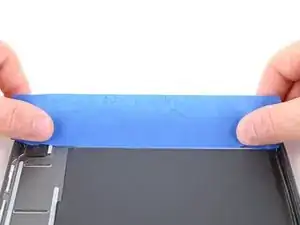
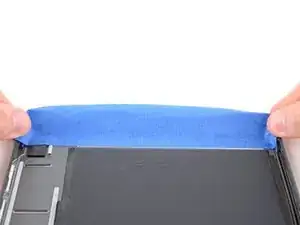
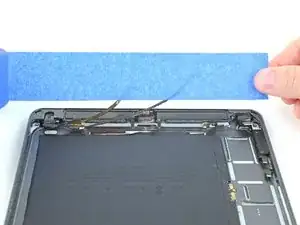
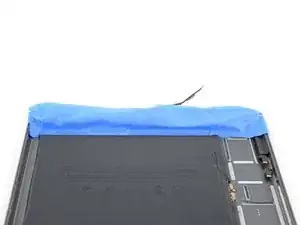
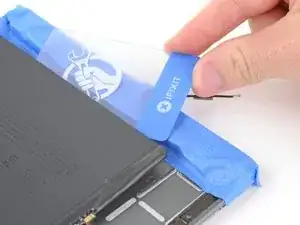
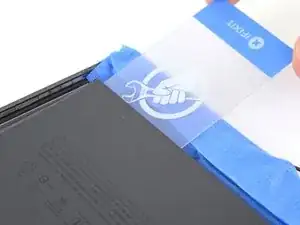
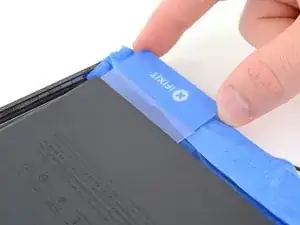
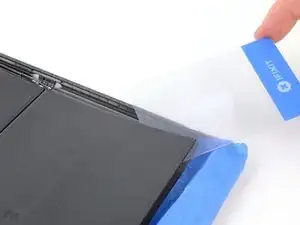
    • Schiebe das Plektrum über die Kamera weg und trenne den Kleber auf.

    • Lasse das Plektrum gleich rechts neben der Kamera stecken, bevor du weiterarbeitest.

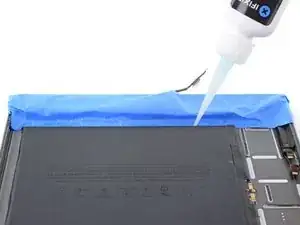
  14. Jiwfe4BYASgflPlt
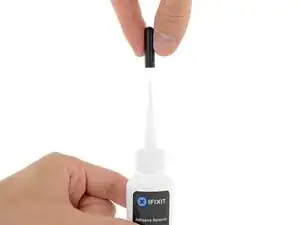
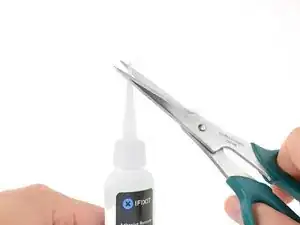
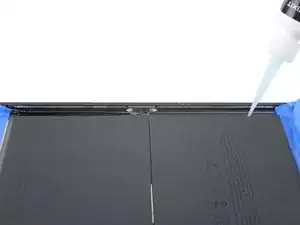
    Jiwfe4BYASgflPlt
    GNqQecAUKHkBQsFJ
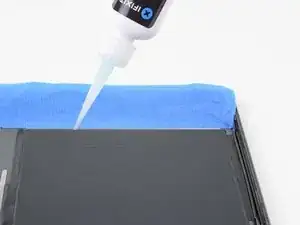
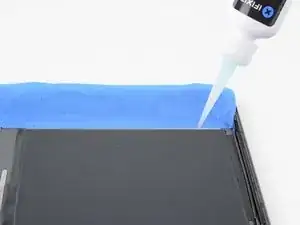
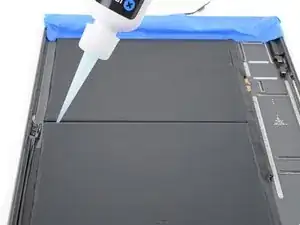
    TjnBLTuM3hvFrh4t
    • Setze das Plektrum wieder ein und schiebe es zur oberen rechten Ecke hin, um den Kleber ganz aufzutrennen.

    • Lasse das Plektrum in der oberen rechten Ecke stecken, damit sich der Kleber nicht wieder verbinden kann.

  15. ZHBh3M1LZI1RNTnX
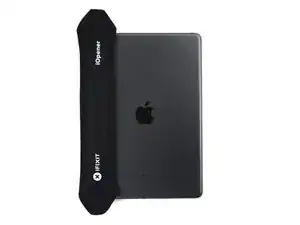
    • Lege einen erwärmten iOpener zwei Minuten lang auf die rechte Kante des Gerätes.

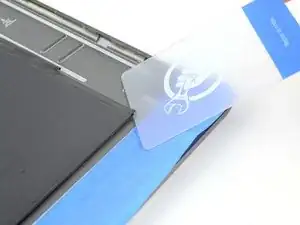
  16. IaiyPav5brNr6jCX
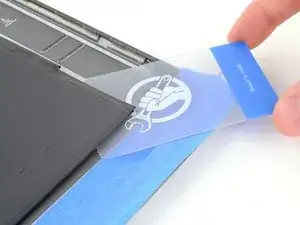
    IaiyPav5brNr6jCX
    IXOuHUPJMRyyp3gb
    wKVPV5jH516oONom
    • Rolle das Plektrum um die obere rechte Ecke des Gerätes herum und trenne den Kleber auf.

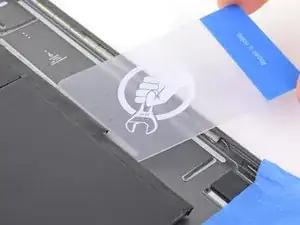
  17. uMAkRgI5TwCTd4Ks
    uMAkRgI5TwCTd4Ks
    6R5iFXyAqocMYSU4
    n3WPFtEKy3pVcab1
    • Setze ein weiteres Plektrum ein und schiebe es bis zur Mitte der rechten Seitenkante hin.

    • Die Displaykabel befinden sich etwa auf halbem Weg zur Unterkante des iPads. Halte an, wenn du etwa 7,5 cm von der Unterkante des iPads entfernt bist.

    There are sensitive display/digitizer cables no less than five inches from the bottom edge of the iPad. Insert the pick further down than this, or deeper than 1mm beyond this point and you risk irreparably damaging these cables.

    Three inches is much too far down this side of the iPad to use picks.

    rcrandall85 -

  18. UGjYPQYXKPD6dNES
    • Lege einen erwärmten iOpener zwei Minuten lang auf die Unterkante des iPads.

  19. ZLBC4NKlQbk3OZTD
    ZLBC4NKlQbk3OZTD
    OMqDTrkrkwxwGI5M
    A51oePiIiC2OVqED
    • Schiebe das Plektrum unten links zur unteren linken Ecke hin und trenne den Kleber auf.

    • Rolle das Plektrum nicht ganz um die Ecke herum, das könnte die Antenne beschädigen.

    • Lasse das Plektrum in der Ecke stecken und gehe zum nächsten Schritt über.

  20. TEwIBIf3sxmJiEN1
    TEwIBIf3sxmJiEN1
    xOEXNBRtCOWQeuFY
    22JRGthoRvQSYaRf
    • Setze ein weiteres Plektrum in den eben an der Unterkante des iPads erzeugten Spalt ein.

    • Schiebe das Plektrum über die Antenne weg, halte kurz vor dem Home Button an.

    • Schiebe das Plektrum nur zum Home Button hin und nicht weg von ihm, du könntest sonst die Antenne beschädigen.

    • Wenn du das Plektrum nochmals durch diesen Bereich schieben musst, dann ziehe es erst heraus und setze es wieder in die untere linke Ecke ein.

    • Lasse das Plektrum links vom Home Button stecken und arbeite dann weiter.

  21. C2RdZwTKLextDlUC
    C2RdZwTKLextDlUC
    ZYORWWfQkWbQHeZk
    35FCdHGOd2P3tVJH
    • Setze ein Plektrum in den eben erzeugten Spalt ein.

    • Schiebe das Plektrum unter den Home Button und zur unteren rechten Ecke hin. Achte darauf, dass das Plektrum nur mit der Spitze zwischen Touchscreen und Rahmen ist.

    • Setze die Spitze höchstens 1 mm tief ein, damit die rechte Antenne nicht beschädigt wird.

    Be careful with this step. Only insert the tip, 2-3mm. I broken the touch id and home button. No replace or fix to get the touch id working again.

    Juan Luis Montoya -

  22. EdcTHHvhSmUedM5X
    EdcTHHvhSmUedM5X
    aeho4dfNWsncrbYf
    CmWXujasluPDsXpH
    • Setze das Plektrum wieder tiefer ein und schiebe es zum Auftrennen des Klebers in Richtung Home Button.

    • Schiebe das Plektrum nur zum Home Button hin und nicht weg von ihm, du könntest sonst die Antenne beschädigen.

    • Wenn du das Plektrum nochmals durch diesen Bereich schieben musst, dann ziehe es erst heraus und setze es wieder in die untere rechte Ecke ein.

    • Lasse das Plektrum rechts vom Home Button stecken und arbeite dann weiter.

  23. lwiCOncwPlKLg3a3
    • Lege einen erwärmten iOpener zwei Minuten lang auf die rechte Seitenkante des Gerätes.

  24. ABh5NOiTnhO15fgU
    ABh5NOiTnhO15fgU
    Ub5UlnWWBB6GLUth
    • Sei bei diesem Schritt sehr vorsichtig. Lasse dir Zeit, achte darauf, dass der Kleber heiß und weich ist, und dass der Kleber komplett mit dem Plektrum aufgeschnitten worden ist. Wenn nötig, dann halte an und erwärme nochmals.

    • Verdrehe die beiden Plektren in den linken Ecken des iPads bis sich der Touchscreen leicht anhebt, um so die letzten Klebestellen aufzutrennen.

    • Wenn es schwergängig wird, dann erwärme die Kanten erneut und arbeite weiter mit dem Plektrum.

  25. H1yAsJZcQDoPHbPD
    H1yAsJZcQDoPHbPD
    YepL35FhpR6erNWD
    • Hebe den Touchscreen an der linken Kante nach oben, um den Kleber an der rechten Seitenkante weiter aufzutrennen.

  26. TuWcGklrctSA4vd1
    TuWcGklrctSA4vd1
    lCHklMQfQE6AZ6Gh
    kCab34QaCQWowvsm
    • Halte den Touchscreen fest und schiebe gleichzeitig ein Plektrum zwischen die beiden Displaykabel, um den letzten Kleber aufzuschneiden.

  27. d6WFtDjCYJBQvFcC
    d6WFtDjCYJBQvFcC
    vhSOEKyqAlrBFbwH
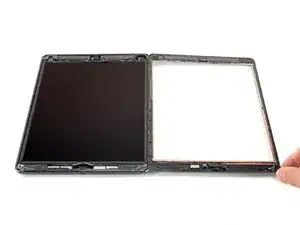
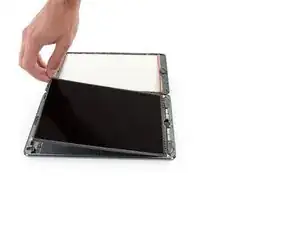
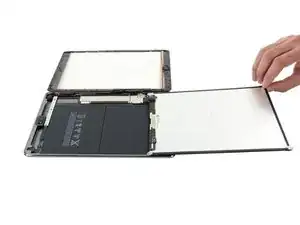
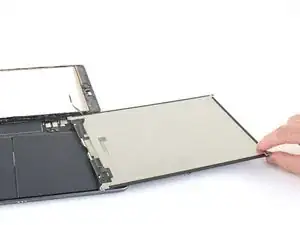
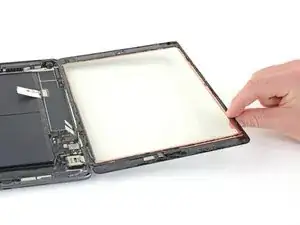
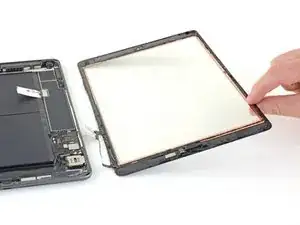
    • Wenn der Kleber komplett aufgetrennt ist, dann öffne den Touchscreen wie ein Buch und lege ihn parallel zum iPad hin.

    • Beseitige beim Zusammenbau alle Kleberreste mit Isopropylakohol vom Rahmen. Wenn du den Touchscreen weiterverwenden willst, muss er auch gereinigt werden. Ersetze den vorherigen Kleber durch Klebeband oder vorgestanzte Klebestreifen.

    • Denke beim Zusammenbau an die Displaykabel. Achte darauf, dass sie ordentlich zusammengefaltet unter dem LCD liegen, damit sie nicht beschädigt werden.

    While reassembling, REALLY make sure the display cables and the home button cable won't be folded / bent while closing the digitizer. I'm not exactly sure what I did, but I broke the home button and touch ID since I bent the home button cable to the point that it broke. These ribbon cables are SUPER fragile.

    op_ -

  28. Zag51Fn3jeTg5XDo
    Zag51Fn3jeTg5XDo
    KEwuHhb1vSWKRMwD
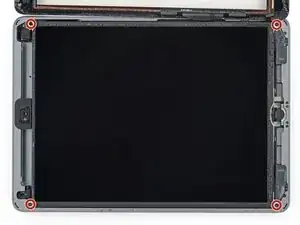
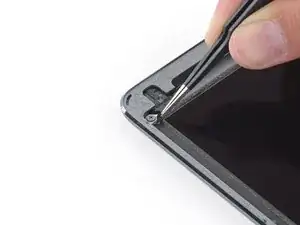
    • Verwende einen Kreuzschlitzschraubendreher, um die vier 4,3 mm langen Schrauben zu entfernen, mit denen das LCD befestigt ist.

    • Entferne etwaiges Klebeband, das die LCD-Schrauben verdeckt.

    • Achte während der gesamten Reparatur darauf, den Überblick über jede einzelne Schraube zu behalten, damit du sie genau dort wieder einsetzen kannst, wo sie vorher war. Andernfalls könnte dein Gerät beschädigt werden.

  29. t5OjLd3WOw55haH1
    t5OjLd3WOw55haH1
    NuH1Mku1dgriUOZw
    PAASAf3r4YYAtyOW
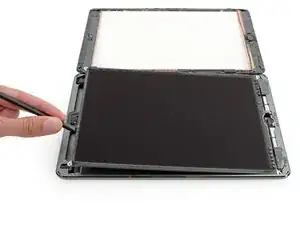
    • Versuche nicht, das LCD in diesem Schritt komplett zu entfernen. Es ist noch durch mehrere Kabel auf der Home-Button-Seite verbunden.

    • Hebe das LCD nur auf der Seite an, an der sich die Face Time-Kamera befindet.

    • Verwende das flache Ende eines Spudgers, um das LCD aus seiner Halterung zu lösen - nur gerade so weit, dass du es mit deinen Fingern zu fassen bekommst.

    • Klappe das LCD um wie die Seite eines Buchs, indem du es nahe der Kamera anhebst und es über die Seite wendest, auf der sich der Home Button befindet.

    • Lege das LCD so auf eine saubere, weiche, fusselfreie Unterlage, dass du an die Display-Kabel herankommst.

  30. OHqXvYZRCZoeetDM
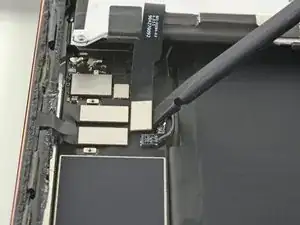
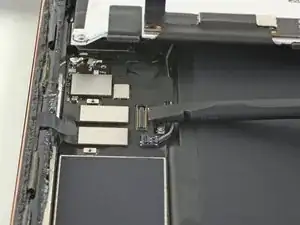
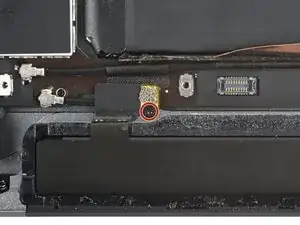
    • Verwende einen Kreuzschlitzschraubendreher, um die 2,3 mm lange Schraube zu entfernen, mit der der Akkustecker am Logic Board befestigt ist.

  31. jt4vWJnpj3gdTY4b
    jt4vWJnpj3gdTY4b
    iMJKm2GEMbPyKxCY
    5jJiilcK6uVuO6UG
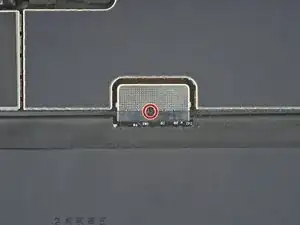
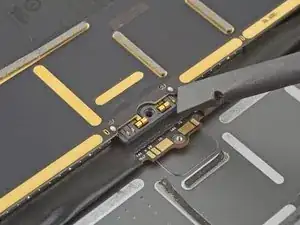
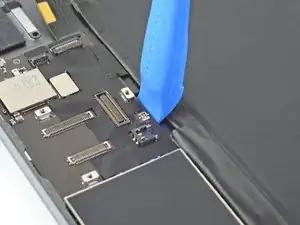
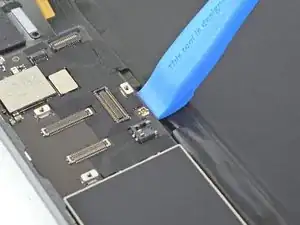
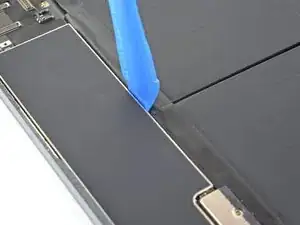
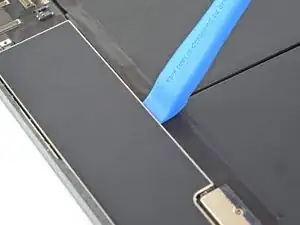
    • Auf diesen Fotos siehst du, wie der Akkustecker unter dem Logic Board aussieht. Nimm diese Fotos zu Hilfe, um den Akku sicher vom Logic Board zu trennen.

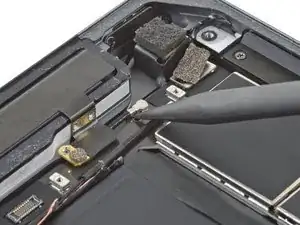
    • Wie du siehst, befinden sich Federn am Logic Board, die gegen die Akku-Kontakte drücken. Da sowohl das Logic Board, als auch der Akku mit Klebstoff befestigt sind, musst du etwas dünnes und flexibles zwischen die Kontaktpunkte schieben, um den Akku zu trennen.

  32. nsyt2uuWayDvnWSN
    nsyt2uuWayDvnWSN
    ABBJiqrXuKcEc1AL
    S5webgxEegkCKbUS
    • Gehe sehr vorsichtig vor, wenn du den Akku mithilfe eines Akkublockers isolierst. Die Kontakte des Akkus werden sehr leicht beschädigt, wodurch irreparabler Schaden entsteht.

    • Achte darauf, dass das iFixit-Logo auf dem Akkublocker nach oben zeigt.

    • Schiebe den Akkublocker in einem Winkel von 35° unter den Stecker, der den Akku mit dem Logic Board verbindet.

    • Verwende nicht zu viel Kraft, um den Akkublocker unter den Stecker zu schieben. Wenn du Schwierigkeiten hast, den Akkublocker unter das Logic Board zu schieben, kannst du versuchen, stattdessen eine Spielkarte zu verwenden, um den Akku zu isolieren.

    • Der Akkublocker oder die Spielkarte sollte im Idealfall unter das Logic Board geschoben werden können, ohne dass du Widerstand spürst. Wenn der Akkublocker oder die Spielkarte eingeschoben ist, sollte er/sie in einem Winkel von ca. 15° stehenbleiben.

    • Lass den Akkublocker in dieser Position, während du mit der Reparatur fortfährst.

  33. uxGQhsbdeTjUhWTd
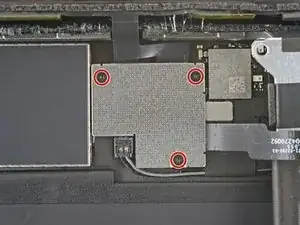
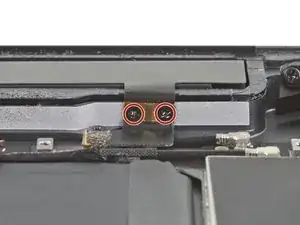
    • Verwende einen Kreuzschlitzschraubendreher, um die drei 1,4 mm langen Schrauben zu entfernen, mit denen die Halterung für das Displaykabel befestigt ist.

  34. Z2HqvUf5SFuyv5mD
    Z2HqvUf5SFuyv5mD
    GqKub2WnoVbHk6eA
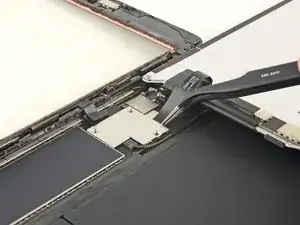
    • Entferne die Halterung für das Displaykabel.

  35. HntclgJ2GtPHFoS1
    HntclgJ2GtPHFoS1
    TM3XEptx2IgqFsbX
    • Verwende das flache Ende eines Spudgers, um das LCD-Kabel zu lösen, indem du den Steckverbinder nach oben hebelst.

    • Um Steckverbinder wie diesen wieder anzubringen, bringe ihn in die richtige Position und drücke dann vorsichtig auf eine Seite, bis er dort einrastet. Tue dasselbe auf der anderen Seite. Drücke dabei nicht auf die Mitte. Wenn der Steckverbinder nicht richtig positioniert ist, können die Verbinder verbiegen, wodurch irreparabler Schaden entsteht.

  36. BjN1DHOqOlYD5vqh
    • Löse das LCD nun vollständig ab und lege es mit der Oberseite nach unten auf eine saubere, weiche, fusselfreie Oberfläche.

  37. 6KPZY52AArY3ldYH
    6KPZY52AArY3ldYH
    FxW6TuthD22UI1NV
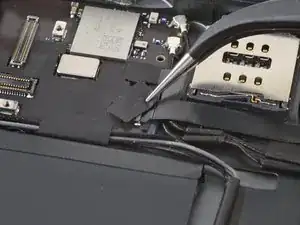
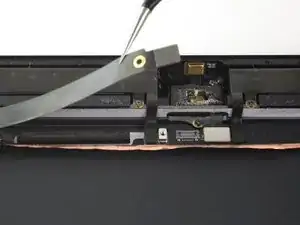
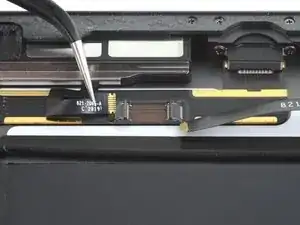
    • Ziehe den Klebestreifen, mit dem der ZIF-Verbinder am Kabel zum Home Button bedeckt ist, mit einer Pinzette ab.

  38. nEphxSCUcKMkSIBR
    nEphxSCUcKMkSIBR
    tuuwcFSJJOWXNuiF
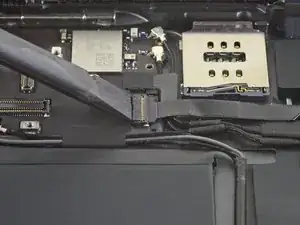
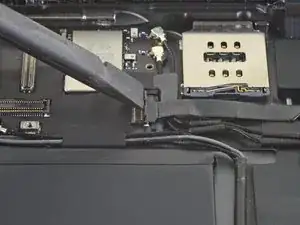
    • Klappe den kleinen, scharnierartigen Sicherheitsbügel am ZIF-Verbinder des Kabels zum Home Button mit der Spudgerspitze, einem Öffnungswerkzeug oder deinem Fingernagel auf.

  39. 44UkBQioXqGTVvCt
    44UkBQioXqGTVvCt
    GCAlJY232tElAv6c
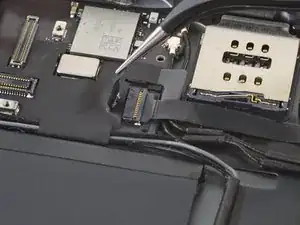
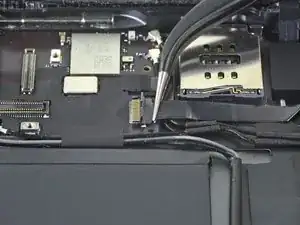
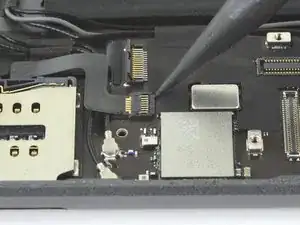
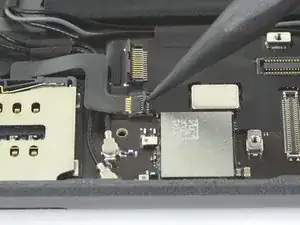
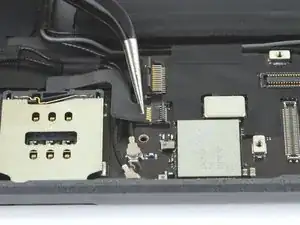
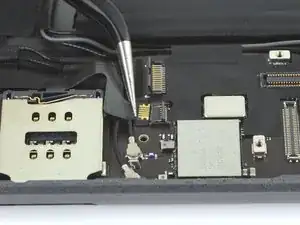
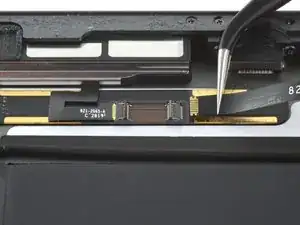
    • Ziehe das Flachbandkabel zum Home Button behutsam mit einer Pinzette gerade aus dem ZIF-Anschluss heraus.

  40. ZEoFZQj5fkSYySUU
    ZEoFZQj5fkSYySUU
    Ym6oHeLOgmac4aT2
    rkgj2lNuRyc1GHwZ
    • Hebe die Druckverbinder an den beiden Kabeln zum Touchscreen mit dem flachen Ende des Spudgers gerade nach oben und trenne sie ab

    • Vermeide Schäden an deinem iPad und heble nur an den Steckern selbst, nicht am Anschluss auf dem Logic Board.

  41. ML4AWyV2gBCc1iEi
    ML4AWyV2gBCc1iEi
    MuAxgQEiIgPQSPFj
    ywXblR3POxOmUHdi
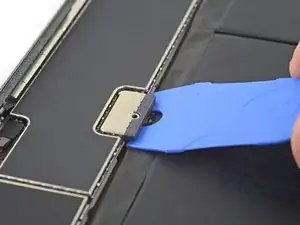
    • Heble den Vibrationsdämpfer unter dem SIM-Kartenleser mit dem flachen Ende des Spudgers hoch.

    • Achte darauf, dass du das Flachbandkabel zum Home Button nicht anstichst oder zerreißt.

    • Entferne den Vibrationsdämpfer.

  42. ZZyODlJPmi5MMUCV
    ZZyODlJPmi5MMUCV
    ZPcGUb2tHvZrWDmd
    KBXCUATREsWpTR6O
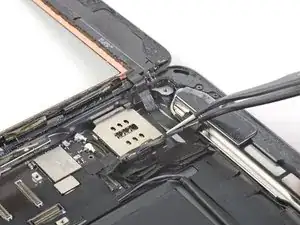
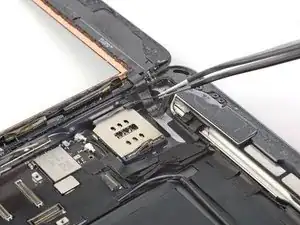
    • Löse das Kabel zum Home Button mit einer Pinzette vom Rückgehäuse ab.

    • Das Kabel ist leicht festgeklebt.

  43. agPhoB2QbRfBCOYM
    agPhoB2QbRfBCOYM
    QT2OIDCO2LRV3apJ
    vEvERDyAojlOpOOm
    • Entferne die Front-Panel-Einheit.

    • Trenne eventuelle Kleberreste zwischen der Front-Panel-Einheit und dem Rahmen mit einem Plektrum auf.

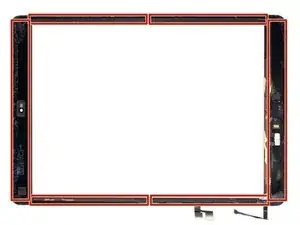
    • Wenn am Touchscreen dann noch "Geister" oder "Phantom"-Effekte auftreten, kann dies durch Aufkleben von sehr dünnen Isolierband , wie z.B. Kapton (Polyimid) Band an den markierten Stellen auf der Rückseite des Panels gelöst werden. Ersatzteile von iFixit sind schon entsprechend ausgerüstet, hier sollte das nicht notwendig sein.

    • Ohne die richtige Isolierung können diese Stellen in Kontakt zu anderen Bauteilen kommen und diese Fehlfunktion verursachen.

    • Diese Isolierung ist mit bloßem Auge nicht sichtbar und unterscheidet sich von den Staubschutzstreifen aus Schaumstoff, so wie sie in vielen iPads anzutreffen sind.

    • Bevor du beim Zusammenbau das neue Display einbaust, musst du alle Kleberreste vom iPad entfernen und die Klebestellen mit hochkonzentriertem (mindestens 90%igem) Isopropylalkohol und einem fusselfreien Tuch reinigen. Dadurch wird das iPad für den neuen Kleber vorbereitet; er kann dann besser haften.

    • Teste alle Funktionen des iPads und befestige vorgestanzte Klebestreifen auf der Rückseite des Displays. Unsere Anleitung für Displayklebestreifen hilft dir dabei, bevor du das Display endgültig festklebst.

  44. eosvcMZYEJxPTwbr
    eosvcMZYEJxPTwbr
    cumj2MauGk5SDYlR
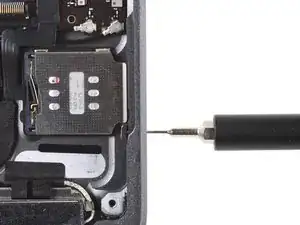
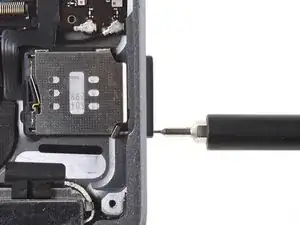
    • Setze ein SIM-Auswurfswerkzeug, -Bit oder eine aufgebogene Büroklammer in die Öffnung am SIM-Karteneinschub ein.

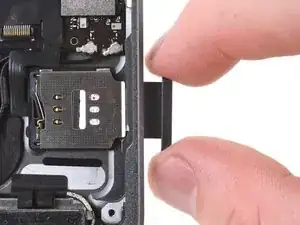
    • Drücke fest darauf, bis der SIM-Karteneinschub heraus kommt.

  45. USwiCRxHOggU5RiW
    USwiCRxHOggU5RiW
    UfyMaT5WsAcrNtRU
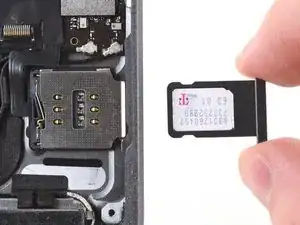
    • Entferne den SIM-Karteneinschub vom iPad.

  46. IVEQCQtholaY2rPk
    IVEQCQtholaY2rPk
    vbAnCVGPvQoGcW1T
    • Löse das LCD-Pufferband behutsam von der oberen Komponentenhalterung ab.

  47. gYaeHWAKrU6bm346
    • Entferne die fünf Kreuzschlitzschrauben, mit denen die obere Komponentenhalterung befestigt ist:

    • Drei 1,4 mm lange Schrauben

    • Zwei 1,9 mm lange Schrauben

  48. Lu1Tfa3Y61EXrArC
    Lu1Tfa3Y61EXrArC
    dkaYXTZcndpHOIqG
    IDpM15jZUn6g6OZv
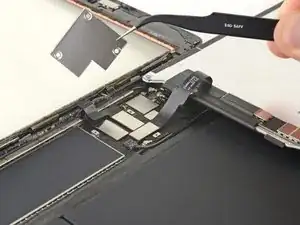
    • Hebe die obere Komponentenhalterung mit der Spudgerspitze so weit an, bis du sie mit den Fingern greifen kannst.

    • Entferne die obere Komponentenhalterung.

    • Eventuell musst du die obere Komponentenhalterung von etwas Klebeband ablösen, mit der sie am Logic Board befestigt ist.

  49. KYm5H52rloQ4pnhk
    KYm5H52rloQ4pnhk
    Ix35woFSsQw5cPAG
    • Hebe den Druckstecker am Kabel der Frontkamera mit dem flachen Ende des Spudgers gerade hoch und trenne ihn ab.

  50. 2a5rXhFCLvxAC1LO
    2a5rXhFCLvxAC1LO
    UFB1CHKUquoBbUMC
    hQ65pyhfv6ZLGgUX
    • Hebe die Frontkamera mit dem Spudger so weit hoch, bis du sie mit den Fingern fassen kannst.

    • Löse das Schaumstoffstückchen mit einem Spudger von der Frontkamera ab.

  51. 4EWcKqW1Jc2p2AS2
    4EWcKqW1Jc2p2AS2
    kXLbBUvHxTduIMnJ
    YAHVUcnGHK3BZW4P
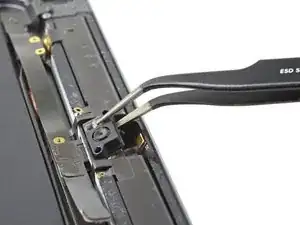
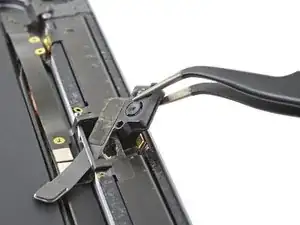
    • Fasse die Frontkamera mit einer Pinzette an und drehe sie so, dass du das Kabel durch den Schlitz im Rückgehäuse ausfädeln kannst.

    • Entferne die Frontkamera.

  52. j2hi5EkUL2O46Wby
    j2hi5EkUL2O46Wby
    bFBKLrHADHRFK3wS
    • Hebe den Druckstecker an der Kopfhörerbuchse mit dem flachen Ende des Spudgers hoch und trenne ihn ab.

  53. 4JTqOq1ZNxHMS2Gt
    4JTqOq1ZNxHMS2Gt
    BTpOyAZo2SEmKWdK
    • Löse die Kopfhörerbuchse mit einer Pinzette vom Logic Board ab und biege das Kabel aus dem Weg.

  54. irpOOQAZSpVl5FWs
    irpOOQAZSpVl5FWs
    Mphwjti1QXTxZhqc
    • Entferne die drei 1,4 mm langen Kreuzschlitzschrauben, mit denen die Mobilantennen am Rückgehäuse befestigt sind.

  55. lsW6YOULlUkrJHTU
    lsW6YOULlUkrJHTU
    hEp4NUcKtcQgahIW
    Yn3YGZtF43Jy2Lth
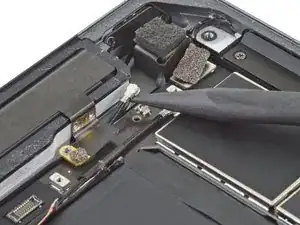
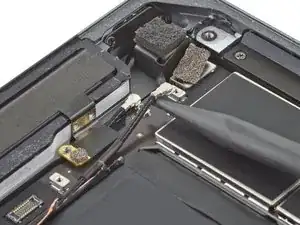
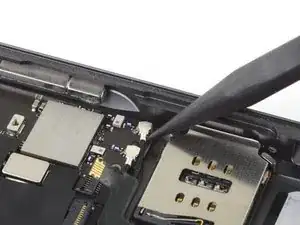
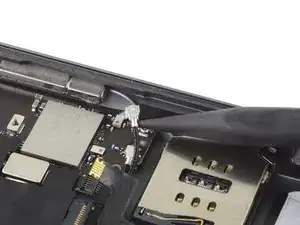
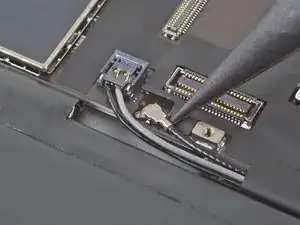
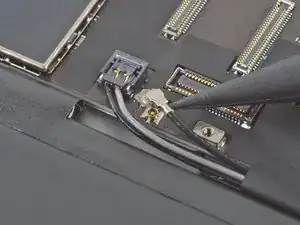
    • Heble so nah wie möglich mit der Spudgerspitze am Koaxialstecker der rechten Mobilantenne, um diese abzutrennen.

    • Trenne auch die linke Mobilantenne ab.

  56. FwEsPNe5cvsDGC4h
    FwEsPNe5cvsDGC4h
    veyIOmbpSOnZN6Qs
    yleVsvYVx2AFUhUU
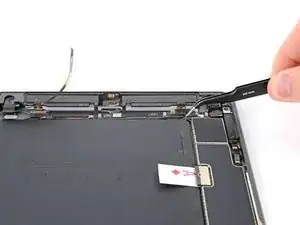
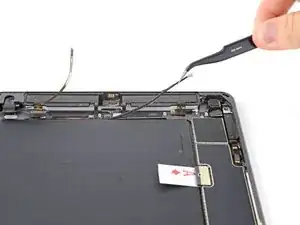
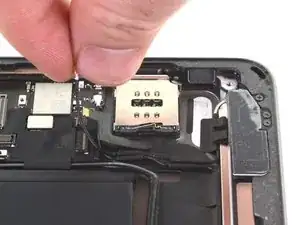
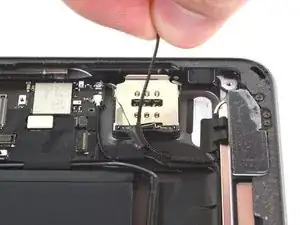
    • Hole das Koaxialkabel der linken Mobilantenne aus dem Rückgehäuse heraus.

    • Fasse das Antennenkabel direkt am Kabel an, nicht an seinem Stecker. Koaxialstecker können kaputt gehen, wenn man daran zieht.

  57. dywdNQSUhWqbOXHD
    dywdNQSUhWqbOXHD
    FUXT3yOQxgV1L1fZ
    AvXl1Lf6sOSu6qR1
    • Hebe die Druckstecker von beiden Mobilantennen mit dem flachen Ende des Spudgers gerade nach oben und trenne sie ab.

  58. hQVZRoW5YWc5VEJD
    hQVZRoW5YWc5VEJD
    rSXOpwgJpwoudwDT
    • Hebe den Druckstecker der Rückkamera mit dem flachen Ende des Spudgers gerade hoch und trenne ihn ab.

  59. MctCV6OAAl6rY3BC
    MctCV6OAAl6rY3BC
    4wKNKOIKlmRPLYnt
    • Hebe den Druckstecker der Mikrofoneinheit mit dem flachen Ende des Spudgers gerade hoch und trenne ihn ab.

  60. TMDMJUrSi1sd2ICe
    TMDMJUrSi1sd2ICe
    KsAO2YTPLU1TpQoU
  61. 4WfR3NfV4IiSCb6Z
    4WfR3NfV4IiSCb6Z
    2UhYIiiwOuNvCaMj
    • Klappe den kleinen scharnierartigen Sicherungsbügel am ZIF-Anschluss des Tastenkontrollkabels mit der Spudgerspitze, einem Öffnungswerkzeug oder deinem Fingernagel hoch.

  62. lvQy3DiT4sdjBhiM
    lvQy3DiT4sdjBhiM
    sdc4mghTrlSdwTQI
    • Ziehe das Tastenkontrollkabel behutsam mit einer Pinzette aus dem ZIF-Anschluss heraus.

  63. 5I3AH35rYOVCESno
    5I3AH35rYOVCESno
    MFHMvcNV1FjWSYJB
    • Ziehe das Klebeband vom ZIF-Verbinder am Kabel zum Smart Cover Sensor ab. (Der Smart Cover Sensor reagiert auf das Öffnen des iPads. )

    What happens if there no connector?

    Luis Angel Arellano -

  64. Pahg3WBxnj1HX2Ca
    Pahg3WBxnj1HX2Ca
    2lDlCKKRDM3v4kjT
    • Klappe den kleinen scharnierartigen Sicherungsbügel am ZIF-Anschluss des Kabels zum Smart Cover Sensor mit der Spudgerspitze, einem Öffnungswerkzeug oder deinem Fingernagel hoch.

  65. 6AfYgePLOs16ZNjg
    6AfYgePLOs16ZNjg
    sbIJLIuW4aWBwgYX
    • Ziehe das Kabel zum Smart Cover Sensor behutsam mit einer Pinzette gerade aus dem ZIF-Anschluss heraus.

  66. x4UWMGxQ3NS5KHBS
    x4UWMGxQ3NS5KHBS
    CrK5jvdIrHZGXa5B
    • Klappe den kleinen scharnierartigen Sicherungsbügel am ZIF-Anschluss des Kabels zum SIM-Kartenleser mit der Spudgerspitze, einem Öffnungswerkzeug oder deinem Fingernagel hoch.

  67. AfwTRbr2jpiDoFI2
    AfwTRbr2jpiDoFI2
    hsMALtbughEUEuLs
    • Ziehe das Kabel zum SIM-Kartenleser behutsam mit einer Pinzette aus dem ZIF-Anschluss heraus.

  68. M11PFEUbyMgYua4j
    M11PFEUbyMgYua4j
    iB6gqMkntfc2GhlJ
    • Setze die Spudgerspitze unter das rechte Antennenkabel, hebe es gerade nach oben und trenne es ab.

  69. 6rLwIJJfymf5UmPf
    6rLwIJJfymf5UmPf
    agyw1fNDCmw6Xbwr
    BsINnBcJRNTlk32S
    • Löse das rechte Antennenkabel ab.

    • Fasse das Antennenkabel direkt am Kabel an, nicht an seinem Stecker. Koaxialkabel können beschädigt werden, wenn man sie am Stecker zieht.

  70. KMpCYrYQZcgYboCR
    KMpCYrYQZcgYboCR
    LUHSDGemYNGS1aGG
    • Setze die Spudgerspitze unter das linke Antennenkabel, hebe es gerade nach oben und trenne es ab.

  71. XjheP1KELclxKPY4
    XjheP1KELclxKPY4
    UFDrvqHOwxAxJDcO
    Q1qIlUTNcAUNJvha
    • Löse das linke Antennenkabel von der Unterkante am Rückgehäuse des iPads ab.

  72. BsRcPDqpCqoSEE4N
    BsRcPDqpCqoSEE4N
    OhVRWPk5jOtbMgtY
    ImD3Vth3TpdsFmRk
    • In der unteren linken Ecke des iPads befindet sich ein Vibrationsdämpfer. Heble ihn mit dem flachen Ende des Spudgers hoch.

    • Entferne den Vibrationsdämpfer mit einer Pinzette.

  73. TyjSbXZnicSXaGcM
    TyjSbXZnicSXaGcM
    VZWVFUj6uVUn6p1S
    JwDQucv6BRWBVYDI
    • Ziehe das Klebeband mit einer Pinzette oder dem Fingernagel von den Lautsprechersteckern ab.

  74. TfVNaPRePKvTufiM
    TfVNaPRePKvTufiM
    B4qusSSJpUmjn4hI
    qwPZMcWTUsouuOZX
    • Klappe den kleinen scharnierartigen Sicherungsbügel an den ZIF-Anschlüssen des rechten sowie des linken Lautsprecherkabels mit der Spudgerspitze, einem Öffnungswerkzeug oder deinem Fingernagel hoch.

  75. oUhqQLdaFwCIFDxK
    oUhqQLdaFwCIFDxK
    LSMCrCa1jtdN6reo
    wRPRhuDfRQLNXkbj
    • Ziehe das rechte und das linke Lautsprecherkabel behutsam mit einer Pinzette aus ihren entsprechenden ZIF-Anschlüssen heraus.

  76. 1wjHLKugaRQEBZPb
    1wjHLKugaRQEBZPb
    IbokZJHPVZe6rtK5
    • Heble so nahe wie möglich am Stecker des Smart Connector Koaxialkabels, hebe ihn hoch und trenne ihn ab.

  77. KpTV5dV6gAQ4Q4Qi
    KpTV5dV6gAQ4Q4Qi
    JopoVRpBrEeZphfh
    • Hebe den Stecker am Kabel zum Smart Connector mit einer Pinzette gerade hoch und trenne ihn ab.

  78. fYOpys6GGLhGdZXp
    fYOpys6GGLhGdZXp
    PwXwkFvPwLf1xbdF
    • Ziehe mit der Pinzette das Klebeband ab, mit dem die Kabel zum Smart Connector am Rückgehäuse befestigt sind.

  79. PhXVJkHCpOXmKVum
    PhXVJkHCpOXmKVum
    6LiWUElfuB635ioo
    GSE2JGF1Yfh5CgnG
    • Hole die Kabel zum Smart Connector aus dem Rückgehäuse heraus.

  80. WGiK3gHVbyHCf6N5
    • Lege einen erwärmten iOpener 30 Sekunden lang auf die untere linke Ecke der Rückseite, damit der Kleber des SIM-Karteneinschubs aufweicht.

  81. j3BEKN1PCWP6vcnk
    j3BEKN1PCWP6vcnk
    x2SRQhPSNiUEEyPT
    • Heble fest und gleichmäßig mit einem Öffnungswerkzeug an der Unterkante des SIM-Kartenlesers.

    • Wenn der SIM-Kartenleser noch stark festklebt, dann erwärme ihn nochmals und versuche es erneut.

  82. xNHmJWQxenoPaUJ6
    xNHmJWQxenoPaUJ6
    VYgETN23AiwqF3AC
    • Entferne den SIM-Kartenleser.

  83. sfawXGV66i4aFwTB
    sfawXGV66i4aFwTB
    dEFsfEuASnb1PdWA
    • Drehe die vier 2,2 mm langen Kreuzschlitzschrauben heraus, mit denen die Ladebuchse am Rückgehäuse befestigt ist:

    • Zwei 2,2 mm lange Schrauben

    • Zwei 3,2 mm lange Schrauben

  84. ny6ZLZGsUujwTE5B
    ny6ZLZGsUujwTE5B
    vCgnseYLdNPHP2kD
    Vaqe4cVJHsP4MSKC
    • Lege einen erwärmten iOpener jeweils 30 Sekunden lang auf den oberen und unteren Rand und auf den Rand mit dem Logic Board.

  85. IZRoHGmyvLtbcAA6
    IZRoHGmyvLtbcAA6
    1ECnYGXPnQkuDk6a
    • Setze ein Plektrum nahe beim Logic Board unter das Kabel zur Ladebuchse. Schiebe es zur Ladebuchse hin, um den Kleber aufzutrennen.

  86. kk5WYhtLFMpgUuLv
    kk5WYhtLFMpgUuLv
    WUkTMuNoTMndkIqk
    qCAgXRy34BCZiXFq
    • Setze ein Plektrum nahe bei der Ladebuchse unter das Kabel zur Ladebuchse. Schiebe es zum Logic Board hin, um den Kleber aufzutrennen.

  87. HkKDWKbre3xsKYxm
    HkKDWKbre3xsKYxm
    N3eJJuiwxOLhZHJw
    • Ziehe die Ladebuchse aus ihrem Schlitz im Rückgehäuse heraus.

  88. RsA3DcrayMIQoVrO
    RsA3DcrayMIQoVrO
    M1eRLZSR5jMwbSVi
    DLS4cCYrnPZZIpBa
    • Setze ein Plektrum unter den oberen Teil des Logic Boards und schiebe es zum Logic Board hin. Trenne die Klebeverbindung auf, mit der es am Rückgehäuse befestigt ist.

    • Lasse das Plektrum stecken, damit sich der Kleber nicht wieder verbinden kann.

  89. IOhEDgKAOCWJVQR3
    IOhEDgKAOCWJVQR3
    mLIIITXuFTFRFeZl
    • Entferne den Akkublocker.

  90. vdsryQKMLtuUstB4
    vdsryQKMLtuUstB4
    xPKIjGQKlbS5nWs6
    • Setze ein Öffnungswerkzeug nahe an der Unterkante des Logic Boards, heble dann langsam und gleichmäßig nach oben, um es vom Rückgehäuse abzulösen.

    • Das Verbiegen/Verformen des Logic Boards kann zu dauerhaften Beschädigungen führen. Wenn der Kleber zu stark haftet, dann erwärme nochmals und versuche es erneut.

    • Wenn sich das Logic Board nicht bewegen lässt, dann schiebe ein Plektrum unter die Unterkante des Logic Boards und schneide noch etwas vom Kleber auf.

  91. eGXkAkwOmUA426uK
    eGXkAkwOmUA426uK
    VPMfssmiepbBhsFZ
    • Setze ein Öffnungswerkzeug nahe bei der Mitte des des Logic Boards ein, heble dann langsam und gleichmäßig nach oben, um es vom Rückgehäuse abzulösen.

  92. x21Gq3dUxCgxHCjD
    x21Gq3dUxCgxHCjD
    fJyZNMnngMqvGXqN
    • Setze ein Öffnungswerkzeug oben am Logic Boards ein, heble dann langsam und gleichmäßig nach oben, um es vom Rückgehäuse abzulösen.

  93. 6WxuVYnlfeuPUKaB
    6WxuVYnlfeuPUKaB
    BkwBt5rK4wpigM3o
    lFSNdrwETpmjtn4W
    • Setze ein Öffnungswerkzeug nahe bei der Mitte des Logic Boards ein, heble dann nach oben, bis du es mit den Fingern fassen kannst.

  94. OhbooAZcb2hvww2M
    OhbooAZcb2hvww2M
    gbD2ivNNXsCJXTVM
    BkxKOGv1whCLfTVr
    • Trenne eventuelle restliche Klebestellen zwischen Logic Board und Rückgehäuse mit einem Halberd Spudger oder einem Plektrum auf.

  95. UZZy5ImrO5BaS2NW
    • Entferne das Logic Board.

    • Achte beim Zusammenbau darauf, keine Flachbandkabel unter dem Logic Board einzuklemmen, bevor du es wieder festklebst.

    • Wenn der alte Kleber nicht mehr gut haftet und nicht mehr verwendet werden kann, dann benutze beim Zusammenbau Tesaband.

  96. tvOGCMEsO2yTMxUR
    tvOGCMEsO2yTMxUR
    JWxousBION5C5Xiv
    SGxThe3abwXawM1G
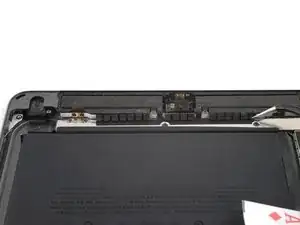
    • Es ist wichtig, dass vor dem Ausbau des Akkus die anderen Bauteile im Rückgehäuse durch Überkleben mit Klebeband geschützt werden.

    • Schneide ein Stück Malerkrepp oder Textilband auf die Breite des iPads zu.

    • Drücke die Unterkante des Klebebands auf das Rückgehäuse über den Lautsprechern und den unteren Antennen fest.

    • Drücke die Unterkante des Klebestreifens mit den Fingern fest, damit es gut abschließt.

    • Drücke die Oberkante des Klebebands über die unteren Bauteile, um zu vermeiden, dass irgendwelche Kabel beim Akkuausbau stören.

  97. ZE6G1gv3Alt6PNB3
    ZE6G1gv3Alt6PNB3
    fKsOSSMlujOdhTOf
    • Schütze die oberen Bauteile mit einem Klebestreifen.

  98. p3kUPGufZOejLTAD
    p3kUPGufZOejLTAD
    ysEcgZFFoawjMfFp
    • Der Klebstoffentferner von iFixit enthält Aceton und kann die Haut und die Augen leicht reizen.

    • Trage bei der Arbeit mit Klebstoffentferner eine Schutzbrille.

    • Wenn du Kontaktlinsenträger:in bist, benutze unbedingt die Schutzbrille.

    • Im Kit sind Handschuhe enthalten. Wenn deine Haut empfindlich ist, dann ziehe sie jetzt an.

  99. s4KOTvGhcswC6SMA
    s4KOTvGhcswC6SMA
    3BOtb6afmcaEdpcH
    E44FACGJOgsN5CNa
    • Ziehe den schwarzen Gummistopfen von dem Fläschchen mit Klebstoffentferner ab.

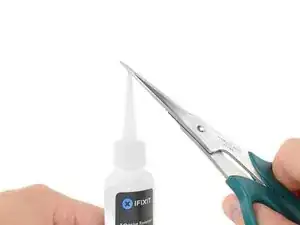
    • Drehe die Kappe der Flasche, um sie zu lösen oder zu entfernen, bevor du die Spitze des Applikators abschneidest.

    • Die Versiegelung der Flasche wird dadurch geöffnet und der Druck kann sich ausgleichen, bevor du die Applikatorspitze abschneidest. Wenn du diesen Schritt übergehst, dann kann die Flüssigkeit beim Abschneiden der Spitze unkontrolliert herausspritzen.

    • Schneide die verschlossene Applikatorspitze mit einer Schere ab.

    • Schneide die Spitze an der engen Stelle ab. Dadurch kannst du die Menge an Klebstoffentferner bei der Anwendung besser kontrollieren und kleinere Mengen auftragen.

    • Drehe die Abdeckkappe wieder auf und verschließe sie gut, bevor du fortfährst.

  100. Ie2rRpC2EhCTgO1h
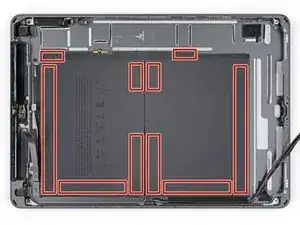
    • Die Klebeflächen, wo der Akku mit Klebeband am Rückgehäuse befestigt ist, sind hier rot markiert.

  101. XOmbaQRX6HUqdvps
    XOmbaQRX6HUqdvps
    lBV5dqJwJMhxgpYX
    ARrUSayxGCu2JPi5
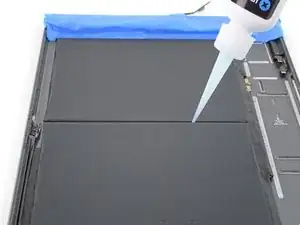
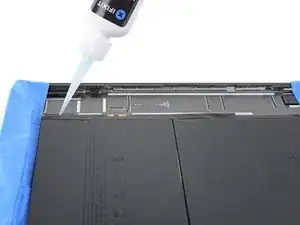
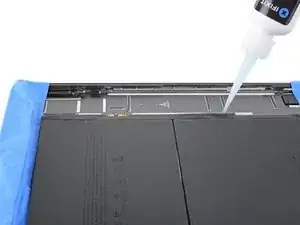
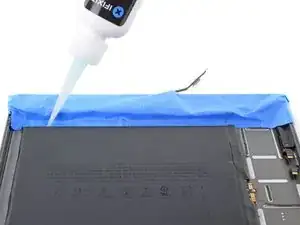
    • Tröpfle etwas Klebstoffentferner oder hochkonzentrierten Isopropylalkohol an die linke Kante des Akkus.

  102. SSKn3aVwOXHadGpJ
    SSKn3aVwOXHadGpJ
    e6Lv1yYuNMEWggUO
    • Tröpfle etwas Klebstoffentferner oder hochkonzentrierten Isopropylalkohol an die Unterkante des Akkus.

  103. BOjMtSIKPaOyMlXd
    BOjMtSIKPaOyMlXd
    YTFUAowom1CJUqlu
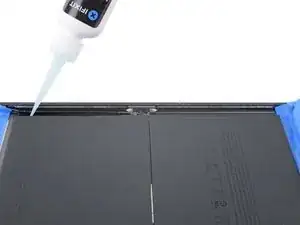
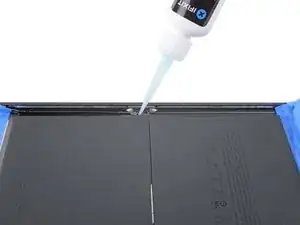
    • Tröpfle etwas Klebstoffentferner oder hochkonzentrierten Isopropylalkohol zwischen die beiden Akkuzellen.

  104. dlsuNB4q5FKdfGCB
    dlsuNB4q5FKdfGCB
    LgIFxY1B4ZjWTHAf
    • Tröpfle etwas Klebstoffentferner oder hochkonzentrierten Isopropylalkohol an die rechte Kante des Akkus.

  105. CfC2sOC4KQHYbXdr
    CfC2sOC4KQHYbXdr
    iNIYadJ3SPTXltwq
    • Tröpfle etwas Klebstoffentferner oder hochkonzentrierten Isopropylalkohol an die Oberkante des Akkus.

  106. CQ6H1knjpWrGQTJT
    CQ6H1knjpWrGQTJT
    TjIxZXIUCVRd31ME
    • Setze eine Kunststoffkarte an der rechten unteren Ecke des Akkus ein.

    • Achte darauf, dass du den Akku nicht mit deinem Werkzeug anstichst oder verformst. Ein verformter oder beschädigter Akku kann gefährliche Chemikalien verlieren oder in Brand geraten.

    • Wenn sich der Kleber während dieses Vorgangs nicht mehr leicht auftrennen lässt, dann erwärme die betreffende Stelle mit dem iOpener.

  107. P4oCmHwDVIQQMBWV
    P4oCmHwDVIQQMBWV
    nMGTl6g61josNmyR
    gpjFFF2rwUkKAEbc
    • Schiebe die Plastikkarte unter der rechten Kante entlang, bis du die Mitte erreicht hast.

    • Schiebe die Karte so weit wie möglich zum Auftrennen des Klebers unter den Akku.

    • Entferne die Plastikkarte.

  108. F5DZG5jlPLyBplLO
    F5DZG5jlPLyBplLO
    DDWNqeLFakQcQBLA
    • Schiebe die Plastikkarte so weit wie möglich unterhalb des Akkusteckers ein.

    • Lasse die Karte stecken.

  109. omEDtUZJ2EdYxSRW
    omEDtUZJ2EdYxSRW
    rwKlW22akeFesCQS
    • Schiebe eine zweite Plastikkarte so weit wie möglich oberhalb des Akkusteckers ein.

  110. Fdgj5bQjSKmtdyy4
    Fdgj5bQjSKmtdyy4
    pqoXVthwnsFaZANd
    • Entferne die Plastikkarte unterhalb des Akkusteckers und setze sie unter die Unterkante des Akkus ein.

  111. OeLJwbY5bpFoBeIs
    OeLJwbY5bpFoBeIs
    sGfkRislCvDycRhT
    Y4IZVRXWtFROm5Wq
    • Schiebe die Plastikkarte an der Unterkante des Akkus entlang und trenne den Klebestreifen auf.

    • Wenn du die linke Ecke der Unterkante erreicht hast, dann schiebe die Plastikkarte so tief wie möglich ein.

  112. ab2gasUW5XMEBwW6
    ab2gasUW5XMEBwW6
    eEhcrCXhrLFCWrGf
    • Entferne die Plastikkarte oberhalb des Akkusteckers und setze sie unter die Oberkante des Akkus ein.

    • Schiebe die Plastikkarte zum Auftrennen des Klebers an der Oberkante des Akkus entlang.

    • Wenn sich der Akku nur schwer lösen lässt, dann tröpfle etwas mehr Alkohol ein oder lege einen erwärmten iOpener auf die Rückseite auf.

  113. OuXNnLlgXdNor1qF
    OuXNnLlgXdNor1qF
    NEBcKCQ6uWRENDHX
    • Wenn du die linke Ecke der Oberkante erreicht hast, dann schiebe die Karte so tief wie möglich ein.

  114. NWyqaIsyVVk2c6Lm
    NWyqaIsyVVk2c6Lm
    xCuVSl5eHkYlrIS2
    MExlCnMecFaGCLiV
    • Setze eine Plastikkarte unter die obere linke Ecke des Akkus ein.

    • Schiebe die Karte nach unten zur Unterkante des iPads hin.

    • Wenn du die mittlere Kante des Akkus erreicht hast, dann schiebe die Karte so tief wie möglich ein, um den Klebestreifen in der Mitte aufzutrennen.

  115. wOt6XdnZWKY4lwJn
    wOt6XdnZWKY4lwJn
    fZbdnffLW3vF1YAi
    • Setze eine Plastikkarte in die untere linke Ecke des Akkus ein.

    • Schiebe die Plastikkarte nach oben zur Oberkante des iPads hin.

  116. DcGmEwmBPxvE3Tgr
    DcGmEwmBPxvE3Tgr
    DTfDJddPE6UIkAYA
    • Wenn du die mittlere Kante des Akkus erreicht hast, dann schiebe die Karte so tief wie möglich ein, um den Klebestreifen in der Mitte aufzutrennen.

  117. bEdBhRf1BF4X5fgA
    • Entferne den Akku.

    • Wenn sich der Akku immer noch nicht entfernen lässt, dann wiederhole nochmals das ganze Verfahren, also das Auftrennen der Akkuklebestreifen.

    • Verwende einen ausgebauten Akku nicht mehr, das ist ein Sicherheitsrisiko. Baue einen neuen Akku ein.

    • Entferne an den notwendigen Stellen Rückstände des Klebers mit einer Pinzette, hochkonzentriertem Isopropylalkohol und einem Tuch.

    • Wenn dein Akku nicht mit Klebestreifen versehen ist, dann befestige ihn mit Tesaband am Rückgehäuse.

    • Bevor du den neuen Akku wieder einbaust, solltest du ihn zuerst testen. Setze das Logic Board ein, verbinde den ZIF-Stecker des Tastenkontrollkabels und den Druckstecker des LCDs. Entferne den Akkublocker und schraube den Akkustecker fest. Schalte das iPad an und prüfe, ob alles funktioniert. Mache alles wieder rückgängig und klebe den Akku fest.

Abschluss

Um dein Gerät wieder zusammenzubauen, folge den Schritten in umgekehrter Reihenfolge.

Für eine optimale Leistung, solltest du deinen neu eingebauten Akku nach Abschluss der Reparatur neu kalibrieren.

Entsorge deinen Elektromüll fachgerecht.

War deine Reparatur doch nicht erfolgreich? Versuche zuerst einige grundsätzliche Lösungen, oder bitte in unserem iPad 7 Forum um Hilfe.

Robert Boyd

Mitglied seit: 01/02/21

30168 Reputation

2 Kommentare

I'm not 100% sure you guys know how to replace the battery.

There are more chances of damage by pulling that board with the soldered DC. And by the way you kind forgot to mention the silicone glue underneath the left side of the LCD screen, pull that lcd without breaking that silicone tape and you will be needing to add an new LCD screen to that battery replacement.

Miguel -

Hi Miguel,

I'm not sure about the silicone glue holding the LCD that you're speaking of—we haven't encountered any in the multiple iPad 7s that we've disassembled.

We've considered multiple methods on how to take out the battery. Because of how the battery and logic board are glued down, each method has its pros and cons. The procedure we decided is much more involved (and prone to errors), but reduces the chance of flex damage to the logic board (which would be difficult to diagnose and repair).

Arthur Shi -