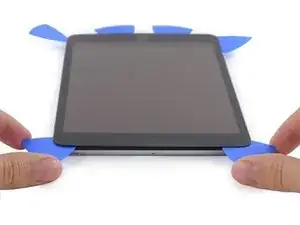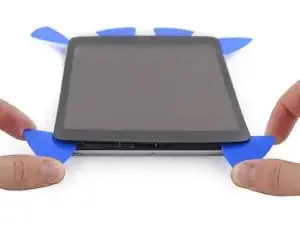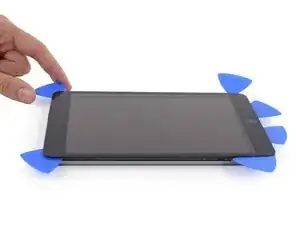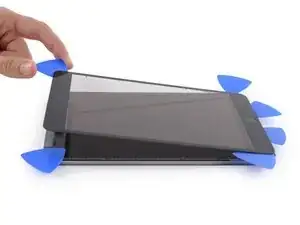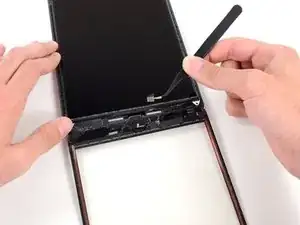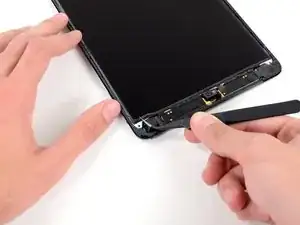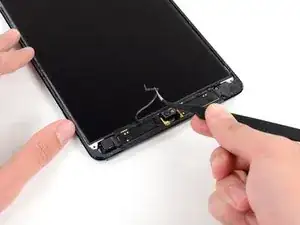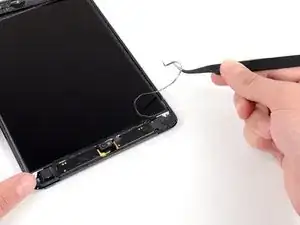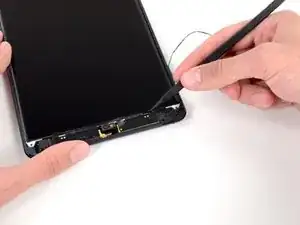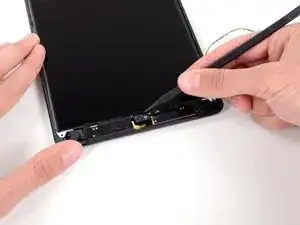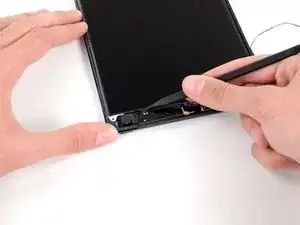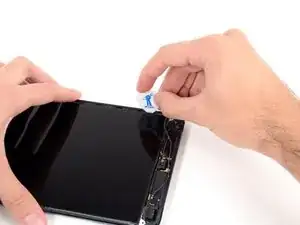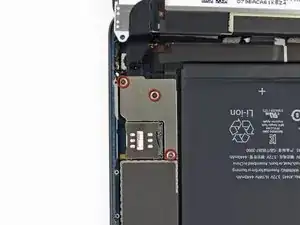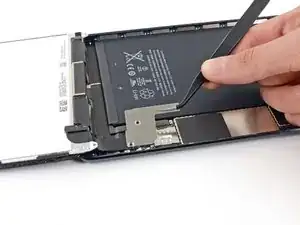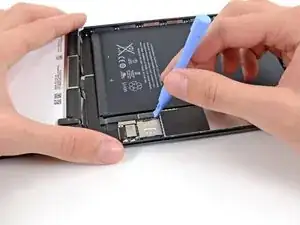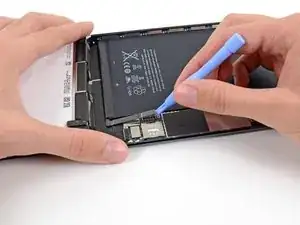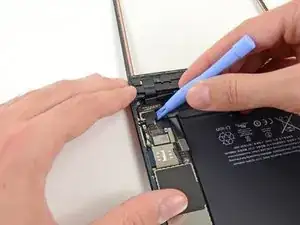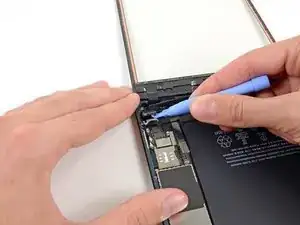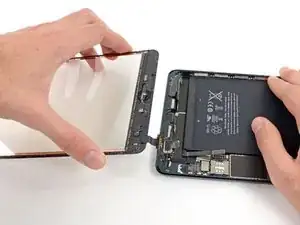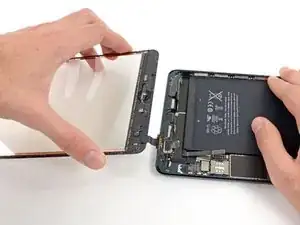
Einleitung

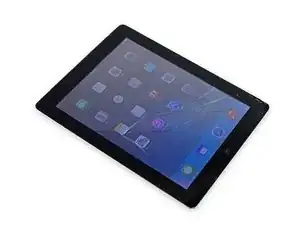
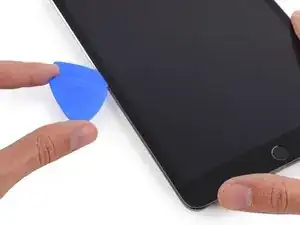
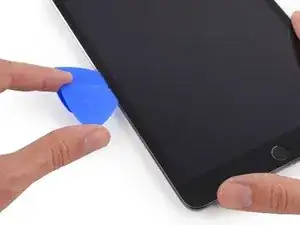
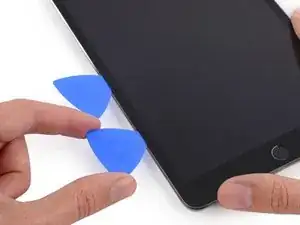
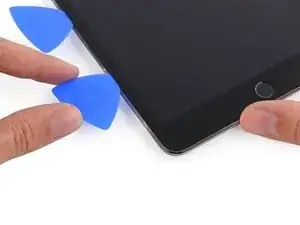
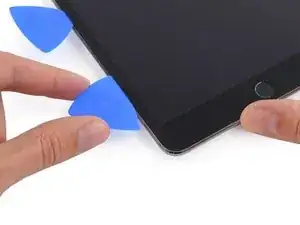
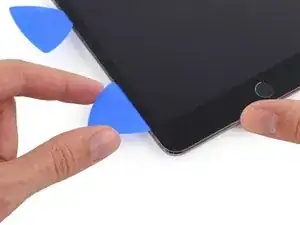
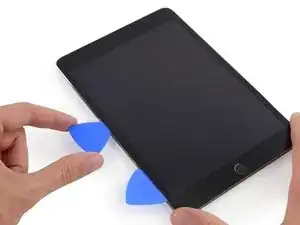
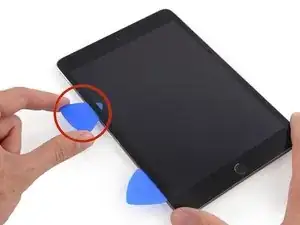
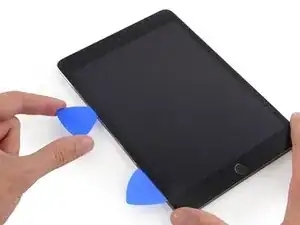
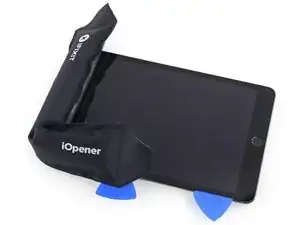
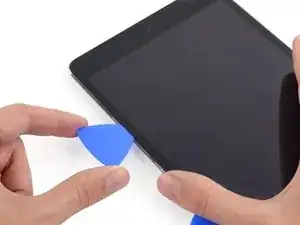
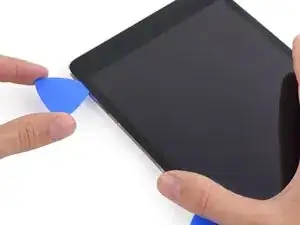
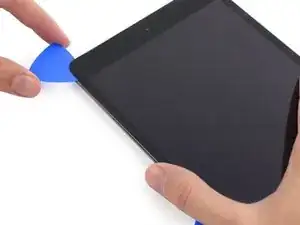
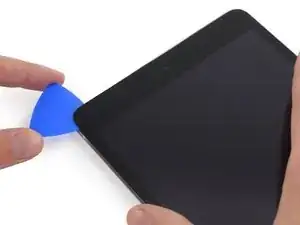
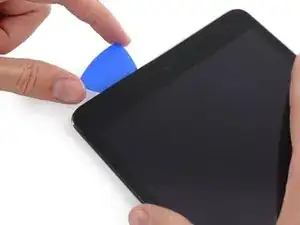
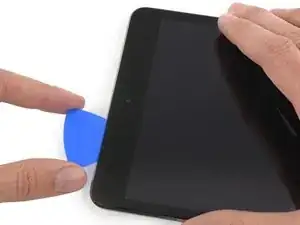
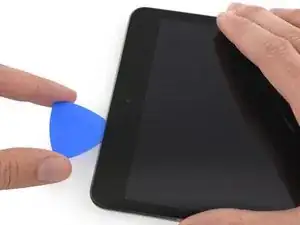
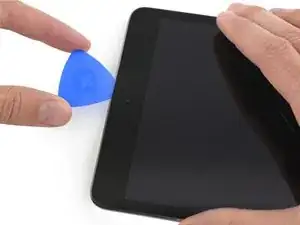
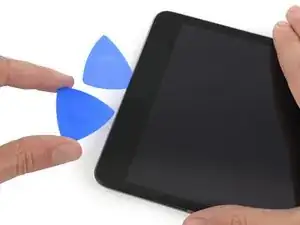
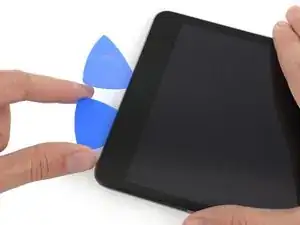
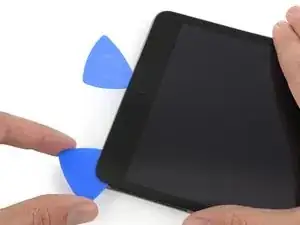
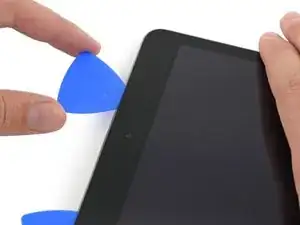
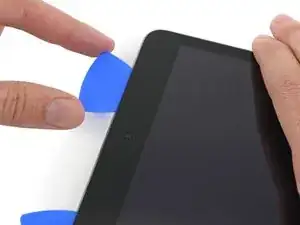
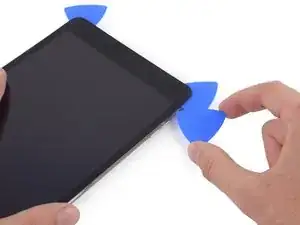
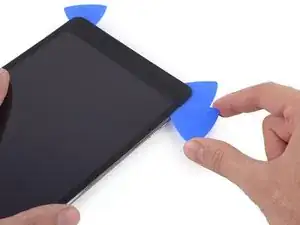
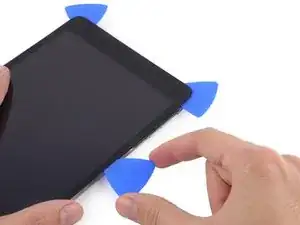
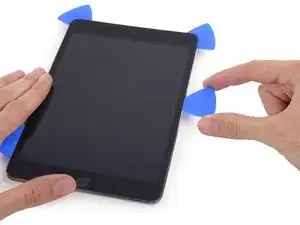
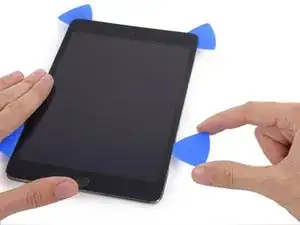
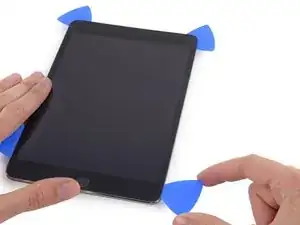
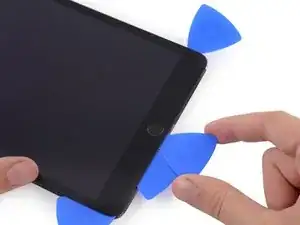
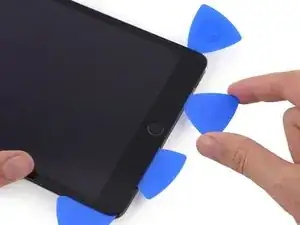
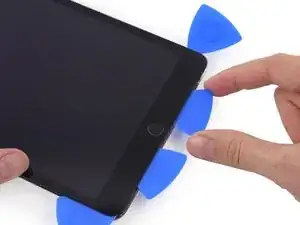
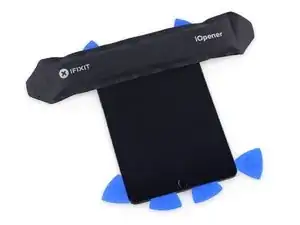
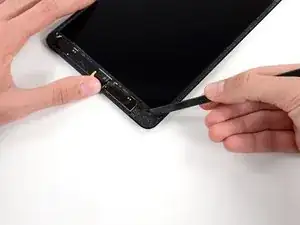
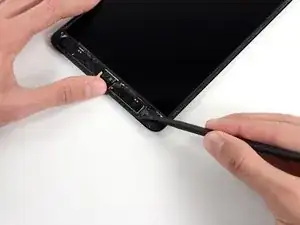
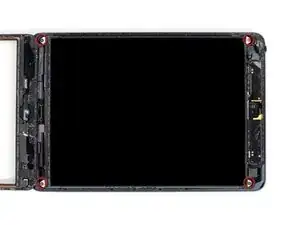
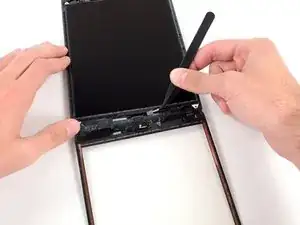
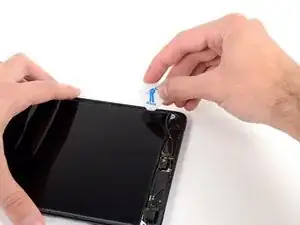
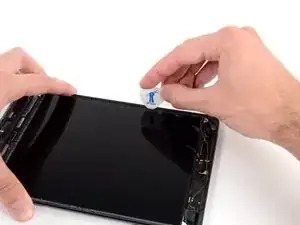
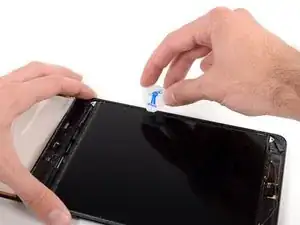
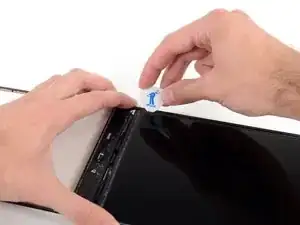
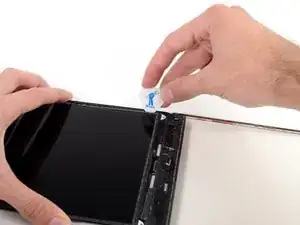
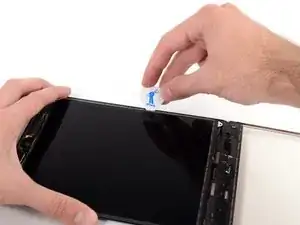
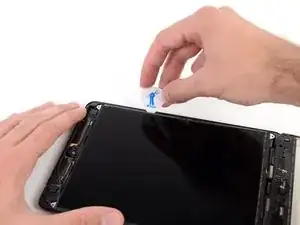
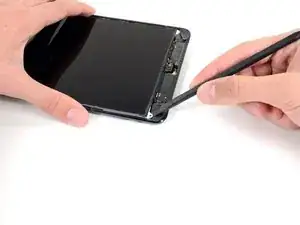
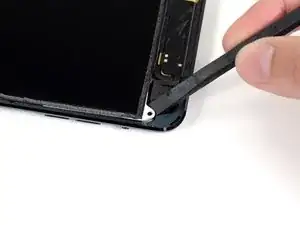
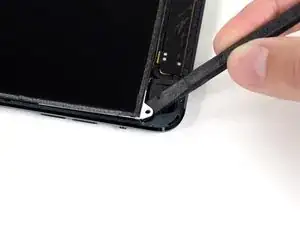
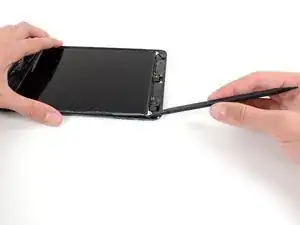
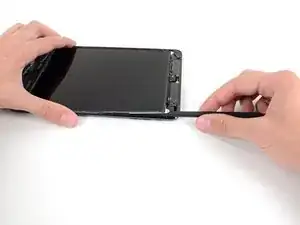
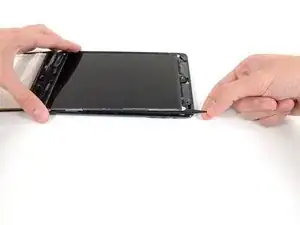
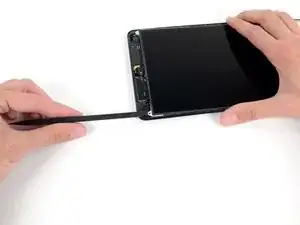
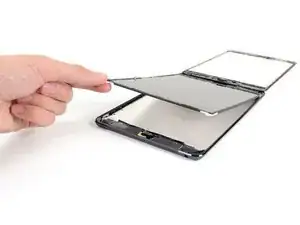
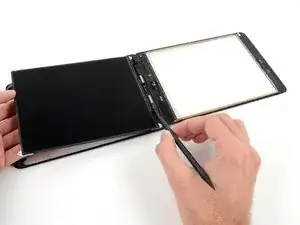
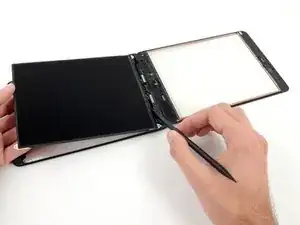
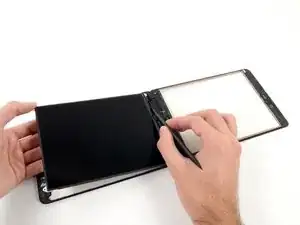
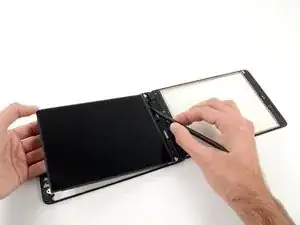
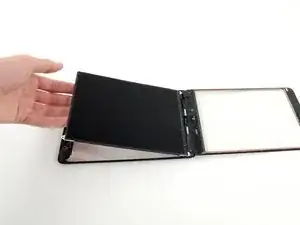
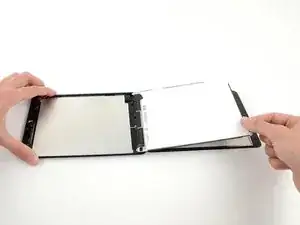
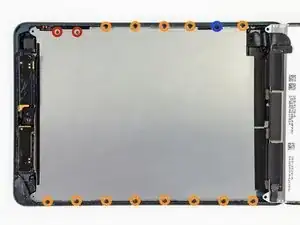
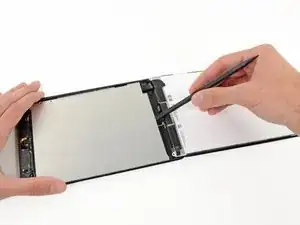
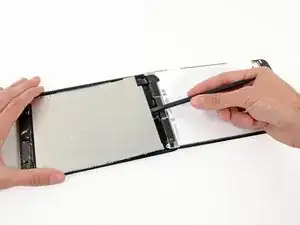
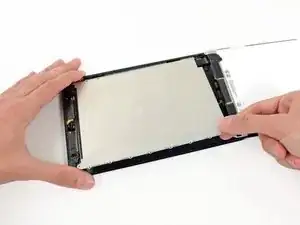
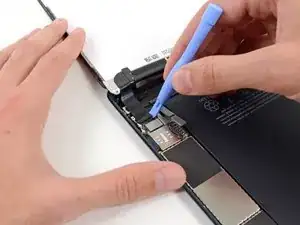
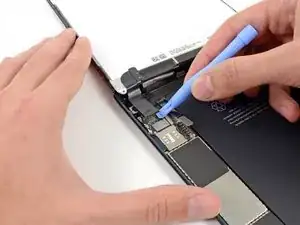
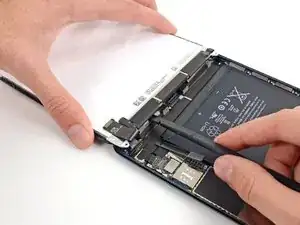
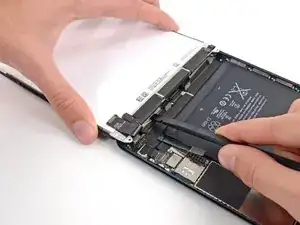
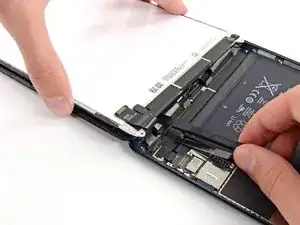
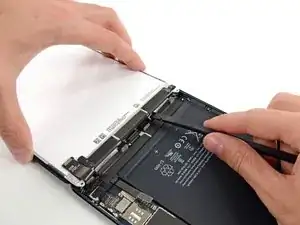
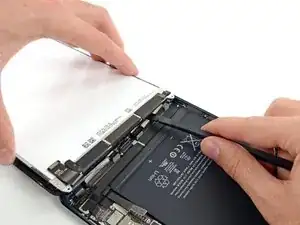
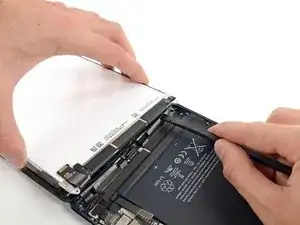
Folge dieser Anleitung, um die Front Panel Baugruppe zu ersetzen.

  1. cbHhknNQZuH52rXR
    cbHhknNQZuH52rXR
    fxTQqMPurYGyRJx1
    RVcvcMZjrVloNAUQ
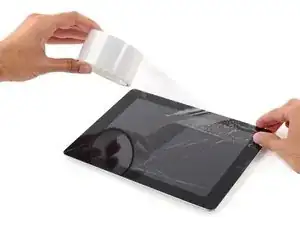
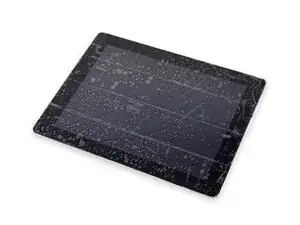
    • Wenn das Glas am Display zerbrochen ist, musst du weitere Schäden vermeiden und die Gefahr von Verletzungen verringern, indem du die Scheibe mit Klebeband sicherst.

    • Lege überlappende Streifen von durchsichtigem Klebeband über die Scheibe, bis alles bedeckt ist.

    • Dieses Verfahren hält die Glasscherben zusammen, und sorgt für eine gewisse Stabilität, wenn du das Display heraushebelst.

    • Folge der restlichen Anleitung so genau wie möglich. Wenn das Glas allerdings einmal zerbrochen ist, ist es wahrscheinlich, dass es während der Reparatur weiter zerbricht, und du musst unter Umständen einen Metallspatel benutzen, um das Glas herauszuholen.

    • Ziehe eine Schutzbrille auf, um deine Augen zu schützen, und passe auf, dass du das LCD nicht beschädigst.

    In case of broken glass, here are some hints:

    - I prefer 3M "3350" tape; a metalized polypropylene tape with an acrylic adhesive. It's a very thin, silvery HVAC tape, not your standard duct tape.

    - Test your tape to make sure it sticks really well to the glass.

    - Use isopropyl alcohol on a paper towel to remove fingerprints and other dirt to help the tape stick to the screen.

    - Use the widest tape you can find, and apply it evenly, without trapping bubbles, without crinkles: This greatly improves your chance of success with the suction cup later.

    - Cut tape pieces long enough and go over the (rounded) edge; afterwards carefully run a scalpel alongside the edge (between bezel and glass) to trim off any excess.

    - Don't overlap edges of the tape: butt-join them instead.

    - If needed: repeat in other direction.
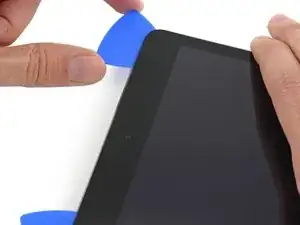
    - If needed: Cut square piece of tape (size of suction cup) and place it where you want to lift the glass, so that the suction cup doesn't cover any butt-joins.
    Good luck, you brave person!

    volty -
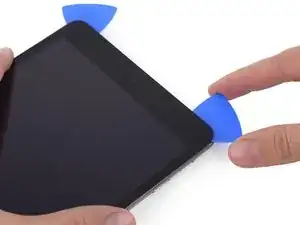
    This is the second broken screen I’ve fixed. Overlapped package tape carefully stuck to the glass and trimmed to the edges will contain most of the shards. I found that a hair dryer works for softening the glue. After getting under an edge with the suction cup I carefully followed the opening sequence using a combination of plastic picks and a single edge razor blade to get under the small pieces. It was slow going with lots of reheating with the dryer (about 45 minutes), but the taped glass came off without glass everywhere.

    Bill Roughen -
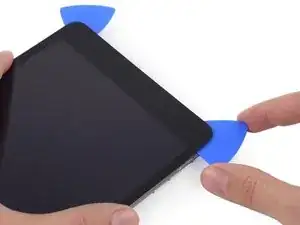
  2. JTXNMU2mRHaO3VHM
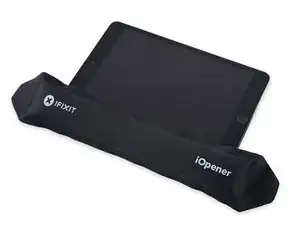
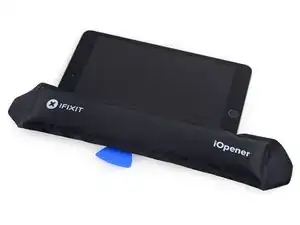
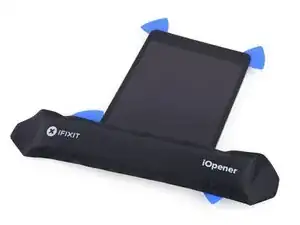
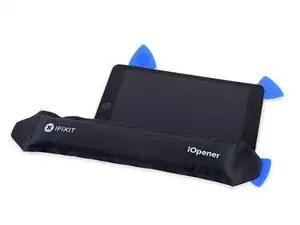
    • Fasse den iOpener an seinen Laschen an und lege ihn auf die Seite des iPad links von der Home Button Einheit.

    • Lasse ihn dort fünf Minuten, um den Kleber unter dem Glas aufzuweichen.

    I worked at it for over 2 hours before deciding to microwave the opener for 45 seconds at a time. That seemed to do the trick.

    jaromhyde -
  3. IcDren6BTpiUttKB
    IcDren6BTpiUttKB
    DK4YJPomRE1DXANh
    GGV46hLdgsrtBdqP
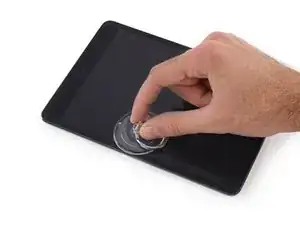
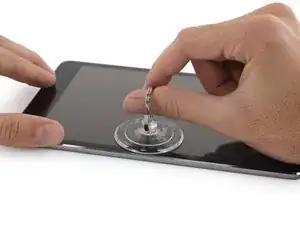
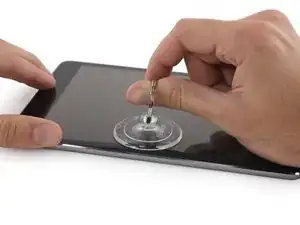
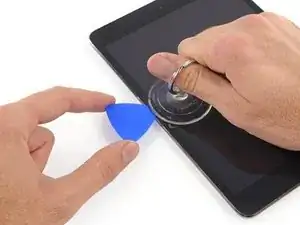
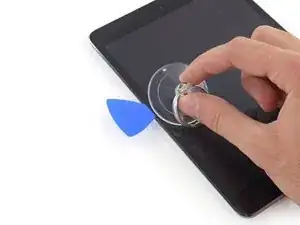
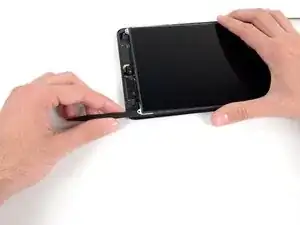
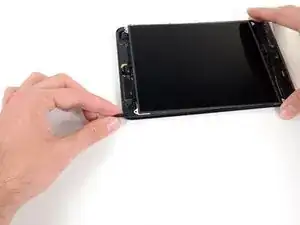
    • Setze einen Saugnapf in die Mitte der erwärmten Seite.

    • Achte daruf, dass der Saugnapf gut sitzt, um sich gut festzusaugen.

    • Halte das iPad mit einer Hand fest und ziehe am Saugnapf, so dass das Frontglas sich leicht vom rückseitigen Gehäuse trennt.

    • Achte darauf, dass das Glas nur soweit angehoben wird, um ein Plektrum einschieben zu können - mehr könnte dazu führen, das das Glas bricht.
    This step is totally pointless if you have a shattered screen. The suction cup is rendered useless. Any tips on what to do if you can't get any suction due to a shattered screen?

    robloomis -

    just pick out the glass shards if it is cracked that bad you are better off scrapping the digitizer

    echow2001 -

    for shattered screens I cover the screen with tape. I find packing tape works best for me.

    George -

    I had a second suction cup - one on the glass and one on the aluminum - and the heated gap opened easily.

    Karl Harnish -

  4. xdR4G2kpVpmVoWFx
    xdR4G2kpVpmVoWFx
    xQTLcgMQh4MZbtco
    shpcxsgNSc4GTuCR
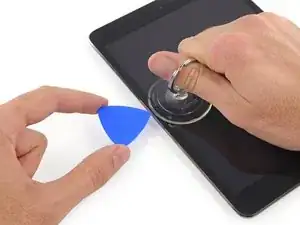
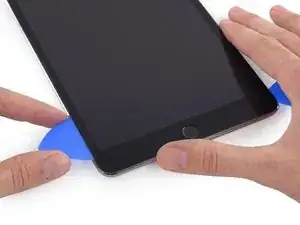
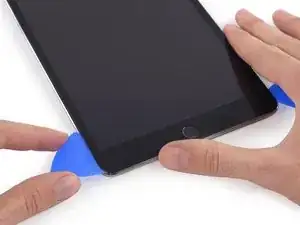
    • Schiebe, während du das Glas mit dem Saugnapf nach oben ziehst, die Spitze eines Plektrums in den Spalt zwischen Glas und Gehäuse.

    • Schiebe das Plektrum nicht weiter als die schwarze Blende auf dem Display hinein. Wenn du es zu tief hineinschiebst, könntest du das LCD beschädigen.

    • Löse den Saugnapf mit Hilfe der kleinen Plastiknoppe und entferne ihn vom Display.

    you have to pull up on the suction cup harder than you might be comfortable with!

    jfaulks1 -

    thanks jfaulks1 (I did not copy and paste lol)

    iliketrains kid -

  5. hnTrXWSgZRITDQGT
    • Erwärme den iOpener und lege ihn wieder auf.

    • Achte darauf den iOpener nicht zu sehr zu erhitzen. Warte mindestens zehn Minuten bis du den iOpener wieder erwärmst.

    • Lasse ihn einige Minuten auf dem linken Rand des iPad liegen.

  6. 1SNJmJ5QLCHNmoxD
    1SNJmJ5QLCHNmoxD
    Zo2QMtHXIHdcI25K
    GZmWxlRfQKsDBOLg
    • Setze ein zweites Plektrum neben das erste und schiebe es entlang des Randes des iPads, wobei sich der Kleber darunter löst.

    • Wenn du während dieses Vorgangs einen größeren Widerstand gegen die Plektren unter dem Glas spürst, dann halte an und erwärme den Bereich an dem du gerade arbeitest. Zu viel Druck könnte das Glas zerbrechen.

  7. MQQJILRkA6hCIHSF
    MQQJILRkA6hCIHSF
    yRCgTHJxv2gvmPMr
    3xSoO5ID1OKpK6Xg
    • Schiebe das Plektrum weiter die Kante des Displays entlang, um alle Klebeverbindungen zu lösen.

    • Wenn das Plektrum im Klebstoff festklebt, dann "rolle" es weiter die Kante entlang und trenne so die Verbindung.

  8. J2NyCSdkLdbXkWes
    J2NyCSdkLdbXkWes
    PLGWXbvQRMKqINgh
    Wo1Blkhkt3LIsDY1
    • Nimm das erste Plektrum an und schiebe es am iPad nach oben.

    • Erschrick nicht, wenn du die Spitze des Plektrums durch die Glasscheibe sehen kannst, ziehe das Plektrum nur ein Stückchen zurück. Meistens ist alles in Ordnung, versuche trotzdem das zu vermeiden, es könnte nämlich etwas Kleber direkt auf das LCD kommen und das ist schwierig zu entfernen.

  9. FQPGUTFQrYRiZKmU
    • Erwärme den iOpener wieder und lege ihn auf den oberen Rand des iPad über die Frontkamera.

    • Achte darauf den iOpener nicht zu stark zu erhitzen. Warte mindestens zehn Minuten bevor du den iOpener wieder erwärmst.

    • Wenn du einen biegsamen iOpener hast kannst du ihn so legen, dass gleichzeitig die obere linke Ecke und der obere Rand erwärmt wird.

    I left my iOpener on the bezel the entire time I slid picks in. worked great

    jfaulks1 -

  10. lujiMvxormXIDU26
    lujiMvxormXIDU26
    sQQTCde4Q3V1ciNr
    TNmwWFLZURKdolgB
    • Schiebe das Plektrum um die linke obere Ecke des iPad und löse so den Kleber.

    Gezz this is though! Cracked the glass while replacing it.

    Padraic Hoselton -

    :( sad (rip glass lol)

    iliketrains kid -

  11. lJLMG3Ay6yfBPpQf
    lJLMG3Ay6yfBPpQf
    CR6HLmWxJaNTJ4GS
    aU15SLvVAYEmSTNt
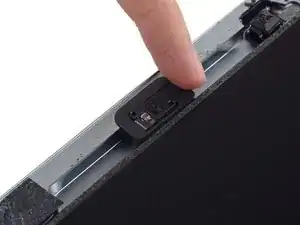
    • Schiebe das Plektrum an der Oberkante des iPads weiter und halte erst kurz vor der Kamera an.

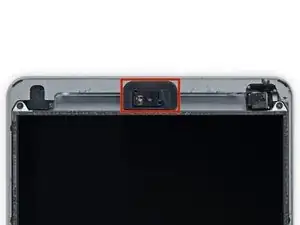
    • Auf dem dritten Bild siehst, du wo sich die Frontkamera und ihr Sitz im iPad befinden.

    • Vermeide es das Plektrum über die Frontkamera zu schieben, du könntest dabei die Linse der Kamera mit Klebstoff verunreinigen oder die Kamera beschädigen. Die folgenden Schritte zeigen, wie du am besten Schäden an der Frontkamera vermeidest.

  12. IacYHeoIp1uGLHPB
    IacYHeoIp1uGLHPB
    5SgmAXiQtNxTBMfJ
    gam1PUEfWPvW2Us1
    • Ziehe das Plektrum leicht heraus und schiebe die Spitze vorsichtig über den Bereich mit der Frontkamera and der Oberkante.

  13. FUYufEfbXgIBBEDw
    FUYufEfbXgIBBEDw
    ahvu32nDE2TBE61g
    qxkIkjEgirYs1uh2
    • Lasse das Plektrum kurz nach der Frontkamera stehen.

    • Setze ein zweites Plektrum links von der Kamera ein, an die Stelle wo das erste Plektrum sich gerade befunden hat. Schiebe es zur Ecke zurück, um alle Klebereste zu lösen.

    • Lasse das zweite Plektrum stehen, um so zu vermeiden, dass die linke Ecke wieder verklebt, wenn sie sich abkühlt.

  14. 1Y4Xtw23PQkLFS5B
    1Y4Xtw23PQkLFS5B
    vgvbjXCsI6A4OamX
    n4YSDj5ToMmalJSA
    • Drücke das erste Plektrum etwas tiefer ein und schiebe es von der Kamera weg zur Ecke.

    Shattered my screen pretty bad here, making it so that whenever I continued to move the pick the glass separated and I couldn’t continue moving it. Be VERY gentle moving the pick; almost no force is required.

    Jasper Holden -

  15. xuGYowtmiIbT4YgX
    • Lasse die drei Plektren in den Ecken stehen, um so zu verhindern, dass sich beim Abkühlen wieder das Front Panel verklebt.

    • Erwärme den iOpener wieder und wende ihn auf die letzte lange Seite des iPad an, über den Lautstärkereglern.

  16. sqfAhxUXVyFfkHZe
    sqfAhxUXVyFfkHZe
    INfyKIdLBI2GpZLw
    • Schiebe das rechte obere Plektrum um die Ecke, um die Oberkante des Glases ganz zu lösen.

    • Lasse das Plektrum stehen, um ein Wiederankleben zu verhindern, und benutze für den nächsten Schritt ein neues Plektrum.

  17. TsxjgvU1QIAFFAiZ
    TsxjgvU1QIAFFAiZ
    UQcQY6Dxut2IwkOF
    X1kjp3YqeKPBXU3m
    • Setze ein neues Plektrum daneben und schiebe es zur Mitte der rechten Seite, wobei sich auch hier die Klebeverbindungen lösen.

  18. WuyJRhHOvCltXoIZ
    WuyJRhHOvCltXoIZ
    UexwnTumDH4sHBjN
    64RCwFrV2rHZo5B5
    • Schiebe das Plektrum entlang der rechten Kante nach unten, um die Klebeverbindungen zu lösen.

  19. rCdDXGBXQ6w311va
    • Lasse die Plektren an Ort und Stelle und erwärme wieder den iOpener.

    • Denke daran den iOpener nicht zu stark zu erhitzen, höchstens ein Mal in zehn Minuten.

    • Lege den iOpener auf den Rand mit dem Home Button und lasse ihn dort ein paar Minuten, um den Kleber unter dem Gals aufzuweichen.

  20. vBnWthHm3ZgtlAim
    vBnWthHm3ZgtlAim
    uJUPAUOA1n2sieRs
    CFfkAZsJOLSk2bgo
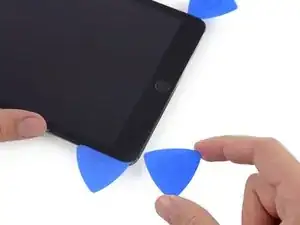
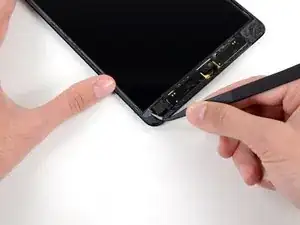
    • Schieb das linke untere Plektrum um die untere linke Ecke und schneide so den Kleber auf.

    • Lasse das Plektrum auf der Ecke stehen. Trenne nicht weiter auf und entferne nicht das Plektrum.

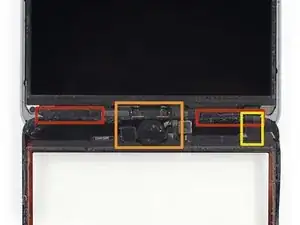
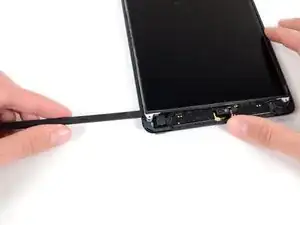
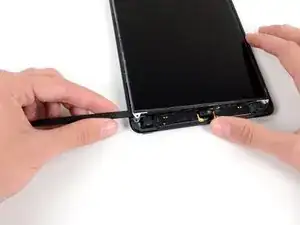
    • Du musst unter der unteren Blende einige Dinge vermeiden. Sieh dir also das dritte Bild genau an:

    • Antennen

    • Die Vertiefung für den Home Button

    • Das Kabel des Digitizers

    • Die folgenden Schritte zeigen dir, wie und wo du arbeiten musst, um Schäden an den genannten Bauteilen zu vermeiden. Erwärme nur und hebele nur dort, wo angegeben.

  21. rS3EXcDUWtSZCMYN
    rS3EXcDUWtSZCMYN
    1yWedd6EZxNMptpo
    YuQNn5PtjTUqRGDf
    • Lasse das Plektrum aus dem letzten Schritt an seinem Platz stecken und verhindere so das Wiederankleben.

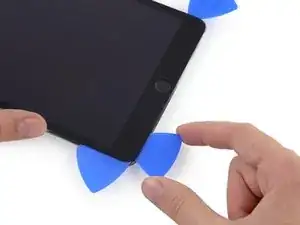
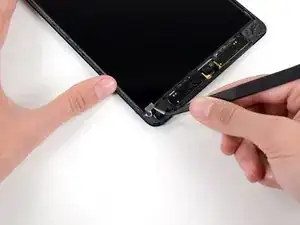
    • Benutze ein neues Plektrum und schneide vorsichtig über die linke Antenne, halte kurz vor dem Home Button an.

    • Schiebe das Plektrum nur von der Außenseite her zur Mitte des iPad und nicht andersherum zur Außenseite hin, denn sonst könntest du die Antenne beschädigen.

    • Wenn du das Plektrum mehr als einmal die Unterkante entlang schieben musst, ziehe es heraus, setzte es wieder außen an und schiebe es zur Mitte hin.

    • Lasse das Plektrum stecken, bevor du zu den nächsten Schritten übergehst.

  22. iNDwARAADDdWXHdJ
    iNDwARAADDdWXHdJ
    UNp1etUebdkVlKSG
    ecvGPRphMxBUHIhR
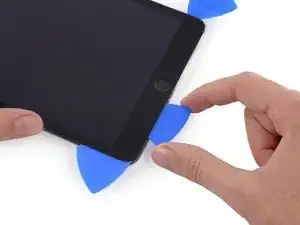
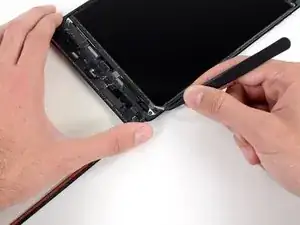
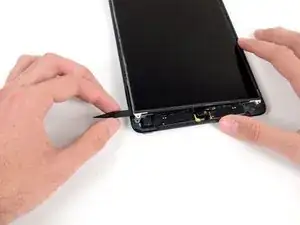
    • Setze die Spitze eines letzten Plektrums neben das aus dem letzten Schritt und schiebe es unter den Home Button.

    • Höre etwa 3 cm vom rechten Rand entfernt auf, um das Digitizer Kabel nicht zu zerschneiden.

    • Schiebe das Plektrum etwas tiefer ein und arbeite dich wieder zurück zum Home Button.

    • Passe auch hier auf, das Plektrum nur zur Mitte des iPads zu schieben, wenn es ganz eingesetzt ist, du könntest sonst die Antenne unter dem Glas beschädigen.

  23. qDrHeJXOw5C4wGWO
    • Erwärme den iOpener wieder und wende ihn auf die Blende am oberen Rand an.

  24. UbqM2HpuccIer5HZ
    UbqM2HpuccIer5HZ
    SLjWQkyOsoDWdkNJ
    • Sei bei diesem Schritt sehr vorsichtig. Lasse dir Zeit, versichere dich, dass der Klebstoff heiß und weich ist, und dass du ihn wirklich ganz mit dem Plektrum zerschnitten hast. Halte im Zweifelsfall an und erwärme noch ein Mal.

    • An der Oberkante des iPad, gegenüber dem Home Button, müssten noch Plektren an jeder Ecke stecken. Verdrehe sie so, dass sich das Glas sich anhebt und alle vier Kanten gelöst werden.

    • Höre auf zu verdrehen, wenn du stärkeren Widerstand spürst. Lasse die Plektren an ihrem Platz, erwärme den iOpener und wende ihn an den problematischen Stellen erneut an, und schneide dann noch einmal mit dem Plektrum durch.

  25. VYhvMmFvpDTWOtK4
    VYhvMmFvpDTWOtK4
    iWUOi6fVuTVBnB3V
    • Hebe vorsichtig und leicht an, um die Klebeverbindung am unteren Rand zu lösen.

    Really, add a few more pics and a few more picks, see how long and difficult you can make this guide. 26 steps to get the top screen off is ridiculous.

    B. A. Computer Services -

    Not ridiculous for those of us who do not run a computer service company. Heck, I even read your comment hoping for more information.

    Karl Harnish -

  26. vwplaDO5A41e1FXn
    vwplaDO5A41e1FXn
    FHVgY6qDfwkbrF12
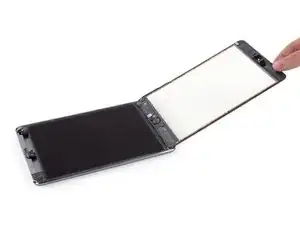
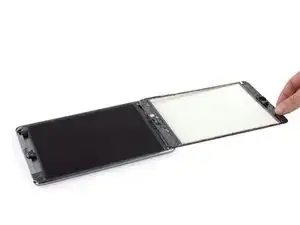
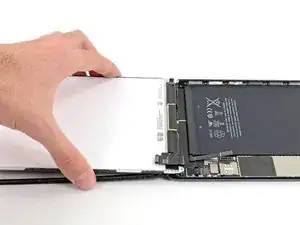
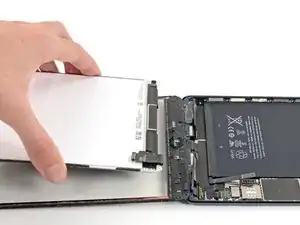
    • Wenn alle Klebeverbindungen getrennt sind, kannst du das Frontglas wie die Seite eines Buches aufklappen. Lege das iPad geöffnet auf die Arbeitsfläche.

    • Wenn du vorhast, deine Front Panel Einheit wiederzuverwenden, musst du die Display-Klebestreifen ersetzen. Folge unserer Anleitung zum Einsetzen von Display-Klebestreifen, um die Display-Klebestreifen einzusetzen und dein Gerät wieder zu verschließen.

    I recommend wearing latex gloves or be sure not to put too many finger prints on the front or back of this front glass when lifting it or completing the remainder of the steps. I made this mistake and upon installing the new LCD and putting the iPad back together I realized that I left a few finger prints on the inside of the front glass. After re-securing the adhesive strips putting the iPad back together there are now unremovable fingerprints visible when the LCD is turned off. Just a recommendation on the gloves or be sure to wipe both sides of the front glass clean before putting all back together.

    Christian Screen -

  27. DBENplxMDlIJqJym
    DBENplxMDlIJqJym
    dKYqaUFUQI6KoldJ
    SuMWOrWAI4au3JJZ
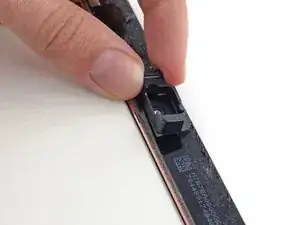
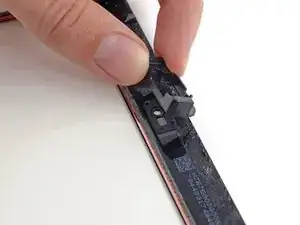
    • Das Gehäuse der Frontkamera klebt möglicherweise am Front Panel fest. Löse es ab und lege es wieder über die Kamera, um sie zu schützen.

    • Bewege das Kameragehäuse wackelnd an einer Kante nach oben, um es von der Klebeverbindung zu befreien und entferne es vom Front Panel.

    • Lege das Gehäuse der Frontkamera in seine Ausbuchtung im Rückgehäuse zurück.

    this didn’t happen to me BUT the glue was still sticking to the top of the glass because one pick had gone OVER the glue and the other under, so I had to pull the glue off and cut it with scissors

    jfaulks1 -

    OK this was glue, it was the tape from step 35!

    jfaulks1 -

  28. dDy3OwMrUbjFFfAR
    dDy3OwMrUbjFFfAR
    5u6dwjujXLDeePwg
    DECBEVviNy1QfvAZ
    • Kleine Stückchen geklebten Schaumstoffs verdecken oben und unten rechts Schrauben, die das LCD am Gehäuse befestigen.

    • Entferne das rechteckige Stückchen Schaumstoff, das die rechte obere Schraube für das LCD verdeckt, mit einer Pinzette.

    • Entferne das dreieckige Stückchen Schaumstoff, das die rechte untere Schraube für das LCD verdeckt.

  29. lbbpyFj4r3ROWoTS
    lbbpyFj4r3ROWoTS
    HYeUEyQGkhqc2XvZ
    • Die Schraube oben links am LCD kann von Klebestreifen vom Front Panel verdeckt sein.

    • Wenn das der Fall ist, musst du den Klebestreifen mit dem flachen Ende des Spudgers ablösen und so die Schraube darunter freilegen.

  30. 1qLSyBAe4V6DOMSi
    • Entferne die vier 3,9 mm Kreuzschlitzschrauben #000, die das LCD am Gehäuse befestigen.

    In my case the 4 screws are not the same. One is 4mm, and 3 of 3.5mm, or better 2 x 3.5mm and one 3.45mm. I put the longest one at the left edge at left of the LCD flat cable.

    mitja

    Mitja Jankovic -

    Hi Mitja. I just checked the measurements with an electronic digital caliper. I got 3.9 mm for all four screws. Are you sure it was the same model? Thanks.

    Walter Galan -

    The top left screw is longer than the other 3 - iPad mini Retina Wi-Fi.

    sandro -

    On mine the top right screw is longer

    oliver -

    top right is longer on an ipad mini 2 retina wifi 32GB

    sagert -

    ipad mini wifi no screws are longer

    iliketrains kid -

  31. Pb6TRgvtOcTsELLh
    Pb6TRgvtOcTsELLh
    iuDdMMAS5O6XETXV
    • Löse das kleine Stückchen Klebeband, welches den LCD Rahmen mit dem rechten Lautsprecher verbindet, mit einer Pinzette ab.

    I wonder what does this sticker stands for…

    K8L -

    what sticker?

    iliketrains kid -

  32. qm6fitZarP1pNMSN
    qm6fitZarP1pNMSN
    G25jBRqXWBlSbWKJ
    IqPjA3Zh4NdBsRPQ
    • Ein schmaler Streifen geklebten Schaumstoffs auf dem Rahmen des LCD verdeckt ein Stückchen Klebeband, welches das LCD mit dem Panel darunter verbindet. Um weiterzukommen, musst du etwas vom Schaumstoff abschälen und entfernen, um an das dahinter versteckte Band zu gelangen.

    • Ziehe den Schaumstoffstreifen um das LCD mit einer dünnen Pinzette am oberen Ende hoch.

    • Achte darauf das LCD nicht mit der Pinzette zu berühren, es könnte beschädigt werden.

    • Löse den Schaumstoff mit der Pinzette ab, um die Oberkante des LCD freizulegen.

  33. GFbNmhSBmUVfVX55
    GFbNmhSBmUVfVX55
    tqUeCkEdRFJxIlV2
    jaO6LhLjrilZpfNw
    • Setze eine Spudgerspitze zwischen LCD Rahmen und dem Band am oberen Rand des LCD ein.

    • Schiebe den Spudger entlang des Spalts zwischen LCD Rahmen und Band und trenne so die beiden.

    I finished a successful replacement of my screen following these instructions. Thanks.

    Step 36 (remove tape from LCD perimeter), however, seems unnecessary. I ended up spending a lot of time separating the tape from the LCD frame only to discover it was not necessary for steps 37-44 and actually made things really difficult for step 45-46 (removing the tape near the speakers). Finally, steps 45-46 can be skipped since it is much easier to remove this tape once you flip the LCD over (Step 55).

    Kenneth Snyder -

  34. ArGZYabBVuTAdDkm
    ArGZYabBVuTAdDkm
    ZBVfedEEXliUuIaJ
    • Das LCD ist an der metallen LCD Abschirmung dahinter entlang am oberen, linken und rechten Rand verklebt. Um es sicher abzulösen, musst du mit einem Gitarrenplektrum das LCD einige Male ein paar Millimeter nach links und rechts verschieben.

    • Setze das Plektrum in den Spalt zwischen LCD und rückseitigen Gehäuse, in der Nähe der oberen linken Kante des LCD.

    • Biege das Plektrum leicht weg vom iPad, gerade so viel um den Spalt zwischen LCD und Gehäuse zu vergrößern.

    I found a very simple method for removing the LCD from the metal shield. Slightly lift one of the top corners and insert a 1' piece of fishing line. Insert the line under the other top corner placing the length between the LCD and shield. Once in place, gently pull each end toward the bottom of the LCD breaking the adhesive as you go. This will make things much easier than using the picks and possibly breaking the LCD.

    bababooey -

    The fishing line trick is amazing… although i had already broken the LCD when i saw that comment. Good Learn!

    Brandon Lukasik -

    This step is what destroys my LCDs :(

    Dan Harris -

    Just destroyed my LCD as well. A red warning remarking is missing here! The LCD assembly is very fragile an cannot be bent, even slightly!!

    brauliox -

    I have broken about 10 of the 50 or so iPad minis that I have repaired. I always try to have a LCD on hand. I’ll have to try the fishing line trick!

    northstar -

    I also recommend doing step 45 first (removing the two pieces of foam tape at the bottom).

    northstar -

    I was able to do this the first time w/out damaging the LCD simply by following the instructions to the letter, slowly and carefully. The only thing I did differently was to follow Northstar’s instructions to remove the two pieces of tape at the bottom of the LCD before beginning.

    Jenny Lawson -

    I found a good way to remove the LCD without breaking it. Once you finish to clean up around the LCD just lift a bit one of the white metal backing plate and insert in the gap a plastified playing card under le LCD and slowly make your way to the center of the LCD. Repeat on the other side and the LCD will lift up intact.

    lemerise -

    nothing Brocken after

    (I did not read the comments before doing it lol)

    iliketrains kid -

  35. BwLWVyFypwEtqtNB
    BwLWVyFypwEtqtNB
    DtkNCX6mtPfZ62iY
    6AoUwJLtlwHhpKFv
    • Setze das Plektrum an drei weiteren Stellen entlang der linken Seite des LCD an und schiebe dabei das LCD leicht auf die rechte Seite des Gehäuses hinüber.

  36. 2xAIc63CSGJQF1sl
    2xAIc63CSGJQF1sl
    baxbUFmPywfuNhOy
    cOTcENNnUFoolydP
    • Gehe nun auf die rechte Seite des LCD und hebele mit dem Plektrum an verschiedenen Stellen entlang der Kante, um das LCD wieder nach links zu schieben.

    • Wiederhole diesen und den vorigen Schritt mehrmals, bis das LCD sich ganz leicht nach rechts und links bewegen lässt.

  37. Ny32cm3NuKB2oBBB
    Ny32cm3NuKB2oBBB
    rWvTODV5q6DMYQOC
    DxtYHmpDHU3EllGt
    • In den nächsten Schritten wirst du einen Spudger zwischen LCD und der Metallplatte dahinter schieben, um das LCD vom Kleber darunter abzulösen.

    • Setze das flache Ende des Spudgers zwischen LCD Rahmen und der Metallplatte dahinter.

    • Sei sicher, dass der Spudger zwischen LCD Rahmen und der Metallplatte sitzt und nicht unter der Metallplatte. Wenn du die Platte hochhebelst, beschädigst du sie, weil sie unter dem LCD am rückseitigen Gehäuse verschraubt ist.

  38. YFLy6KnoWFGxGDIc
    YFLy6KnoWFGxGDIc
    jqnnwqmFoblSMV3w
    1R44fhUmogMeDopV
    • Fange rechts oben am Gerät an, schiebe den Spudger zwischen LCD Rahmen und Metallplatte, dabei wird sich die Klebeverbindung lösen.

    • Das Ziel ist das Lösen der Verbindung, nicht das LCD hochzuhebeln. Halte deswegen die Spudgerspitze so flach wie möglich, um das LCD nicht zu verbiegen.

    • Wenn sich beim Einführen des Spudgers die Ecke des LCD nach oben verbiegt, musst du die Schritte mit dem Gitarrenplektrum noch ein Mal wiederholen, um die Klebeverbindung weiter zu trennen.

    These steps were hard. I was too scared that I was going to brake the LCD. Luckily I got it off! Don’t know how delicate these things are and how much force they can take.

    Padraic Hoselton -

    me to it was hard

    iliketrains kid -

  39. WAGHN2T2hLggR5UC
    WAGHN2T2hLggR5UC
    tYR4iIkIBAUlZnK6
    OHQUq3vircBtRVAd
    • Wiederhole das Ganze für den oberen Rand des LCD.

    • Setze das flache Ende des Spudgers zwischen LCD Rahmen und Metallblech. Schiebe den Spudger vorsichtig an der Oberkante des Gerätes entlang und löse so den Kleber.

  40. qMTF4hKvYBtmLaBQ
    qMTF4hKvYBtmLaBQ
    j1Afji3RCxVe5Yr6
    2hACPxRdTGuWJdpe
    • Fahre am der linken Seite des LCD fort: setze das flache Ende des Spudgers so tief wie möglich zwischen das LCD und das Abschrimblech ein.

    • Jetzt sollte sich die Klebeverbindung des LCD ganz lösen. Wenn nicht, dann setze den Spudger noch ein Mal auf der rechten Seite oder oben ein, bis das LCD endlich ganz frei ist.

  41. ZnjcmscLMS3yBH5S
    • Hebe das LCD einige Zentimeter hoch um sicherzustellen, dass keine Klebeverbindung mehr da ist.

    When I did it I found that the adhesive sticking was mainly on the edges, so if you take a spudger and just break that adhesive carefully it will help. Be gentle lifting the lcd as it’s very breakable.

    Jasper Holden -

  42. X1o1AwQVpnm5SMEn
    X1o1AwQVpnm5SMEn
    brYnHKUwyNYWtYyH
    • Zwei breite Klebestreifen verbinden das LCD mit den Lautsprechern.

    • Halte das LCD mit einer Hand und setze das flache Ende des Spudgers in den Spalt zwischen diesem Band und dem linken Lautsprecher ein.

    • Ziehe das LCD vorsichtig weg von den Lautsprechern und drehe dabei den Spudger nach außen um das Band vom Lautsprecher zu trennen.

    I recommend removing these two pieces of foam tape prior to loosening and lifting the LCD.

    northstar -

  43. yqFCZlX2BQG1XO1h
    yqFCZlX2BQG1XO1h
    txqPaDfPDF1Uyisv
    • Setze das flache Ende des Spudgers in den Spalt zwischen rechtem Lautsprecher und dem Band am LCD.

    • Drehe den Spudger nach außen, während du das LCD von den Lautsprechern wegziehst. Dadurch vergrößert sich der Spalt und es löst sich das Band vom Lautsprecher.

  44. 4DQ25dbGRVbZrEhd
    4DQ25dbGRVbZrEhd
    Z4NDNrhv5Kb2uWEi
    • Drehe das LCD herum und lege es auf die Glascheibe vom Front Panel.

    • Versuche nicht das LCD vom iPad zu entfernen, da es immer noch über das Datenkabel mit ihm verbunden ist.

  45. ZhDNbfdjYTiZMSBT
    • Entferne folgende Kreuzschlitzschrauben, die die LCD Abschirmung am rückseitigen Gehäuse des iPad befestigen:

    • Zwei 2,6 mm Kreuzschlitzschrauben #00

    • Dreizehn 1,7 mm Kreuzschlitzschrauben #00

    • Einige Geräte haben auch noch eine weitere 1,7 mm Kreuzschlitzschraube #00.

    At the iPad mini retina Wi-Fi there are only 7 screws.

    sandro -

    On my iPad Mini (Gen 1 WiFi; A1432), these are not #00 screws, but #000 screws. They're much tinier than the first four screws that held the LCD tabs in place. The #00 driver sorta works, but requires a lot of force to get traction. The #000 driver works like a charm, though.

    volty -

    On my 1432 there were mixed in 4 tiny #000 screws holding the shield plate aong the right side. Looks like these can be mixed in without consequence as they are shorter anyway

    gfriedman99 -

    I have a missing plate and screws

    Keah Smith -

  46. PwPNndCBVJpLoHPr
    PwPNndCBVJpLoHPr
    MYEI1qOb4IT2wBHY
    • Setze das flache Ende eines Spudgers unter die Mitte der LCD Abschirmung von der Unterseite des iPad aus.

    • Hebele am Spudger hoch, um die Abschirmung aus den Seiten des Gehäuses zu lösen.

  47. KEyIHBaKYeqItEYY
    • Entferne die LCD Abschirmung vom iPad.

    theres a lip on the rear case that prevents you from lifting this straight out, be careful to not bend the plate.

    jfaulks1 -

    Once the LCD is clear of the shield, wiggle a long plastic spudger up the center between the shield and the battery to gently bend the shield. That will help in getting it away from the sides and make it easier to come out.

    Bill Shannon -

  48. aZYLqaFDDqiGABps
    • Entferne die drei 1,3 mm Kreuzschlitzschrauben #00, die die Steckverbinder-Abschirmung am Logic Board befestigen.

    • Achte sehr darauf die Schrauben später nicht durch andere zu ersetzten, besonders nicht die, die die LCD Abschirmung am Gehäuse befestigen. Jegliche etwas längere Schrauben gehen durch die Löcher durch und beschädigen das Logic Board irreparabel.

    Note: These three screws are smaller than the rest of the screws holding the larger LCD shield although they look similar. If you substitute the larger screws, you will pop a screw bracket which can damage the board on both the mini original and mini 2 retina. I just wrote a blog post about how this happens: http://mendonipadrehab.com/entries/gener...

    jessabethany -

    Hi jessabethany. Thank you for the warning. I read your blog post and found it to be very informative. Thanks for adding the warning to the step. It will most definitely help others avoid any damage to the logic board. Thanks!

    Walter Galan -

    Be careful: At iPad mini retina Wi-Fi there are thw short and one longer screw! Don't mix them!

    sandro -

  49. ypOjwrdfQGQcfVFS
    • Fasse die Steckverbinder-Abschirmung mit einer Pinzette und entferne sie vom iPad.

  50. qUkH4blu5CaSPSvP
    qUkH4blu5CaSPSvP
    KvwMvvxHyg3r4JRl
    • Heble vorsichtig den Akkuverbinder mit einem Plastiköffnungswerkzeug aus seinem Sockel auf dem Logic Board.

    • Sei dabei sehr vorsichtig und heble nur am Verbinder, nicht am Sockel selbst. Wenn du am Sockel Hebels, kannst du dabei den Verbinder ganz zerbrechen.

    Make sure you disconnect the battery. If not and ipad is still on you can have problems with the LCD backlight. To fix that problem you have to solder

    Mattis -

    I may be experiencing the backlight problem you mentioned. What connection needs to be soldered?

    Grillwrecka -

    Have an issue - heard that if you don't disconnect the battery a fuse is blown. I need help to fix the blown fuse.

    Andrew Kivell -

    There is an extensive thread in Answers about iPad mini backlight problems.Th screen stays black after a digitizer replacement.

    jessabethany -

    After unplugging the battery place a guitar pick in-between the two connections.

    While continuing to work on the iPad you may inadvertently cause the two connections to touch.

    Michael Vovaris -

    Yeah, you need to put the pick in between the connections so the battery doesn't touch the logic board connector and blow a fuse and make your backlight not turn on. You really don't want to have to solder the 2 connections together, especially if you don't know how, like me! I will use your comment's advice when working.

    WolfyHD -

    I put a piece of cellotape on the contact side of the connector and could happily forget about it while getting on with the rest of the repair.

    Rory Filer -

  51. 2HvHNwdD3XTUCSlq
    2HvHNwdD3XTUCSlq
    3XhYYFFHaipOOdbR
    • Heble den LCD Verbinder mit einem Plastiköffnungswerkzeug aus seinem Sockel auf dem Logic Board.

    • Heble nicht gegen den großen IC neben dem Verbinder, du könntest ihn zerbrechen. Setze vorsichtig seitlich vom Verbinder an, so wie gezeigt.

    Putting the iPad back together: While plugging the LCD Connector back in, take your time finding the socket on the logic board. Do no use pressure until you are certain it is seated properly. Trust me, if you take your time you will know its seated correctly.

    Michael Vovaris -

    Does it shares the same shape/size of the LCD connector between the ipad mini wifi only WHITE and the other one ipad mini 32gb BLACK?

    muhammadbukhari10 -

  52. RZEXLeQ1MRNWk2fP
    RZEXLeQ1MRNWk2fP
    VGCUlbBrLBLrYhUm
    3rgKiPOxTcYue5Wb
    • Das LCD ist immer noch mit dem Rest des iPads durch zwei breite Klebestreifen verbunden, die von der Innenseite des Gehäuses zur unteren Vorderseite des LCD Rahmens laufen.

    • Setze das flache Ende eines Spudgers zwischen LCD und Klebeband auf der rechten Seite des iPads an, während du mit einer Hand das LCD festhältst.

    • Schiebe den Spudger nach außen und trenne so das Klebeband ab, während du vorsichtig das LCD anhebst und vom Band wegziehst.

    • Es ist hilfreich dabei den Spudger zu verdrehen, um dadurch den Spalt zu vergrößern und das LCD vom Band zu lösen.

    Removing this tape and such to take the LCD off completely is unneccessary when replacing just the glass and digitizer, the digitizer cable is easily removed without further work to the LCD

    Dave Davidson -

    When this tape damage, how we can take a new?

    Muhammed Kilic -

    When this tape are damage, how we can order and take a new one?

    Muhammed Kilic -

    Following from Nick H’s comment about LCD removal being unnecessary - I tried that first and got my broken glass OUT of the assembly by threading it thru a limited space beneath the LCD. Later when trying to reseat the digitizer connector I gave up and removed the LCD anyhow. Not that much extra work but a LOT easier to install the digitizer and reseat the connector without having to navigate around the LCD and its cable. Removal of the tape holding the LCD was easy - there are two short lengths of rubber or foam along the bottom edge of the LCD that faces the outside world. Remove those(save them) and then _carefully_ peel up the tape; I saw some metallic looking residue underneath. Later when re-assembling everything, I put the tape back and then those two short lengths of foam.

    Rory Filer -

    on mine this tape was already loose.

    jfaulks1 -

  53. wGdK1cvEkK1BDnUG
    wGdK1cvEkK1BDnUG
    ydRCYPoiBDFmllMW
    g4fpuBUQmlsn24AO
    • Halte weiterhin das LCD mit einer Hand fest. Gehe nun auf die linke Seite und wiederhole den vorigen Schritt, um das zweite Klebeband zu trennen.

    • Setze das flache Ende des Spudgers zwischen LCD Rahmen und Band, schiebe ihn nach außen und hebe währenddessen das LCD vorsichtig hoch.

  54. 62fLk5XuRCWRkVWa
    62fLk5XuRCWRkVWa
    sBArmtYdcWc3NkkD
    • Hebe das LCD hoch und entferne es vom iPad Mini.

  55. 1ym4vKIcLIBqERKB
    1ym4vKIcLIBqERKB
    GIlXGZSLyJbCqxC5
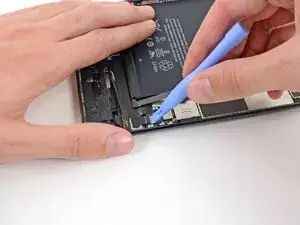
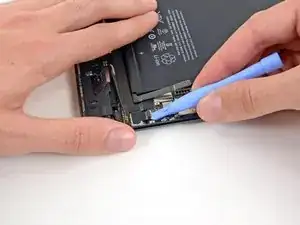
    • Achte darauf, dass du gleichmäßig am Anschluss des digitalen Touchscreens hebelst und keinesfalls am Anschluss selbst. Der Anschluss und der Stecker sind sehr empfindlich, und wenn du einen von beiden beschädigst, wird dein Touchscreen nicht funktionieren.

    • Um die Belastung des Anschlusses zu minimieren, solltest du versuchen, unter der kurzen Kante des Steckers zu hebeln und nicht unter der langen Kante, wie auf diesen Bildern zu sehen ist.

    • Heble den Stecker des Touchscreens vorsichtig aus seinem Anschluss auf dem Logic Board.

  56. SI6AlepadFUCxn5m
    SI6AlepadFUCxn5m
    BGgDnXKAqRemrFeM
    • Hebe vorsichtig die Platine des Digitizerkabels aus dem Gehäuse.

    Be careful not to dislodge any of the surface mount components next to the connectors. This is sometimes a reason for the digitiser not working.

    Simon -

    There is adhesive holding it down, so it may take some time to get it off. It helped me to push with my spudger on the piece with the yellow text instead from the same side.

    Jasper Holden -

    I put the iOpener under the iPad to weaken the adhesive for this step.

    Nathan Lloyd -

  57. KTcYv5FatVdl3ZMI
    KTcYv5FatVdl3ZMI
    FC3MaF6Mn2H2OQWm
    • Hebe das Front Panel an und entferne es aus dem iPad.

    == After step 55 ==

    Before installing your new digitizer (front panel), make sure to put the necessary bends on the new digitizer's ribbon cable. Look at the old panel that you've removed to see the bends that you'll need to make. Without doing this, once you are at the last step of laying down the digitizer, the cable may bunch-up in between the glass and the iPad's aluminum frame. Thus, it will not allow that corner to sit flush and glue down. If you didn't make the bends, you can use the tweezers at that point to situate the cable. It is just easier to do this beforehand. Do not make the bends as if you were folding paper. You run the risk of damaging the ribbon by doing so. You just want enough pressure to make the cable retain a bend. Again, look at and copy the cable from your old panel.

    Good Luck!!!!

    Mike -

    If your panel is shattered, you may want to have some canned air to get rid of all those pesky little glass pieces that fly everywhere. I used a Giottos air blaster because that is all I had at my disposal.

    Mike -

    might be better to use a vacuum for safety reasons. you really dont want glass shards all over the place

    gfriedman99 -

    If your case corners are damaged from being dropped, seal across the corners with wide packing tape, then grind them out carefully with a small motor tool. Use a corner piece from the broken screen (adhesive side upwards) as the template. Keep removing aluminium until screen piece above fits snug and flat. Remove all traces of metal filings before reassembly.

    Jennifer Fordyce -

    Good tip! Most times the corners are damaged.

    northstar -

Abschluss

Um dein Gerät wieder zusammenzubauen, folge den Schritten dieser Anleitung in umgekehrter Reihenfolge.

Andrew Optimus Goldheart

Mitglied seit: 17/10/09

509891 Reputation

3 Kommentare

25 steps of advertising the bag full of rice, seriously?

Dave -

Isn't it popcorn? =) It smells like popcorn

marcoac14 -

i say you have too many steps.

and youre missing some too.

i'd put that bad boy in the dehydro for 30 mins and the lcd and glass come out like butta.

spudger on the top and the lcd comes off like nothing!

60C

30mins

remember to also cover all the contacts on the new digi so you don't short it.

if you're wondering which, theyre on the bottom, look at the OEM glass and look at the replacment, see the gold that isn't covered?

cover it, as well as transfer the magnets over to the new glass.

presto!

you win!

Cheers guys hope i helped!

Jojo Melara -