Einleitung
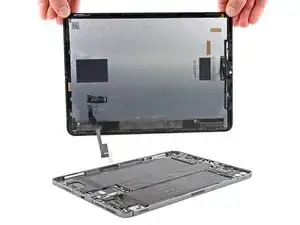
Folge dieser Anleitung, um das Display eines iPad Pro 11" der 4. Generation zu wechseln. Das Display-Design ist von der 1. bis zur 4. Generation weitgehend unverändert in Bezug auf, wie es mit dem Logic Board verbunden wird. Das bedeutet, dass jeder Display-Austausch, den du finden kannst, und der in ein 11-Zoll iPad Pro passt, wahrscheinlich funktioniert.
Falls dein Akku aufgebläht ist, musst du entsprechende Vorsichtsmaßnahmen treffen.
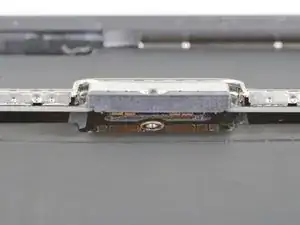
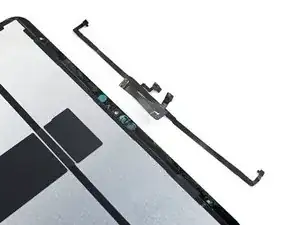
Die am Display angebrachte LiDAR-Sensoreinheit ist mit der Face ID-Hardware gekoppelt. Man muss sie auf das neue Display übertragen, damit die Face ID-Funktionalität erhalten bleibt.
Werkzeuge


-
-
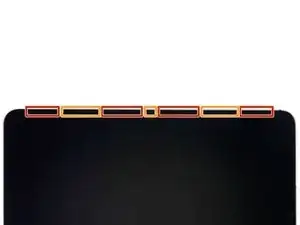
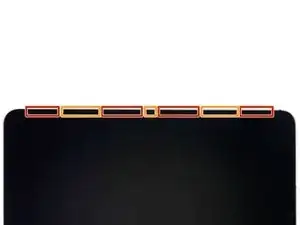
Freiliegende LCD-Ränder
-
Display-Magnete
-
Kameramodul, Umgebungslicht- und Näherungssensoren sowie Mikrofon
-
Display-Kabel
-
-
-
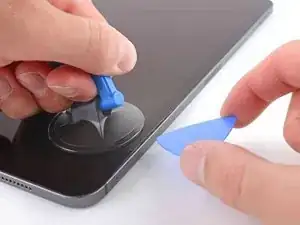
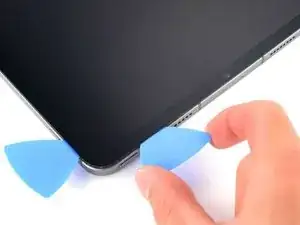
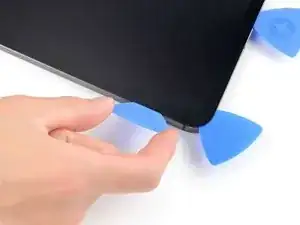
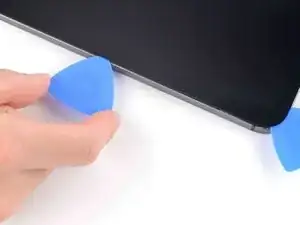
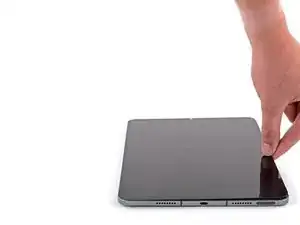
Bringe einen Saugheber am rechten Rand des Displays etwa 5 cm vom unteren Rand entfernt an.
-
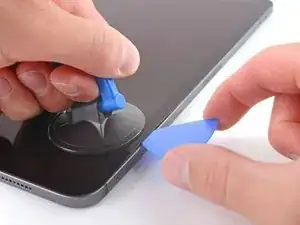
Ziehe den Saugheber mit festem, konstantem Druck nach oben, um einen Spalt zu schaffen, der groß genug ist, um das Plektrum höchstens 5 mm in das iPad einzuführen.
-
Es kann hilfreich sein, vor dem Einsetzen die 5 mm-Linie auf dem Plektrum mit einem Edding zu markieren.
-
-
-
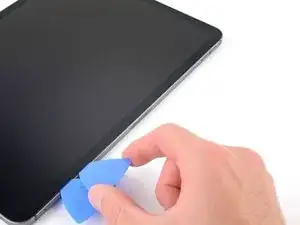
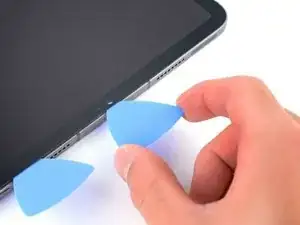
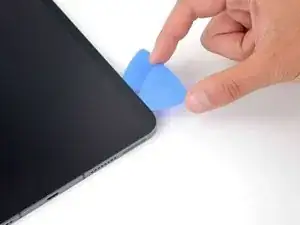
Setze ein weiteres Plektrum direkt neben dem ersten ein.
-
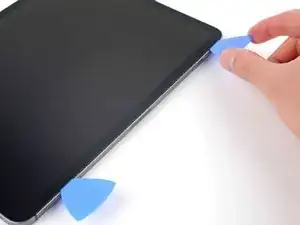
Schiebe das zweite Plektrum an der rechten Kante entlang, um den Kleber zu trennen.
-
Lasse das Plektrum in der oberen rechten Ecke stecken.
-
-
-
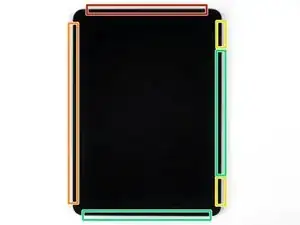
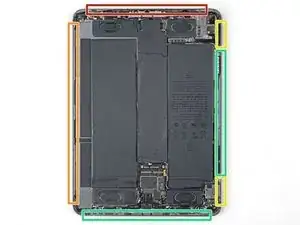
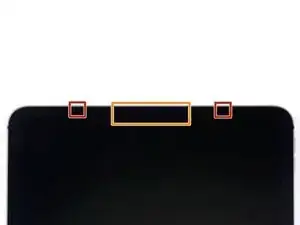
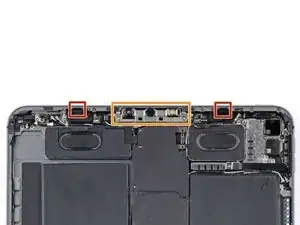
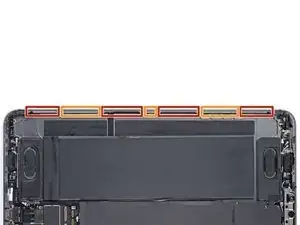
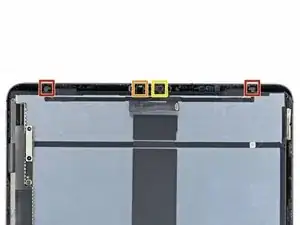
Diese Farbe zeigt die Position der Umgebungslichtsensoren. Führe das Plektrum nicht weiter als 2 mm ein, um die Sensoren nicht zu beschädigen.
-
Diese Farbe zeigt die Position des Kameramoduls, des Näherungssensors und des Mikrofons. Führe das Plektrum nicht weiter als 1 mm ein, um Beschädigungen zu vermeiden.
-
-
-
Führe das Plektrum Nr. 3 um die Ecke ein, an der du Nr. 2 gelassen haben.
-
Nehme Plektrum Nr. 3 und schiebe es an der oberen Kante entlang. Achte dabei auf die im vorherigen Schritt aufgeführten Komponenten.
-
Lasse Plektrum Nr. 3 auf der rechten Seite des Umgebungslichtsensors in der Nähe der oberen linken Ecke stecken.
-
-
-
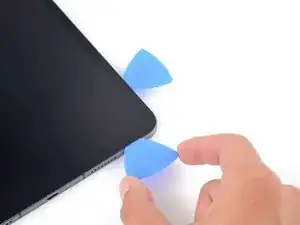
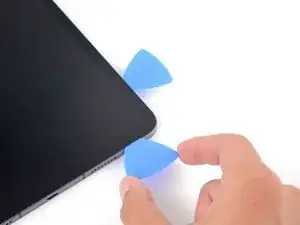
Setze Plektrum Nr. 4 in der rechten unteren Ecke unterhalb vom ersten Plektrum ein.
-
Schiebe das Plektrum um die untere rechte Ecke und achte darauf, dass du es nicht mehr als 2 mm einführst.
-
-
-
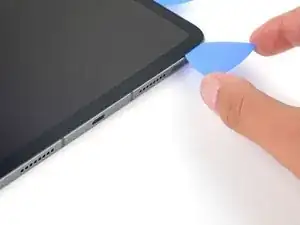
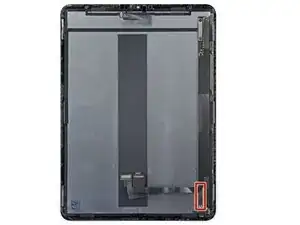
Schiebe das Plektrum an der Unterkante entlang und achte auf dem USB-C Anschluss.
-
Sobald das Plektrum die gegenüberliegende Ecke erreicht hat, lasse Plektrum Nr. 4 direkt über dem USB-C-Anschluss stecken.
-
Führe Plektrum Nr. 5 über Plektrum Nr. 4 ein und führe Nr. 5 den Rest der Länge der Unterkante entlang und um die linke Ecke herum. Lasse Nr. 5 direkt über der Ecke stecken.
-
-
-
Die Farbe zeigt, wo sich Displaykabel in den kleinen Einkerbungen des Rahmens befinden. Führe das Plektrum am besten in einem Winkel von 45 Grad ein.
-
Diese Farbe zeigt, wo sich die flachen Teile des Rahmens befinden. Bei diesen Abschnitten muss das Plektrum horizontal eingesetzt werden.
-
-
-
Führe ein Plektrum in einem 45-Grad-Winkel direkt über der unteren linken Ecke ein.
-
Schiebe das Plektrum vorsichtig an der linken Kante entlang und stoppe, wenn es den flachen Teil des Rahmens erreicht.
-
-
-
Löse den restlichen Kleber.
-
Schiebe das Plektrum in einem Winkel von 45 Grad nach unten und führe es nicht weiter als 5 mm ein.
-
Schiebe das Plektrum horizontal und führe es nicht weiter als 5 mm ein.
-
-
-
Verwende ein weiteres Plektrum, um zu sehen, ob noch Klebstoffreste vorhanden sind.
-
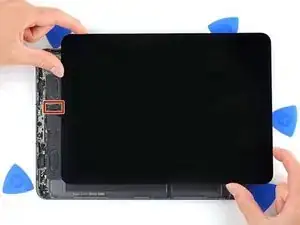
Greife die obere rechte und die untere linke Ecke des Displays und bewege das Display langsam in Richtung der unteren rechten Seite.
-
Versetze das Display weiter, bis du siehst, dass das Flachbandkabel des Umgebungslichtsensors in der Nähe des oberen Rands freigelegt ist.
-
-
-
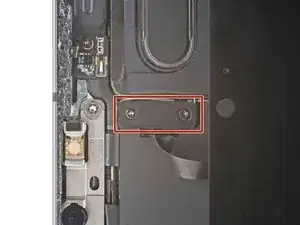
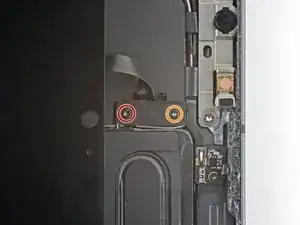
Entferne die beiden Schrauben, mit denen die Halterung des Umgebungslichtsensors am Logic Board befestigt ist, mit einem Kreuzschlitzschraubendreher.
-
Eine 1,3 mm Schraube
-
Eine 2,0 mm Schraube
-
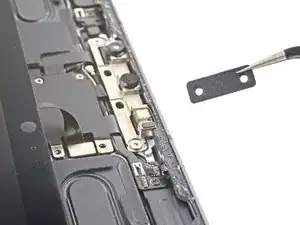
Verwende eine Pinzette oder deine Finger, um die Halterung zu entfernen.
-
-
-
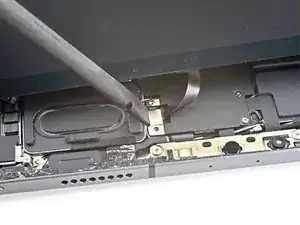
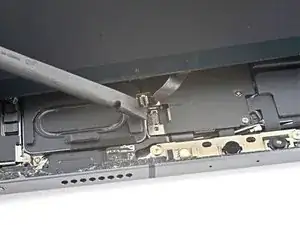
Verwende das flache Ende eines Spudgers, um das Kabel des Umgebungslichtsensors abzutrennen, indem du die Druckstecker gerade nach oben anhebst.
-
-
-
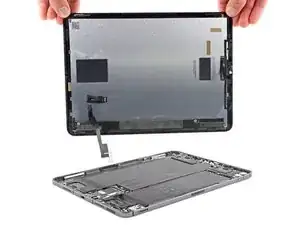
Halte den rechten Rand des Displays fest und öffne das iPad wie ein Buch.
-
Um das Flachbandkabel nicht zu strapazieren, lege das Display über der linken Seite des iPads ab.
-
-
-
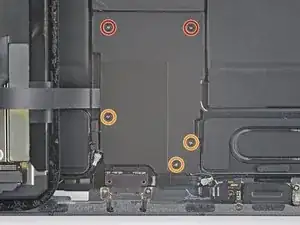
Entferne die fünf Schrauben, mit denen die Kabelabschirmung am Logic Board befestigt ist, mit einem Kreuzschlitzschraubendreher:
-
Zwei 2,0 mm Schrauben
-
Drei 1,3 mm Schrauben
-
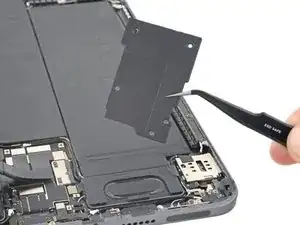
Verwende eine Pinzette oder deine Finger, um die untere Kabelabschirmung zu greifen und zu entfernen.
-
-
-
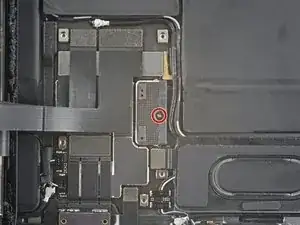
Verwende einen Kreuzschlitzschraubendreher, um die 1,8 mm Schraube zu entfernen, mit der der Akkuanschluss am Logic Board befestigt ist.
-
-
-
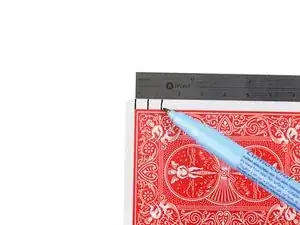
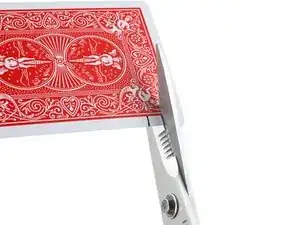
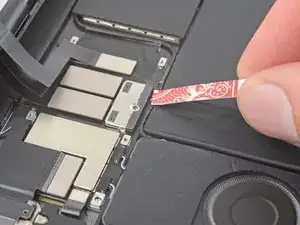
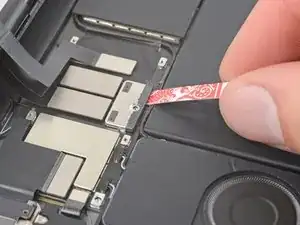
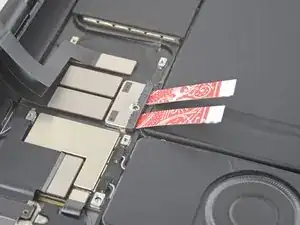
Schneide zwei 6 mm breite Streifen aus einer Spielkarte, um die Anschlüsse des Akkus zu blockieren.
-
-
-
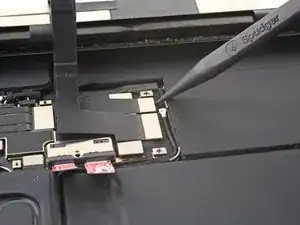
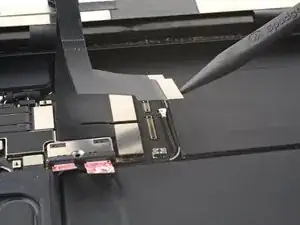
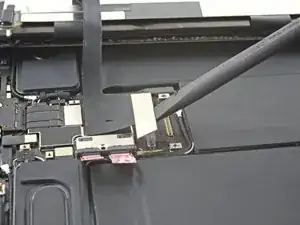
Trenne mit dem spitzen Ende eines Spudgers die beiden unteren Displaykabel ab.
-
Trenne die beiden oberen Displaykabel mit dem spitzen Ende eines Spudgers ab.
-
-
-
Umgebungslichtsensoren (2)
-
Mikrofon
-
Näherungssensor
-
Das Flachbandkabel, das diese Sensoren verbindet, ist sehr dünn und empfindlich, nimm dir Zeit und sei vorsichtig beim Entfernen.
-
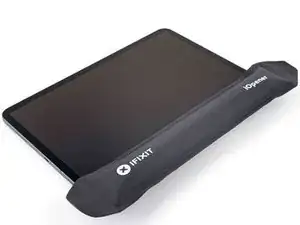
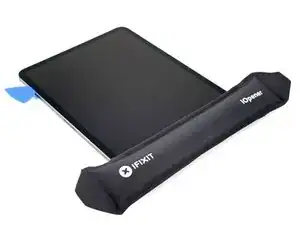
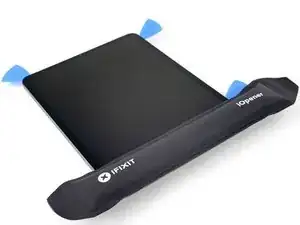
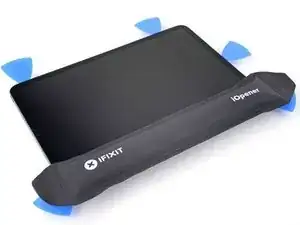
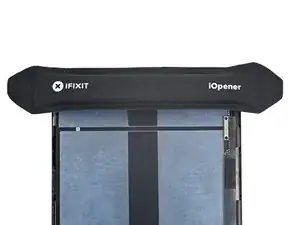
Bereite einen iOpener vor. Lasse ihn zwei Minuten lang oben auf dem Display liegen.
-
-
-
Setze einen Pinzettenarm zwischen den Umgebungslichtsensor und das Display.
-
Heble den Sensor vorsichtig vom Display ab. Dies kann einige Kraft erfordern.
-
Wiederhole diese Schritte bei dem anderen Umgebungslichtsensor.
-
-
-
Erhitze den iOpener erneut und leg ihn wieder darauf.
-
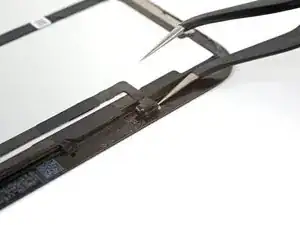
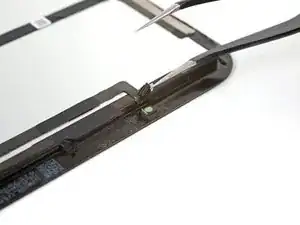
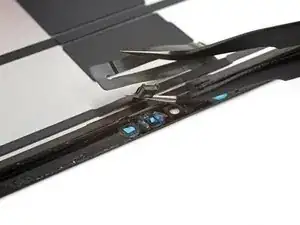
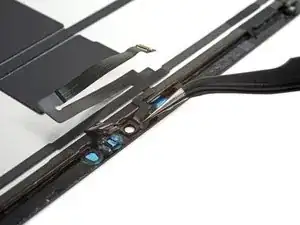
Verwende die gleiche Methode wie beim Umgebungslichtsensor, indem du einem Arm der Pinzette unter das Flachbandkabel schiebst und es vorsichtig hochhebelst.
-
-
-
Schiebe das Öffnungswerkzeug unter das Mikrofon, um den Kleber zu lösen.
-
Heble das Mikrofon hoch, um es vom Display zu lösen.
-
-
-
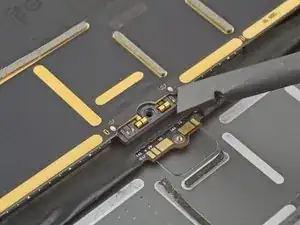
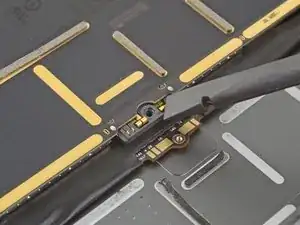
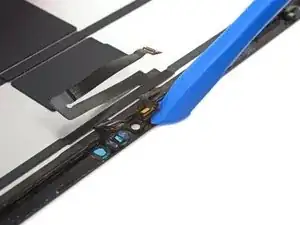
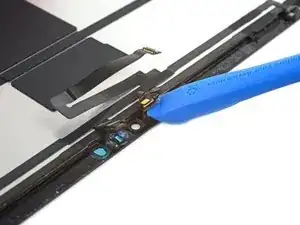
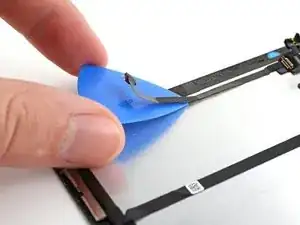
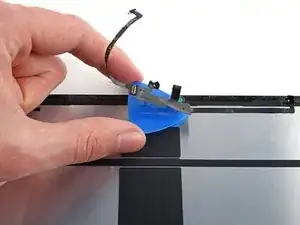
Schiebe ein Plektrum unter das Kabel der LiDAR-Sensoreinheit, um es vom Display abzulösen.
-
-
-
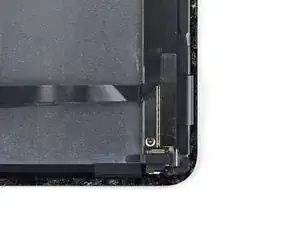
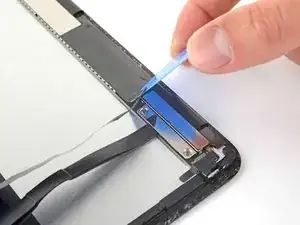
Die Halterung in der unteren rechten Ecke des Displays verdeckt die Anschlüsse der Displaykabel.
-
-
-
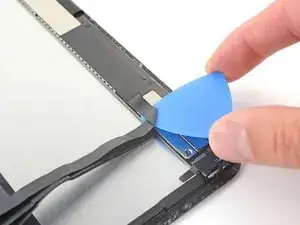
Entferne ein kleine Stück des oberen Displaykabels, das an der Halterung befestigt ist, mit einem Plektrum.
-
-
-
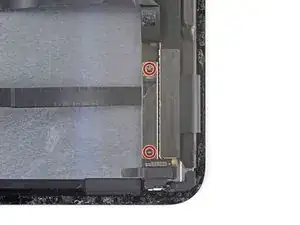
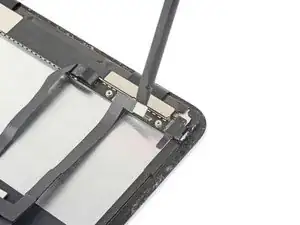
Entferne die beiden 1,2 mm langen Kreuzschlitzschrauben, mit denen die Kabelhalterung des Displays befestigt ist.
-
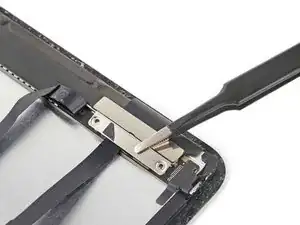
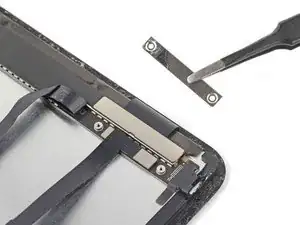
Entferne die untere Displaykabelhalterung mit einer Pinzette.
-
-
-
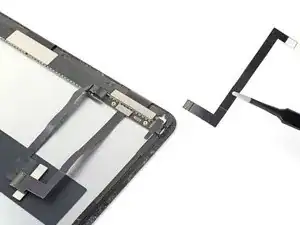
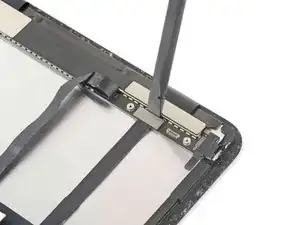
Hebel das schmale Displaykabel mit dem flachen Ende eines Spudgers hoch und trenne es ab.
-
Lege das Kabel beiseite, um es an das neue Display anzuschließen.
-
Wiederhole diesen Vorgang mit dem breiteren Displaykabel.
-
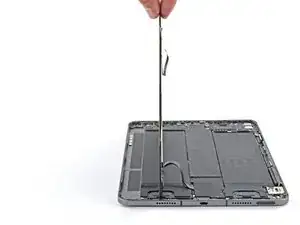
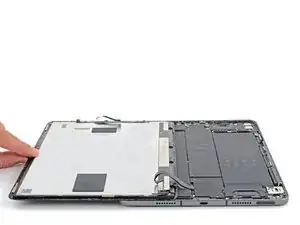

Um dein Gerät wieder zusammenzubauen, befolge diese Anweisungen in umgekehrter Reihenfolge.

4 Kommentare
One quick note - you can replace the screen on the 4th gen with one from a 3rd gen, but there's a slight difference in the ledge in the top right corner that stops it from sitting flush. It needs to be dremeled out about 1/8" for the screen to fit properly.
Excellent call out! Please add it to the guide as a note or call out at the beginning. I think that process would be worth its own guide if you ask me. Would definitely link it to this one if you do.
Luke -
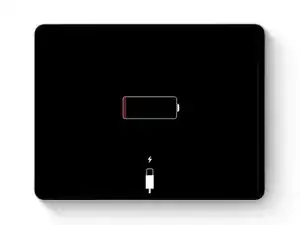
My iPad had been off for weeks if not months before doing this repair. I jumped right in, followed the guide precisely, and everything went well with no hiccups. iPad won't turn on now. Does anyone have any ideas why that might be. What could I have damaged in this process? What can I do to diagnose the issue? It has been plugged in for over 24 hours and still won't power on. I don't get the battery icon showing that it needs to be plugged in. I don't get a sound when I plug it in. Nothing. Any guidance would be appreciated. Thanks.
Did you try a force restart? Double check connectors are clicked in the socket, sometimes they seem like they are but can be off a bit. Check for burned components on the board by the connectors.
Gimana cara benar yang ini
Yogi Yogi -