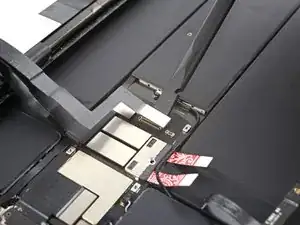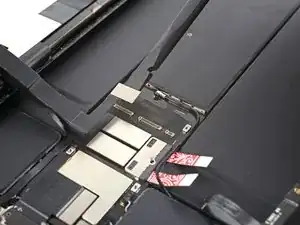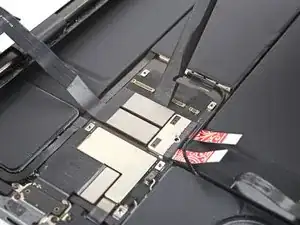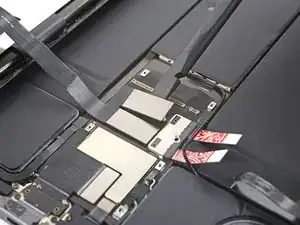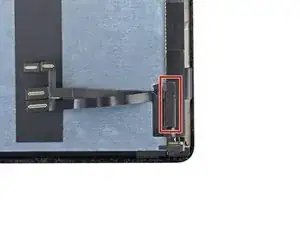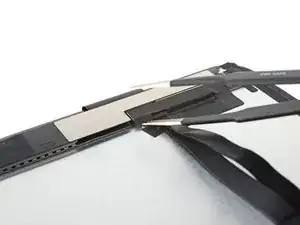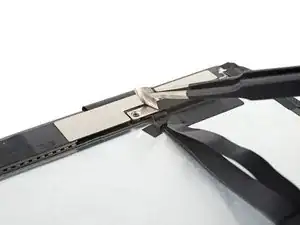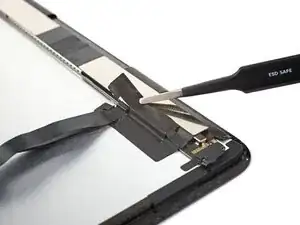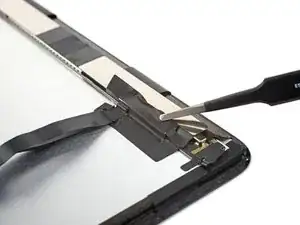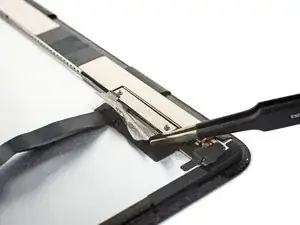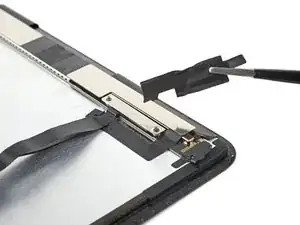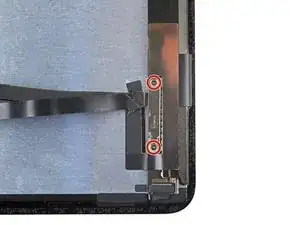
Einleitung

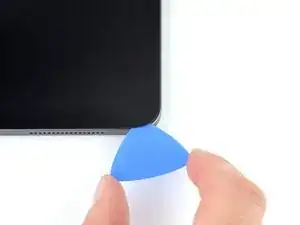
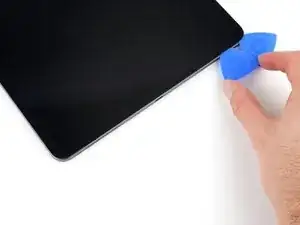
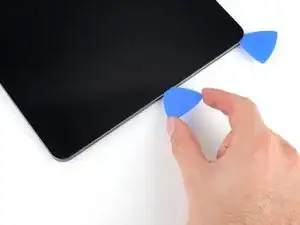
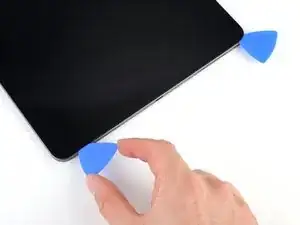
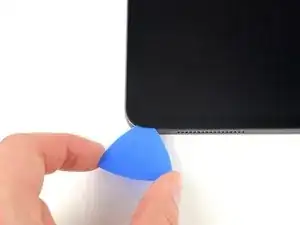
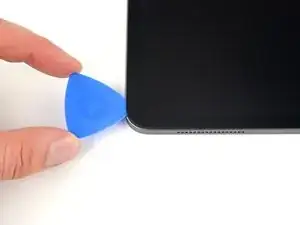
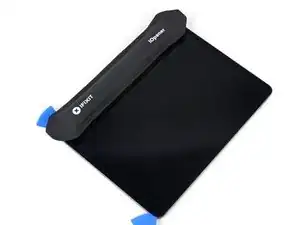
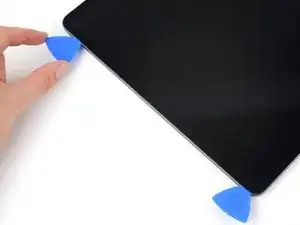
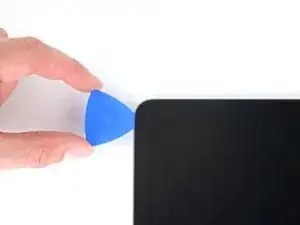
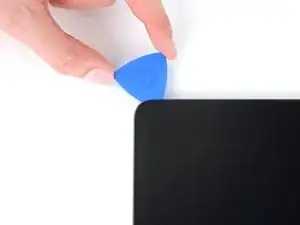
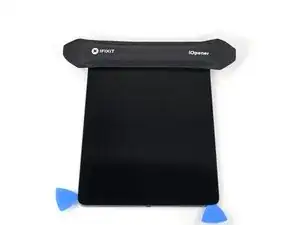
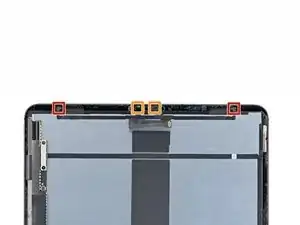
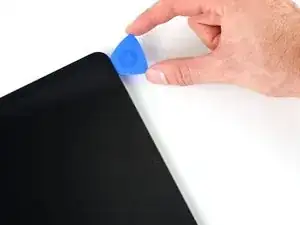
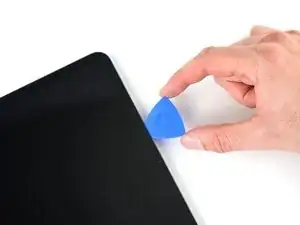
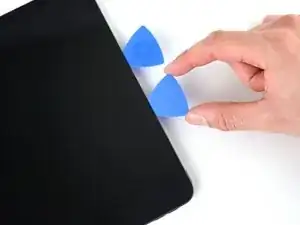
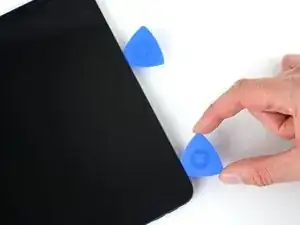
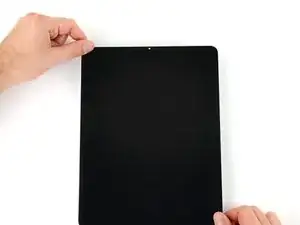
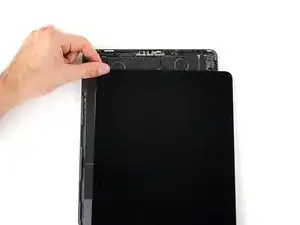
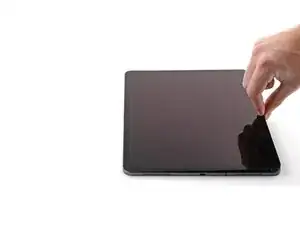
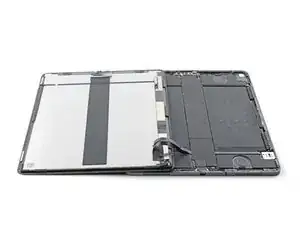
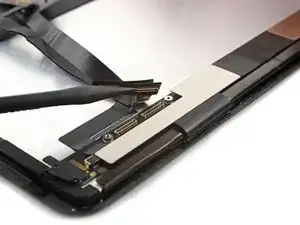
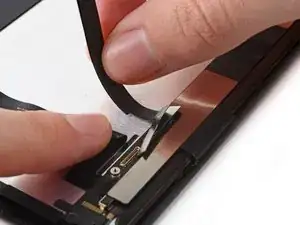
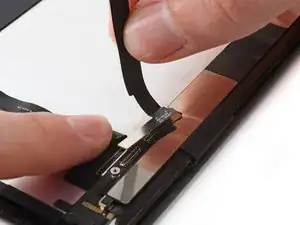
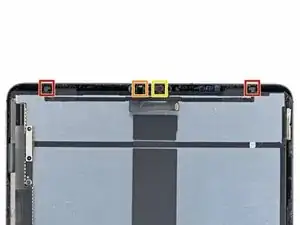
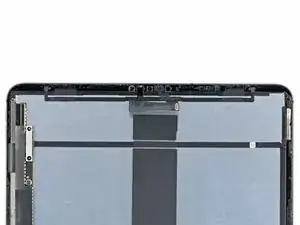
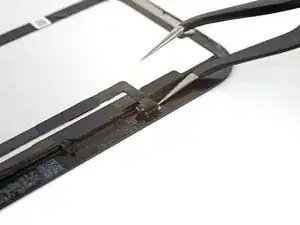
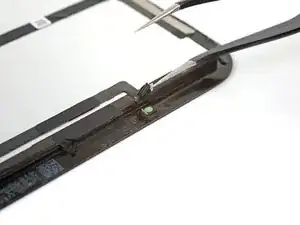
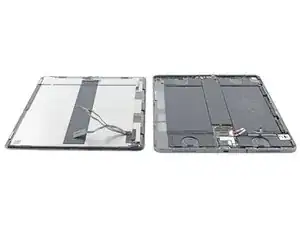
Diese Anleitung zeigt, wie das Display im iPad Pro 12,9" (3. Generation) ausgetauscht werden kann.

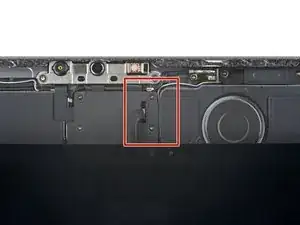
Das Display enthält auch die obere Sensoreinheit. Wenn du die obere Sensoreinheit nicht überträgst, werden Face ID und True Tone nicht mehr funktionieren.

Die Anleitung wurde mit der WiFi/Mobilversion (Modell A2014 erstellt). Wenn du ein anderes Modell hast, gibt es vielleicht ein paar optische Unterschiede, das Verfahren ist aber grundsätzlich gleich.

  1. YWVxO1movQWwpRq4
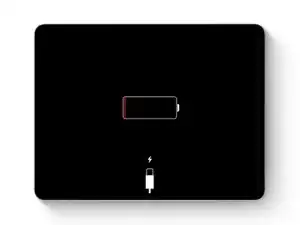
    • Lasse den Akku des iPads vor Reparaturbeginn ganz entladen. Ein geladener Akku kann in Brand geraten, wenn er während der Reparatur versehentlich beschädigt wird.

    • Ziehe die Stecker an allen Kabeln ab und schalte das iPad komplett aus.

  2. BtVWQ52HEFXlHOYx
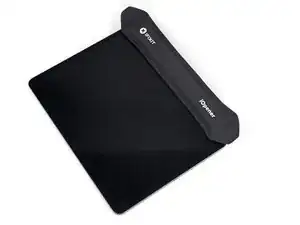
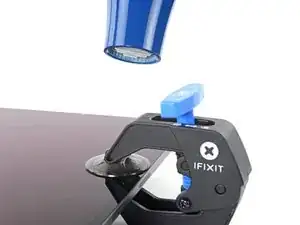
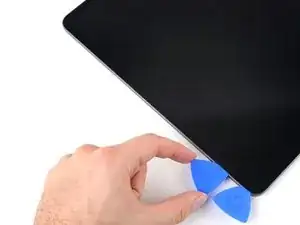
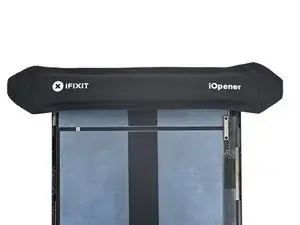
    • Lege einen heißen iOpener zwei Minuten lang auf die rechte Displaykante.

    • Du kannst auch einen Haartrockner, ein Heißluftgebläse oder eine Heizplatte verwenden. Zuviel Hitze kann aber das Display und/oder den Akku beschädigen, sei also sehr vorsichtig.

  3. YJoBCOcFDqQphhRV
    YJoBCOcFDqQphhRV
    3J36JcYWTALMWEPf
    EO3iA5vFISHAkbuS
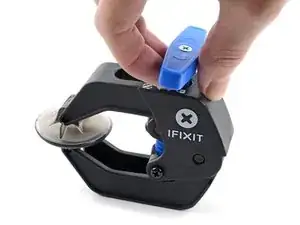
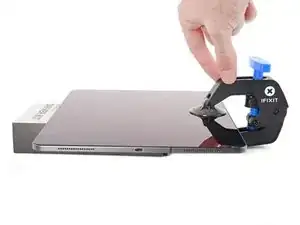
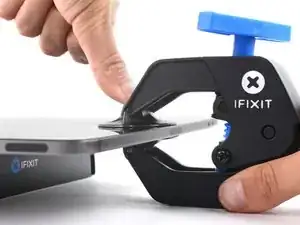
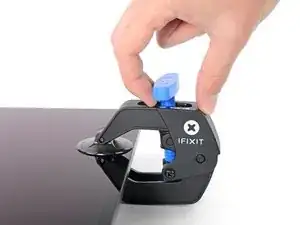
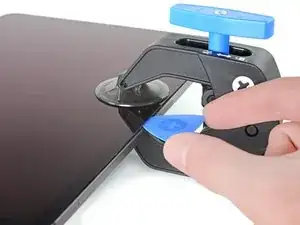
    • Wir haben die Anti-Clamp entwickelt, um das Öffnen von Geräten zu erleichtern. Die nächsten drei Schritte zeigen, wie sie verwendet wird. Wenn du sie nicht benutzen willst, überspringe die nächsten drei Schritte und folge einer anderen Methode.

    • Genaue Anweisungen für die Anti-Clamp findest du hier.

    • Drücke den blauen Griff zurück, um die Arme der Anti-Clamp zu entriegeln.

    • Lege das iPad auf einen Gegenstand, so dass es waagrecht zwischen den beiden Saugheber aufliegt.

    • Bringe die Saugheber mittig nahe an der rechten Seitenkante des iPads an, einen auf der Vorderseite, den anderen auf der Rückseite.

    • Halte die Anti Clamp unten gut fest und drücke kräftig auf den oberen Saugheber, um sie gut zu befestigen.

    • Wenn die Saugheber nicht gut haften, dann klebe Paketband über die Oberfläche des Gerätes, damit sie griffiger wird.

  4. uscA5QWUTPImFles
    uscA5QWUTPImFles
    OqBggs2xRLawWhML
    hjhVANrxYJPGdOZY
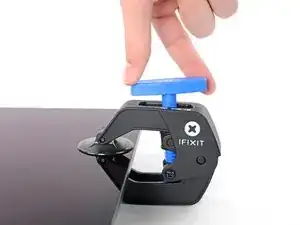
    • Drücke den blauen Griff nach vorne, um die Arme zu verriegeln.

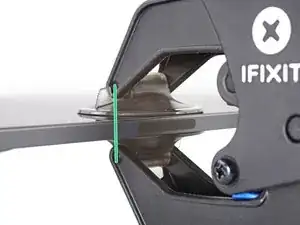
    • Drehe den Griff eine volle Umdrehung im Uhrzeigersinn oder bis die Saugheber beginnen sich zu dehnen.

    • Achte darauf, dass sich die Saugheber weiterhin gegenüber stehen. Wenn sie sich nicht mehr gegenüber stehen, dann löse die Saugheber ein wenig ab und schiebe sie in die richtige Position.

  5. iDPM6bWMhXD6Ee3R
    iDPM6bWMhXD6Ee3R
    cPRQiKWepqRPjLDf
    • Warte eine Minute, damit sich der Kleber allmählich ablösen und sich ein Spalt bilden kann.

    • Wenn das Display nicht heiß genug ist, dann erwärme die rechte Kante des iPads mit einem Haartrockner.

    • Diese Anleitung zeigt, wie der Haartrockner richtig benutzt wird.

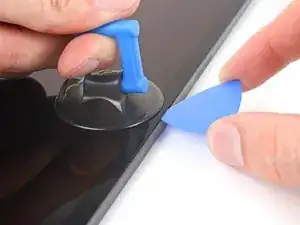
    • Wenn der Spalt groß genug ist, dann setze ein Plektrum unter das Display ein.

    • Wenn es nicht gelingt, mit der Anti-Clamp einen ausreichend großen Spalt zu erzeugen, dann erwärme die Stelle nochmals und drehe den Griff eine halbe Umdrehung im Uhrzeigersinn weiter.

    • Drehe den Griff jeweils nicht mehr als eine halbe Umdrehung weiter und warte jedes Mal eine Minute lang. Gib der Anti-Clamp Zeit, ihre Arbeit zu erledigen.

    • Überspringe den nächsten Schritt.

  6. t3B3cJNOAAtOwhdX
    t3B3cJNOAAtOwhdX
    YPBU6mDj1CBdSDPt
    PHBvtyicBV3YINLQ
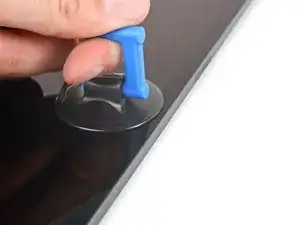
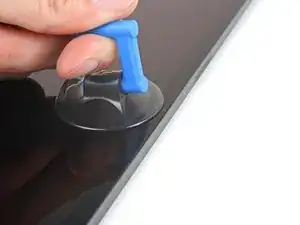
    • Wenn das Display stark gesplittert ist, haftet der Saugheber vielleicht besser, wenn du das Display mit durchsichtigem Klebeband überklebst. Du kannst auch statt eines Saughebers besonders starkes Klebeband verwenden. Wenn das alles nicht hilft, dann klebe den Saugheber mit Sekundenkleber am Display fest.

    • Befestige einen Saugheber so nahe wie möglich in der Mitte des rechten Displayrands.

    • Ziehe das Display fest und gleichmäßig nach oben, bis ein schmaler Spalt zwischen Rahmen und Display entstanden ist.

    • Das große Display ist sehr empfindlich. Der Spalt darf grade nur so groß sein, dass ein Plektrum hineinpasst.

    • Wenn sich der Spalt nicht öffnen lässt, dann lege nochmals einen heißen iOpener zwei Minuten lang auf die rechte Seitenkante.

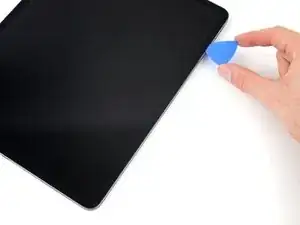
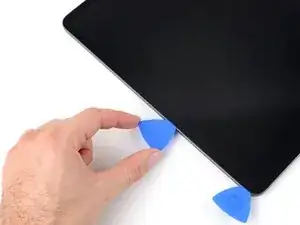
    • Setze ein Plektrum in den Spalt ein.

    • Schiebe das Plektrum nicht tiefer als 5 mm hinein, das Display könnte sonst beschädigt werden.

  7. qqJkhdhibjb2LuCP
    qqJkhdhibjb2LuCP
    AfCIDfkBkMEaPfNb
    MAXWdnPo2lFwWoIw
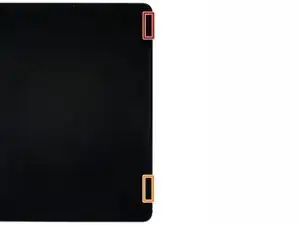
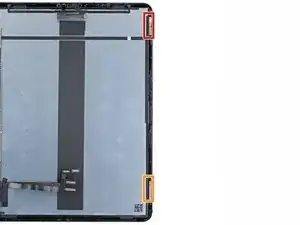
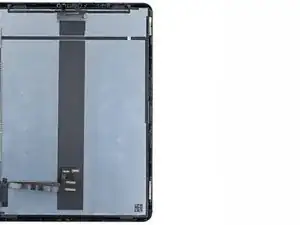
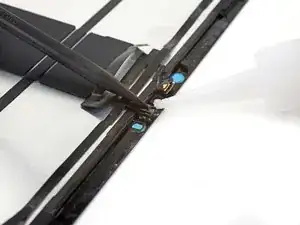
    • An der rechten Seitenkante befinden sich zwei 2 cm lange Magnete. Setze an diesen Stellen das Plektrum nicht tiefer als 2 mm ein, um Schäden zu vermeiden:

    • Der erste Magnet fängt ungefähr 3 cm von der Oberkante des iPads entfernt an.

    • Der zweite Magnet fängt ungefähr 3 cm von der Unterkante des iPads entfernt an.

    • Setze an den anderen Stellen das Plektrum nicht tiefer als 5 mm ein.

    Every guide except one I checked including this one forgot to mention to transfer these magnets onto the the new screen/chassi.

    LunarStahr -
  8. MxSwT6kWHC5OBK4D
    MxSwT6kWHC5OBK4D
    BMfIJOkWqkI5Y5ji
    EYeM4uqTvx4VgmiY
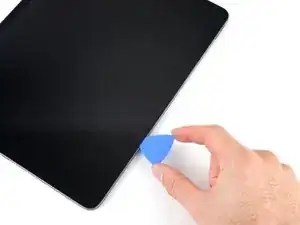
    • Schiebe das Plektrum zum Auftrennen des Klebers an der rechten Seitenkante entlang.

    • Kippe das Plektrum nach unten setze es an den Ausschnitten für die Magnete 2 mm tief ein, sonst 5 mm.

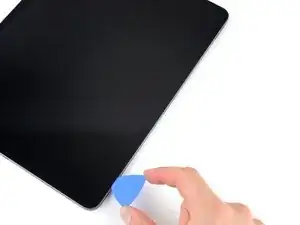
    • Lasse das Plektrum in der unteren rechten Ecke stecken.

  9. fW2Vs5bsRXITJmR2
    fW2Vs5bsRXITJmR2
    PXijmWSEWdAuq2mN
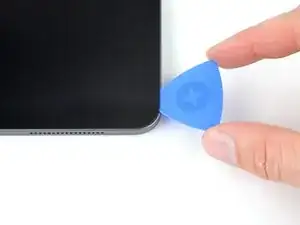
    • Schiebe das Plektrum um die rechte untere Ecke herum, um den Kleber aufzutrennen.

    • Lasse das Plektrum in der rechten unteren Ecke stecken, damit sich der Kleber nicht wieder verbinden kann.

  10. DxLQcapNWYoxNQeH
    • Lege einen erwärmten iOpener zwei Minuten lang auf die Unterkante des iPads.

  11. HJOqXNPfIDyZTWC5
    HJOqXNPfIDyZTWC5
    EJaydKJYSYMkQNgy
    wghWd1KIg5XaavKP
    • Setze ein weiteres Plektrum in die untere rechte Displayecke ein.

    • Setze das Plektrum nicht tiefer als 5 mm ein.

    • Schiebe das Plektrum zur unteren linken Ecke hin und trenne den Kleber an der Unterkante auf.

  12. hXYHYZhLkwOLKlDe
    hXYHYZhLkwOLKlDe
    ITG4XbAQC1SxX2nJ
    • Schiebe das Plektrum um die untere linke Displayecke herum.

    • Lasse das Plektrum in der unteren linken Ecke stecken, damit sich der Kleber nicht wieder verbinden kann.

  13. cQfrqDNkBRTHoLEo
    • Lege einen erwärmten iOpener zwei Minuten lang auf die linke Displaykante.

  14. FOcNkcGTMjBbFQei
    FOcNkcGTMjBbFQei
    Sey3gVbKcXmHPVXS
    CVbaWvotttkSy3go
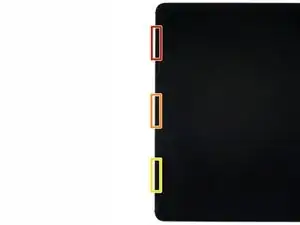
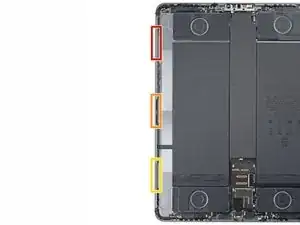
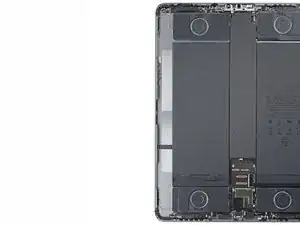
    • An der linken Seitenkante befinden sich drei Ausschnitte, bei denen der Kleber sehr schmal ist. Setze an diesen Stellen das Plektrum nicht tiefer als 2 mm ein, damit das Display nicht beschädigt wird:

    • Der obere Ausschnitt fängt 4 cm vom oberen Rahmenrand entfernt an und ist 3 cm lang.

    • Der mittlere Ausschnitt fängt 12 cm vom oberen Rahmenrand entfernt an und ist 3 cm lang.

    • Der untere Ausschnitt fängt 4 cm vom unteren Rahmenrand entfernt an und ist 3 cm lang.

    • Setze an den anderen Stellen das Plektrum nicht tiefer als 5 mm ein.

  15. 5OyIjg1GodfJD1IP
    5OyIjg1GodfJD1IP
    FeAMjuE5xOTpxXOA
    vDBOZxaNZ4kdVhRS
    • Setze ein drittes Plektrum in die untere linke Ecke des Displays ein.

    • Schiebe das Plektrum zum Auftrennen des Klebers zur linken oberen Ecke hin, vermeide dabei die im vorigen Schritt erwähnten Ausschnitte.

    • Lasse das Plektrum in der oberen linken Ecke stecken.

  16. ZSmIFBdEiCsOAUw6
    ZSmIFBdEiCsOAUw6
    t3O3yHay1c1aLxbh
    • Schiebe das Plektrum um die obere linke Displayecke herum.

    • Lasse das Plektrum in der oberen linken Ecke stecken, damit sich der Kleber nicht wieder verbinden kann.

  17. 5nCU2M6Q6FhObwcO
    • Lege einen erwärmten iOpener zwei Minuten lang auf die Oberkante des Displays.

  18. AIWkfN43V2eLVBXd
    AIWkfN43V2eLVBXd
    2BMHT1XrOYSFD2rd
    vEyowGcubLyPYUNf
    • Während der Kleber an der Oberkante weich wird, schaue dir folgende Informationen an:

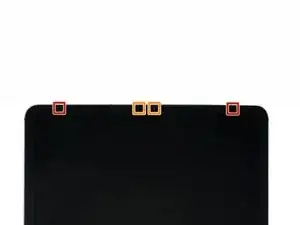
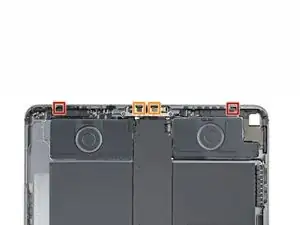
    • Nahe bei den Ecken befinden sich zwei Helligkeitssensoren. Setze an diesen Stellen das Plektrum nicht tiefer als 1 mm ein.

    • Die Frontkamera und weitere Sensoren befinden sich in der Mitte der Oberkante. Setze hier kein Plektrum ein, der Kleber ist hier nur 1 mm breit und du könntest Bauteile beschädigen.

    • Setze an den übrigen Stellen das Plektrum nicht tiefer als 5 mm ein, um das Display nicht zu beschädigen.

  19. JQSUSVHpYUAWSMnt
    JQSUSVHpYUAWSMnt
    fuBqKciryhaCXtA2
    • Schiebe das Plektrum 9 cm weit zur oberen rechten Kante hin, halte kurz vor der Kameraeinheit an.

    • Wenn du das Plektrum weiter schiebst, riskiert du einen Schaden bei den Kamerasensoren.

    • Lasse das Plektrum stecken.

  20. LXUeQXbZu5IbxJaU
    LXUeQXbZu5IbxJaU
    gBiI5RHhiXvPDUKK
    • Setze ein neues Plektrum 4 cm vom vorherigen entfernt auf der anderen Seite der Kameraeinheit ein.

    • Schiebe das Plektrum zum Auftrennen des restlichen Klebers zur oberen rechten Ecke hin.

  21. WEn2BtDZMgAeTHS4
    WEn2BtDZMgAeTHS4
    Cwcongxk1qQcvna1
    i6TNiahHGc3fBVPu
    • Entferne das Display noch nicht ganz, es ist immer noch mit verschiedenen Kabeln am Rahmen angeschlossen.

    • Fasse das Display an zwei gegenüberliegenden Ecken an und hebe es hoch, bis es sich vom Rahmen löst.

    • Wenn das Display festzuhängen scheint, dann schiebe das Plektrum ganz um das iPad herum, um verbliebene Klebestellen aufzutrennen. Achte auf die in den vorigen Schritten gezeigten empfindlichen Bereiche.

    • Schiebe das Display zur unteren rechten Ecke des Rahmens hin, bis das Flachbandkabel nahe am oberen Rand sichtbar wird.

  22. 4BDoClcCifNZNnHs
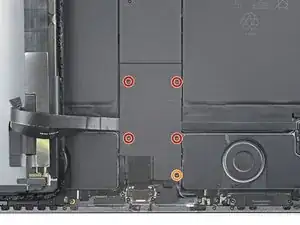
    • Halte während der gesamten Reparatur die Schrauben gut geordnet und achte darauf, dass jede an ihren ursprünglichen Ort zurückkommt.

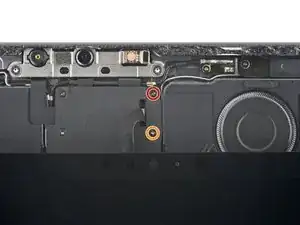
    • Entferne die beiden Kreuzschlitzschrauben, mit denen die obere Kabelabschirmung befestigt ist:

    • Eine 2 mm lange Schraube

    • Eine 1,8 mm lange Schraube

    • Beim Zusammenbau ist jetzt eine gute Gelegenheit, das iPad anzuschalten und ausgiebig zu testen, bevor du es wieder zuklebst. Achte darauf, dass es wieder ausgeschaltet ist, bevor du weiterarbeitest.

  23. HJExQIpBLIHF6HOF
    HJExQIpBLIHF6HOF
    cATwmFhp6SEL3h5e
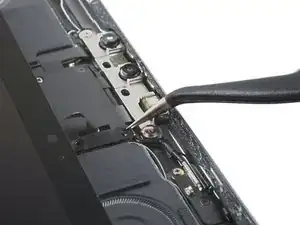
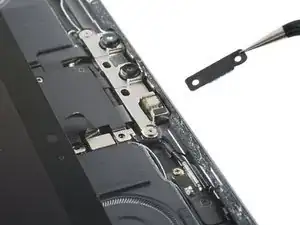
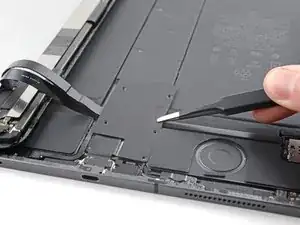
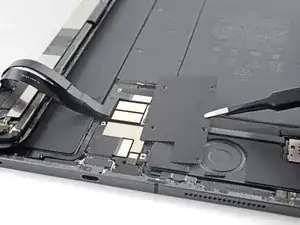
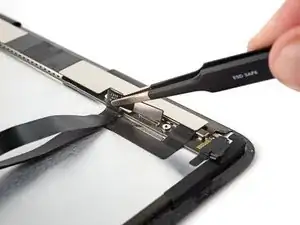
    • Entferne die obere Kabelabschirmung mit den Fingern oder einer Pinzette.

  24. oeUCs2KZqOUR1vdj
    oeUCs2KZqOUR1vdj
    INdyJvx44nBRNQtp
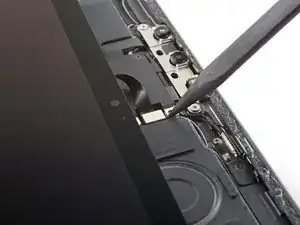
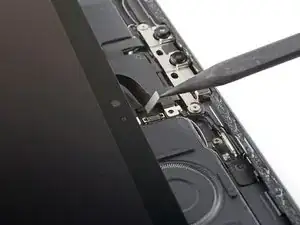
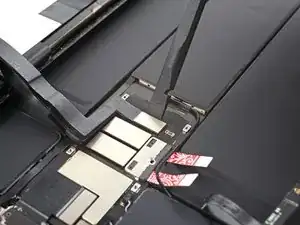
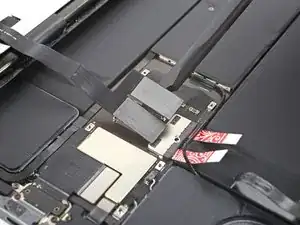
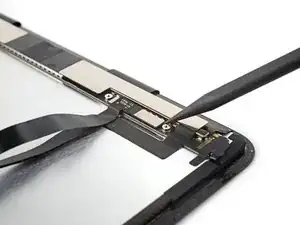
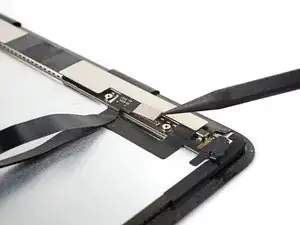
    • Heble die Druckstecker am Kabel der oberen Sensoren mit der Spudgerspitze hoch und trenne sie ab.

    • Um Druckstecker, so wie diesen hier, wieder anzuschließen, musst du ihn erst genau ausrichten. Drücke ihn dann auf einer Seite fest, bis er einrastet. Wiederhole den Vorgang für die andere Seite. Drücke nicht in der Mitte. Wenn der Stecker schlecht sitzt, können die Kontakte verbogen und dauerhaft beschädigt werden.

  25. UfrE2eQOMArOgahe
    UfrE2eQOMArOgahe
    ZwVUnYsqQfyhABtW
    xl5ZYADrIbVTXBum
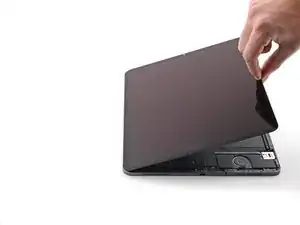
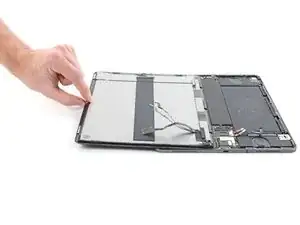
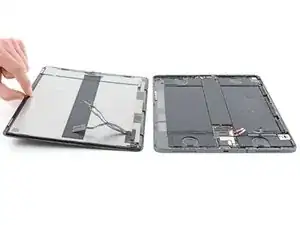
    • Fasse das Display an der rechten Kante an und klappe es wie ein Buch auf.

    • Ziehe das Display nicht nach oben, die Displaykabel sind immer noch angeschlossen.

    • Lege das Display über dem linken Rand des iPads ab.

    • Achte darauf, dass die Kabel nicht zu stark angespannt werden.

  26. V6HRF5PhuNXBZIUj
    • Entferne die fünf Kreuzschlitzschrauben, mit denen die Halterung der Displaykabel befestigt ist:

    • Vier 1,1 mm lange Schrauben

    • Eine 2,0 mm lange Schraube

  27. XS1rYpIeJTVM21jc
    XS1rYpIeJTVM21jc
    kxYSdsAFJgcYUWRn
    • Entferne die Halterung der Displaykabel mit einer Pinzette oder deinen Fingern.

  28. gFthWO1ZtYuBWEfT
    gFthWO1ZtYuBWEfT
    kyVhCI1hEQ1cGl1P
    djYDlGp1VHnYrBiM
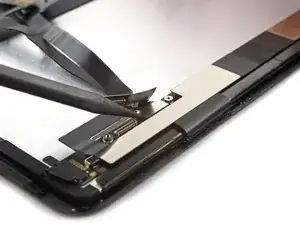
    • Heble die Druckstecker der beiden oberen Displaykabel mit einem Spudger hoch und trenne sie ab.

  29. IoZdgHhCxwwLWTEi
    IoZdgHhCxwwLWTEi
    EVJOmEWx66ZKWfmM
    mIJguOgARJS2tffA
    • Heble die Druckstecker der beiden unteren Displaykabel mit einem Spudger hoch und trenne sie ab.

  30. aDKJFlV1seFuADYW
    aDKJFlV1seFuADYW
    rqh2OZyTF6EGbYrs
    EWqsVFIekNv2cjZA
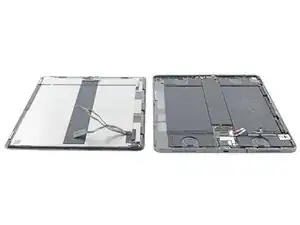
    • Entferne das Display.

  31. IZSFeKnVAk35GkAy
    IZSFeKnVAk35GkAy
    1SSH6ZhQYhSA6PdN
    qKukrrQXrmY36KGe
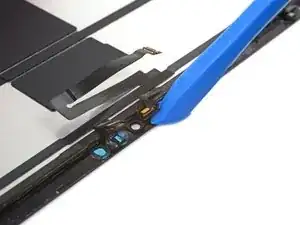
    • Ziehe das Klebeband von der Halterung des Displaykabels in der unteren rechten Ecke des Displays zurück.

    My display does not have this tape on it. The photo currently in step 30 of the removed display also does not contain the tape. The bracket we remove in step 34 is simply exposed.

    I am assuming that if the tape is not there these steps can simply be skipped and ignored.

    Tim Cosgrove -
    Like the other commenter, mine does not have this tape.

    Brendan T -
  32. McjPXeMUXuUFdOME
    McjPXeMUXuUFdOME
    PJ5PMIGDstCycWPN
    3tjIvoInv2CNClBG
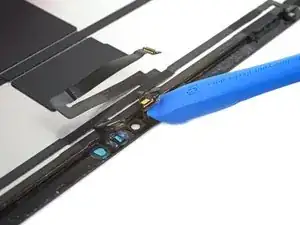
    • Ziehe das Klebeband an seiner Außenkante weiter ab, bis die Halterung ganz sichtbar ist.

  33. sBvAI2HoZb6qtKbY
    • Entferne das Klebeband.

    • Bewahre das Klebeband auf, du benötigst es beim Zusammenbau wieder.

  34. P1yP3KrFQxQVIC1O
    • Entferne die beiden 1,3 mm langen Kreuzschlitzschrauben, mit denen die Halterung des Displaykabels befestigt ist.

  35. lRKArV1khNw6FnAY
    • Entferne die Halterung des Displaykabels.

  36. djlHRLFELEOfFexY
    djlHRLFELEOfFexY
    5wtKvklDITRyUbuJ
    2ENCHawRFYGLi1eX
    • Ziehe das Klebeband, das die Display- und Touchscreen-Kabel verbindet, ab.
    My iPad did not have this tape -- just leaving the comment in case others are surprised to find this missing. Also no tape on the microphone (step 44)

    Claude -

  37. KnZtJROANwnQv21a
    KnZtJROANwnQv21a
    gaOSXq1NGcWZUaaJ
    WjxBT4UxR5ZhRlF1
    • Heble den Druckstecker am unteren Displaykabel mit dem Spudger hoch und trenne ihn vom Display ab.

    • Biege den Stecker vom Display mit einer Pinzette zur Seite, damit der obere Druckstecker sichtbar wird.

  38. hxkTVSloDUf2cDIZ
    hxkTVSloDUf2cDIZ
    3gAS34UN4BhAuemb
    • Heble den Druckstecker am oberen Displaykabel mit dem Spudger hoch und trenne ihn vom Display ab.

  39. xOdPiM2N1Y2JFErJ
    xOdPiM2N1Y2JFErJ
    WIuEAMUmhrEiAvrL
    • Das Displaykabel ist leicht am Display festgeklebt.

    • Löse das Displaykabel mit den Fingern vom Display ab.

    • Entferne das Displaykabel.

    • Bewahre das Kabel gut auf, du brauchst es beim Zusammenbau wieder.

  40. lBGIKGdxiJEi1Gsw
    lBGIKGdxiJEi1Gsw
    ALbNlDqiYVTChFNS
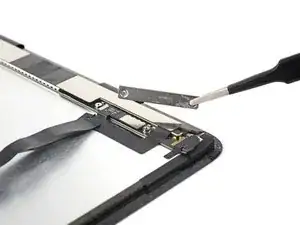
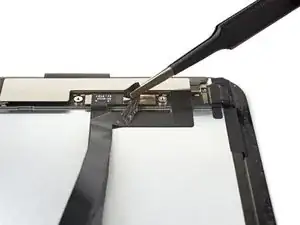
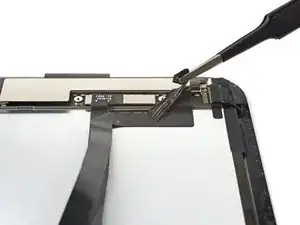
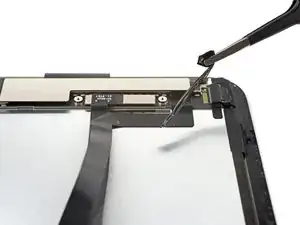
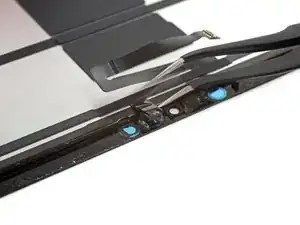
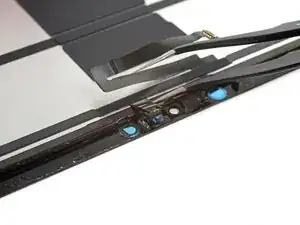
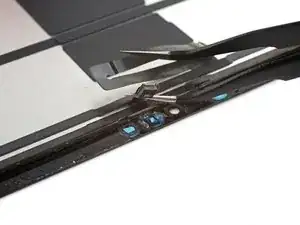
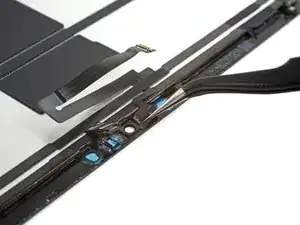
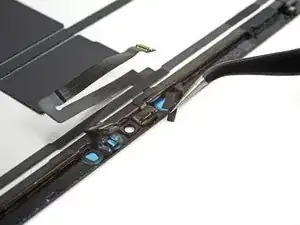
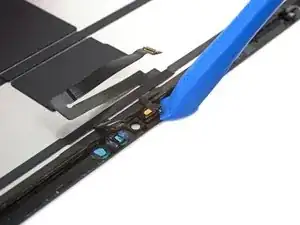
    • Die obere Sensoreinheit besteht aus vier Sensoren:

    • Zwei Helligkeitssensoren

    • Ein Näherungssensor

    • Ein Mikrofon

    • Du musst jeden einzelnen Sensor vom Display ablösen, bevor du die ganze Einheit entfernen kannst.

  41. pOYXeWyI35le2Mhs
  42. lQtgeS2ySxvFLKvE
    lQtgeS2ySxvFLKvE
    1YsSQkUgEueD2RrA
    • Setze eine abgewinkelte Pinzette mit einer Spitze zwischen den Helligkeitssensor und dem Display ein.

    • Heble nach oben und löse den Sensor vom Display ab.

    • Dafür ist wahrscheinlich ziemlich viel Kraft nötig.

    • Wiederhole das Ganze für den anderen Helligkeitssensor.

  43. FtgVhRADQCk4GuRm
    FtgVhRADQCk4GuRm
    OSJJxPNjwVgx2Yia
    OUlqS3CPgdktJCou
    • Sei bei diesem Schritt sehr vorsichtig, das Kabel zu diesem Sensor kann leicht reißen. Arbeite langsam, wenn es nicht mehr vorangeht, dann erwärme nochmals.

    • Setze eine abgewinkelte Pinzette mit einer Spitze zwischen das Kabel zum Näherungssensor und dem Display ein.

    • Schiebe die Pinzette zum Display hin und heble gleichzeitig den Sensor vom Display ab.

    • Wahrscheinlich brauchst du dafür recht viel Kraft und musst mehrmals mit dem iOpener erwärmen.

  44. UWOHHAMfbYQ2uPr2
    UWOHHAMfbYQ2uPr2
    whJGhA4Jp1ET2cL1
    • Ziehe das Klebeband vom Mikrofon ab.

    • Bewahre das Klebeband gut auf, du benötigst es beim Zusammenbau wieder.

  45. LZLbIWOgpZdSLqrs
    LZLbIWOgpZdSLqrs
    eckrCXr2DBRctbTY
    TJebARtVrdY4IrkS
    • Schiebe ein Öffnungswerkzeug unter das Mikrofon und trenne den Kleber darunter auf.

    • Heble nach oben und löse das Mikro vom Display ab.

  46. rMTXWtGBQTspwess
    rMTXWtGBQTspwess
    BSc5gkrXUvPMDDJW
    1FMtCyP6Y6AapHt6
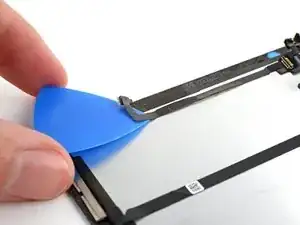
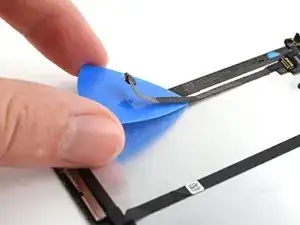
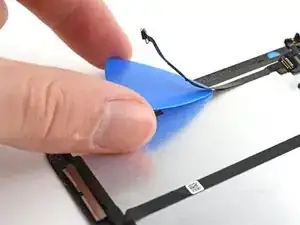
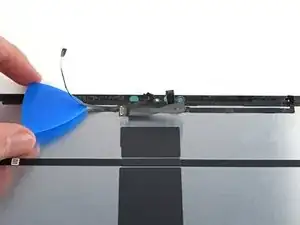
    • Schiebe ein Plektrum unter das Kabel zur oberen Sensoreinheit und trenne es vom Display ab.

  47. DnIr2mwXVWeC2uYt
    DnIr2mwXVWeC2uYt
    LOLLHLYSSYc24b6Z
    wpcsdNUSbpo1NVaf
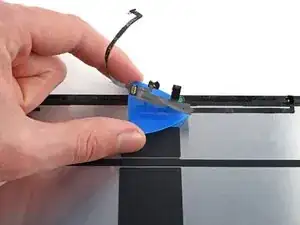
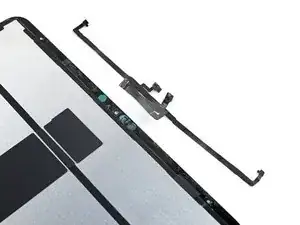
    • Schiebe das Plektrum weiter unter der oberen Sensoreinheit entlang, bis sie ganz vom Display abgetrennt ist.

    • Entferne die obere Sensoreinheit.

  48. mK1Xo1WUosfMlKBL
    • So wird die obere Sensoreinheit wieder eingebaut:

    • Richte die Sensoreinheit auf dem Ersatzdisplay aus.

    • Klebe die Kabel mit doppelseitigem Klebeband, wie z.B. Tesaband am Display fest.

    • Klebe die Sensoren mit geeignetem Kleber, wie z.B. E6000, in ihren Ausschnitten im Display fest.

    Warum ist im Set kein Kleber??? Hoffentlich geht es auch mit UHU....

    Christian -

Abschluss

Um dein Gerät wieder zusammenzubauen, folge den Schritten in umgekehrter Reihenfolge.

Vergleiche das Ersatzteil mit dem Originalteil. Es kann sein, dass du vor dem Einbau des Ersatzteils fehlende Komponenten übertragen oder Schutzfolien entfernen musst.

Bitte entsorge deinen Elektroschrott sachgerecht.

Hat die Reparatur nicht ganz geklappt? Versuche es mit ein paar grundständigen Lösungen, ansonsten findest du in unserem iPad Pro 11" (3. Generation) Forum Hilfe bei der Fehlersuche.

Alex Diaz-Kokaisl

Mitglied seit: 16/01/22

168562 Reputation

40 Kommentare

My Face ID no longer works?

Steve Pisano -

Most likely you may have damaged the flex of proximity sensor.

Check connector

Check placement with flash light make sure everything is aligned correctly

Mark D Schlossman -

why not get a new flex cable from ebay or aliexpress

imab -

What adhesive do you use to reattach their screen?

puppitkey -

What size of that tape do you need for this iPad? Thanks

Daniel Smith -

What tool do you use to restore true tone ?

Damien Nojac -

I do not think there is a way without OEM Screen or serial transferring such as with iPhone X MAX screen repairs you would use

I will have to look into it when I have time for you

Mark D Schlossman -

I have the original screen. It’s still working, the glass is just completely shattered.

Damien Nojac -

Is face id working

Mark D Schlossman -

Yes, it’s working

Damien Nojac -

Thanks couldnt find a guide for the 11 and the facial id threw me off

jimmy dixon -

Was working on one for the 11 but I am to busy repairing lately. But they are identical pretty

Mark D Schlossman -

Is the glass adhered to the LCD like the phones?

emholden -

Yes it is just like phones only on the iPad Air 2&3 and the Pro Series

Mark D Schlossman -

Mine didn’t start after screen replacement when using the power button. Was scared, but after connecting it to the charger it worked!

bartijn -

I forgot to turn off the power of the ipad and the LCD backlight went out. How can I fix it?

Valu -

It would be a board level repair you can send out for microsoldering iPad rehab can do

Mark D Schlossman -

Thanks for the great tutorial! I replaced my iPad Pro screen with no issues!

Sara -

Thanks for the feed back

Mark D Schlossman -

The cable that was supposed to be reused was damaged during the swap. Where can i get a replacement?

goober2432 -

what glue do you use to attach the face id flex to the new screen?

paul.lynch1 -

Hi Mark,

I have lost two screws and I am wondering what are the dimensions of all the screws in my iPad pro 12.9 3rd Gen so I can replace them? I don't want to put the wrong ones in because I have heard that's bad!

Rebecca Gray -

@rebeccaperth I might have a recycled ipad pro at my work I can sell you the screws email me at info@icarefargo.com

Mark D Schlossman -

Question, if I rip the digitizer flex cable to the LCD. (The one with two pins) can you solder the flex cable back together?

Andere Edward -

Quick question even though it might sound stupid but could the 2021 screen work with the 2018/2020 model?

Shaun Eworh -

The guide doesn't show the part regarding the face ID. And it's the most sensitive one. Good guide despite that though.

Rafael Munoz -

Thank you for making the guide. It really helped me replace a friend's iPad Pro 12.9 4th generation cracked screen. I did it yesterday, and it only took me a whole day! 😆

jean rodriguez -

I broke the display cables when prying of a badly broken screen, is it possible to buy them seperately, the ones thad did not come with the new screen?

Bjarki Björgúlfsson -

Hi there.

Yes, we sell them! Here's the link!

Alex Diaz-Kokaisl -

My 10 year old helped with step 1. He’s a pro at draining batteries in record time. 😆

Breadman -

The first step in the tutorial is, "Allow your iPad's battery to fully drain before starting this repair. A charged battery may catch fire if damaged during the repair."

Ok, but that's not so simple. Is there a guide to efficiently and quickly draining the battery? Something besides app-oriented drains (like watching 6 hours of videos, turning the brightness up, etc.).

generalstuff1 -

Wow, this was nerve-wracking. The top 4 sensors, didn't realize they are all glued on, so pulling them off, thought I broke them. After doing my best to put it back together again (used a tiny bit of crazy glue), everything worked! Getting those tiny screws back in was difficult (mostly getting them to seat on the screwdriver). I bought the glass kit, and suggested tool kit, and clamp, but missed out on the tape (figured it was included). Also came with a sheet of outer tape, but the kit already had it assembled. So once I concluded that was the case, I just took a small strip of the new stuff and used it to "tape" down the 4 sensor array.

On the bottom left corner, I tore off a small piece of copper tape by accident. Not sure if it is functional in any way. There was another in the bottom center. Pretty much part of the black adhesive. Hopefully that doesn't create issues.

But the weirdest thing of all, my shipment literally included a single card: a king of spades. Why?!

Kris Morness -

Everything was fine, thanks for this good and detailed guide.

In der Anleitung fehlt lediglich, wie man die im "Repait Kit" mitgelieferten Klebestreifen anbringt - es ist zwar mehr oder weniger selbst erklärend, die Ergänzung dieser Beschreibung würde die Gesamtdokumentation perfekt abrunden.
Hinweis zur Hardware: bei meinem iPad 3rd Gen. (Wifi) fehlte der Klebestreifen (Steps 38,39, 43) - funktioniert auch ohne! :-)

Bazoo -

Just got my replacement screen and was able to replace it with ease because of these step by step instructions. Thank you!!

David Palmer -

Can I use the E6000 glue for the sensor cables during installation? I don't want to buy an entire roll of Tesa tape for that.

Ryan Hernandez -

I would say so. I used a clear Pattex 100% gel and it worked nicely to glue sensors to screen. It is about 1mm diameter thick glue so you can easily place it from left and right side of sensor and hold it for a while with your fingers. Then I used it to glue flex cables to screen, it’s a bit flexible too.

Liibo -

Bought an iPad Pro 12.9 3rd Gen Cellular 1TB for only 200 bucks with a broken screen and thanks to your great guide and iFixit's awesome parts I got the whole iPad for just about 400 bucks with display. Thanks again, great guide!

LR222006 -

I swapped the screen and now my iPad is bootlooping. Can somebody help pls?

Marco Dužević -

Hi, just replaced broken screen on my iPad Pro 12.9 and both FaceID and Truetone are working, thank you ifixit for supplying the good components and this guide with quality pictures showing all detailed operations.

Also I ordered it on Friday morning, it was shipped the same day from Germany and in Czechia it was delivered on Monday, very cool for a free delivery:-)

Liibo -