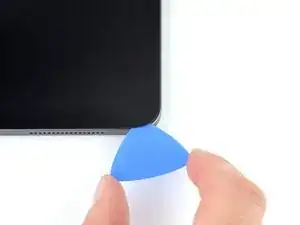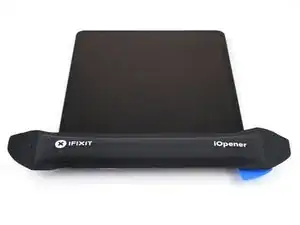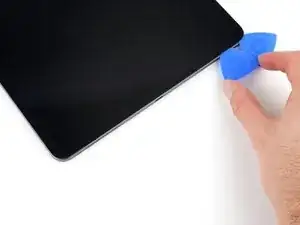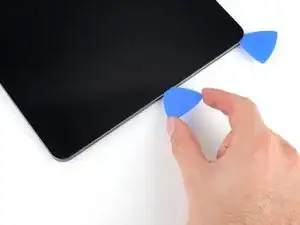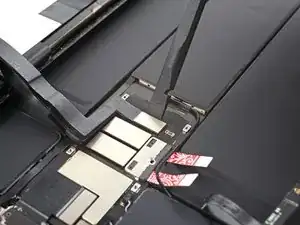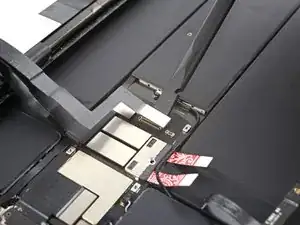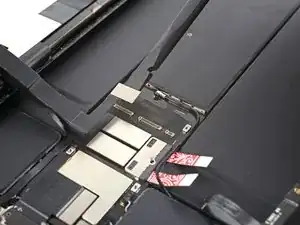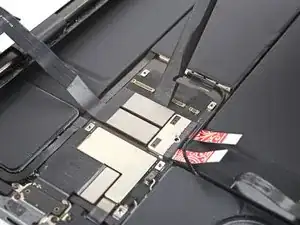
Einleitung

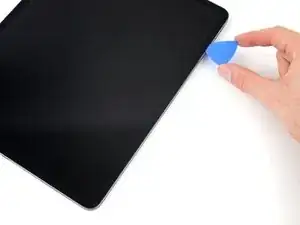
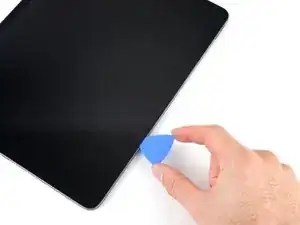
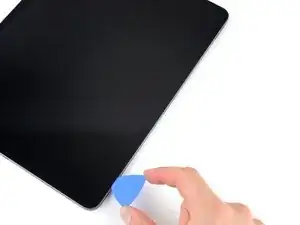
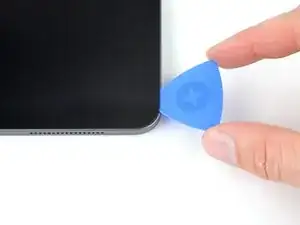
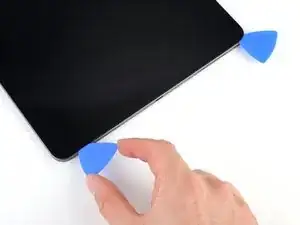
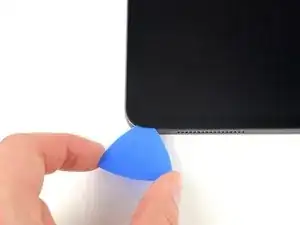
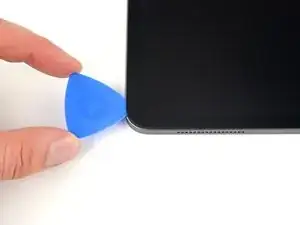
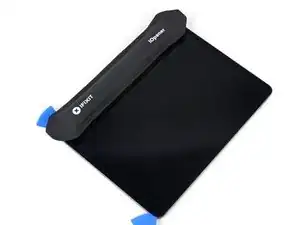
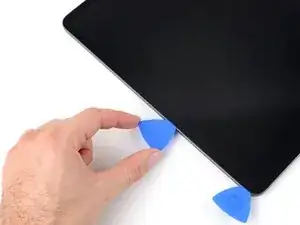
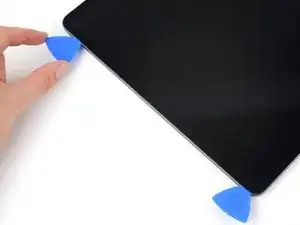
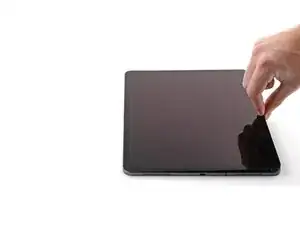
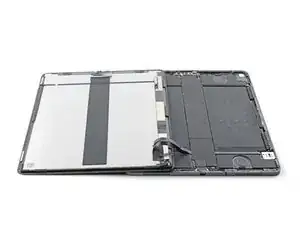
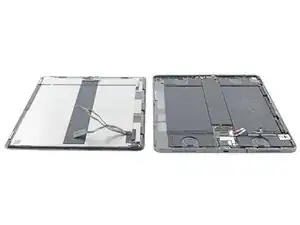
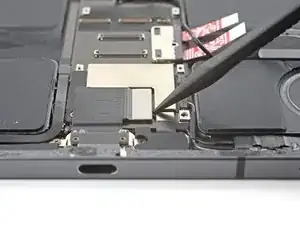
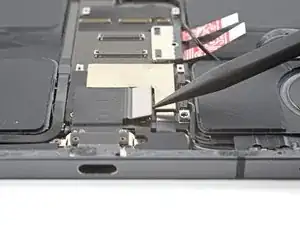
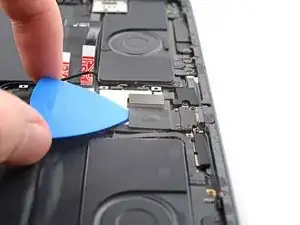
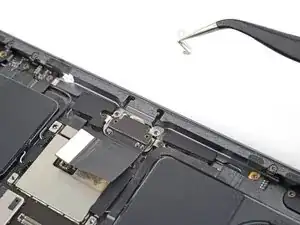
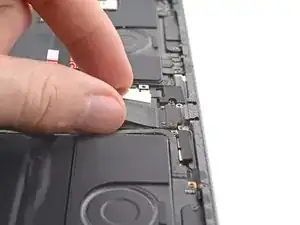
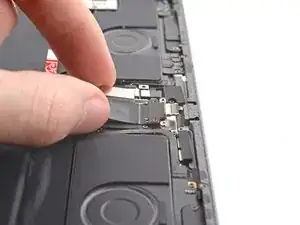
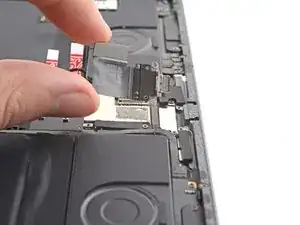
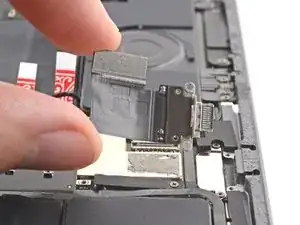
Diese Anleitung zeigt, wie die USB-C-Ladebuchse im iPad Pro 12,9" (3. Generation) ausgetauscht werden kann.

Die Anleitung wurde mit dem WiFi-/Mobilmodell erstellt (Modell A2014). Wenn du ein anderes Modell hast, gibt es leichte optische Unterschiede, das Verfahren ist aber grundsätzlich gleich.

Einige Bilder zeigen, wie der Akku mit zwei Kartonstreifen abgetrennt wird. Du kannst das so machen, es ist aber zuverlässiger, wenn du vorher den Akku ganz leerlaufen lässt. Beachte die optischen Abweichungen der Anleitung während der Reparatur nicht.

  1. YWVxO1movQWwpRq4
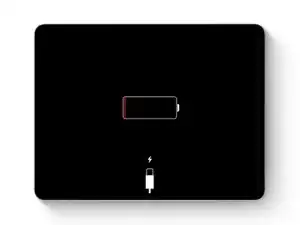
    • Lasse den Akku des iPads vor Reparaturbeginn ganz entladen. Ein geladener Akku kann in Brand geraten, wenn er während der Reparatur versehentlich beschädigt wird.

    • Ziehe die Stecker an allen Kabeln ab und schalte das iPad komplett aus.

  2. BtVWQ52HEFXlHOYx
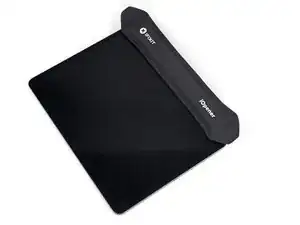
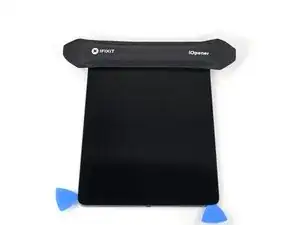
    • Lege einen heißen iOpener zwei Minuten lang auf die rechte Displaykante.

    • Du kannst auch einen Haartrockner, ein Heißluftgebläse oder eine Heizplatte verwenden. Zuviel Hitze kann aber das Display und/oder den Akku beschädigen, sei also sehr vorsichtig.

  3. YJoBCOcFDqQphhRV
    YJoBCOcFDqQphhRV
    3J36JcYWTALMWEPf
    EO3iA5vFISHAkbuS
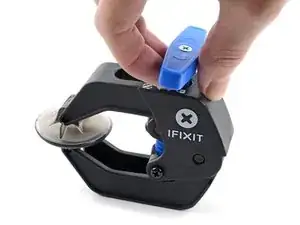
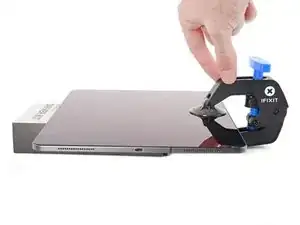
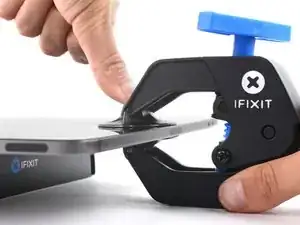
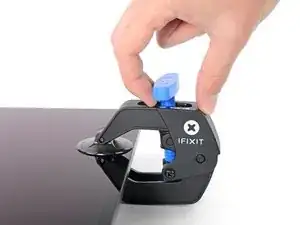
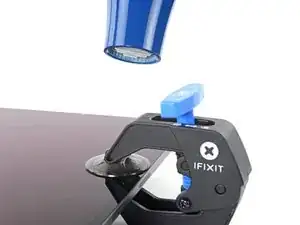
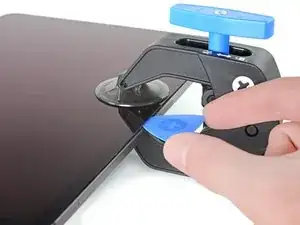
    • Wir haben die Anti-Clamp entwickelt, um das Öffnen von Geräten zu erleichtern. Die nächsten drei Schritte zeigen, wie sie verwendet wird. Wenn du sie nicht benutzen willst, überspringe die nächsten drei Schritte und folge einer anderen Methode.

    • Genaue Anweisungen für die Anti-Clamp findest du hier.

    • Drücke den blauen Griff zurück, um die Arme der Anti-Clamp zu entriegeln.

    • Lege das iPad auf einen Gegenstand, so dass es waagrecht zwischen den beiden Saugheber aufliegt.

    • Bringe die Saugheber mittig nahe an der rechten Seitenkante des iPads an, einen auf der Vorderseite, den anderen auf der Rückseite.

    • Halte die Anti Clamp unten gut fest und drücke kräftig auf den oberen Saugheber, um sie gut zu befestigen.

    • Wenn die Saugheber nicht gut haften, dann klebe Paketband über die Oberfläche des Gerätes, damit sie griffiger wird.

  4. uscA5QWUTPImFles
    uscA5QWUTPImFles
    OqBggs2xRLawWhML
    hjhVANrxYJPGdOZY
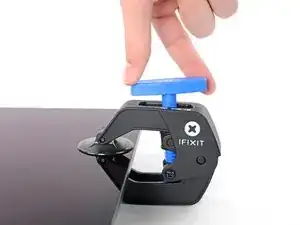
    • Drücke den blauen Griff nach vorne, um die Arme zu verriegeln.

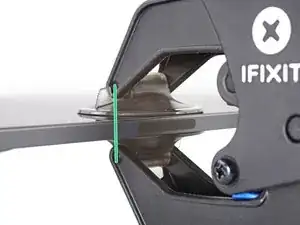
    • Drehe den Griff eine volle Umdrehung im Uhrzeigersinn oder bis die Saugheber beginnen sich zu dehnen.

    • Achte darauf, dass sich die Saugheber weiterhin gegenüber stehen. Wenn sie sich nicht mehr gegenüber stehen, dann löse die Saugheber ein wenig ab und schiebe sie in die richtige Position.

  5. iDPM6bWMhXD6Ee3R
    iDPM6bWMhXD6Ee3R
    cPRQiKWepqRPjLDf
    • Warte eine Minute, damit sich der Kleber allmählich ablösen und sich ein Spalt bilden kann.

    • Wenn das Display nicht heiß genug ist, dann erwärme die rechte Kante des iPads mit einem Haartrockner.

    • Diese Anleitung zeigt, wie der Haartrockner richtig benutzt wird.

    • Wenn der Spalt groß genug ist, dann setze ein Plektrum unter das Display ein.

    • Wenn es nicht gelingt, mit der Anti-Clamp einen ausreichend großen Spalt zu erzeugen, dann erwärme die Stelle nochmals und drehe den Griff eine halbe Umdrehung im Uhrzeigersinn weiter.

    • Drehe den Griff jeweils nicht mehr als eine halbe Umdrehung weiter und warte jedes Mal eine Minute lang. Gib der Anti-Clamp Zeit, ihre Arbeit zu erledigen.

    • Überspringe den nächsten Schritt.

  6. t3B3cJNOAAtOwhdX
    t3B3cJNOAAtOwhdX
    YPBU6mDj1CBdSDPt
    PHBvtyicBV3YINLQ
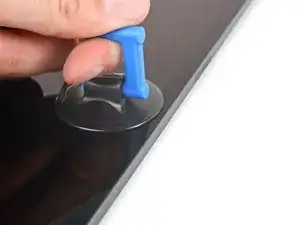
    • Wenn das Display stark gesplittert ist, haftet der Saugheber vielleicht besser, wenn du das Display mit durchsichtigem Klebeband überklebst. Du kannst auch statt eines Saughebers besonders starkes Klebeband verwenden. Wenn das alles nicht hilft, dann klebe den Saugheber mit Sekundenkleber am Display fest.

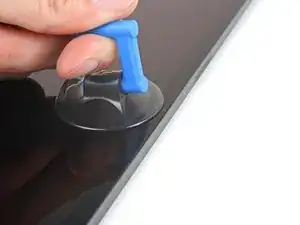
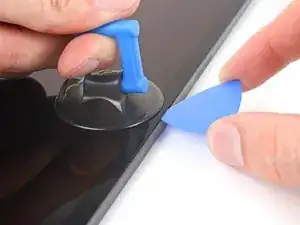
    • Befestige einen Saugheber so nahe wie möglich in der Mitte des rechten Displayrands.

    • Ziehe das Display fest und gleichmäßig nach oben, bis ein schmaler Spalt zwischen Rahmen und Display entstanden ist.

    • Das große Display ist sehr empfindlich. Der Spalt darf grade nur so groß sein, dass ein Plektrum hineinpasst.

    • Wenn sich der Spalt nicht öffnen lässt, dann lege nochmals einen heißen iOpener zwei Minuten lang auf die rechte Seitenkante.

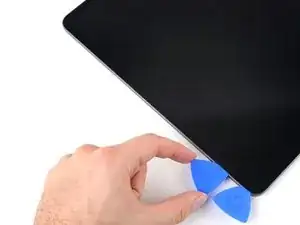
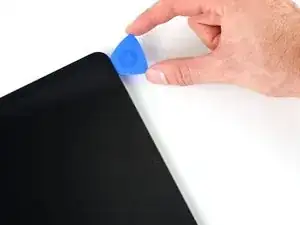
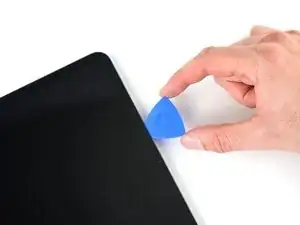
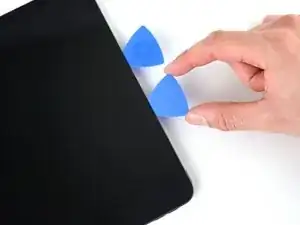
    • Setze ein Plektrum in den Spalt ein.

    • Schiebe das Plektrum nicht tiefer als 5 mm hinein, das Display könnte sonst beschädigt werden.

  7. qqJkhdhibjb2LuCP
    qqJkhdhibjb2LuCP
    AfCIDfkBkMEaPfNb
    MAXWdnPo2lFwWoIw
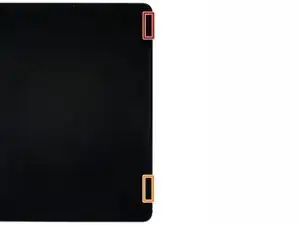
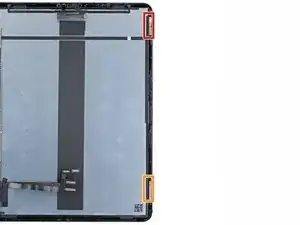
    • An der rechten Seitenkante befinden sich zwei 2 cm lange Magnete. Setze an diesen Stellen das Plektrum nicht tiefer als 2 mm ein, um Schäden zu vermeiden:

    • Der erste Magnet fängt ungefähr 3 cm von der Oberkante des iPads entfernt an.

    • Der zweite Magnet fängt ungefähr 3 cm von der Unterkante des iPads entfernt an.

    • Setze an den anderen Stellen das Plektrum nicht tiefer als 5 mm ein.

    Every guide except one I checked including this one forgot to mention to transfer these magnets onto the the new screen/chassi.

    LunarStahr -
  8. MxSwT6kWHC5OBK4D
    MxSwT6kWHC5OBK4D
    BMfIJOkWqkI5Y5ji
    EYeM4uqTvx4VgmiY
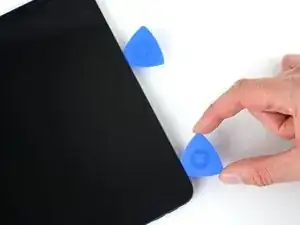
    • Schiebe das Plektrum zum Auftrennen des Klebers an der rechten Seitenkante entlang.

    • Kippe das Plektrum nach unten setze es an den Ausschnitten für die Magnete 2 mm tief ein, sonst 5 mm.

    • Lasse das Plektrum in der unteren rechten Ecke stecken.

  9. fW2Vs5bsRXITJmR2
    fW2Vs5bsRXITJmR2
    PXijmWSEWdAuq2mN
    • Schiebe das Plektrum um die rechte untere Ecke herum, um den Kleber aufzutrennen.

    • Lasse das Plektrum in der rechten unteren Ecke stecken, damit sich der Kleber nicht wieder verbinden kann.

  10. DxLQcapNWYoxNQeH
    • Lege einen erwärmten iOpener zwei Minuten lang auf die Unterkante des iPads.

  11. HJOqXNPfIDyZTWC5
    HJOqXNPfIDyZTWC5
    EJaydKJYSYMkQNgy
    wghWd1KIg5XaavKP
    • Setze ein weiteres Plektrum in die untere rechte Displayecke ein.

    • Setze das Plektrum nicht tiefer als 5 mm ein.

    • Schiebe das Plektrum zur unteren linken Ecke hin und trenne den Kleber an der Unterkante auf.

  12. hXYHYZhLkwOLKlDe
    hXYHYZhLkwOLKlDe
    ITG4XbAQC1SxX2nJ
    • Schiebe das Plektrum um die untere linke Displayecke herum.

    • Lasse das Plektrum in der unteren linken Ecke stecken, damit sich der Kleber nicht wieder verbinden kann.

  13. cQfrqDNkBRTHoLEo
    • Lege einen erwärmten iOpener zwei Minuten lang auf die linke Displaykante.

  14. FOcNkcGTMjBbFQei
    FOcNkcGTMjBbFQei
    Sey3gVbKcXmHPVXS
    CVbaWvotttkSy3go
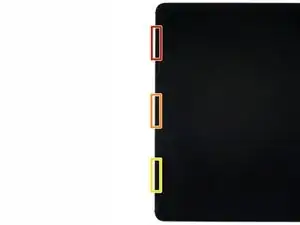
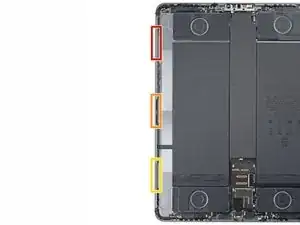
    • An der linken Seitenkante befinden sich drei Ausschnitte, bei denen der Kleber sehr schmal ist. Setze an diesen Stellen das Plektrum nicht tiefer als 2 mm ein, damit das Display nicht beschädigt wird:

    • Der obere Ausschnitt fängt 4 cm vom oberen Rahmenrand entfernt an und ist 3 cm lang.

    • Der mittlere Ausschnitt fängt 12 cm vom oberen Rahmenrand entfernt an und ist 3 cm lang.

    • Der untere Ausschnitt fängt 4 cm vom unteren Rahmenrand entfernt an und ist 3 cm lang.

    • Setze an den anderen Stellen das Plektrum nicht tiefer als 5 mm ein.

  15. 5OyIjg1GodfJD1IP
    5OyIjg1GodfJD1IP
    FeAMjuE5xOTpxXOA
    vDBOZxaNZ4kdVhRS
    • Setze ein drittes Plektrum in die untere linke Ecke des Displays ein.

    • Schiebe das Plektrum zum Auftrennen des Klebers zur linken oberen Ecke hin, vermeide dabei die im vorigen Schritt erwähnten Ausschnitte.

    • Lasse das Plektrum in der oberen linken Ecke stecken.

  16. ZSmIFBdEiCsOAUw6
    ZSmIFBdEiCsOAUw6
    t3O3yHay1c1aLxbh
    • Schiebe das Plektrum um die obere linke Displayecke herum.

    • Lasse das Plektrum in der oberen linken Ecke stecken, damit sich der Kleber nicht wieder verbinden kann.

  17. 5nCU2M6Q6FhObwcO
    • Lege einen erwärmten iOpener zwei Minuten lang auf die Oberkante des Displays.

  18. AIWkfN43V2eLVBXd
    AIWkfN43V2eLVBXd
    2BMHT1XrOYSFD2rd
    vEyowGcubLyPYUNf
    • Während der Kleber an der Oberkante weich wird, schaue dir folgende Informationen an:

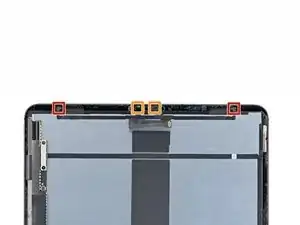
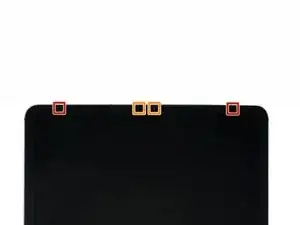
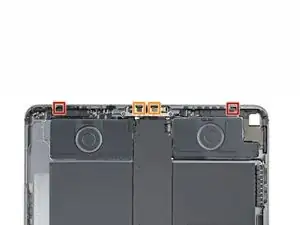
    • Nahe bei den Ecken befinden sich zwei Helligkeitssensoren. Setze an diesen Stellen das Plektrum nicht tiefer als 1 mm ein.

    • Die Frontkamera und weitere Sensoren befinden sich in der Mitte der Oberkante. Setze hier kein Plektrum ein, der Kleber ist hier nur 1 mm breit und du könntest Bauteile beschädigen.

    • Setze an den übrigen Stellen das Plektrum nicht tiefer als 5 mm ein, um das Display nicht zu beschädigen.

  19. JQSUSVHpYUAWSMnt
    JQSUSVHpYUAWSMnt
    fuBqKciryhaCXtA2
    • Schiebe das Plektrum 9 cm weit zur oberen rechten Kante hin, halte kurz vor der Kameraeinheit an.

    • Wenn du das Plektrum weiter schiebst, riskiert du einen Schaden bei den Kamerasensoren.

    • Lasse das Plektrum stecken.

  20. LXUeQXbZu5IbxJaU
    LXUeQXbZu5IbxJaU
    gBiI5RHhiXvPDUKK
    • Setze ein neues Plektrum 4 cm vom vorherigen entfernt auf der anderen Seite der Kameraeinheit ein.

    • Schiebe das Plektrum zum Auftrennen des restlichen Klebers zur oberen rechten Ecke hin.

  21. WEn2BtDZMgAeTHS4
    WEn2BtDZMgAeTHS4
    Cwcongxk1qQcvna1
    i6TNiahHGc3fBVPu
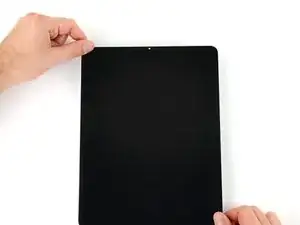
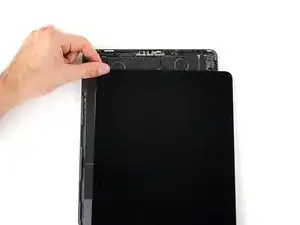
    • Entferne das Display noch nicht ganz, es ist immer noch mit verschiedenen Kabeln am Rahmen angeschlossen.

    • Fasse das Display an zwei gegenüberliegenden Ecken an und hebe es hoch, bis es sich vom Rahmen löst.

    • Wenn das Display festzuhängen scheint, dann schiebe das Plektrum ganz um das iPad herum, um verbliebene Klebestellen aufzutrennen. Achte auf die in den vorigen Schritten gezeigten empfindlichen Bereiche.

    • Schiebe das Display zur unteren rechten Ecke des Rahmens hin, bis das Flachbandkabel nahe am oberen Rand sichtbar wird.

  22. 4BDoClcCifNZNnHs
    • Halte während der gesamten Reparatur die Schrauben gut geordnet und achte darauf, dass jede an ihren ursprünglichen Ort zurückkommt.

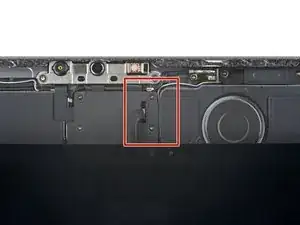
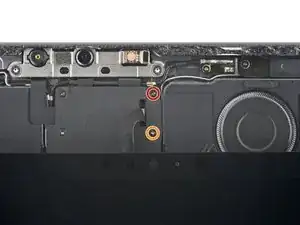
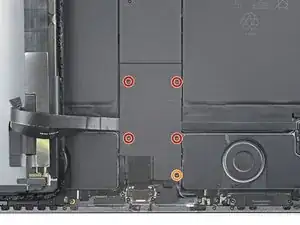
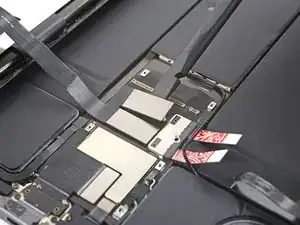
    • Entferne die beiden Kreuzschlitzschrauben, mit denen die obere Kabelabschirmung befestigt ist:

    • Eine 2 mm lange Schraube

    • Eine 1,8 mm lange Schraube

    • Beim Zusammenbau ist jetzt eine gute Gelegenheit, das iPad anzuschalten und ausgiebig zu testen, bevor du es wieder zuklebst. Achte darauf, dass es wieder ausgeschaltet ist, bevor du weiterarbeitest.

  23. HJExQIpBLIHF6HOF
    HJExQIpBLIHF6HOF
    cATwmFhp6SEL3h5e
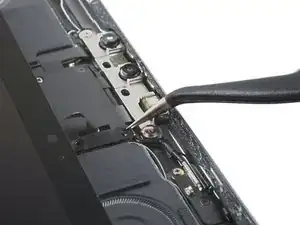
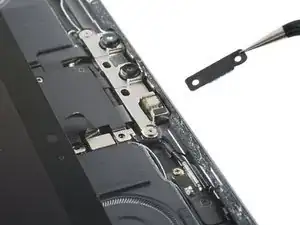
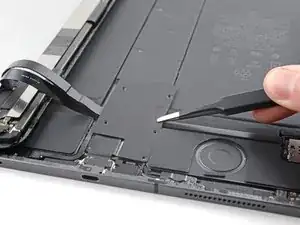
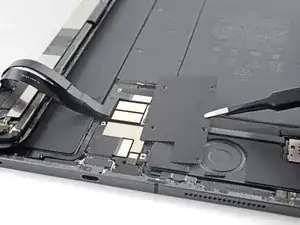
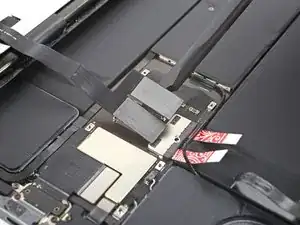
    • Entferne die obere Kabelabschirmung mit den Fingern oder einer Pinzette.

  24. oeUCs2KZqOUR1vdj
    oeUCs2KZqOUR1vdj
    INdyJvx44nBRNQtp
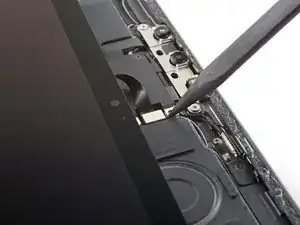
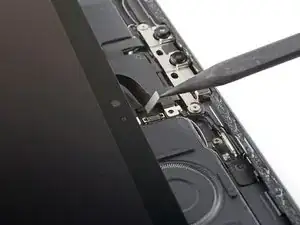
    • Heble die Druckstecker am Kabel der oberen Sensoren mit der Spudgerspitze hoch und trenne sie ab.

    • Um Druckstecker, so wie diesen hier, wieder anzuschließen, musst du ihn erst genau ausrichten. Drücke ihn dann auf einer Seite fest, bis er einrastet. Wiederhole den Vorgang für die andere Seite. Drücke nicht in der Mitte. Wenn der Stecker schlecht sitzt, können die Kontakte verbogen und dauerhaft beschädigt werden.

  25. UfrE2eQOMArOgahe
    UfrE2eQOMArOgahe
    ZwVUnYsqQfyhABtW
    xl5ZYADrIbVTXBum
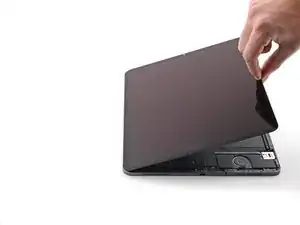
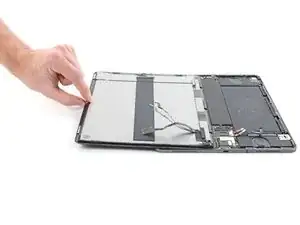
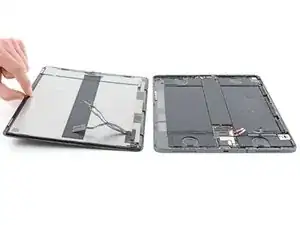
    • Fasse das Display an der rechten Kante an und klappe es wie ein Buch auf.

    • Ziehe das Display nicht nach oben, die Displaykabel sind immer noch angeschlossen.

    • Lege das Display über dem linken Rand des iPads ab.

    • Achte darauf, dass die Kabel nicht zu stark angespannt werden.

  26. V6HRF5PhuNXBZIUj
    • Entferne die fünf Kreuzschlitzschrauben, mit denen die Halterung der Displaykabel befestigt ist:

    • Vier 1,1 mm lange Schrauben

    • Eine 2,0 mm lange Schraube

  27. XS1rYpIeJTVM21jc
    XS1rYpIeJTVM21jc
    kxYSdsAFJgcYUWRn
    • Entferne die Halterung der Displaykabel mit einer Pinzette oder deinen Fingern.

  28. gFthWO1ZtYuBWEfT
    gFthWO1ZtYuBWEfT
    kyVhCI1hEQ1cGl1P
    djYDlGp1VHnYrBiM
    • Heble die Druckstecker der beiden oberen Displaykabel mit einem Spudger hoch und trenne sie ab.

  29. IoZdgHhCxwwLWTEi
    IoZdgHhCxwwLWTEi
    EVJOmEWx66ZKWfmM
    mIJguOgARJS2tffA
    • Heble die Druckstecker der beiden unteren Displaykabel mit einem Spudger hoch und trenne sie ab.

  30. aDKJFlV1seFuADYW
    aDKJFlV1seFuADYW
    rqh2OZyTF6EGbYrs
    EWqsVFIekNv2cjZA
    • Entferne das Display.

  31. NTWMZULltbkD2PWN
    NTWMZULltbkD2PWN
    ilDyFGVCTrhBHfNJ
    • Heble den Druckstecker am Kabel zur Ladebuchse mit dem Spudger hoch und trenne ihn ab.

  32. dpiq4HoG1adZwdUd
    dpiq4HoG1adZwdUd
    p53rIHRYW1W6sCqQ
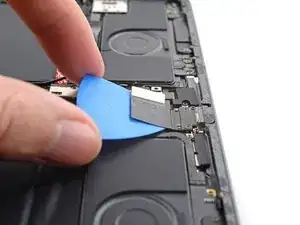
    • Das Kabel zur Ladebuchse ist leicht mit dem Logic Board verklebt.

    • Setze ein Plektrum zwischen das Kabel zur Ladebuchse und dem Logic Board ein.

    • Schiebe das Plektrum zur Ladebuchse hin und trenne den Kleber auf.

  33. 5GQ2rbNTdHWAKLBM
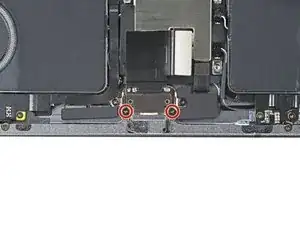
    • Entferne die beiden 1,8 mm langen Kreuzschlitzschrauben, mit denen die Ladebuchse befestigt ist.

  34. FRK1nhAedgtPWYJg
    FRK1nhAedgtPWYJg
    QLkGWrvW4FUguhdQ
    ruqkNHEkMrFYDGsv
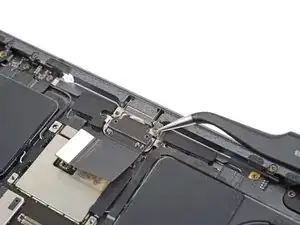
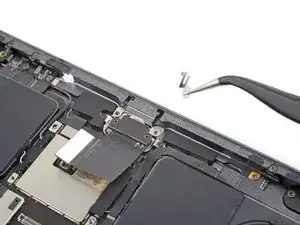
    • Entferne die beiden kleinen Erdungskontakte nahe bei der Ladebuchse mit einer Pinzette.

  35. wsYWAcK1mWQkSQ1k
    wsYWAcK1mWQkSQ1k
    drbIG1uwoA25XLLg
    Ym1RTqUD311dVRRY
    • Ziehe die Ladebuchse mit den Fingern aus ihrem Ausschnitt im Rahmen heraus.

    • Entferne die Ladebuchse.

    I just successfully completed this repair using this guide! I do have a question though. With everything put back together, I am only able to achieve charging with the USBC cable in one orientation. If I flip the cable, the device doesn't charge. Is it possible that I've committed an error in the installation of the new port, or is that a symptom of using this particular replacement part?

    Ærin Gray -
Abschluss

Um dein Gerät wieder zusammenzubauen, folge den Schritten in umgekehrter Reihenfolge.

Vergleiche das Ersatzteil mit dem Originalteil. Möglicherweise musst du fehlende Teile übertragen und Schutzfolien vom Neuteil entfernen, bevor du es einbauen kannst.

Entsorge deinen Elektromüll sachgerecht.

Hat die Reparatur nicht ganz geklappt? Versuche es mit ein paar grundständigen Lösungen, ansonsten findest du in unserem Forum Hilfe bei der Fehlersuche.

Alex Diaz-Kokaisl

Mitglied seit: 16/01/22

168562 Reputation

5 Kommentare

Thank you! I replaced the USB-C Port with this guide and fixed my iPad Pro 12.9 2018, easily!

I followed every step, excluding Steps 38-41 (in my case, it wasn't needed to access the charging port at Step 42). Still, things were very straight forward and this guide definitely brought success to fixing my problems!

My local stores were trying to charge $220+ for the same fix.. instead got it done myself for $50 buying whatever needed.

ja cook -

Hi there.

I'm glad your repair went well! You're also right about not having to follow steps 38–41, so I got rid of them!

Alex Diaz-Kokaisl -

Is there a separate guide for replacing all these things? Like I'm not sure that I fully understand how to handle the adhesive when placing parts.

Legend Ilu -

Thank you for the information. I was wondering, is there a specific type of hardware that has to be purchased, in order to keep the USB data transfer function? Like is there a replacement USB-C piece that just charges - and a different one that includes the pins for data transfer & charging?

(Had my charging port replaced on IPad Pro 12.9 6th gen - charges fine - no longer recognizes any kind of data) at my wits end

TIA

Debbi Abernathy -

Is there a proper guide for removing the old adhesive and correctly applying the new adhesive strips? I was hoping there would be some sort of instructions included, but I can’t even tell which protective film to remove first—there are no numbers or markings at all. The advice to “just follow the steps in reverse order” isn’t helpful at all.

Is there a reason why there are no detailed tutorials on how to reassemble iPads?

Jonas Gschnell -