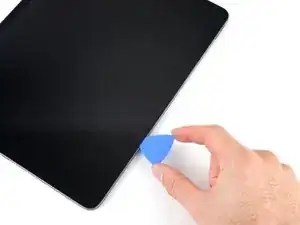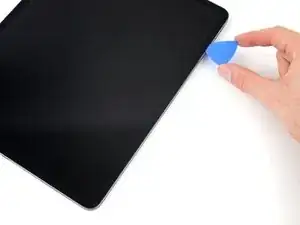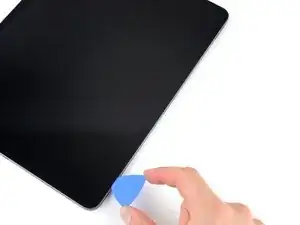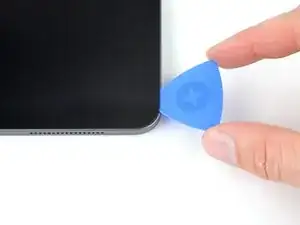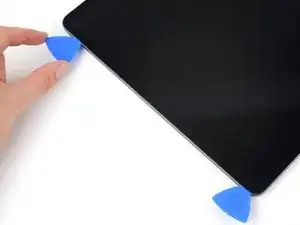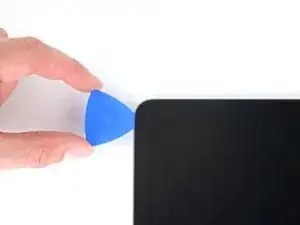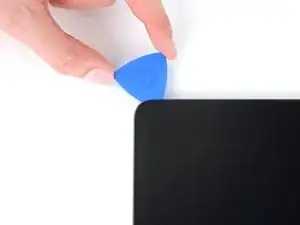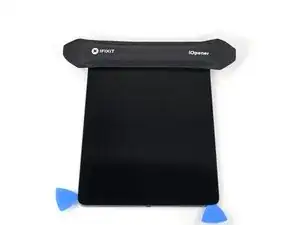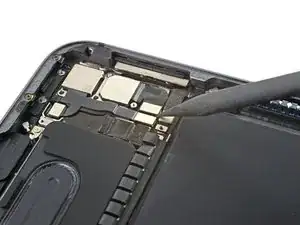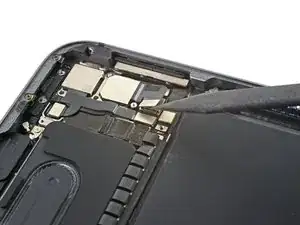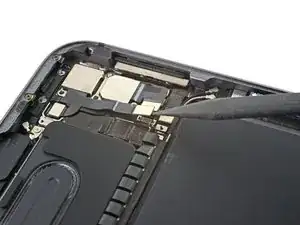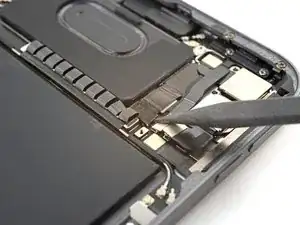
Einleitung

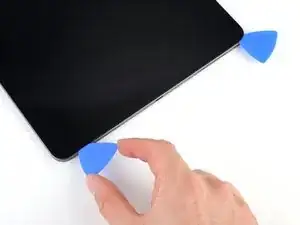
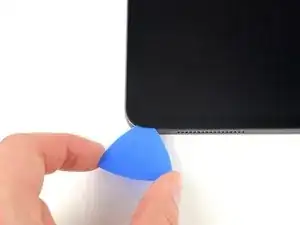
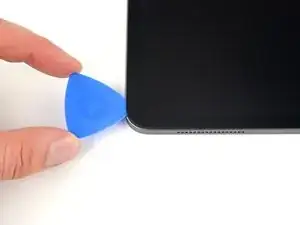
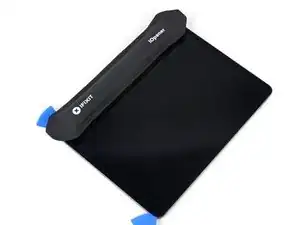
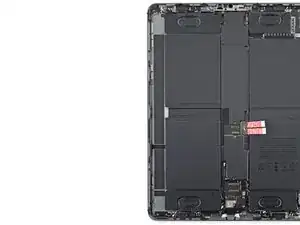
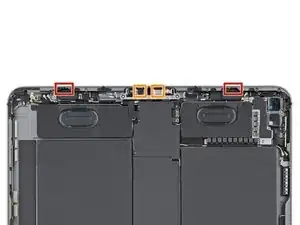
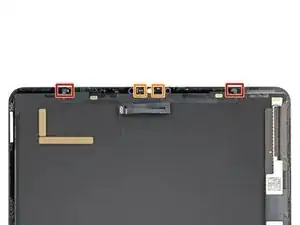
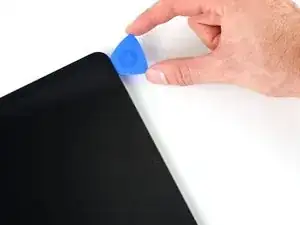
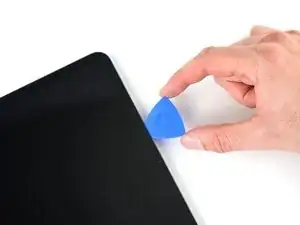
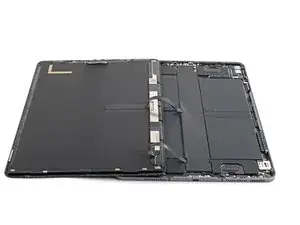
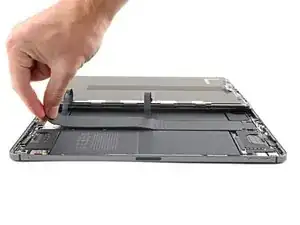
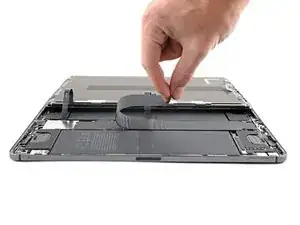
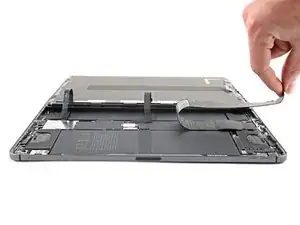
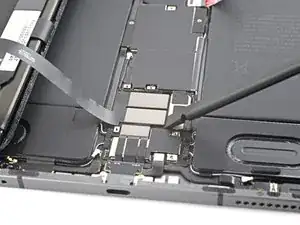
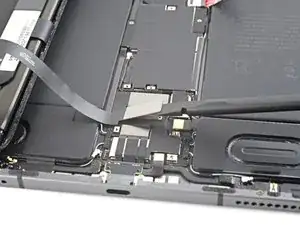
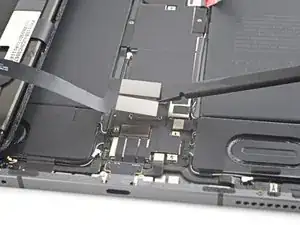
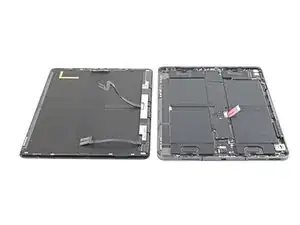
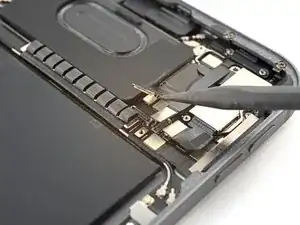
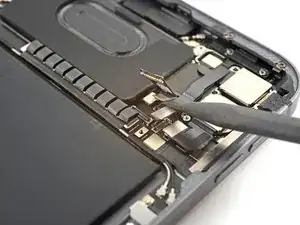
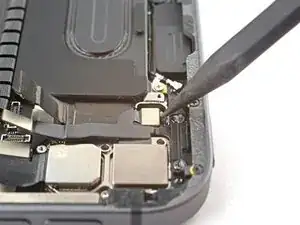
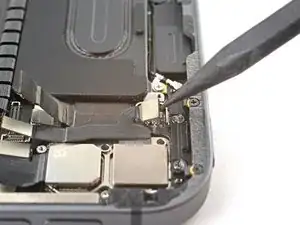
Diese Anleitung zeigt, wie die Rückkameraeinheit im iPad Pro 12,9" (5. Generation) ausgetauscht werden kann.

Diese Anleitung wurde mit dem A2379 iPad Pro Modell (Wi-Fi und LTE mit mmWave) erstellt. Wenn du nur das Wi‑Fi-Modell hast, kannst du die Anleitung zur Orientierung verwenden, es sind aber eventuell weitere hier nicht beschriebene Schritte notwendig.

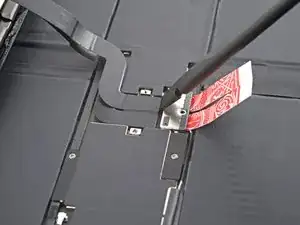
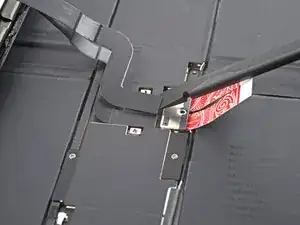
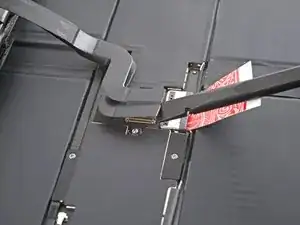
Einige Bilder zeigen, wie der Akku mit zwei Kartonstreifen abgetrennt wird. Du kannst das so machen, es ist aber zuverlässiger, wenn du vorher den Akku ganz leerlaufen lässt. Beachte die optischen Abweichungen der Anleitung während der Reparatur nicht.

  1. L2bPbPROcvLjn6wk
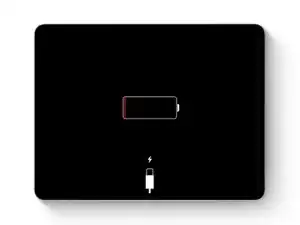
    • Lasse den Akku des iPads vor Reparaturbeginn ganz entladen. Ein geladener Akku kann in Brand geraten, wenn er während der Reparatur versehentlich beschädigt wird.

    • Wenn der Akku aufgebläht ist, musst du geeignete Sicherheitsmaßnahmen treffen.

    • Ziehe die Stecker an allen Kabeln ab und schalte das iPad komplett aus.

  2. BtVWQ52HEFXlHOYx
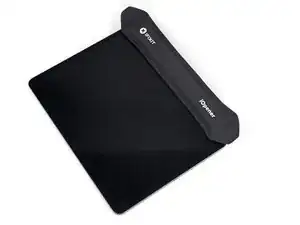
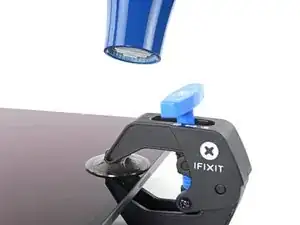
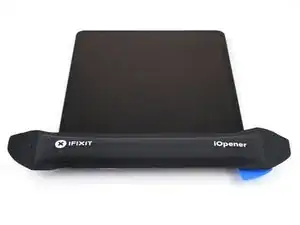
    • Lege einen heißen iOpener zwei Minuten lang auf die rechte Displaykante.

    • Du kannst auch einen Haartrockner, ein Heißluftgebläse oder eine Heizplatte verwenden. Zuviel Hitze kann aber das Display und/oder den Akku beschädigen, sei also sehr vorsichtig.

  3. tt5jYCwYT45ASavn
    tt5jYCwYT45ASavn
    MYbpOAXdavgXYfB4
    51hXGvUKBCJcfi6J
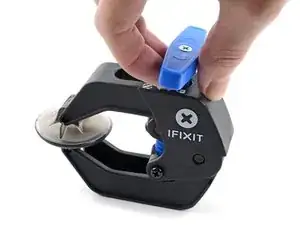
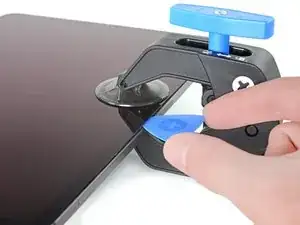
    • Wir haben die Anti-Clamp entwickelt, um das Öffnen von Geräten zu erleichtern. Die nächsten drei Schritte zeigen, wie sie verwendet wird. Wenn du sie nicht benutzen willst, überspringe die nächsten drei Schritte und folge einer anderen Methode.

    • Genaue Anweisungen für die Anti-Clamp findest du hier.

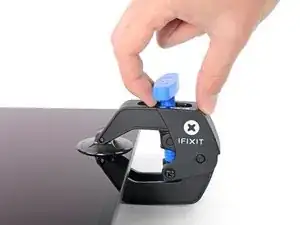
    • Drücke den blauen Griff zurück, damit die Arme frei beweglich werden.

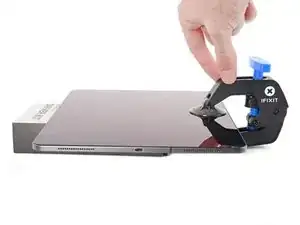
    • Lege das iPad auf einen Gegenstand, so dass es waagrecht zwischen den beiden Saugheber aufliegt.

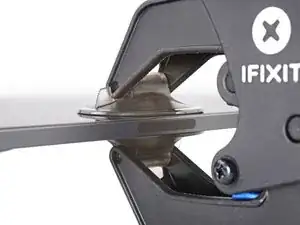
    • Bringe die Saugheber mittig nahe an der rechten Seitenkante des iPads an, einen auf der Vorderseite, den anderen auf der Rückseite.

    • Halte die Anti Clamp unten gut fest und drücke kräftig auf den oberen Saugheber, um sie gut zu befestigen.

    • Wenn die Saugheber nicht gut haften, dann klebe Paketband über die Oberfläche des Gerätes, damit sie griffiger wird.

  4. K2cPoWCO2OnFlRhi
    K2cPoWCO2OnFlRhi
    1Q6V1Gmjs4sUR2o1
    6UBAGNFFWRGrr61Z
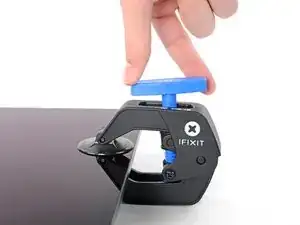
    • Drücke den blauen Griff nach vorne, um die Arme zu verriegeln.

    • Drehe den Griff eine volle Umdrehung im Uhrzeigersinn oder bis die Saugheber beginnen sich zu dehnen.

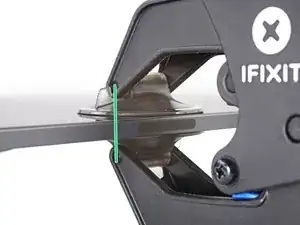
    • Achte darauf, dass sich die Saugheber weiterhin gegenüber stehen. Wenn sie sich nicht mehr gegenüber stehen, dann löse die Saugheber ein wenig ab und schiebe sie in die richtige Position.

  5. OMQOXpgEZKWZiCCn
    OMQOXpgEZKWZiCCn
    YnMcUe6aGvXNGDKe
    • Warte eine Minute, damit sich der Kleber allmählich ablösen und sich ein Spalt bilden kann.

    • Wenn das Display nicht heiß genug ist, dann erwärme die rechte Kante des iPads mit einem Haartrockner.

    • Diese Anleitung zeigt, wie der Haartrockner richtig benutzt wird.

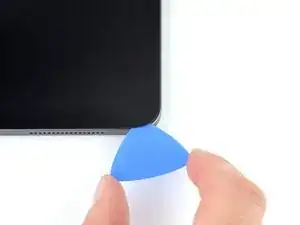
    • Wenn der Spalt groß genug ist, dann setze ein Plektrum unter das Display ein.

    • Wenn es nicht gelingt, mit der Anti-Clamp einen ausreichend großen Spalt zu erzeugen, dann erwärme die Stelle nochmals und drehe den Griff eine halbe Umdrehung im Uhrzeigersinn weiter.

    • Drehe den Griff jeweils nicht mehr als eine halbe Umdrehung weiter und warte jedes Mal eine Minute lang. Gib der Anti-Clamp Zeit, ihre Arbeit zu erledigen.

    • Überspringe den nächsten Schritt.

  6. t3B3cJNOAAtOwhdX
    t3B3cJNOAAtOwhdX
    YPBU6mDj1CBdSDPt
    PHBvtyicBV3YINLQ
    • Wenn das Display stark gesplittert ist, haftet der Saugheber vielleicht besser, wenn du das Display mit durchsichtigem Klebeband überklebst. Du kannst auch statt eines Saughebers besonders starkes Klebeband verwenden. Wenn das alles nicht hilft, dann klebe den Saugheber mit Sekundenkleber am Display fest.

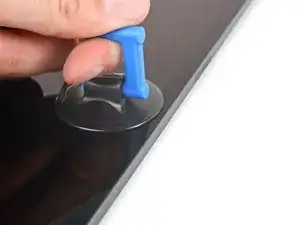
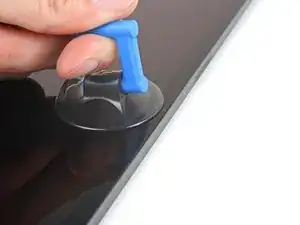
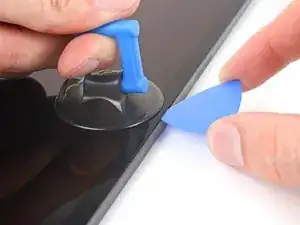
    • Befestige einen Saugheber so nahe wie möglich in der Mitte des rechten Displayrands.

    • Ziehe das Display fest und gleichmäßig nach oben, bis ein schmaler Spalt zwischen Rahmen und Display entstanden ist.

    • Das große Display ist sehr empfindlich. Der Spalt darf grade nur so groß sein, dass ein Plektrum hineinpasst.

    • Wenn sich der Spalt nicht öffnen lässt, dann lege nochmals einen heißen iOpener zwei Minuten lang auf die rechte Seitenkante.

    • Setze ein Plektrum in den Spalt ein.

    • Schiebe das Plektrum nicht tiefer als 5 mm hinein, das Display könnte sonst beschädigt werden.

  7. g1QNuqZKk3G2ihYp
    g1QNuqZKk3G2ihYp
    NNvUXStSSh5csOfp
    COWMOPL3l5rPGkqf
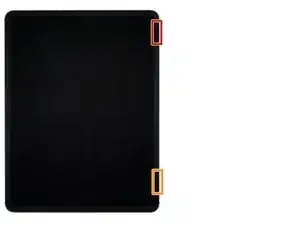
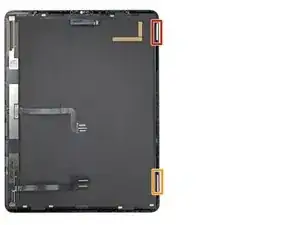
    • An der rechten Seitenkante befinden sich zwei 2 cm lange Magnete. Setze an diesen Stellen das Plektrum nicht tiefer als 2 mm ein, um Schäden zu vermeiden:

    • Der erste Magnet fängt ungefähr 3 cm von der Oberkante des iPads entfernt an.

    • Der zweite Magnet fängt ungefähr 3 cm von der Unterkante des iPads entfernt an.

    • Setze an den anderen Stellen das Plektrum nicht tiefer als 5 mm ein.

  8. BMfIJOkWqkI5Y5ji
    BMfIJOkWqkI5Y5ji
    MxSwT6kWHC5OBK4D
    EYeM4uqTvx4VgmiY
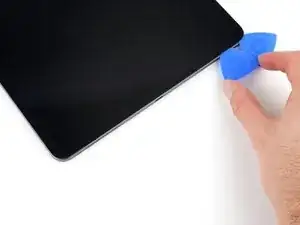
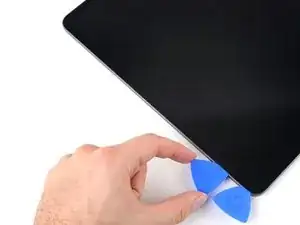
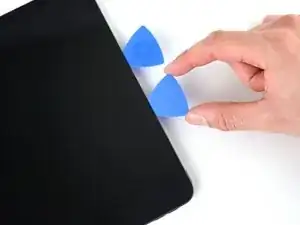
    • Schiebe das Plektrum zum Auftrennen des Klebers an der rechten Seitenkante entlang.

    • Kippe das Plektrum nach unten setze es an den Ausschnitten für die Magnete 2 mm tief ein, sonst 5 mm.

    • Lasse das Plektrum in der unteren rechten Ecke stecken.

  9. fW2Vs5bsRXITJmR2
    fW2Vs5bsRXITJmR2
    PXijmWSEWdAuq2mN
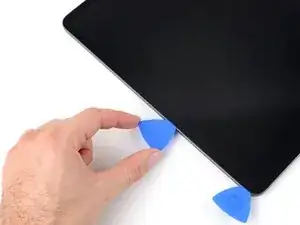
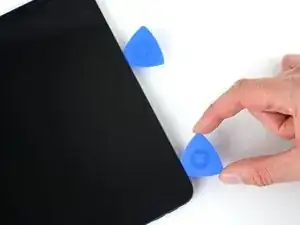
    • Schiebe das Plektrum um die rechte untere Ecke herum, um den Kleber aufzutrennen.

    • Lasse das Plektrum in der rechten unteren Ecke stecken, damit sich der Kleber nicht wieder verbinden kann.

  10. DxLQcapNWYoxNQeH
    • Lege einen erwärmten iOpener zwei Minuten lang auf die Unterkante des iPads.

  11. HJOqXNPfIDyZTWC5
    HJOqXNPfIDyZTWC5
    EJaydKJYSYMkQNgy
    wghWd1KIg5XaavKP
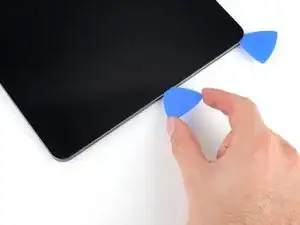
    • Setze ein weiteres Plektrum in die untere rechte Displayecke ein.

    • Setze das Plektrum nicht tiefer als 5 mm ein.

    • Schiebe das Plektrum zur unteren linken Ecke hin und trenne den Kleber an der Unterkante auf.

  12. hXYHYZhLkwOLKlDe
    hXYHYZhLkwOLKlDe
    ITG4XbAQC1SxX2nJ
    • Schiebe das Plektrum um die untere linke Displayecke herum.

    • Lasse das Plektrum in der unteren linken Ecke stecken, damit sich der Kleber nicht wieder verbinden kann.

  13. cQfrqDNkBRTHoLEo
    • Lege einen erwärmten iOpener zwei Minuten lang auf die linke Displaykante.

  14. a2a1SGxPOF5ca13k
    a2a1SGxPOF5ca13k
    3YvJQTKTF43RgqvE
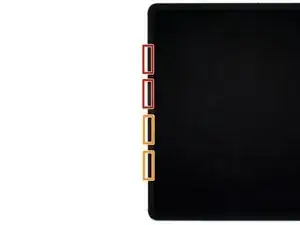
    • An der linken Seitenkante befinden sich vier 2 cm lange Ausschnitte, bei denen der Kleber sehr schmal ist. Setze an diesen Stellen das Plektrum nicht tiefer als 2 mm ein, damit das Display nicht beschädigt wird:

    • Die obere beiden Ausschnitte fangen 4 cm und 6 cm vom oberen Rahmenrand entfernt an.

    • Die unteren beiden Ausschnitte fangen 4 cm und 6 cm vom unteren Rahmenrand entfernt an.

    • Setze an den anderen Stellen das Plektrum nicht tiefer als 5 mm ein.

  15. 5OyIjg1GodfJD1IP
    5OyIjg1GodfJD1IP
    FeAMjuE5xOTpxXOA
    vDBOZxaNZ4kdVhRS
    • Setze ein drittes Plektrum in die untere linke Ecke des Displays ein.

    • Schiebe das Plektrum zum Auftrennen des Klebers zur linken oberen Ecke hin, vermeide dabei die im vorigen Schritt erwähnten Ausschnitte.

    • Lasse das Plektrum in der oberen linken Ecke stecken.

  16. ZSmIFBdEiCsOAUw6
    ZSmIFBdEiCsOAUw6
    t3O3yHay1c1aLxbh
    • Schiebe das Plektrum um die obere linke Displayecke herum.

    • Lasse das Plektrum in der oberen linken Ecke stecken, damit sich der Kleber nicht wieder verbinden kann.

  17. 5nCU2M6Q6FhObwcO
    • Lege einen erwärmten iOpener zwei Minuten lang auf die Oberkante des Displays.

  18. N5UOq2gJCDKqUiB6
    N5UOq2gJCDKqUiB6
    q6GhbZOqUB6GVnwO
    NF4doygsAukZ1ZbO
    • Während der Kleber an der Oberkante weich wird, schaue dir folgende Informationen an:

    • Nahe bei den Ecken befinden sich zwei Helligkeitssensoren. Setze an diesen Stellen das Plektrum nicht tiefer als 1 mm ein.

    • Die Frontkamera und weitere Sensoren befinden sich in der Mitte der Oberkante. Setze hier kein Plektrum ein, der Kleber ist hier weniger als 1 mm breit und du könntest Bauteile beschädigen.

    • Setze an den übrigen Stellen das Plektrum nicht tiefer als 5 mm ein, um das Display nicht zu beschädigen.

  19. JQSUSVHpYUAWSMnt
    JQSUSVHpYUAWSMnt
    fuBqKciryhaCXtA2
    • Schiebe das Plektrum zur oberen rechten Kante hin, halte kurz vor der Kameraeinheit an.

    • Wenn du das Plektrum weiter schiebst, riskiert du einen Schaden bei den Kamerasensoren.

    • Lasse das Plektrum stecken.

  20. LXUeQXbZu5IbxJaU
    LXUeQXbZu5IbxJaU
    gBiI5RHhiXvPDUKK
    • Setze ein neues Plektrum etwa 4 cm vom vorherigen entfernt auf der anderen Seite der Kameraeinheit ein.

    • Schiebe das Plektrum zum Auftrennen des restlichen Klebers zur oberen rechten Ecke hin.

  21. WEn2BtDZMgAeTHS4
    WEn2BtDZMgAeTHS4
    Cwcongxk1qQcvna1
    i6TNiahHGc3fBVPu
    • Entferne das Display noch nicht ganz, es ist immer noch mit verschiedenen Kabeln am Rahmen angeschlossen.

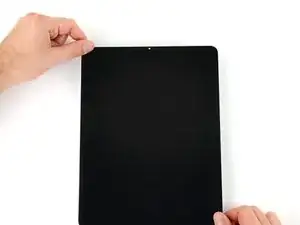
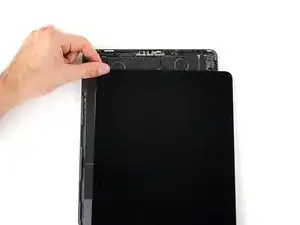
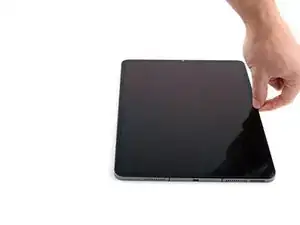
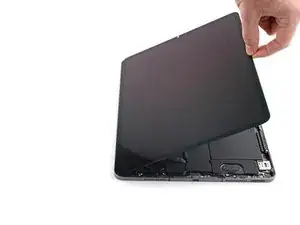
    • Fasse das Display an zwei gegenüberliegenden Ecken an und hebe es hoch, bis es sich vom Rahmen löst.

    • Wenn das Display festzuhängen scheint, dann schiebe das Plektrum ganz um das iPad herum, um verbliebene Klebestellen aufzutrennen. Achte auf die in den vorigen Schritten gezeigten empfindlichen Bereiche.

    • Schiebe das Display zur unteren rechten Ecke des Rahmens hin, bis das Flachbandkabel nahe am oberen Rand sichtbar wird.

  22. 4BDoClcCifNZNnHs
    • Halte während der gesamten Reparatur die Schrauben gut geordnet und achte darauf, dass jede an ihren ursprünglichen Ort zurückkommt.

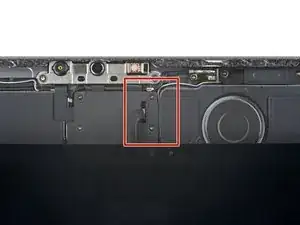
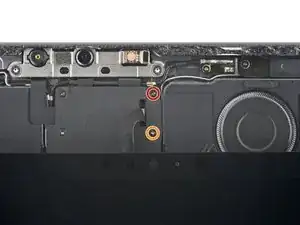
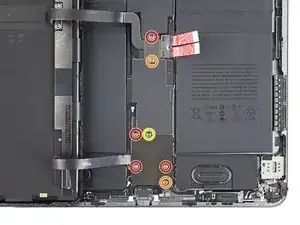
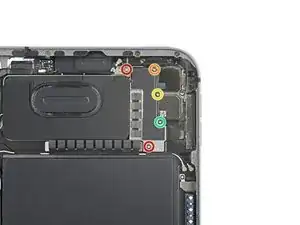
    • Entferne die beiden Kreuzschlitzschrauben, mit denen die obere Kabelabschirmung befestigt ist:

    • Eine 1,8 mm lange Schraube

    • Eine 1,4 mm lange Schraube

    • Beim Zusammenbau ist jetzt eine gute Gelegenheit, das iPad anzuschalten und ausgiebig zu testen, bevor du es wieder zuklebst. Achte darauf, dass es wieder ausgeschaltet ist, bevor du weiterarbeitest.

  23. HJExQIpBLIHF6HOF
    HJExQIpBLIHF6HOF
    cATwmFhp6SEL3h5e
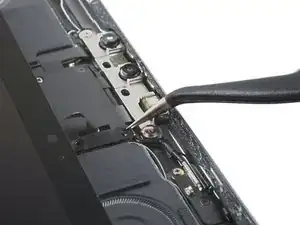
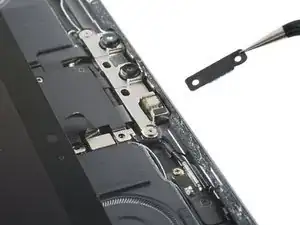
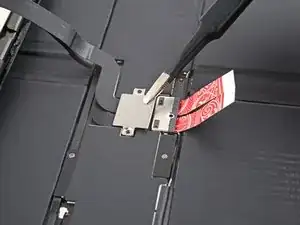
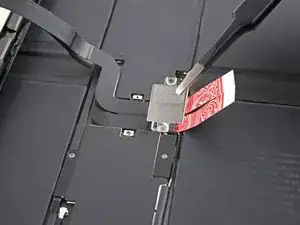
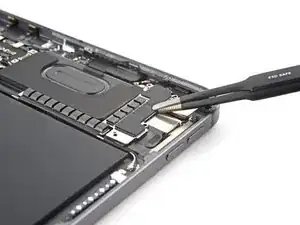
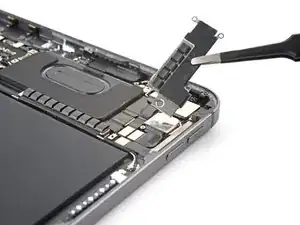
    • Entferne die obere Kabelabschirmung mit den Fingern oder einer Pinzette.

  24. oeUCs2KZqOUR1vdj
    oeUCs2KZqOUR1vdj
    INdyJvx44nBRNQtp
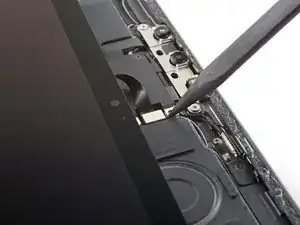
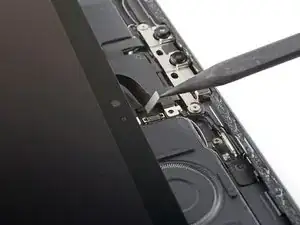
    • Heble die Druckstecker am Kabel der oberen Sensoren mit der Spudgerspitze hoch und trenne sie ab.

    • Um Druckstecker, so wie diesen hier, wieder anzuschließen, musst du ihn erst genau ausrichten. Drücke ihn dann auf einer Seite fest, bis er einrastet. Wiederhole den Vorgang für die andere Seite. Drücke nicht in der Mitte. Wenn der Stecker schlecht sitzt, können die Kontakte verbogen und dauerhaft beschädigt werden.

  25. Rgg6bWUIqO3LO3hK
    Rgg6bWUIqO3LO3hK
    y3pAhN3QjJgoom2X
    61iksEhq2emJHwRo
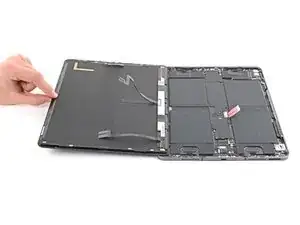
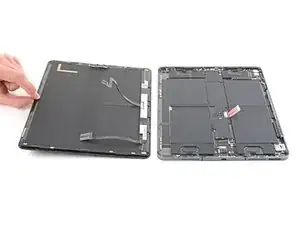
    • Fasse das Display an der rechten Kante an und klappe es wie ein Buch auf.

    • Ziehe das Display nicht nach oben, die Displaykabel sind immer noch angeschlossen.

    • Lege das Display über dem linken Rand des iPads ab.

    • Achte darauf, dass die Kabel nicht zu stark angespannt werden.

  26. 2pZbN5drDq3FFBgw
    2pZbN5drDq3FFBgw
    sxtbqWCGnPeOmdrm
    VMx2IMWkBNo2vmY4
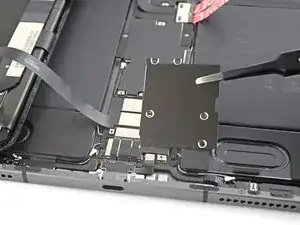
    • Die Abdeckung des Logic Boards ist leicht am Logic Board festgeklebt.

    • Löse die Abdeckung vom Logic Board ab und entferne sie.

  27. hZHVqJdyQo2OxfEr
    • Entferne die sieben Kreuzschlitzschrauben, mit denen die obere und untere Displayhalterung befestigt ist:

    • Vier 1,1 mm lange Schrauben

    • Zwei 2,0 mm lange Schrauben

    • Eine 1,0 mm lange Schraube

  28. onaowBNOVMs4NREg
    onaowBNOVMs4NREg
    jN5WBCUA5TDYI12n
    GwvuM6GVIkStOlFy
    • Entferne die obere und untere Displayhalterung mit einer Pinzette oder deinen Fingern.

  29. XExqAmFOoFVuA1U2
    XExqAmFOoFVuA1U2
    IxUgOE4dcvPnioyd
    pyqPECRPhrKFTXR3
    • Heble die beiden unteren Displaykabel-Druckstecker mit einem Spudger hoch und trenne sie ab.

  30. gCLpHCEtl1oyCxRg
    gCLpHCEtl1oyCxRg
    xLwH5K1aJtB4G5ew
    fUXF2cNcgWPji1lI
    • Heble die beiden oberen Displaykabel-Druckstecker mit einem Spudger hoch und trenne sie ab.

  31. RRgrdFSBGxDH4JPO
    RRgrdFSBGxDH4JPO
    Ip2OClOGLL5xgyvD
    yDYCACLpY6BOEcxw
    • Entferne das Display.

  32. DctyYXXhOd2CG6rs
    • Entferne die fünf Kreuzschlitzschrauben, mit denen die Halterung der Rückkamera am Rahmen befestigt ist:

    • Zwei 1,2 mm lange Schrauben

    • Eine 2,7 mm lange Schraube

    • Eine 2, 6 mm lange Schraube

    • Eine 1,8 mm lange Schraube

  33. DYZpNscGqmMHjHfp
    DYZpNscGqmMHjHfp
    FtEgrvADFVNS6fyH
    • Entferne die Halterung der Rückkamera mit einer Pinzette oder deinen Fingern.

  34. wDWqjUG6lRq6qnmF
    wDWqjUG6lRq6qnmF
    LITGLWg4oAPMBcW6
    HnU2DFZcAnSQAlIu
    • Heble den Druckstecker am Kabel zur Weitwinkelkamera mit dem Spudger hoch und trenne ihn ab.

    • Trenne den unteren Druckstecker am Kabel zur Einschalttaste ab.

  35. T42O2ZlPJOFbvDev
    T42O2ZlPJOFbvDev
    cX3TVNVRZ4Ki1vYM
    MBDnAoS6hgH5fSgX
    • Heble den Druckstecker am Kabel zum LiDAR-Sensor mit dem Spudger hoch und trenne ihn ab.

    • Trenne den Druckstecker am Kabel der Ultraweitwinkelkamera ab.

  36. HKNIGVNcovgkRuPG
    HKNIGVNcovgkRuPG
    2HEYujpNU1DSLA2o
    • Heble den oberen Druckstecker am Kabel zur Einschalttaste mit dem Spudger hoch und trenne ihn ab.

  37. qIox6HRgUcnseWrB
    qIox6HRgUcnseWrB
    1lbVPGnCQi5osYZ2
    boya36MhQSAsCqV3
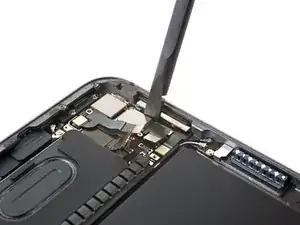
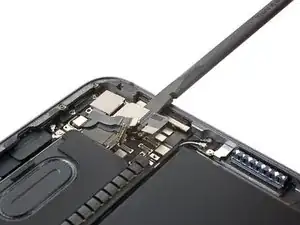
    • Setze einen Spudger zwischen die rechte Kante der Rückkameraeinheit und den Rahmen ein.

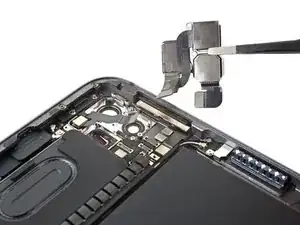
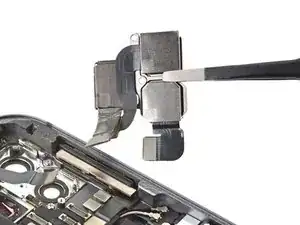
    • Heble nach oben, um die Rückkameraeinheit vom Rahmen zu trennen.

    • Entferne die Rückkameraeinheit.

Abschluss

Um dein Gerät wieder zusammenzubauen, folge den Schritten in umgekehrter Reihenfolge.

Bitte entsorge deinen Elektroschrott sachgerecht.

Hat die Reparatur nicht ganz geklappt? Versuche es mit ein paar grundständigen Lösungen, ansonsten findest du in unserem iPad Pro 12,9" (5. Generation) Forum Hilfe bei der Fehlersuche.

Alex Diaz-Kokaisl

Mitglied seit: 16/01/22

168562 Reputation

0 Kommentare