Einleitung

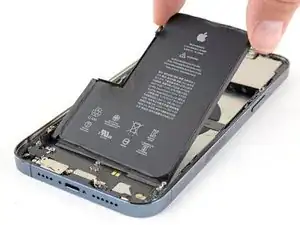
Akkus im iPhone sollten nach 500 Ladezyklen noch mindestens 80% ihrer ursprünglichen Kapazität haben, das genügt bei einem normalen Gebrauch für 18 bis 24 Monate. Danach muss das iPhone wahrscheinlich öfter geladen werden und iOS gibt eine Warnung aus, dass die Leistung eingeschränkt ist (anders gesagt: das iPhone wird langsamer). Diese Anleitung zeigt, wie der Akku getauscht werden kann, um wieder die ursprüngliche Leistungsfähigkeit zu erhalten.

Wenn dein Akku aufgebläht ist, musst du geeignete Vorsichtsmaßnahmen treffen.

Hinweis: Unter iOS 17.6 und früher kann es vorkommen, dass dein iPhone nach der Reparatur eine Warnung über die "Echtheit" des Akkus ausgibt, selbst wenn Originalteile verwendet wurden. Wenn dein iPhone normal funktioniert, brauchst du diese Meldung nicht zu beachten. Unter iOS 18 und neuer musst du den Akku mit Hilfe von Apples Repair Assistant authentifizieren.

Um beste Ergebnisse zu erreichen, solltest du nach der Reparatur den neuen Akku kalibrieren : Lade ihn auf 100% auf und lasse das Ladegerät noch mindestens zwei weitere Stunden angeschlossen. Benutze dann das iPhone, bis es wegen leeren Akkus von selbst ausgeht. Lade es dann ohne Unterbrechung auf 100% auf.

  1. RRIWGZ5FSXAZ4nY5
    • Achtung: Bevor du beginnst, entlade deinen Akku auf unter 25%. Ein geladener Lithium-Ionen-Akku kann sich entzünden und/oder explodieren, wenn er bei der Reparatur versehentlich beschädigt wird.

    • Schalte dein iPhone aus, bevor du mit dem Zerlegen anfängst.

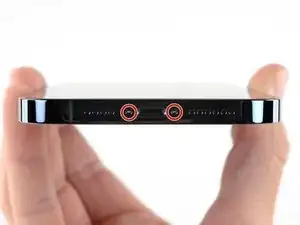
    • Entferne die beiden 6,7 mm langen Pentalobe P2 Schrauben an der Unterkante des iPhone.

    • Wenn du das Display des iPhone öffnest, werden seine wasserfesten Dichtungen beschädigt. Halte Ersatzdichtungen bereit, bevor du nach diesem Schritt weitermachst, oder vermeide es, dein iPhone Flüssigkeiten auszusetzen, wenn du es ohne neue Dichtungen wieder zusammenbaust.

  2. 6UPwoloGBO4tmVoS
    6UPwoloGBO4tmVoS
    BmSYPJmOy6dbHipF
    3EOdQPAGOmiuhoKU
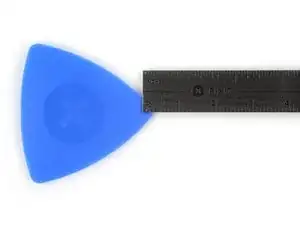
    • Wenn du ein Plektrum zu tief einschiebst, kann das Gerät beschädigt werden. Dieser Schritt zeigt, wie du eine Marke am Plektrum anbringen kannst, damit das nicht passiert.

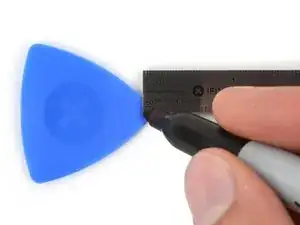
    • Zeichne mit einem Permanentmarker 3 mm von der Spitze des Plektrums entfernt einen Strich.

    • Du kannst die anderen Ecken ebenfalls mit Strichen in verschiedenen Abständen markieren.

    • Du kannst auch eine Münze so mit einem Klebeband auf das Plektrum kleben, dass sie einen Abstand von 3 mm zur Spitze hat.

    Got to step 2 and realized the fix kit doesn't include an opening pick! Looks like a guitar pick, and I have those lying around. Is that expected? Looks like the pick is used in many steps below. There's a little blue crowbar that isn't mentioned in the instructions. Perhaps that replaces the opening pick?

    Sloan Looney -
    Hi! I can't see which guide you were using when writing this comment. Can you reply here with which guide and fix kit you used?

    Clay Eickemeyer -
    I see you posted this in Meta. I hope it's resolved soon! In the meantime, a guitar pick may work well enough for your repair.

    Clay Eickemeyer -

    what fix kit?

    Meow Purr -

    My fix kit didn't include an opening pick either

    WILLIAM HARRIS -

    Make sure you check inside the black boxes after emptying them. My pick was stuck inside one of the boxes.

    AndyF -

    My AliExpress refurbished screen came with a pick that has a coin-like circle that pops out, so no modification was necessary

    Gijs Leegwater -

    the picture shows 3 cm but the description says 3 mm's. Which one is it?

    John Pena -

    That is a misunderstanding. It is a ruler with a scale for cm, it shows 0.3 cm, i.e. 3 mm.

    VauWeh -

    Oh, come ON!

    Big Ed -

    It will ALWAYS be millimeters on a phone, but this step is ridiculous, skip it!

    Leif DeWolf -

    @leifdewolf I wouldn't skip it for a first repair.

    Gabriel-Science -

    It's not an Ifixit KIT if it doesn't include everything. You'll need to order the opening pic separately. Or head to Walmart like myself and look for guitar pics. Hopefully, this will work just as well.

    Jaleeljb97@icloud.com -

    No pick in mine as well. It’s really not clear that you have to order this separately when ordering an IPhone SE 202/2022 screen repair kit. Is this the case?

    Jackson Castiglione -

    Frustrated, I ordered a compact package where everything was encapsulated. Useless suction tools could not separate the screen. If it is unable to decouple the screen, then why sucking suction tools you have provided.

    Shourob Datta -

    For my kit the triangle pick was stuck inside the box with the screen not with the other tools maybe it's also there for you

    Henry Scheibehenne -

    Y’all are getting far, FAR too detailed with some of this stuff…. Measuring and marking the pick that you won’t actually use to open the device?!? lol that’s kinda funny. Just heat it up, grab a spudger, and the back just pops right off! The iFixit tech need to stick to the KISS method more often, you know KEEP IT SIMPLE STUPID!!! Like l, for reals, I’ve been doing this stuff for YEARS and using iFixit guides regularly and this is just ridiculous at this point!

    Leif DeWolf -

    Will the phone still work if the sensor assembly on the back of the screen is damaged?

    Mutshidzi Rambau -

    I don't have a pick, but how much better are these picks than an old credit card for opening an iPhone 13 mini?

    mike eng -

    The pick in my iFixIt kit was packed with the battery, not with the rest of the toolkit.

    Tony Houlihan -

  3. sj1JL5FXTOPJTKW6
    sj1JL5FXTOPJTKW6
    JZ1IB34IWhEhCleT
    nvBxvpe4Qwjx4V3b
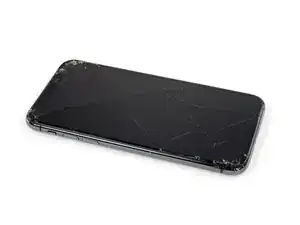
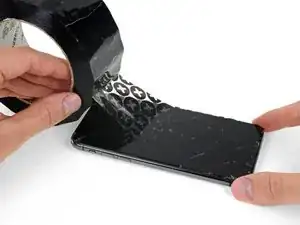
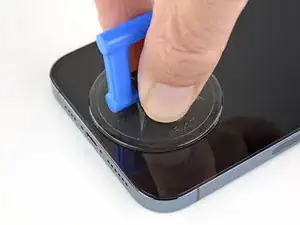
    • Falls dein iPhone ein gebrochenes Display hat, verhindere weitere Schäden oder Verletzungen während der Reparatur, indem du das Glas überklebst.

    • Klebe sich überlappende Streifen durchsichtigen Klebebands auf das Display, bis es komplett abgedeckt ist.

    • Trage eine Schutzbrille, um deine Augen vor Glassplittern zu schützen

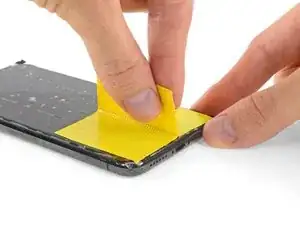
    • Wenn der Saugheber in den nächsten Schritten nicht hält, falte ein Streifen starkes Klebeband (wie Panzertape) zu einem Griff und hebe das Display damit an.

    • Wenn alles fehlschlägt, kannst du den Saugheber auch mit Sekundenkleber an das Display kleben.

  4. Os3qg4HWs3DHZUbC
    Os3qg4HWs3DHZUbC
    yqjOTChYKYjBppHS
    UD2Rb4ZkLp1dR2lA
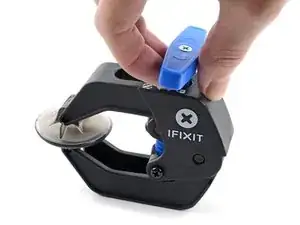
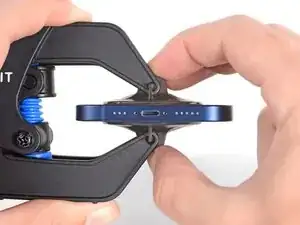
    • Wir haben die Anti-Clamp entwickelt, um das Öffnen von Geräten zu erleichtern. Die nächsten drei Schritte zeigen, wie sie verwendet wird. Wenn du sie nicht benutzen willst, überspringe die nächsten drei Schritte und folge einer anderen Methode.

    • Genaue Anweisungen für die Anti-Clamp findest du hier.

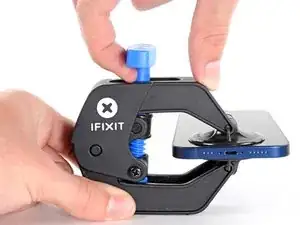
    • Ziehe den blauen Griff nach hinten, um die Arme der Anti-Clamp zu entriegeln.

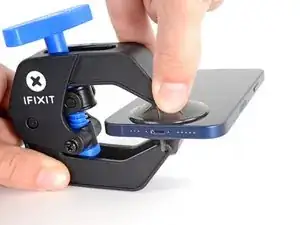
    • Schiebe die Arme entweder über die rechte oder die linke Kante deines iPhones.

    • Bringe die Saugheber nahe an der Unterkante des iPhones an, einen auf der Vorderseite, den anderen auf der Rückseite.

    • Drücke die Saugheber auf den Oberflächen fest.

    • Wenn die Oberfläche deines iPhones zu rutschig für die Anti-Clamp ist und diese nicht gut hält, kannst du Klebeband benutzen, um eine griffigere Oberfläche zu schaffen.

  5. fKWyS5SKExy1YSmZ
    fKWyS5SKExy1YSmZ
    vSFovZklo42HTcYs
    ZbwB6NDqACXGOyFS
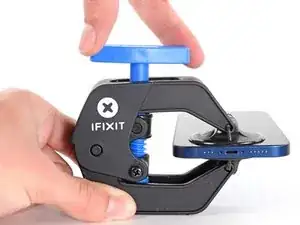
    • Ziehe den blauen Griff nach vorne, um die Arme zu arretieren.

    • Drehe den Griff 360° im Uhrzeigersinn, oder soweit, bis du merkst, dass sich die Saugheber dehnen.

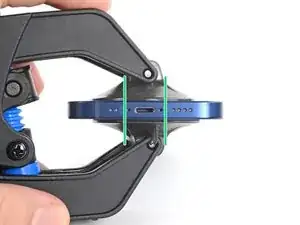
    • Achte darauf, dass sich die Saugheber weiterhin gegenüber stehen. Wenn sie sich nicht mehr gegenüber stehen, dann löse die Saugheber ein wenig ab und schiebe sie in die richtige Position.

  6. qQCMxyD32Oy5uiFo
    qQCMxyD32Oy5uiFo
    BFmPKROjmPAojS1Y
    LwgRJAMiAE2MXffV
    • Lege dein iPhone auf einem stabilen Gegenstand ab, z. B. einem Buch mit festem Einband, damit es frei und parallel liegt; so lässt es sich in den folgenden Schritten leichter handhaben.

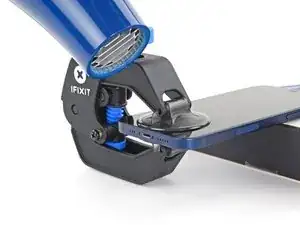
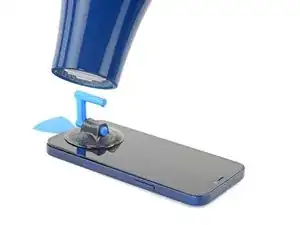
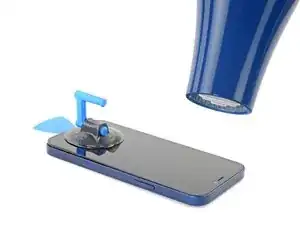
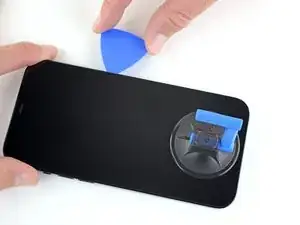
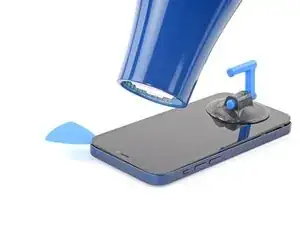
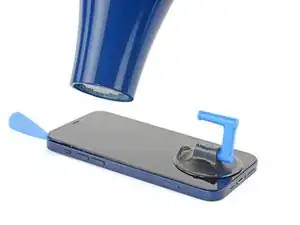
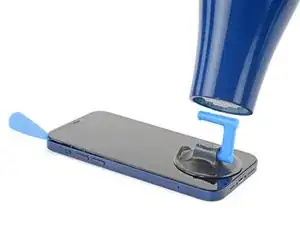
    • Erhitze die untere Kante des iPhone mit einem Fön. Das Display sollte sich beim Berühren etwas zu heiß anfühlen.

    • In dieser Anleitung wird genau erklärt, wie man einen Fön verwendet.

    • Warte eine Minute, damit sich der Klebstoff lösen kann und ein Spalt entsteht.

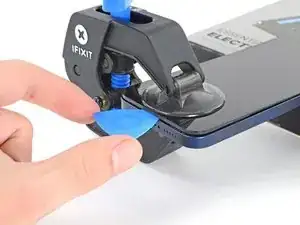
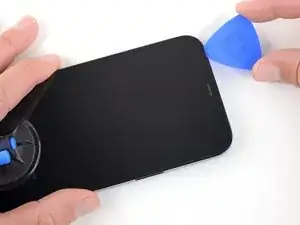
    • Setze ein Plektrum unter die Kunststoffeinfassung des Displays ein, sobald die Anti-Clamp einen ausreichend großen Spalt gebildet hat.

    • Wenn die Anti-Clamp keinen ausreichenden Spalt öffnet, erhitze den Bereich stärker und drehe den Griff um eine Viertelumdrehung.

    • Drehe den Griff nicht mehr als eine Viertelumdrehung auf einmal und warte jeweils eine Minute zwischen den einzelnen Umdrehungen. Lasse die Anti-Clamp und die Zeit die Arbeit für dich erledigen.

    • Überspringe die nächsten drei Schritte.

  7. XN5h5dQGnnYTnZCh
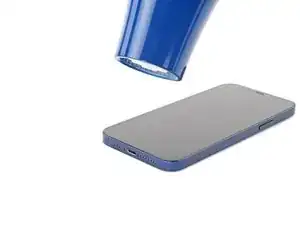
    • Benutze einen Fön oder eine Heißluftpistole, um die Unterkante des iPhones 90 Sekunden lang bzw. bis sich das Display etwas zu heiß anfühlt, zu erhitzen.

    • Lasse den Fön nie zu lange auf eine Stelle gerichtet.

    wenn man die Frontkamera nicht tauscht sondern nur anhebt und reinigt, funktioniert Face ID dann noch?

    dominic327i -

    Wenn du beim Aus- und Einbau alles richtig machst, dürfte dabei nichts passieren.

    Fabian Neidhardt -

  8. IVnCerPqepugKsWo
    IVnCerPqepugKsWo
    HpkuSSsZsjRYBLlA
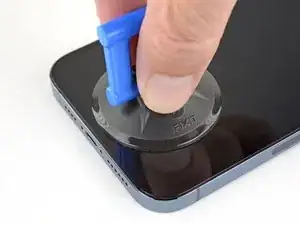
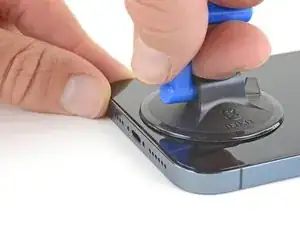
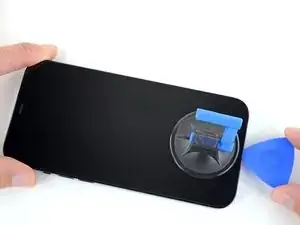
    • Wenn du einen einzelnen Saugheber benutzen willst, dann bringe ihn am unteren Rand des Smartphones an, aber nicht zu nahe an der Kante.

  9. okm4XxVvlropeCW3
    okm4XxVvlropeCW3
    j4NRadxUTnlrb12H
    UPjfVZJyETXVsOTW
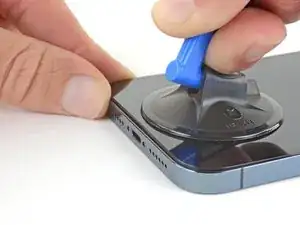
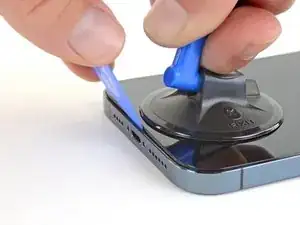
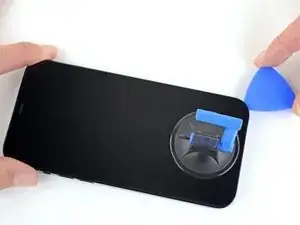
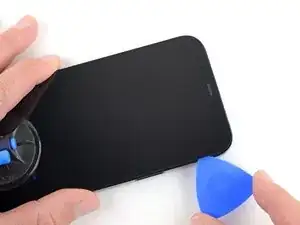
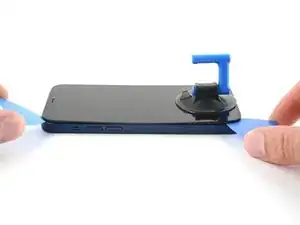
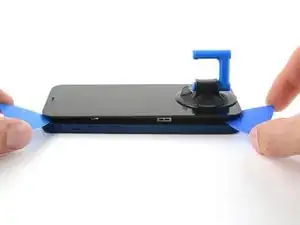
    • Ziehe den Saugheber fest und gleichmäßig nach oben, so dass ein kleiner Spalt zwischen dem Display und dem Rahmen entsteht.

    • Setze ein Plektrum in den Spalt unter der Kunststoffeinfassung des Displays ein.

    • Das Display ist stark mit wasserfestem Kleber befestigt. Um den Spalt zu erzeugen, muss ziemlich viel Kraft aufgebracht werden. Wenn dies zu schwer geht, dann erwärme nochmals und ruckle die Scheibe vorsichtig auf und ab, bis der Kleber schwächer wird und ein genügend großer Spalt für dein Werkzeug entsteht.

    Be very careful on this step to insert the pick as vertically as possible!!! I ended up separating the glass from the outer frame on this step and destroying the screen. Not a cheap mistake to make!

    L E -

    I just destroyed the screen as well. I try to read these comments for each step but missed this comment section due to skipping down a few steps for not having the opening tool. Really frustrated.

    Anthony -

    The glue as of the 12 series is incredibly strong. I'm definitely not new to the game and working only with a suction cup, I damaged the screen too, because I couldn't lift it far enough. Therefore, I too had to buy a new screen. 130€ poorer, I would opt for borrowing the display removal kit Apple sells at selfservicerepairs.com. It's around 50 or 60 Euros and worth it.

    Manuel -

    It must be emphasized that there's a sandwich here with the phone body, plastic bezel, and screen. The plastic bezel isn't visible as it's hidden by the phone's frame until you raise it with the suction cup -- and if the screen lifts off the bezel when you do this you won't see the bezel and you'll insert the pick between the screen and the bezel, destroying the screen. The instructions need to be much more detailed in this area as the consequences are not only expensive but result in long downtime for the phone (my current situation!). iFixit needs to do a much better job of anticipating what could go wrong and providing ways to avoid it!

    nat2 -

    The fact that Ifixit has not updated these instructions to reflect this SERIOUS pitfall is ridiculously irresponsible.

    James Hopton -

    I've adjusted the text and added another photo to help clarify the procedure. Apologies for the slow update!

    Arthur Shi -

  10. pqGtQHIvWPbhgDll
    pqGtQHIvWPbhgDll
    CfXIb65n4Zot5PfN
    • Erhitze die rechte Kante des iPhones (die Kante mit der Einschalttaste) 90 Sekunden lang mit einem Fön bzw. so lange, bis das Display etwas zu heiß zum Anfassen ist.

  11. KIDlFJekEKhTPWbB
    KIDlFJekEKhTPWbB
    1xbHSGiYti6rS1t3
    v2huARdUJOTROElE
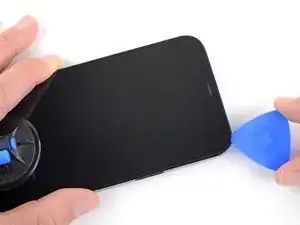
    • Schiebe das Plektrum um die untere rechte Ecke des iPhones, um den Kleber zu lösen.

    • Schiebe das Plektrum an der rechten Kante des iPhones nach oben, bist die obere rechte Ecke erreicht hast.

    • Setze das Plektrum nicht tiefer als 3 mm in das iPhone ein, du könntest sonst Bauteile im Inneren beschädigen.

    • Lasse das Plektrum in der oberen rechten Ecke stecken, bevor du weitermachst.

  12. GQxluiQi1EanQyna
    • Erhitze die Oberkante des iPhones 90 Sekunden lang mit einem Fön bzw. so lange, bis das Display etwas zu heiß zum Anfassen ist.

  13. eboZajldSQjkaaSF
    eboZajldSQjkaaSF
    NmCMH6QOy2AHCZOD
    tDsVKMshO2SC4ohs
    • Schiebe das Plektrum um die obere rechte Ecke herum, um den Kleber zu durchtrennen.

    • Setze dein Plektrum nicht tiefer als 3 mm ein, du könntest sonst die oberen Sensoren beschädigen.

    • Lasse das Plektrum in der oberen linken Ecke stecken, bevor du weitermachst.

  14. 3SBVr4sPUjWyxkmC
    3SBVr4sPUjWyxkmC
    hOeRUTqhdPXMswus
    • Erhitze die linke Kante des iPhones 90 Sekunden lang mit einem Fön bzw. so lange, bis das Display etwas zu heiß zum Anfassen ist.

  15. rFUuHYiEbXg32OXp
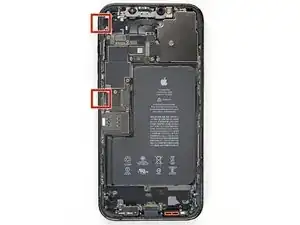
    • An der linken Kante deines iPhones befinden sich empfindliche Kabel. Setze dein Plektrum hier nicht ein, da sonst die Kabel beschädigt werden könnten.

    Maybe show this vital information earlier??

    Nivek Selarom (NIV3K) -

    是否应该避免误触点阵芯片以及摄像头

    Onederful -

  16. OksOQ6HrdiwnCNOQ
    OksOQ6HrdiwnCNOQ
    PUFekpRkpZL1i6xc
    • Setze ein zweites Plektrum in die untere linke Ecke des iPhones ein.

    • Drehe beide Plektren gleichzeitig, bis sich die Clips an der linken Kante lösen.

    • Drehe die beiden Plektren langsam.

    • Wenn du Schwierigkeiten hast, den Kleber zu lösen, erhitze die linke Kante erneut.

  17. OvnhYdTPLpxPjlbB
    OvnhYdTPLpxPjlbB
    gpBdotQ2NHtILfOE
    P4hyesRIpH5NFB6q
    • Drehe dein iPhone so, dass die rechte Kante zu dir zeigt.

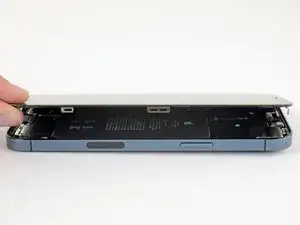
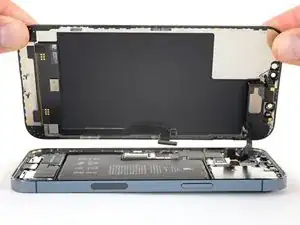
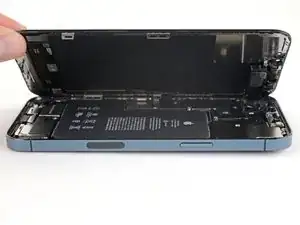
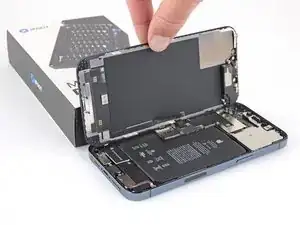
    • Öffne das iPhone von rechts her, so wie man einen Buchdeckel aufschlägt.

    • Versuche noch nicht, das Display ganz zu entfernen, es ist noch mit empfindlichen Flachbandkabeln am Logic Board des iPhones angeschlossen.

    • Lehne das Display gegen einem stabilen Gegenstand, so dass es während der Reparatur gut abgestützt stehen bleibt.

    • Lege das Display beim Zusammenbau in der richtigen Position hin und richte die Rasten an der Oberkante aus. Drücke dann erst die Oberkante fest und lasse dann das restliche Display einrasten. Wenn es nicht gut einrastet, dann überprüfe den Zustand der Rasten um das Display herum und kontrolliere, dass sie nicht verbogen sind.

    I followed all of the instructions with the kit i ordered heated the screen and my glass just came off and now my phone screen doesn't work at all!!!!! now I'm FKD!!!

    Jason C -

  18. JPLGNbP3WdNvbGTI
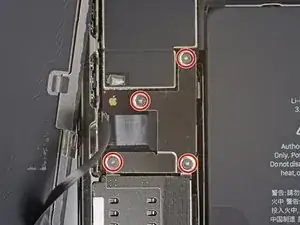
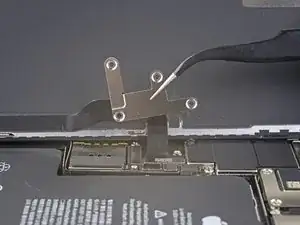
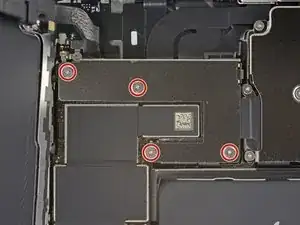
    • Entferne die vier 1,1 mm langen Y000 Schrauben, mit denen die Abdeckung am Stecker des Akku- und Displaykabels befestigt ist.

    • Halte während der ganzen Reparatur alle Schrauben gut geordnet und achte darauf, dass jede Schraube an ihren alten Platz zurück kommt, sonst kann das iPhone schwer beschädigt werden.

    • Beim Zusammenbau ist jetzt eine gute Gelegenheit, um alle Funktionen zu testen, bevor du das iPhone wieder zuklebst. Vergiss nicht, es danach wieder auszuschalten.

  19. ZGmHGT6H3VJBSceO
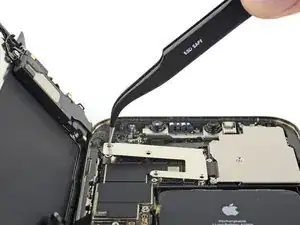
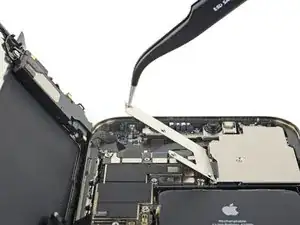
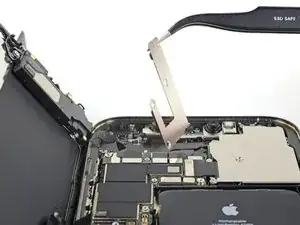
    • Entferne die Abdeckung.

  20. pEVHjPJqwQhOEjCa
    pEVHjPJqwQhOEjCa
    glJmaGNiiPJGiFRE
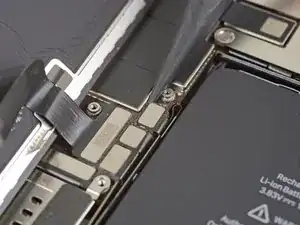
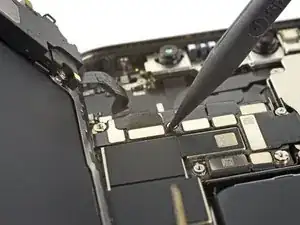
    • Heble den Akkustecker mit einem Spudger oder dem Fingernagel aus seinem Anschluss auf dem Logic Board hoch.

    • Beschädige dabei nicht die schwarze Silikondichtung an dieser und anderen Verbindungen auf der Platine. Diese Dichtungen schützen zusätzlich gegen Staub und Feuchtigkeit.

    • Biege den Stecker ein wenig vom Logic Board weg, damit er sich nicht wieder versehentlich verbinden und während der Reparatur das Gerät mit Strom versorgen kann.

  21. H2jSZxvbTZkNIyMa
    H2jSZxvbTZkNIyMa
    d4xG6CpWGJfYKBBa
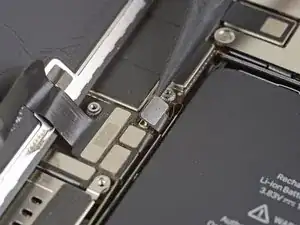
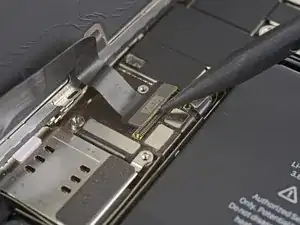
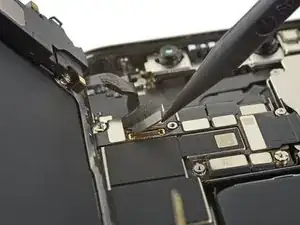
    • Trenne den Stecker am Displaykabel mit einem Spudger oder dem Fingernagel ab.

    • Um Press-fit-Verbinder wie diesen hier wieder anzuschließen, musst du ihn sorgfältig ausrichten und erst an einer Seite herunterdrücken, dann an der anderen. Drücke nicht in der Mitte. Wenn der Stecker nicht richtig aufgesetzt wird, können die Kontakte verbogen und dauerhaft beschädigt werden.

  22. woSwIQYro42iHyZ1
    • Entferne die vier 1,1 mm langen Y000 Schrauben, mit denen die Abdeckung am Stecker der Frontsensoren befestigt ist.

  23. 4qeCDn1t6j6ZlwFN
    4qeCDn1t6j6ZlwFN
    Db3cSmZJVS3XjYBN
    4NKnqO4UAABsyEHc
    • Klappe die Abdeckung an der linken Seite hoch, bis sich die kleine Raste auf der rechten Seite löst.

    • Entferne die Abdeckung.

    • Setze beim Zusammenbau die Raste auf der rechten Seite zuerst in ihren Schlitz ein, und setze dann die restliche Abdeckung ein.

  24. BnkTNuHTeERcb24v
    BnkTNuHTeERcb24v
    MJZmAHG6UW3hqJAR
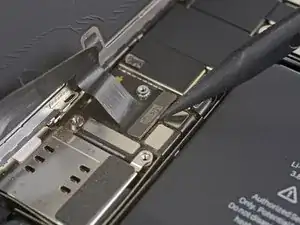
    • Trenne den Stecker am Kabel zu den Frontsensoren mit einem Spudger oder dem Fingernagel ab.

    when lifting up the front sensor assembly cable connector, you should use the flat end of the spudger. Using the pointed end as shown in the picture runs the risk of damaging components on the board and/or the cable connector itself.

    Carter Taylor -

  25. A6bqsvj4qrkEiEwC
  26. SwBINcOsc1wEMCe2
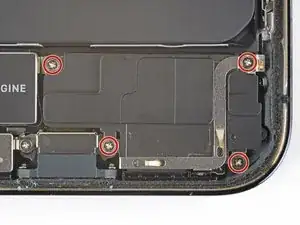
    • Entferne die vier 1,4 mm Kreuzschlitzschrauben, mit denen der Lautsprecher befestigt ist.

  27. 1oGZEoIeWbt1Cihr
    1oGZEoIeWbt1Cihr
    Iptsv6PUI5epeieP
    EOSILdFjkPC6SKxc
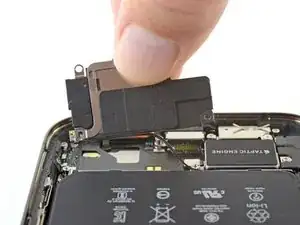
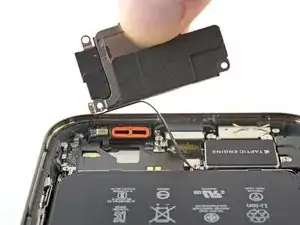
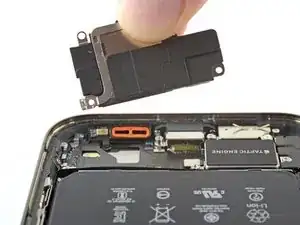
    • Hebe den Lautsprecher langsam aus seiner Versenkung, während du vorsichtig den Kleber löst. Bringe den Klebestreifen am neuen Lautsprecher an.

    • Entferne den Lautsprecher.

  28. AMGdMSeLyl5EVJo4
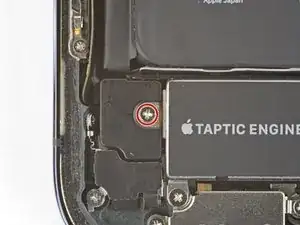
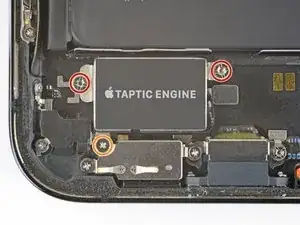
    • Löse die 1,4 mm Kreuzschlitzschraube, die die Plastikabdeckung der Taptic Engine fixiert.

  29. DCh66S6uuAPklQ65
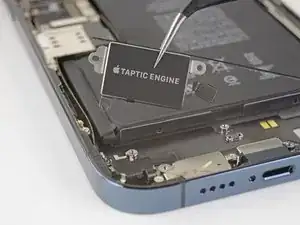
    • Entferne die Abdeckung.

  30. JEnKPm3laVASmCgr
    JEnKPm3laVASmCgr
    QlIiJBWWGuuXquxe
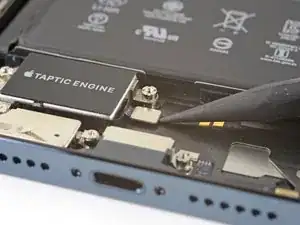
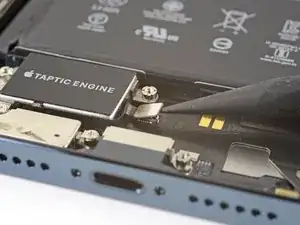
    • Heble den Stecker am Kabel zur Taptic Engine mit der Spudgerspitze nach oben und löse ihn aus seinem Anschluss.

  31. cuGshEvpIQg3xJJ2
    • Entferne die drei Schrauben, mit denen die Taptic Engine befestigt ist:

    • Zwei 2,8 mm lange Abstandsschrauben

    • Abstandsschrauben werden am besten mit dem passenden Schraubendreher oder Bit gelöst.

    • Wenn's sein muss, geht es auch mit einem kleinen Schlitzschraubendreher. Aber pass wirklich auf, dass du nicht abrutschst und irgendwas beschädigst.

    • Eine 1,6 mm lange Kreuzschlitzschraube

  32. bVUHMJDWvKT4bWUk
    bVUHMJDWvKT4bWUk
    K1q1aTwJ5CM1bClD
    wgpMMLJV2ugBlCEQ
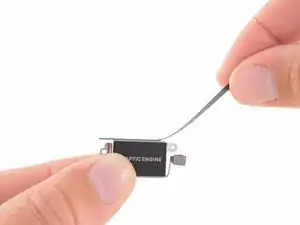
    • Entferne die Taptic Engine.

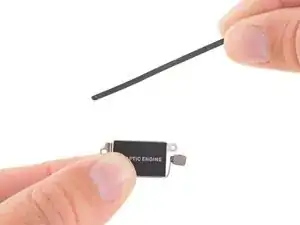
    • Wenn du die Taptic Engine ersetzt, entferne den Klebestreifen und übertrage ihn auf deine neue Taptic Engine, bevor du dein Gerät wieder zusammenbaust.

  33. 2vxIMmnp4pHIdGtM
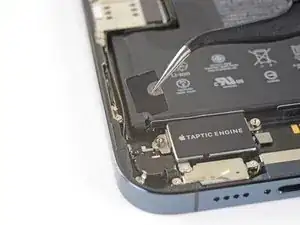
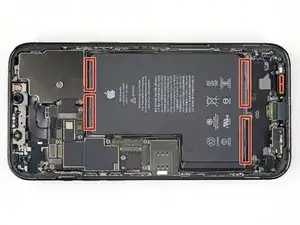
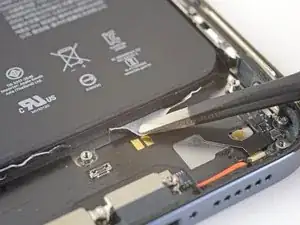
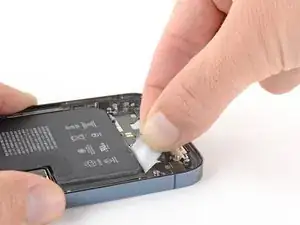
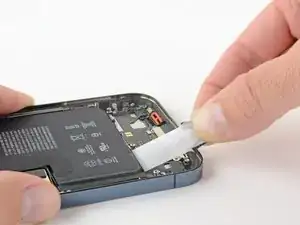
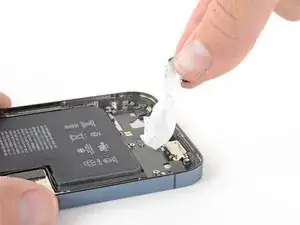
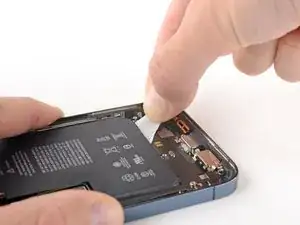
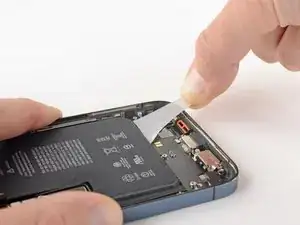
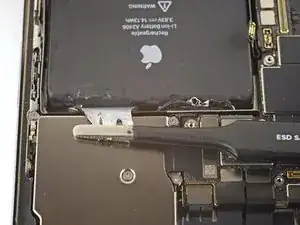
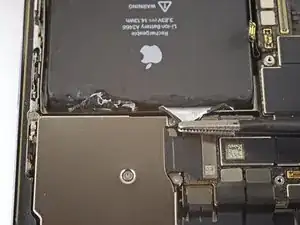
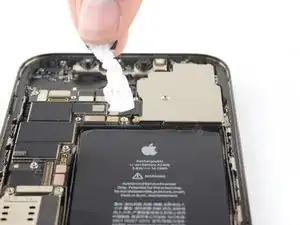
    • Der Akku ist mit vier elastischen Klebestreifen am Rückgehäuse befestigt, zwei an der Unterkante des Akkus, zwei an der Oberkante.

    • Jeder Klebestreifen hat am Ende eine schwarze Zuglasche, die ein wenig an der Kante des Akkus festgeklebt ist.

    • In den folgenden Schritten wirst du jede der Laschen langsam herauszuziehen, so dass der Klebestreifen unter dem Akku herauskommt. Diese Streifen verlieren ihre Klebrigkeit, wenn sie gedehnt werden, so dass der Akku problemlos entfernt werden kann.

    • Erschrick nicht, wenn der Streifen reißt. Sie funktionieren nicht immer so, wie beabsichtigt. Lies weiter, wie gerissene Klebestreifen entfernt werden können.

  34. QEN1SfUPoUeNuHoi
    QEN1SfUPoUeNuHoi
    mRAqhfoGEuIILcxZ
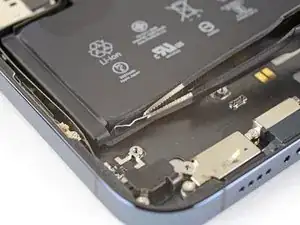
    • Löse die Zuglasche am ersten Klebestreifen von der Unterkante des Akkus ab.

    • Der Platz um den Akku ist an einigen Stellen sehr knapp. Manchmal hilft es, ein Plektrum zwischen Akku und Kleber zu schieben, um ihn zu trennen.

    • Achtung: Beschädige den Akku nicht mit irgendwelchen scharfen Werkzeugen. Ein angestochener Akku kann gefährliche Chemikalien verlieren oder in Brand geraten.

  35. vWPy4iE25MIXFnZD
    vWPy4iE25MIXFnZD
    WtnClaWXTHaADJpI
    • Löse die Zuglasche am zweiten Klebestreifen von der Unterkante des Akkus ab.

  36. CQJ2PVptZaZmJNfa
    CQJ2PVptZaZmJNfa
    gWvQDxZNFyCxUKyO
    nle2lMpIiAqTWjjb
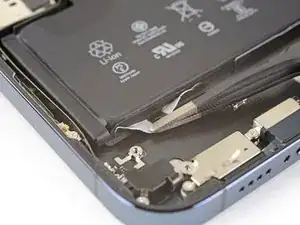
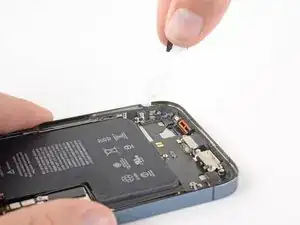
    • Fasse die erste Zuglasche mit den Fingern und ziehe sie langsam vom Akku weg zur Unterkante des iPhones hin.

    • Ziehe fest genug, dass der Streifen angespannt bleibt, aber auch nicht zu fest. Lasse dem Streifen Zeit, sich auszudehnen und unter dem Akku loszulassen.

    • Drücke den Akku nicht nach unten. Halte das iPhone an den Seiten fest.

    • Halte den Streifen glatt und knittere ihn nicht. Ziehe gleichmäßig am gesamten Streifen, nicht in der Mitte oder an der Seite.

    • Ziehe in einem flachen Winkel, damit der Streifen nicht an der Kante des Akkus entlang schabt.

    • Wenn der Streifen reißt, dann versuche ihn mit den Fingern oder einer stumpfen Pinzette zu greifen und weiter herauszuziehen. Versuche nicht unter dem Akku zu hebeln.

    • Wenn einer der Streifen unter dem Akku reißt und nicht herausgeholt werden kann, dann versuche zuerst, die anderen Streifen herauszuziehen. Fahre dann mit den nachfolgenden Schritten fort.

  37. YWokyKppDPBYJRHQ
    YWokyKppDPBYJRHQ
    4GVXQ3BpFjJOpjJY
    gD1BHeFWCfWRINCL
    • Fasse die zweite Zuglasche mit den Fingern und ziehe sie vom Akku weg hin zur Unterkante des iPhones.

    • Verfahre genauso wie im vorigen Schritt beschrieben: drücke den Akku nicht nach unten, halte den Streifen flach, knittere ihn nicht und ziehe in einem flachen Winkel.

    • Wenn der Streifen reißt, dann versuche ihn mit den Fingern oder einer stumpfen Pinzette zu greifen und weiter herauszuziehen. Versuche nicht, unter dem Akku zu hebeln.

    • Wenn einer der Streifen unter dem Akku reißt und nicht herausgeholt werden kann, dann fahre mit dem folgenden Schritt fort.

  38. 61krrDf3UuNWHcXU
    61krrDf3UuNWHcXU
    jXuI1vYXME3o4Vkc
    YjY3LObcWxlLYKam
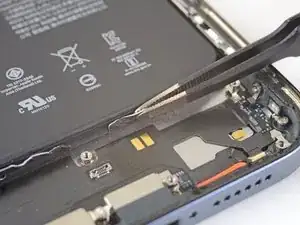
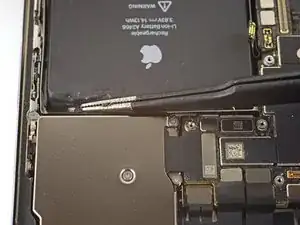
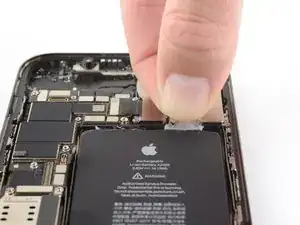
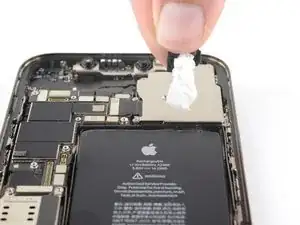
    • Löse die letzten beiden Zuglaschen der Klebestreifen von der Oberkante des Akkus ab.

    • Diese Klebestreifen sind kaum zu greifen. Es könnte helfen, wenn du sie vorher mit einem Plektrum vom Akku löst und sie dann mit einer Pinzette herausziehst.

  39. dqAGTXZt1KC6PMhR
    dqAGTXZt1KC6PMhR
    EwexpnOWAbGbtgKc
    GT4Z1TRskntZrWKu
    • Ziehe die letzten beiden Zuglaschen im gleichen Verfahren wie vorher nacheinander heraus, so dass die Streifen und der Akku sich lösen. Achte darauf, dass sie nirgendwo hängen bleiben.

    • Passe auf, dass der Akku beim Entfernen des letzten Streifens nicht herausfliegt.

    • Wenn du alle Streifen erfolgreich herausgeholt hast, dann überspringe den nächsten Schritt.

    • Anderenfalls fahre mit dem nachfolgenden Schritt fort.

  40. W5Hfeoi3XJZnmmxx
    W5Hfeoi3XJZnmmxx
    6iMnDIaLtwSD1HXZ
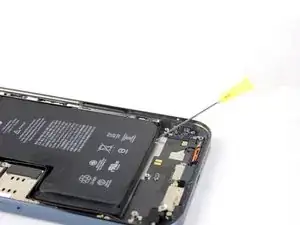
    • Wenn du den Akku immer noch nicht entfernen kannst, dann gib einige Tropfen hochkonzentrierten Isopropylalkohol (mindestens 90%ig) unter die Kanten des Akkus in der Nähe des/der gerissenen Streifen.

    • Lasse den Alkohol ungefähr eine Minute lang einwirken.

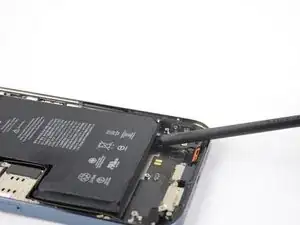
    • Hebe den Akku behutsam mit einem Plektrum oder dem flachen Ende eines Spudgers an.

    • Heble den Akku nicht mit Gewalt heraus. Wenn es nötig ist, kannst du noch etwas mehr Alkohol dazu geben, damit der Kleber noch mehr aufgeweicht wird. Verbiege den Akku niemals mit dem Hebelwerkzeug und stich ihn nicht an.

  41. LH2QuhiXTG1etsDl
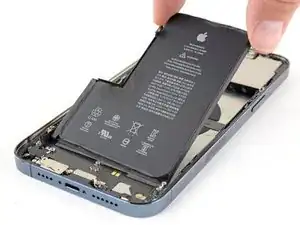
    • Entferne den Akku.

    • Wenn noch Reste vom Alkohol im Smartphone verblieben sind, dann wische sie sorgfältig weg oder lasse sie trocknen, bevor du den neuen Akku einbaust.

    • Wenn dein Ersatzakku nicht mit Klebestreifen versehen ist, dann ersetze sie mit Hilfe dieser Anleitung.

    • Führe nach dem Zusammenbau einen erzwungenen Neustart durch. Dadurch können manche Probleme vermieden und die Fehlersuche erleichtert werden.

Abschluss

Vergleiche das Ersatzteil mit dem Originalteil. Eventuell musst du fehlende Bauteile übertragen oder Schutzfolien entfernen, bevor du es einbauen kannst.

Um dein Gerät wieder zusammenbauen, folge den Schritten in umgekehrter Reihenfolge.

Je nach Ersatzteil kannst du es möglicherweise mit Hilfe von Apples Repair Assistant kalibrieren, verfügbar ab iOS 18. Führe ein Update des Gerätes durch, navigiere zu Einstellungen Allgemein Über Parts & Service History, tippe auf Restart & Finish Repair, und folge den Anweisungen auf dem Display.

Entsorge deinen Elektroabfall sachgerecht.

Hat die Reparatur nicht ganz geklappt? Versuche es mit ein paar grundständigen Lösungen, ansonsten findest du in unserem Forum Hilfe bei der Fehlersuche.

Adam O'Camb

Mitglied seit: 11/04/15

212278 Reputation

12 Kommentare

Will you ship to England from your us store I am after the battery

Glenn hinds -

Just an FYI. Seems like there's a solid chance that if you swap out the battery, your iPhone will not recognize the battery as an Apple certified one and will cease to receive any updates.

Daniel Pino -

100% chance, you can't make the message go away unless you have a BMS board reprogrammer

Zachary Rushworth -

How to solve that problem?

fakeelvis -

A mi hijo le partieron la pantalla y la parte de atrás de su teléfono. El mismo fue reparado, se cambiaron ambas partes la trasera y la pantalla frontal. A los días la batería se infló. Esto que lo pudo haber ocasionado? Es daño consecuencia de la reparación?

Inés Esber -

This way harder than it looks, took me 2 days to get the screen out and i end up separating it from its metal fream and now im struggling with tha battery, because I can’t remove the speaker or the tabtic engine, I’m hoping the phone still good

M77 -

The guide is excellent - detailed and thorough. However, I managed to pull my display apart, separating the glass from the OLED part, rather than pulling the whole display out. It wasn’t obvious until it was in pieces. Not really a fault of this guide. But beware and don’t make the same mistake.

IainC -

Incomplete tutorial.

Silviu -

I ordered a 13,000 mah upgraded battery replacement and I have my fingers crossed everything goes according to plan, but this guide has greatly increased my confidence in being able to do this repair on my own. It will officially be my first attempt at repairing any electronic device. Thank you so much!

Jordan Phantom -

This worked for me! I could not pull free any of the battery adhesives despite my best efforts and care -consistent pull but not too hard - the adhesive stretched but would not budge and in each case it eventually tore. However, using the workaround was fine - some pure alcohol drops and gentle lifting from the speaker end worked it free. Thinking back, it was cold where I was working this, and I wonder if the adhesives could have moved easier if I had applied heat to the back of the phone underneath the battery for a while, sat it on an iOpener for a while...maybe?

fryster -

Klasse Anleitung. Hat beim Iphone 12 pro max funktioniert! Danke.

Lu66 -

I ordered the kit and battery. Followed the instructions to the T heated the screen to remove it and my screen never came out just the glass and now my screen won't work at all!!! I thought the whole display was supposed to come out? WTF? I guess I have to order the $100+ dollar screen now from IFIXIT to fix that and who knows what else they don't mention when I try to repair that! Now I am completely FKD!!!!! Or throw this piece in the trash and buy an android and be done with it!!!!!

Jason C -