Einleitung

  1. 5pJ3VKVOSrCZZpPi
    5pJ3VKVOSrCZZpPi
    QdsLWROIU22ytkpX
    • Entlade den Akku auf unter 25%. Ein geladener Lithium-Ionen-Akku ist ein Sicherheitsrisiko.

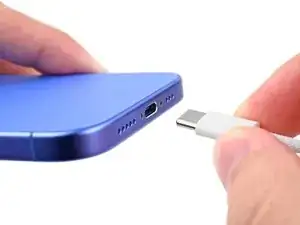
    • Trenne alle Kabel vom Smartphone ab.

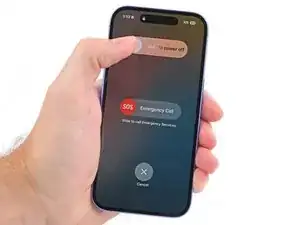
    • Halte die Einschalttaste und die beiden Lautstärketasten gedrückt. Wische dann am Display zum Ausschalten nach rechts.

  2. xKXG1PAUjnVT3Ytk
    xKXG1PAUjnVT3Ytk
    Rty6gBTj2f5HkMOL
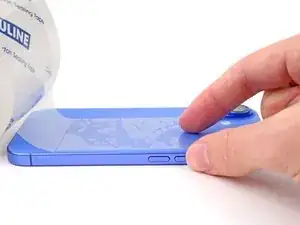
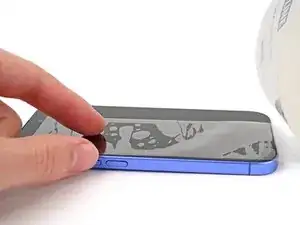
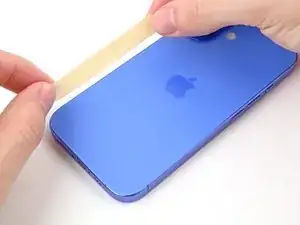
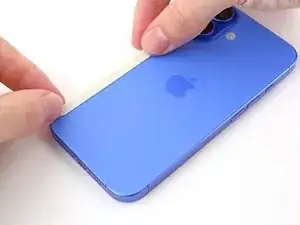
    • Wenn dein Display stark gesplittert ist, dann überkleben es mit überlappenden Streifen Paketband. So bist du geschützt und die Demontage geht leichter.

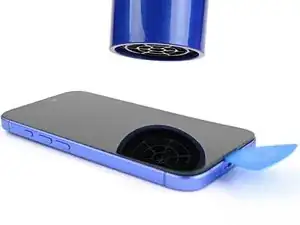
    • Achte darauf, dass am unteren Rand des Displays eine glatte Fläche entsteht, die groß genug für einen Saugheber ist.

  3. FqeUZCsnVQWJs54Z
    FqeUZCsnVQWJs54Z
    XLKiwVtYaS1XhT1P
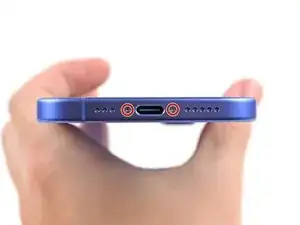
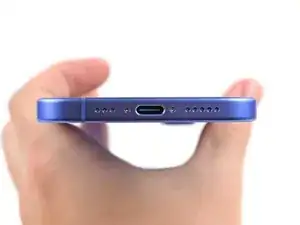
    • Nimm einen P2 Pentalobe Schraubendreher und entferne die beiden 7,7 mm langen Schrauben links und rechts von der Ladebuchse.

  4. 6UPwoloGBO4tmVoS
    6UPwoloGBO4tmVoS
    BmSYPJmOy6dbHipF
    3EOdQPAGOmiuhoKU
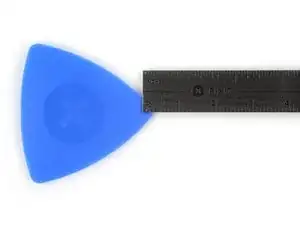
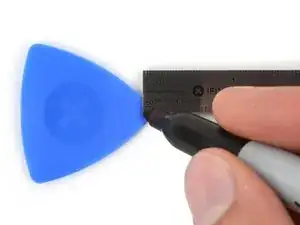
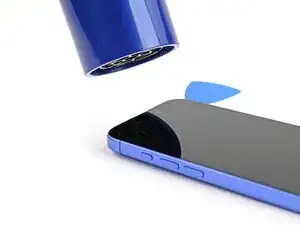
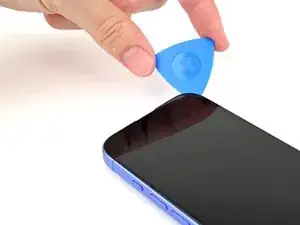
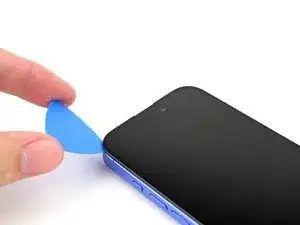
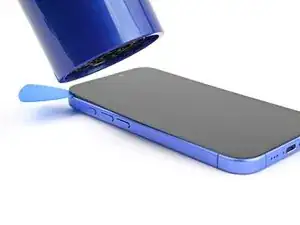
    • Wenn du ein Plektrum zu tief einschiebst, kann das Gerät beschädigt werden. Dieser Schritt zeigt, wie du eine Marke am Plektrum anbringen kannst, damit das nicht passiert.

    • Zeichne mit einem Permanentmarker 3 mm von der Spitze des Plektrums entfernt einen Strich.

    • Du kannst die anderen Ecken ebenfalls mit Strichen in verschiedenen Abständen markieren.

    • Du kannst auch eine Münze so mit einem Klebeband auf das Plektrum kleben, dass sie einen Abstand von 3 mm zur Spitze hat.

    Got to step 2 and realized the fix kit doesn't include an opening pick! Looks like a guitar pick, and I have those lying around. Is that expected? Looks like the pick is used in many steps below. There's a little blue crowbar that isn't mentioned in the instructions. Perhaps that replaces the opening pick?

    Sloan Looney -
    Hi! I can't see which guide you were using when writing this comment. Can you reply here with which guide and fix kit you used?

    Clay Eickemeyer -
    I see you posted this in Meta. I hope it's resolved soon! In the meantime, a guitar pick may work well enough for your repair.

    Clay Eickemeyer -

    what fix kit?

    Meow Purr -

    My fix kit didn't include an opening pick either

    WILLIAM HARRIS -

    Make sure you check inside the black boxes after emptying them. My pick was stuck inside one of the boxes.

    AndyF -

    My AliExpress refurbished screen came with a pick that has a coin-like circle that pops out, so no modification was necessary

    Gijs Leegwater -

    the picture shows 3 cm but the description says 3 mm's. Which one is it?

    John Pena -

    That is a misunderstanding. It is a ruler with a scale for cm, it shows 0.3 cm, i.e. 3 mm.

    VauWeh -

    Oh, come ON!

    Big Ed -

    It will ALWAYS be millimeters on a phone, but this step is ridiculous, skip it!

    Leif DeWolf -

    @leifdewolf I wouldn't skip it for a first repair.

    Gabriel-Science -

    It's not an Ifixit KIT if it doesn't include everything. You'll need to order the opening pic separately. Or head to Walmart like myself and look for guitar pics. Hopefully, this will work just as well.

    Jaleeljb97@icloud.com -

    No pick in mine as well. It’s really not clear that you have to order this separately when ordering an IPhone SE 202/2022 screen repair kit. Is this the case?

    Jackson Castiglione -

    Frustrated, I ordered a compact package where everything was encapsulated. Useless suction tools could not separate the screen. If it is unable to decouple the screen, then why sucking suction tools you have provided.

    Shourob Datta -

    For my kit the triangle pick was stuck inside the box with the screen not with the other tools maybe it's also there for you

    Henry Scheibehenne -

    Y’all are getting far, FAR too detailed with some of this stuff…. Measuring and marking the pick that you won’t actually use to open the device?!? lol that’s kinda funny. Just heat it up, grab a spudger, and the back just pops right off! The iFixit tech need to stick to the KISS method more often, you know KEEP IT SIMPLE STUPID!!! Like l, for reals, I’ve been doing this stuff for YEARS and using iFixit guides regularly and this is just ridiculous at this point!

    Leif DeWolf -

    Will the phone still work if the sensor assembly on the back of the screen is damaged?

    Mutshidzi Rambau -

    I don't have a pick, but how much better are these picks than an old credit card for opening an iPhone 13 mini?

    mike eng -

    The pick in my iFixIt kit was packed with the battery, not with the rest of the toolkit.

    Tony Houlihan -

  5. JILHiAiJTTC2NIlI
    JILHiAiJTTC2NIlI
    OMY6TWPZKrNNK1HW
    XjTgldaMZOQZy3TM
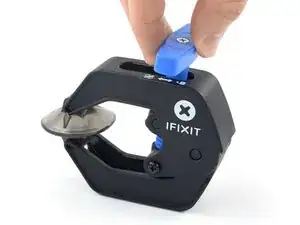
    • Wir haben die Anti-Clamp entwickelt, um das Öffnen von Geräten zu erleichtern. Die nächsten vier Schritte zeigen, wie sie verwendet wird. Wenn du sie nicht benutzen willst, überspringe die nächsten vier Schritte und folge einer anderen Methode.

    • Genaue Anweisungen für die Anti-Clamp findest du hier.

    • Die Anti-Clamp wirkt auf beide Seiten, dem Display und dem Rückseitenglas. Wenn du nur das Display öffnen willst, musst du die Glasrückseite mit einem Klebeband sichern. Genauere Angaben dazu findest du hier.

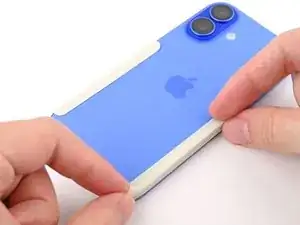
    • Schneide zwei Streifen des Klebebands ab und bringe sie an den langen Kanten des Smartphones an. Klappe sie über die Glasrückseite, so dass sie festgehalten wird.

    • Achte darauf, dass das Klebeband nur die Glasrückseite sichert, nicht das Display.

  6. SiWLAuLmsIqTU4Zp
    SiWLAuLmsIqTU4Zp
    QU3cmLYefNy1fmK3
    qPQxjn6RPmyZUpBU
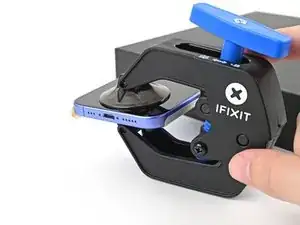
    • Drücke den blauen Griff der Anti-Clamp zurück, damit die Arme frei beweglich werden.

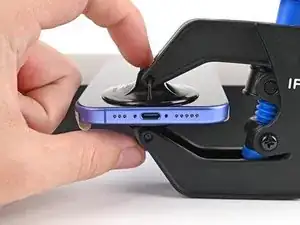
    • Halte das iPhone mit dem Display nach oben und schiebe die Arme über die rechte Kante des iPhones, so dass ein Saugheber auf dem Display, der andere auf der Rückseite etwa in der Mitte der Unterkante liegt.

    • Lege das iPhone auf einen Gegenstand, so dass es waagrecht zwischen den beiden Saugheber aufliegt. Eine kleine Schachtel ist dafür gut geeignet.

    • Halte die Anti Clamp unten gut fest und drücke kräftig auf den oberen Saugheber, um sie gut zu befestigen.

    • Wenn die Saugheber nicht gut haften, dann klebe Paketband über die Oberfläche des Gerätes, damit sie griffiger wird.

  7. TIMECrRlAXZbNYSV
    TIMECrRlAXZbNYSV
    eNPTCcCdhS4w655W
    1gpJUWoHeLPKwXu2
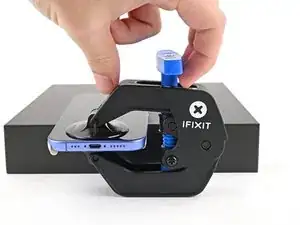
    • Drücke den blauen Griff nach vorne, um die Arme zu verriegeln.

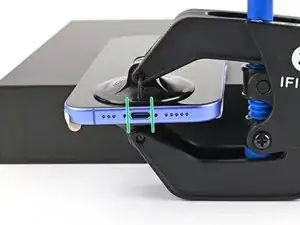
    • Drehe den Griff eine volle Umdrehung im Uhrzeigersinn oder bis die Saugheber beginnen sich zu dehnen.

    • Achte darauf, dass sich die Saugheber weiterhin gegenüber stehen. Wenn sie weiter wegrutschen, dann bringe Klebeband an, damit sie besser haften.

    • Wenn du kein Klebeband hast, dann erwärme die Saugheber mit deinen Händen, sie haften dann besser.

  8. AM1kDDXcq2VCkYo1
    AM1kDDXcq2VCkYo1
    eeZmKuDy26nNhCVK
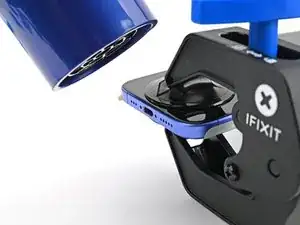
    • Nimm einen Haartrockner oder ein Heißluftgebläse und erwärme die Unterkante des Displays, bis du sie kaum noch anfassen kannst.

    • Erwärme das Smartphone nicht weiter, der Akku ist sehr hitzeempfindlich.

    • Lasse dem Kleber eine Minute lang Zeit, um sich abzulösen und ein Spalt entstanden ist.

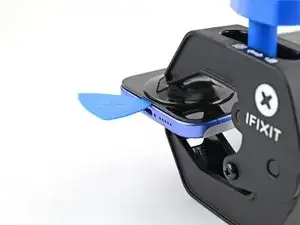
    • Wenn es nach einer Minute nicht gelingt, mit der Anti-Clamp einen ausreichend großen Spalt zu erzeugen, dann erwärme die Stelle nochmals und drehe den Griff eine viertel Umdrehung im Uhrzeigersinn weiter. Gib der Anti-Clamp Zeit, ihre Arbeit zu erledigen.

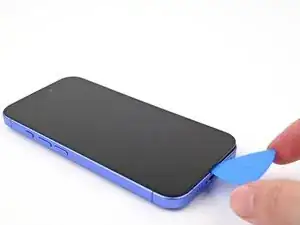
    • Setze ein Plektrum in den Spalt ein.

    • Ziehe an den Zuglaschen an der Anti-Clamp und entferne sie.

    • Überspringe die nächsten beiden Schritte.

  9. YEDuCZaLSQ2TcVXG
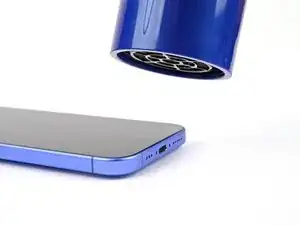
    • Nimm einen Haartrockner oder ein Heißluftgebläse und erwärme die Unterkante des Displays, bis du sie kaum noch anfassen kannst.

    • Du kannst das Display auch mit einen iOpener erwärmen. Diese Anleitung zeigt, wie ein iOpener richtig erwärmt und verwendet wird.

  10. uIEILR2vQUmVS24N
    uIEILR2vQUmVS24N
    NqEHBjHOLLNipbI1
    AEDRBCBbQh6YrvLG
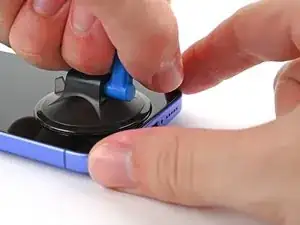
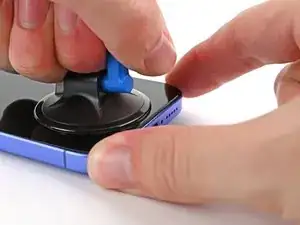
    • Bringe einen Saugheber an der Unterkante des Displays an.

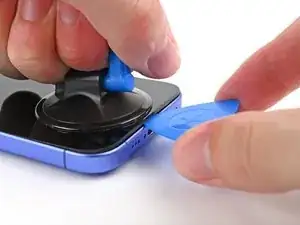
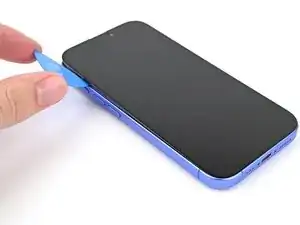
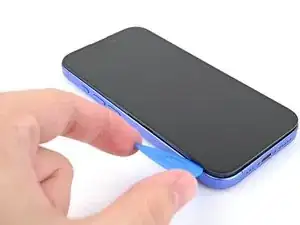
    • Halte den Rahmen an einer Seite fest und ziehe den Saugheber fest und gleichmäßig nach oben, bis ein Spalt zwischen dem Display und dem Rahmen entstanden ist.

    • Setze ein Plektrum mit der Spitze in den Spalt ein.

  11. BAcvxUFOOEZGJ21j
    BAcvxUFOOEZGJ21j
    dwHyLgccFFE1Jecq
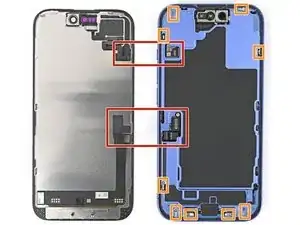
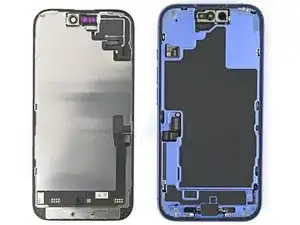
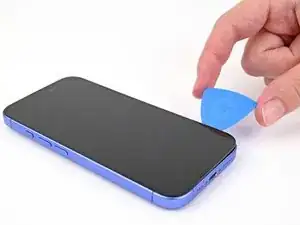
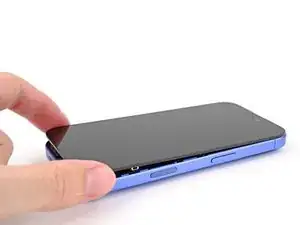
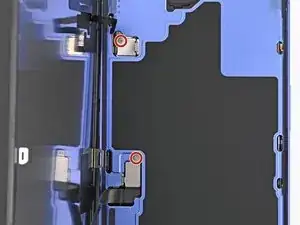
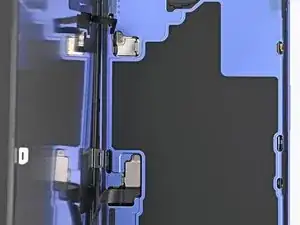
    • Beim Auftrennen des Klebers am Display in den nächsten Schritten darfst du das Plektrum nicht tiefer als 3 mm einsetzen, damit an folgenden Stellen keine Schäden entstehen:

    • Zwei empfindliche Kabel verbinden das Display mit dem iPhone, eines direkt über der Aktionstaste, das andere in der Mitte zwischen der Leiser-Taste und der Unterkante des Smartphones.

    • Mehrere Federkontakte rund um den Rand des Smartphones.

  12. pLFSjb1CqsSlFV42
    • Nimm einen Haartrockner oder ein Heißluftgebläse und erwärme die rechte Kante des Displays, bis du sie kaum noch anfassen kannst.

  13. Loyw3oluxJWgBAiW
    Loyw3oluxJWgBAiW
    xvsOx62FAFZYbHcp
    jFWlZHVrr2uCSi2o
    • Setze das Plektrum nicht tiefer als 3 mm ein, damit die Federkontakte nicht beschädigt werden.

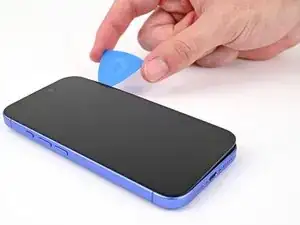
    • Schiebe das Plektrum um die untere rechte Ecke herum an der rechten Displayseite entlang, um den Kleber aufzutrennen und den Metallclip zu lösen.

    • Du spürst und hörst es, wenn sich der Metallclip löst.

  14. ZFf1odhJrEc5gcX6
    • Nimm einen Haartrockner oder ein Heißluftgebläse und erwärme die Oberkante des Displays, bis du sie kaum noch anfassen kannst.

  15. DRbiLIMQCesxQxQm
    DRbiLIMQCesxQxQm
    BKnwhIgo6jCk5JaG
    • Setze das Plektrum nicht tiefer als 3 mm ein, damit die Federkontakte nicht beschädigt werden.

    • Schiebe das Plektrum um die obere rechte Ecke herum, dann an der Oberkante entlang, um den Kleber aufzutrennen und die beiden Metallclips zu lösen.

  16. WlAuyJoAGPUylXQV
    • Nimm einen Haartrockner oder ein Heißluftgebläse und erwärme die linke Kante des Displays, bis du sie kaum noch anfassen kannst.

  17. SA2sRMRsfjKjSf3j
    SA2sRMRsfjKjSf3j
    6fXemrjVeDvPsYPA
    • Setze das Plektrum nicht tiefer als 3 mm ein, damit die Displaykabel und die Federkontakte nicht beschädigt werden.

    • Schiebe das Plektrum an der linken Seite des Displays entlang nach unten, um den Kleber aufzutrennen und die letzten beiden Clips zu lösen.

  18. nIcdQ1JHoadh3toJ
    nIcdQ1JHoadh3toJ
    2iWilqhGARUQ5eK3
    MJBpdVELUVXZFATB
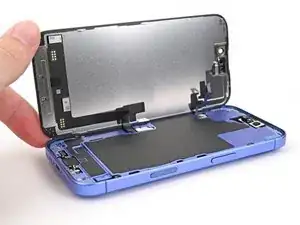
    • Nun sollte das Display vom Rahmen gelöst sein. Wenn es noch irgendwo fest ist, dann gehe nochmals mit dem Plektrum um den Rand herum und kontrolliere, ob es noch Stellen gibt, wo der Kleber oder ein Clip festhängt.

    • Klappe das Display über die linke Kante auf und stütze es auf einem sauberen und stabilen Gegenstand ab.

  19. uItPoh2eU5AVGSOB
    uItPoh2eU5AVGSOB
    JbqBYKqxvKhP1FNO
    • Entferne die beiden 0,9 mm langen Y000 Tri-Point Schrauben, mit denen die Abdeckungen am Frontsensor- und Displaystecker befestigt sind.

  20. B6LJgNYSjQSFqWql
    B6LJgNYSjQSFqWql
    OUoQL2StbvV6RTSZ
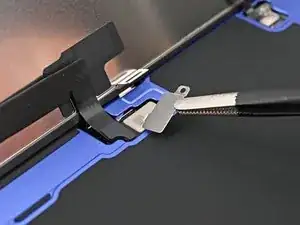
    • Hebe die Abdeckung des Frontsensors mit dem Finger oder einem Spudger hoch, bis es rechtwinklig steht und hake sie aus ihrem Schlitz im Logic Board aus.

    • Hebe die Abdeckung aus dem Schlitz nach oben und entferne sie.

  21. MIOvWErQFsDS2WtH
    MIOvWErQFsDS2WtH
    Tc6OKOdKciM5ErTS
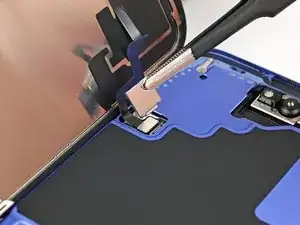
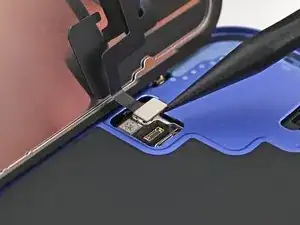
    • Hebe die Abdeckung des Displaysteckers mit dem Finger oder einem Spudger leicht schräg hoch und hake sie aus ihrem Schlitz im Logic Board aus.

    • Hebe die Abdeckung aus dem Schlitz heraus und entferne sie.

  22. OyqbCjiFH4hZJ5yk
    OyqbCjiFH4hZJ5yk
    FuBxvM5BxSppJHmr
    vlydeRnFXKXrGfb3
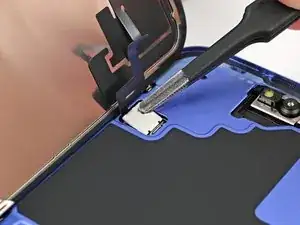
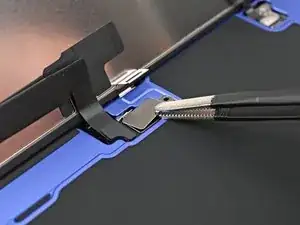
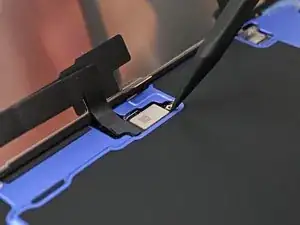
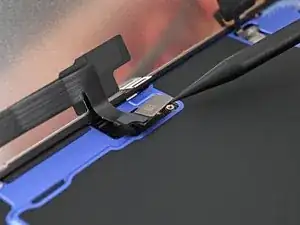
    • Heble den Druckstecker des Displays mit der Spudgerspitze nach oben und trenne ihn ab.

    • Wiederhole dies für den Druckstecker des Frontsensors.

  23. bITA6cKWt2AyPX3e
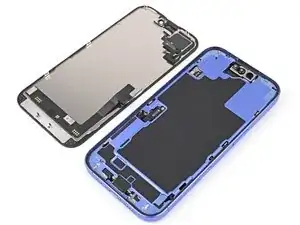
    • Hebe das Display nach oben und entferne es.

Alex Diaz-Kokaisl

Mitglied seit: 16/01/22

168562 Reputation

0 Kommentare