Einleitung

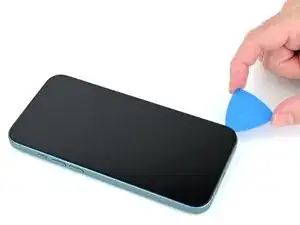
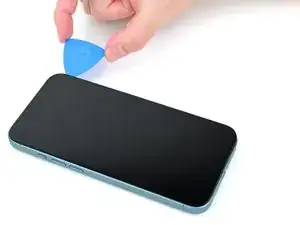
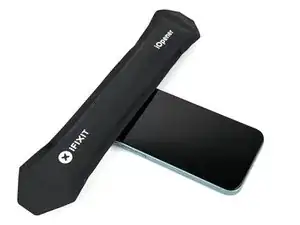
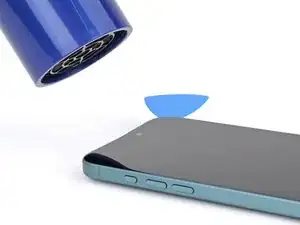
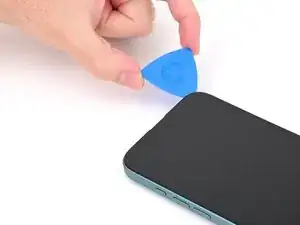
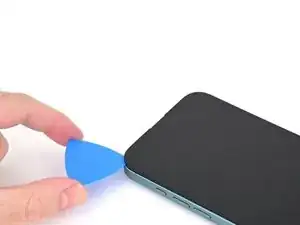
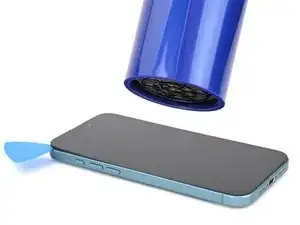
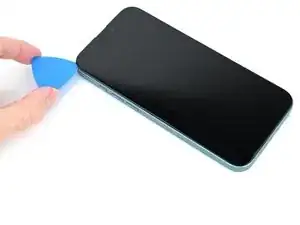
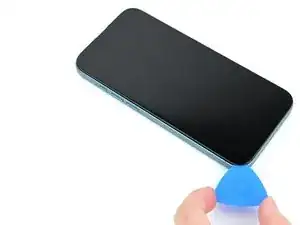
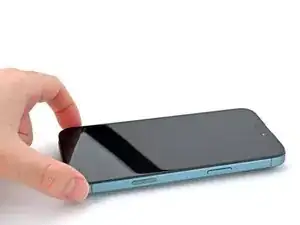
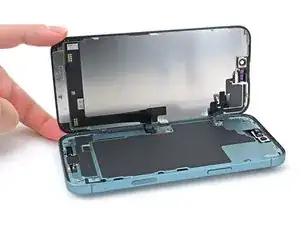
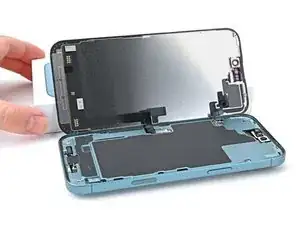
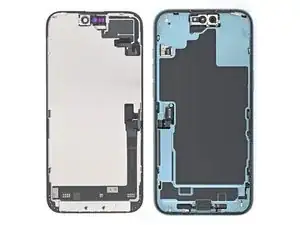
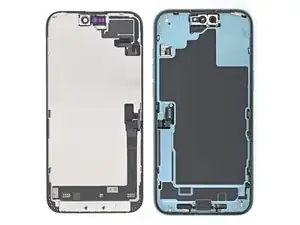
Diese Anleitung zeigt, wie ein defektes Display am iPhone 16 Plus ausgetauscht wird.

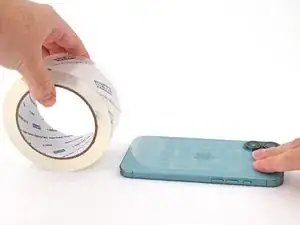
Um die Reparatur abzuschließen, benötigst du passenden Kleber für die Glasrückseite.

Hinweis: Der Akku kann bei dieser Reparatur nicht abgetrennt werden. Sei deswegen besonders vorsichtig, verwende kein Werkzeug aus Metall und berühre keine offenen Metallkontakte.

Es kann sein, das nach der Reparatur True Tone und die automatische Helligkeitseinstellung nicht funktionieren. Kalibriere nach der Reparatur das Display mit Hilfe des Repair Assistant.

  1. hbPBaXVZPtwvERPE
    hbPBaXVZPtwvERPE
    Bgrow53isTuoxQB4
    • Entlade den Akku auf unter 25%. Ein geladener Lithium-Ionen-Akku ist ein Sicherheitsrisiko.

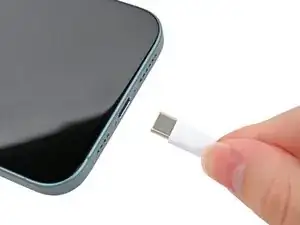
    • Trenne alle Kabel vom Smartphone ab.

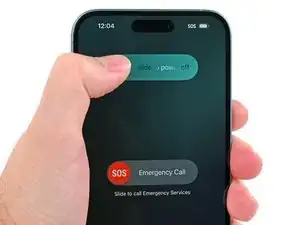
    • Halte die Einschalttaste und die beiden Lautstärketasten gedrückt. Wische dann am Display zum Ausschalten nach rechts.

  2. R2rEXSbbyyNJaQcF
    R2rEXSbbyyNJaQcF
    EtRYJkAafVclWPaG
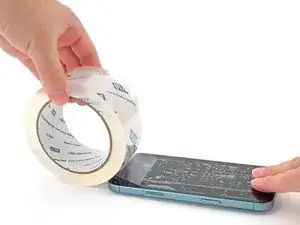
    • Wenn dein Display stark gesplittert ist, dann überkleben es mit überlappenden Streifen Paketband. So bist du geschützt und die Demontage geht leichter.

    • Achte darauf, dass am unteren Rand des Displays eine glatte Fläche entsteht, die groß genug für einen Saugheber ist.

  3. 2L1xyPNHbxcHDGo2
    2L1xyPNHbxcHDGo2
    pHlXkMHcKaCfppXs
    UyUfMfOFG1QtVZl1
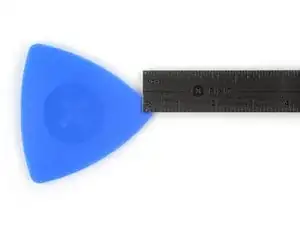
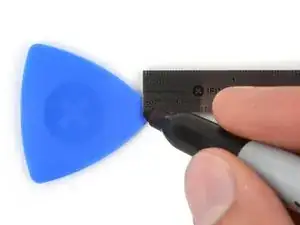
    • Wenn du ein Plektrum zu tief einschiebst, kann das Gerät beschädigt werden. Dieser Schritt zeigt, wie du eine Marke am Plektrum anbringen kannst, damit das nicht passiert.

    • Zeichne mit einem Permanentmarker 3 mm von der Spitze des Plektrums entfernt einen Strich.

    • Du kannst die anderen Ecken ebenfalls mit Strichen in verschiedenen Abständen markieren.

    • Du kannst auch eine Münze so mit einem Klebeband auf das Plektrum kleben, dass sie einen Abstand von 3 mm zur Spitze hat.

  4. aWWeNTKf1NMVXj2C
    aWWeNTKf1NMVXj2C
    NQGCaiKXR42NUZuR
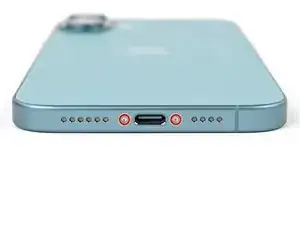
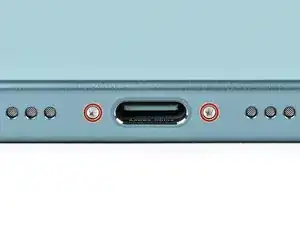
    • Nimm einen P2 Pentalobe Schraubendreher und entferne die beiden 7,7 mm langen Schrauben links und rechts vom USB-C-Anschluss.

  5. 5PjbXhL4ij5yi34H
    5PjbXhL4ij5yi34H
    mrnJCfLE4npPWm2V
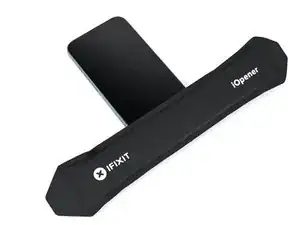
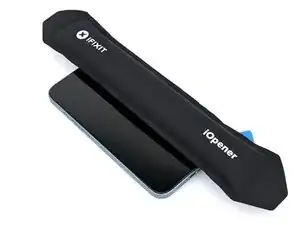
    • Lege einen erwärmten iOpener zwei Minuten lang auf die untere Displaykante.

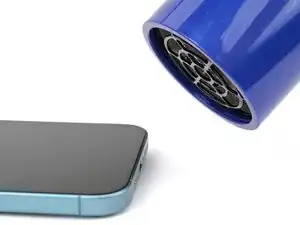
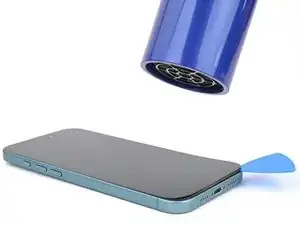
    • Du kannst die Unterkante des Displays auch mit einem Haartrockner oder einem Heißluftgebläse erwärmen, bis du sie kaum noch anfassen kannst.

    • Erwärme das Smartphone nicht weiter, der Akku ist sehr hitzeempfindlich.

  6. eGETrsKjwCNI6xVC
    eGETrsKjwCNI6xVC
    DObnf3LkuKdBnOlp
    BpfvTIyXW3uEoKIP
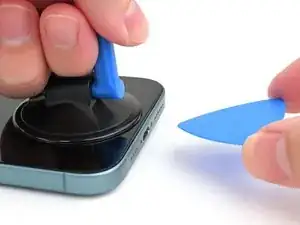
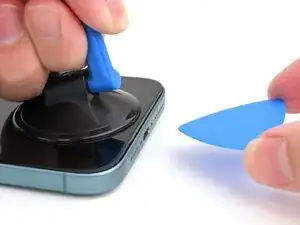
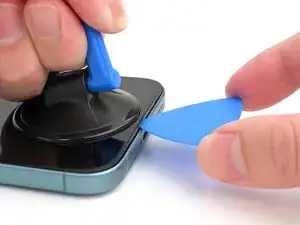
    • Bringe einen Saugheber an der Unterkante des Displays über dem USB-C-Anschluss an.

    • Ziehe den Griff des Saughebers fest und gleichmäßig nach oben, bis ein Spalt zwischen dem Display und dem Rahmen entstanden ist.

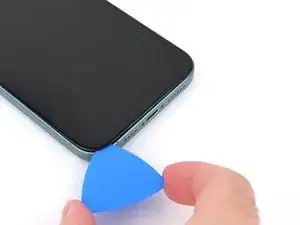
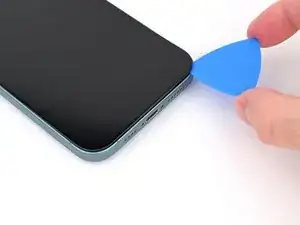
    • Setze ein Plektrum mit der Spitze in den Spalt ein.

  7. FluNxIfSmcFHx1sr
    FluNxIfSmcFHx1sr
    xteAV6G4JPBApA6J
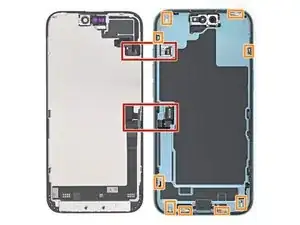
    • Beim Auftrennen des Klebers am Display in den nächsten acht Schritten darfst du das Plektrum nicht tiefer als 3 mm einsetzen, damit an folgenden Stellen keine Schäden entstehen:

    • Zwei empfindliche Kabel verbinden das Display mit dem iPhone, eines direkt über der Aktionstaste, das andere in der Mitte zwischen der Leiser-Taste und der Unterkante des Smartphones.

    • Mehrere Federkontakte rund um den Rand des Smartphones.

  8. mMcYHqFE2XZqGkFM
    mMcYHqFE2XZqGkFM
    OjZpRsJaODGrZKek
    YTdGwoZVunbIkfb2
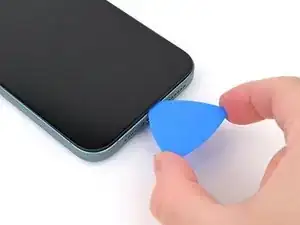
    • Setze das Plektrum nicht tiefer als 3 mm ein, um Schäden an den Federkontakten zu vermeiden.

    • Schiebe das Plektrum an der Unterkante hin und her, um den Kleber aufzutrennen.

    • Lasse das Plektrum in der unteren rechten Ecke stecken, damit sich der Kleber nicht wieder verbinden kann.

  9. SN1Gb1142kSpWMHO
    SN1Gb1142kSpWMHO
    VWZIXpYOLOZOBsLH
  10. XPfHLXj43NcMfDV4
    XPfHLXj43NcMfDV4
    nObyJJxTluWqYQuJ
    • Setze das Plektrum nicht tiefer als 3 mm ein, um Schäden an den Federkontakten zu vermeiden.

    • Schiebe das Plektrum um die untere rechte Ecke herum an der rechten Displayseite entlang, um den Kleber aufzutrennen und den Metallclip zu lösen.

    • Du spürst und hörst es, wenn sich der Metallclip löst.

  11. MiZtGu16MCcgwxPc
    MiZtGu16MCcgwxPc
    ZMhCFofBAMXQOndF
  12. PvMfnHJcjYZaL2JL
    PvMfnHJcjYZaL2JL
    e4EqrfiPBWMT3Fqw
    • Setze das Plektrum nicht tiefer als 3 mm ein, um Schäden an den Federkontakten zu vermeiden.

    • Schiebe das Plektrum um die obz rechte Ecke herum an der oberen Displayseite entlang, um den Kleber aufzutrennen und die zwei Metallclips zu lösen.

  13. P1IBsoACxRCdnWbl
    P1IBsoACxRCdnWbl
    TYprhyF1t3dkkpKP
  14. EPtmihYCOb1xyyvL
    EPtmihYCOb1xyyvL
    XlfQGa2ibMoq1UKS
    • Setze das Plektrum nicht tiefer als 3 mm ein, um Schäden an den Displaykaben und Federkontakten zu vermeiden.

    • Schiebe das Plektrum an der linken Displayseite entlang, um den restlichen Kleber aufzutrennen und die letzten beiden Metallclips zu lösen.

  15. dHrfKy5mjPIvLTIs
    dHrfKy5mjPIvLTIs
    sVrww5RLqRLCO1KG
    OkCTVYDlTWeUSBWy
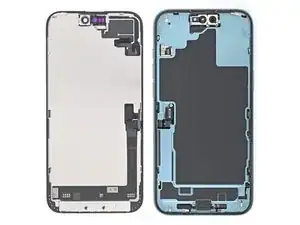
    • Nun sollte das Display vom Rahmen gelöst sein. Wenn es noch irgendwo fest ist, dann gehe nochmals mit dem Plektrum um den Rand herum und kontrolliere, ob es noch Stellen gibt, wo der Kleber oder ein Clip festhängt.

    • Klappe das Display über die linke Kante auf und stütze es auf einem sauberen und stabilen Gegenstand ab.

  16. dZvMdeF1vCkqdgTH
    dZvMdeF1vCkqdgTH
    dWvs3R3vowtEVmkK
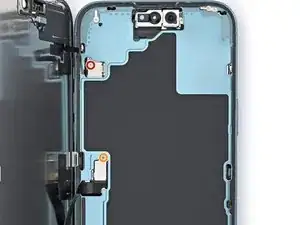
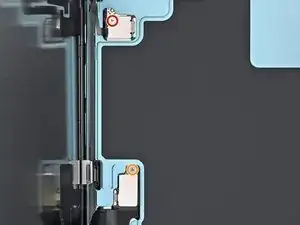
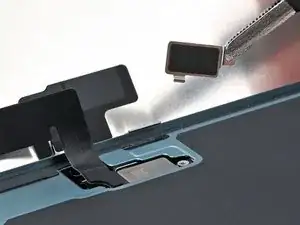
    • Entferne die 0,9 mm lange Y000 Tri-Point Schraube, mit denen die Abdeckung am Frontsensorstecker befestigt ist.

    • Entferne die 1,0 mm lange Y000 Tri-Point Schraube, mit denen die Abdeckung am Displaystecker befestigt ist.

  17. bcSFS3TvWUtVXlFD
    bcSFS3TvWUtVXlFD
    OipRyd646iJSyLMN
    2AOgv6QJAIqyFi3i
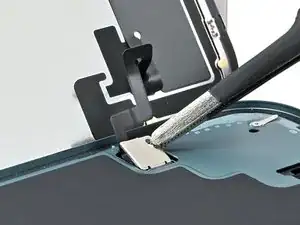
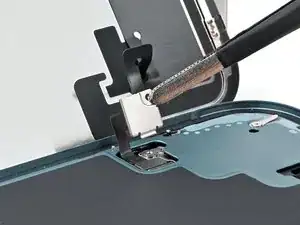
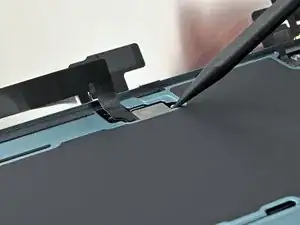
    • Hebe die Abdeckung des Frontsensors mit dem Finger oder einem Spudger hoch, bis es rechtwinklig steht und hake sie aus ihrem Schlitz im Logic Board aus.

    • Hebe die Abdeckung aus dem Schlitz nach oben und entferne sie.

    • Wiederhole diese Schritte für die Abdeckung des Displaysteckers.

    • Setze die Abdeckungen beim Zusammenbau rechtwinklig auf, so dass der Haken in den Schlitz passt. Lege sie dann flach auf den Druckstecker ab.

  18. syb5JUEWrqaTYfSK
    syb5JUEWrqaTYfSK
    KmYSS1IjnYJMHms3
    4ktrapq25kqvNIEF
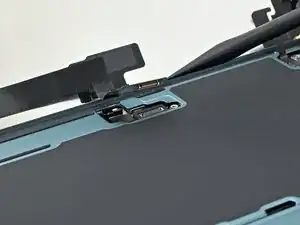
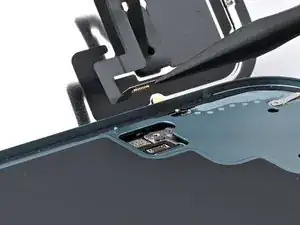
    • Heble den Druckstecker des Displays mit der Spudgerspitze nach oben und trenne ihn ab.

    • Wiederhole diesen Schritt für den Druckstecker des Frontsensors.

    • Richte den Druckstecker beim Zusammenbau erst sorgfältig über dem Anschluss aus und drücke ihn erst auf einer, dann auf der anderen Seite mit der Fingerspitze nach unten, bis er einrastet. Wende keine Gewalt an. Wenn es nicht gleich gelingt, dann richte den Stecker nochmals neu aus und probiere es erneut.

  19. hGG3sDHCbCjafIxV
    • Hebe das Display aus dem Rahmen nach oben und entferne es.

    • Bringe beim Zusammenbau mit Hilfe dieser Anleitung neue Klebestreifen an und baue das neue Display ein.

    • Sei vorsichtig und beschädige die Federkontakte beim Reinigen des Rahmens nicht.

Abschluss

Folge dieser Anleitung, um das Display wieder festzukleben und das Gerät wieder zusammenzubauen.

Einen originales Display von Apple kannst du mit Apples Repair Assistant neu kalibrieren: gehe zu Settings General About Parts & Service History, tippe auf Restart & Finish Repair und folge den Anweisungen auf dem Display.

Entsorge deinen Elektromüll sachgerecht.

Hat die Reparatur nicht ganz geklappt? Versuche es mit ein paar grundsätzlichen Lösungen, ansonsten findest du in unserem iPhone 16 Plus Forum Hilfe bei der Fehlersuche.

Nick Schultz

Mitglied seit: 24/03/24

20083 Reputation

0 Kommentare