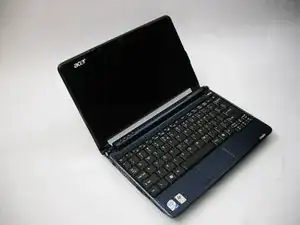
Einleitung

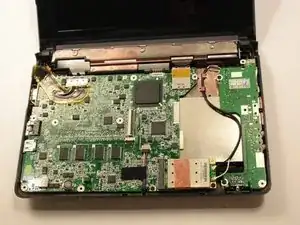
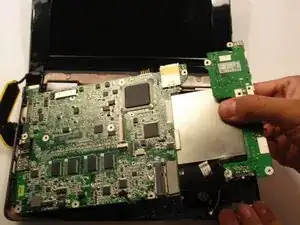
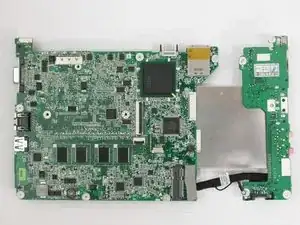
Nachdem verschiedene Schrauben und Kabel gelöst sind, kannst du auch die Hauptplatine entfernen. Dadurch werden fast alle Teile des Gerätes zugänglich.

  1. naTflZh26KaS3x6V
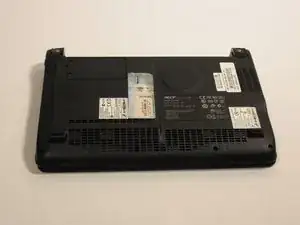
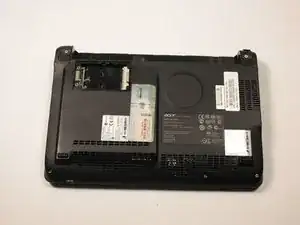
    • Drehe das Notebook um, sodass sich der Akku oben befindet und von dir weg zeigt.

  2. DRgkWXRoFNEbXDOk
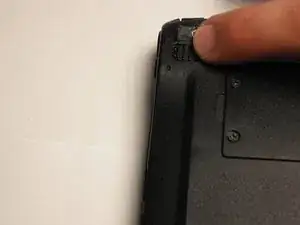
    • Entriegle den Akku, indem du den Schalter in der Nähe des linken Scharniers nach links in die "entriegelte" Position schiebst.

  3. p4BamwCYLJNZLTYA
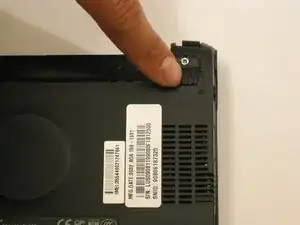
    • Schiebe die Verriegelung am gegenüberliegenden Scharnier vom Schloss weg, während du gleichzeitig den Akku nach oben drückst.

  4. mypM1auXeDVeYjnu
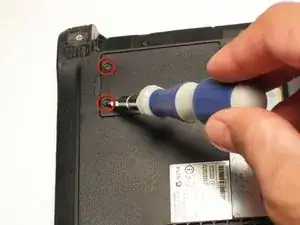
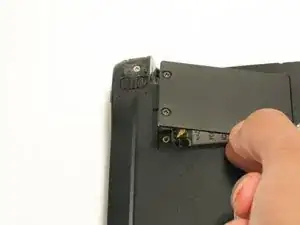
    • Löse vorsichtig die beiden Kreuzschlitzschrauben #0 in der kleinen Abdeckung, die die WLAN-Karte abdeckt.

    • Diese Schrauben sind in die Abdeckung eingebaut und dürfen nicht vollständig entfernt werden.

  5. X4SIiJCBljpxjDr6
    • Hebe die Abdeckung an und entferne sie vom Gehäuse.

  6. BdmrwVTHpIP1CHO5
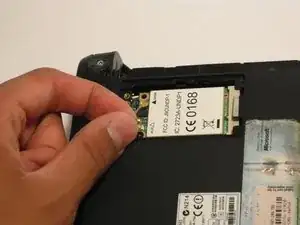
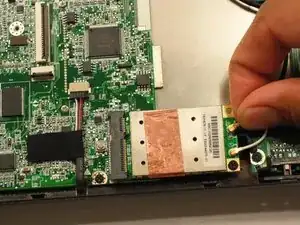
    • Trenne die beiden Antennenkabel von der linken Seite der WLAN-Karte ab.

  7. tPSSajWYXVnh1fus
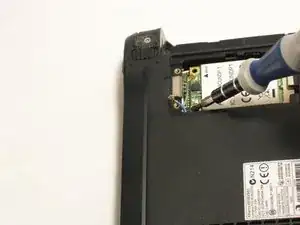
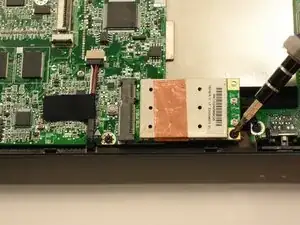
    • Entferne die einzelne 3,9 mm Kreuzschlitzschraube #1 unten links an der WLAN-Karte.

  8. FHVmVmsqBrUb6WWr
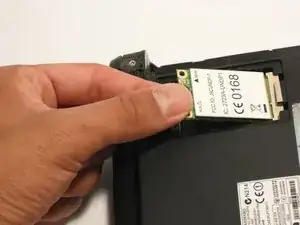
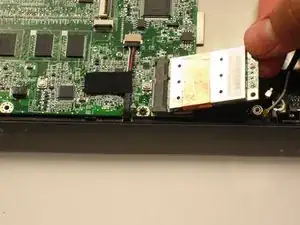
    • Hebe die linke Seite der WLAN-Karte vorsichtig an und schiebe die Karte aus ihrem Steckplatz heraus.

    mi lap NO tiene wireless card

    gustavo cordova -

  9. d5xwUQms1MVp42yn
    • Drehe das Notebook um und klappe das Display auf, sodass die Tastatur zu dir zeigt.

  10. QJ5RKJgepO116E6u
    QJ5RKJgepO116E6u
    XbSbdGRLKmBBxbtq
    QCsmKrWRNgagra5O
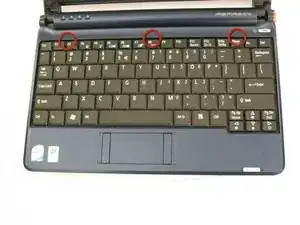
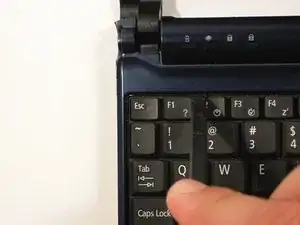
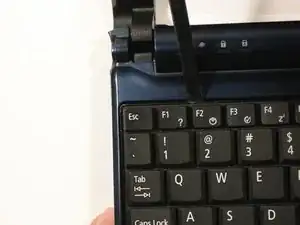
    • Oben auf der Tastatur befinden sich drei Laschen.

    • Beginne mit dem Spudger in Richtung Display und drücke jede Lasche von der Tastatur weg.

    • Wenn du zur nächsten Lasche übergehst, stelle sicher, dass die vorherige Lasche nicht in ihre ursprüngliche Position zurückspringt.

    It isn't obvious how to keep the previous tab from latching again. This is where I got stuck. It is like there needs to be something like a pick but smaller.

    BruceW55 -

  11. aNpF5efmQ4OZxbBO
    aNpF5efmQ4OZxbBO
    4SWWULjBYZwT5j3b
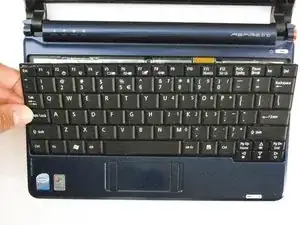
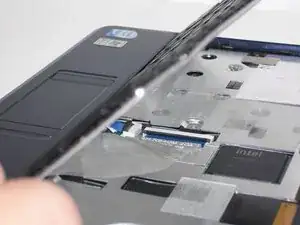
    • Hebe die Oberseite der Tastatur an. Wenn sie sich nicht leicht anheben lässt, befinden sich möglicherweise Laschen an den Seiten – verwende ein Werkzeug, um diese zur Seite zu schieben, und/oder bewege die Tastatur seitlich hin und her.

    • Es gibt ein kurzes Flachbandkabel, das die Tastatur mit dem Notebook verbindet.

  12. G1tECahc6AUGXUHx
    G1tECahc6AUGXUHx
    sOG5RGecLhOOADGN
    • Trenne das Flachbandkabel ab, indem du das schwarze Kunststoffscharnier anhebst und das durchsichtige blaue Kabel entfernst.

    my keyboard ribbon face damaged. how to repair?

    musa musa -

  13. D24TnM65sGihuGBf
    • Klappe das Display zu und drehe den ZG5 so um, dass das Akkufach zu dir zeigt.

  14. GjhxNByu6vrepNHc
    GjhxNByu6vrepNHc
    rXGajilxKPWSrwXp
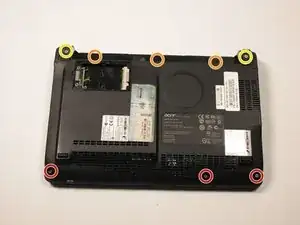
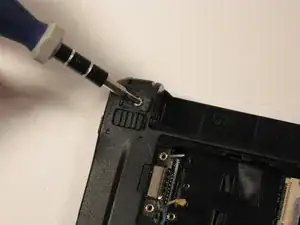
    • Entferne drei 5,8 mm lange Kreuzschlitzschrauben #0 von der Gehäuseunterseite.

    • Entferne drei 3,9 mm lange Kreuzschlitzschrauben #1 vom Akkufach.

    • Entferne zwei 5,8 mm lange Kreuzschlitzschrauben #0 unter den Füßen nahe bei den Scharnieren.

  15. ApcTINtvUyKsGPEe
    • Drehe das Netbook um und öffne das Display, so dass der Ausschnitt für das Display zu dir zeigt.

  16. A4pySPYGCUXIgxON
    A4pySPYGCUXIgxON
    yJY5LB2yDGTqSLaU
    KEWZQA1QQQAKrj1M
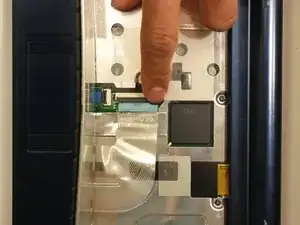
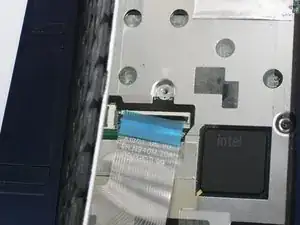
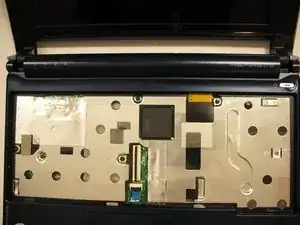
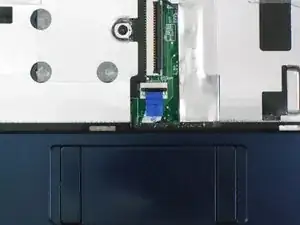
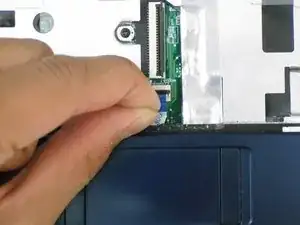
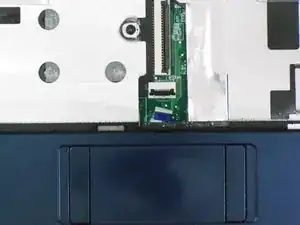
    • Klappe den Sicherungsbügel am ZIF-Anschluss des Trackpadkabels hoch.

    • Ziehe das Flachbandkabel an der blauen Lasche aus seinem Anschluss auf der Hauptplatine heraus.

  17. o1Y5eQeDY6QMIMjp
    o1Y5eQeDY6QMIMjp
    tOxkXVDBWIZQkaKC
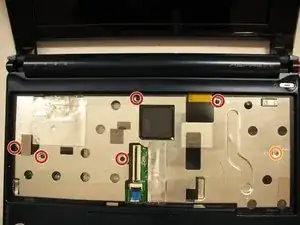
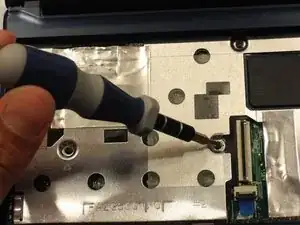
    • Entferne die fünf schwarzen 4,7 mm langen Kreuzschlitzschrauben #0 von der Metallplatte.

    • Entferne die silberne 4,3 mm lange Kreuzschlitzschraube #00 von der rechten Seite der Metallplatte.

  18. JlC1mokVJKXSE46A
    JlC1mokVJKXSE46A
    1W65s1XhyAZHKp2u
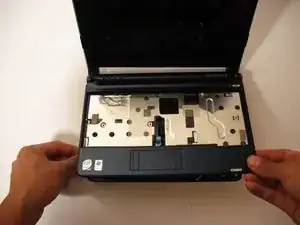
    • Setze einen Spudger oder ein Öffnungswerkzeug aus Kunststoff nahe am Scharnier in die Naht zwischen den beiden Gehäuseteilen ein. bei den roten Ringen

    • Schiebe den Spudger zur Vorderseite des Gerätes hin und löse dabei die Clips, mit denen das Gehäuseoberteil befestigt ist.

    • Hebe das Gehäuseoberteil behutsam ab.

  19. fZXrhDHDkbaJeoAQ
    • Trenne die beiden Antennenkabel an der rechten Seite der Drahtloskarte ab.

  20. DocloY6JdjAUHqHg
    • Entferne die 3,9 mm lange Kreuzschlitzschraube #1, mit der die Drahtloskarte befestigt ist.

  21. NWsBUSWHRhxXvAPL
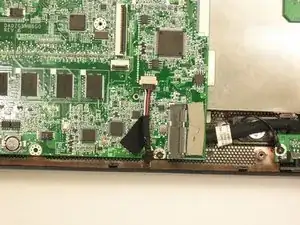
    • Ziehe die Drahtloskarte vorsichtig nach rechts aus ihrem Anschluss heraus.

  22. APlZ5NhFmdsjFur6
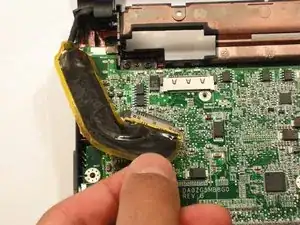
    • Trenne das Displaykabel oben links an der Hauptplatine ab.

  23. 3xvYEkfLmC1iqrQB
    3xvYEkfLmC1iqrQB
    vLhxylKm2uyablVm
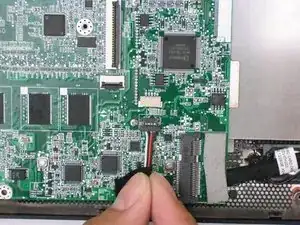
    • Trenne das Lautsprecherkabel von seinem Anschluss auf der Hauptplatine ab.

  24. mkjfu2vuYBotWY4c
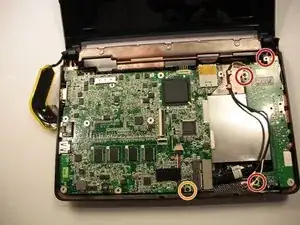
    • Entferne drei 3,9 mm lange Kreuzschlitzschrauben #1 von der kleinen Platine für die Eingänge.

    • Entferne drei 3,9 mm lange Kreuzschlitzschrauben #1 vorne an der Hauptplatine.

    • Bei manchen Modellen ist diese Schraube 4,7 mm lang.

  25. OCDXXMWCQLuRLTrN
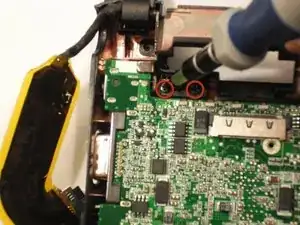
    • Entferne die beiden 4,7 mm langen Kreuzschlitzschrauben #1, die das Display mit der Hauptplatine verbinden.

  26. hCmlPRSsS6u2iaxD
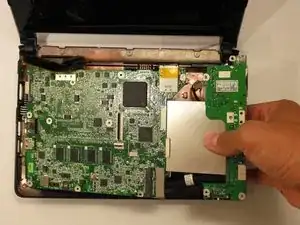
    • Hebe die Platine für die Eingänge an der rechten Gehäuseseite behutsam nach oben.

    • Diese Platine ist mit einem kurzen Kabel an der Hauptplatine angeschlossen.

    I took apart an SSD variant. At this step, there were two screws holding the SSD down, but the SSD did not come out with the main and daughter boards. Detaching the I/O cable freed the mainboard to come out with or without the daughterboard.

    unixusr -

    there are 2 silver screws that need to be removed in this step your picture shows them still installed (one is located neer audio plug, the other is located neer keyboard plug) in step 27 (next step) they have been removed without mention

    Scott Riley -

    I have added 1 gb of memory to my ZG5 thanks to this helpful guide. Total cost, including a spudger and a new mini screwdriver, to tackle the 00 Philips, GBP 17.57

    I fear I haven't put the trackpad connector back properly, but device works great with a wireless mouse. Very many thanks.

    John Serocold -

  27. quCdZkemWQHJ5IA2
    • Hebe die Hauptplatinen-Einheit aus dem Gehäuse.

Abschluss

Um dein Gerät wieder zusammenzubauen, folge den Schritten in umgekehrter Reihenfolge.

Doug Gallatin

Mitglied seit: 05/10/10

6385 Reputation

2 Kommentare

Hi Doug,

I'm about to rebuild my old acer netbook ZG5 and discovered that there is nothing under the wireless card door. Does this mean that the wireless card is embedded? I ask because I am now doubting that the netbook was ever wifi (but it must have been.) Newegg doesn't seem to have any motherboards available for the ZG5 so I'm thinking I'll get one from ebay. Thanks for the guide.

Matt

mattearls -

Bro, i got problem with this mobo...

The resistor is broke, its located on side of keyboard port...

I'm trying to de-solder but it wont move.

What should i do?

Peter Dorothy -