Einleitung
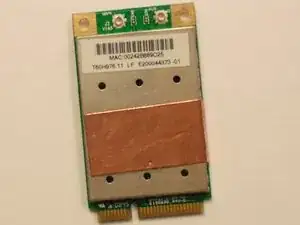
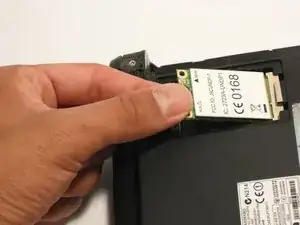
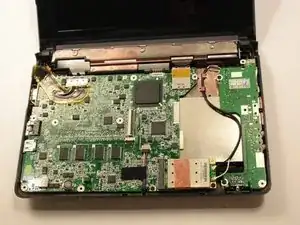
Wenn das Gehäuseoberteil weg ist, ist die Drahtloskarte leicht zu erreichen.
Werkzeuge


-
-
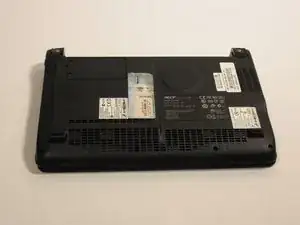
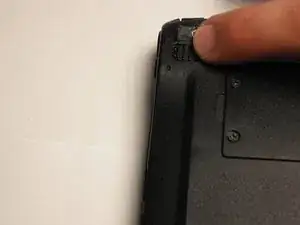
Entriegle den Akku, indem du den Schalter in der Nähe des linken Scharniers nach links in die "entriegelte" Position schiebst.
-
-
-
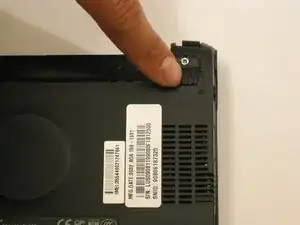
Schiebe die Verriegelung am gegenüberliegenden Scharnier vom Schloss weg, während du gleichzeitig den Akku nach oben drückst.
-
-
-
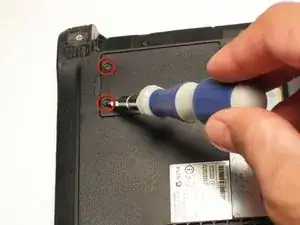
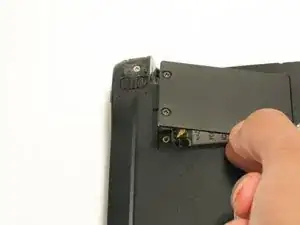
Löse vorsichtig die beiden Kreuzschlitzschrauben #0 in der kleinen Abdeckung, die die WLAN-Karte abdeckt.
-
-
-
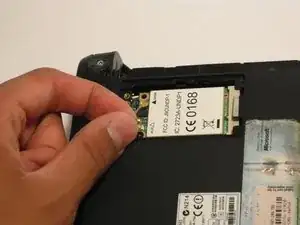
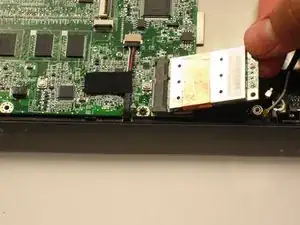
Hebe die linke Seite der WLAN-Karte vorsichtig an und schiebe die Karte aus ihrem Steckplatz heraus.
-
-
-
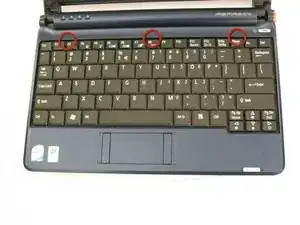
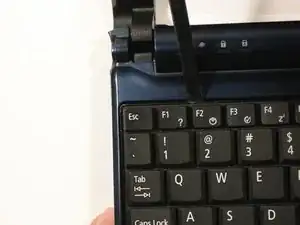
Oben auf der Tastatur befinden sich drei Laschen.
-
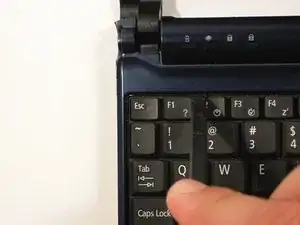
Beginne mit dem Spudger in Richtung Display und drücke jede Lasche von der Tastatur weg.
-
Wenn du zur nächsten Lasche übergehst, stelle sicher, dass die vorherige Lasche nicht in ihre ursprüngliche Position zurückspringt.
-
-
-
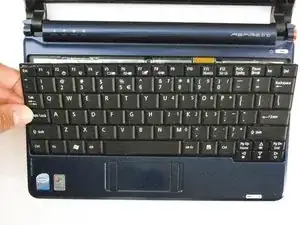
Hebe die Oberseite der Tastatur an. Wenn sie sich nicht leicht anheben lässt, befinden sich möglicherweise Laschen an den Seiten – verwende ein Werkzeug, um diese zur Seite zu schieben, und/oder bewege die Tastatur seitlich hin und her.
-
-
-
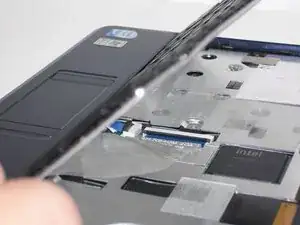
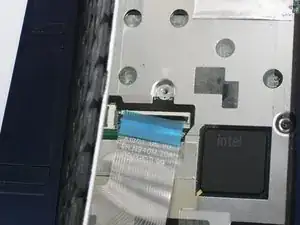
Trenne das Flachbandkabel ab, indem du das schwarze Kunststoffscharnier anhebst und das durchsichtige blaue Kabel entfernst.
-
-
-
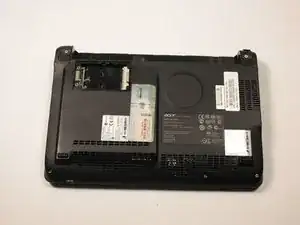
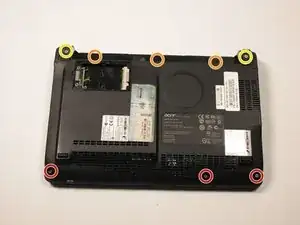
Entferne drei 5,8 mm lange Kreuzschlitzschrauben #0 von der Gehäuseunterseite.
-
Entferne drei 3,9 mm lange Kreuzschlitzschrauben #1 vom Akkufach.
-
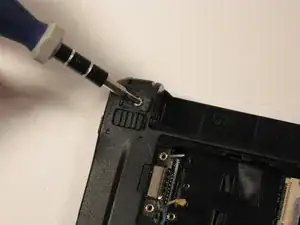
Entferne zwei 5,8 mm lange Kreuzschlitzschrauben #0 unter den Füßen nahe bei den Scharnieren.
-
-
-
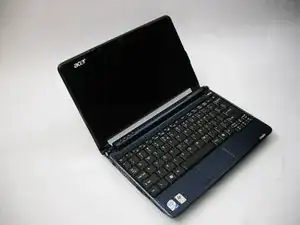
Drehe das Netbook um und öffne das Display, so dass der Ausschnitt für das Display zu dir zeigt.
-
-
-
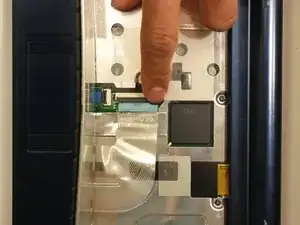
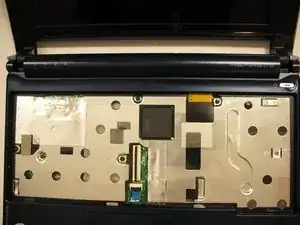
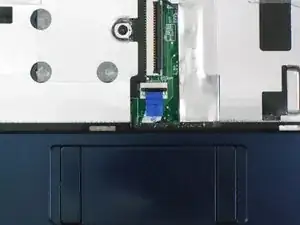
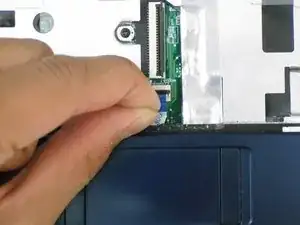
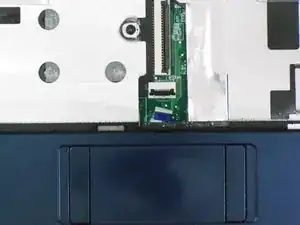
Klappe den Sicherungsbügel am ZIF-Anschluss des Trackpadkabels hoch.
-
Ziehe das Flachbandkabel an der blauen Lasche aus seinem Anschluss auf der Hauptplatine heraus.
-
-
-
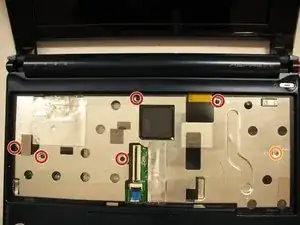
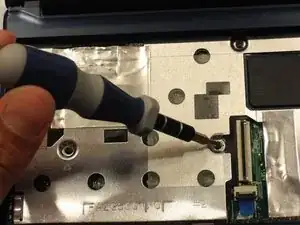
Entferne die fünf schwarzen 4,7 mm langen Kreuzschlitzschrauben #0 von der Metallplatte.
-
Entferne die silberne 4,3 mm lange Kreuzschlitzschraube #00 von der rechten Seite der Metallplatte.
-
-
-
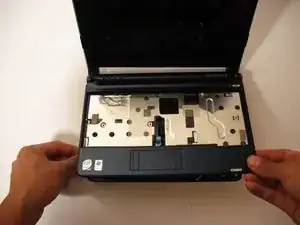
Setze einen Spudger oder ein Öffnungswerkzeug aus Kunststoff nahe am Scharnier in die Naht zwischen den beiden Gehäuseteilen ein. bei den roten Ringen
-
Schiebe den Spudger zur Vorderseite des Gerätes hin und löse dabei die Clips, mit denen das Gehäuseoberteil befestigt ist.
-
Hebe das Gehäuseoberteil behutsam ab.
-
-
-
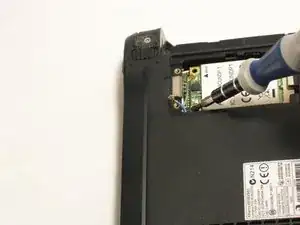
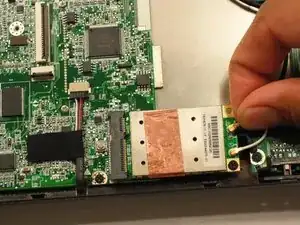
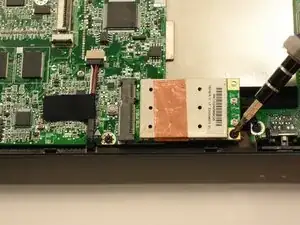
Entferne die 3,9 mm lange Kreuzschlitzschraube #1, mit der die Drahtloskarte befestigt ist.
-
Um dein Gerät wieder zusammenzubauen, folge den Schritten in umgekehrter Reihenfolge.

Ein Kommentar
Este modelo tiene dos tarjeta de red? Es que adentro tiene una y esa donde se quita la tapita es otra?
marvoly -