Einleitung
Wie du ein defektes Motherboard in deinem Acer Aspire V5-473P-5602 ersetzt
Das Motherboard ist das Gehirn deines Computers und ein defektes Motherboard bedeutet im Prinzip ein hirntotes System. Lüfter und Laufwerke funktionieren zwar noch, auch wenn das Motherboard kaputt ist, aber meistens passiert überhaupt nichts mehr, wenn du dein Gerät anschaltest. Es kann verschiedene Gründe für dieses Problem geben, z. B. eine durchgebrannte Grafikkarte oder ein beschädigter Ladeanschluss. Prüfe das Netzteil, bevor du das Motherboard austauschst; es kann sein, dass das Problem schlicht durch ein defektes Kabel verursacht wird. Wenn dein Laptop auch mit einer anderen Stromquelle nicht funktioniert, ist es sehr wahrscheinlich, dass das Motherboard defekt ist.
- Erde dich während der Reparatur, um zu vermeiden, dass die Komponenten durch Überspannung Schaden nehmen. Dazu kannst du z. B. ein antistatisches Armband oder eine antistatische Matte verwenden.
- Teppiche und Teppichböden können eine statische Aufladung verursachen. Wenn du also kein antistatisches Armband und keine antistatische Matte hast, zieh dir Schuhe mit Gummisohlen an und stelle dich während der Reparatur nicht auf einen Teppich(boden).
- Alle Computer-Bauteile sollten in den antistatischen Beuteln bleiben, in denen sie geliefert wurden, bis du sie einbaust.
- Führe die 14 Schritte in ihrer Reihenfolge durch.
- Wenn du bei jedem Schritt Fotos machst, kannst du leichter nachverfolgen, wo jede Komponente später wieder hinsoll.


Ersatzteile

-
-
Drehe den Laptop um, sodass die Rückabdeckung oben liegt.
-
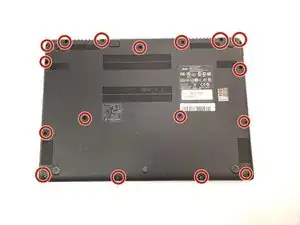
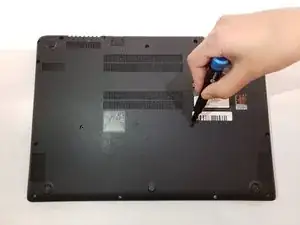
Verwende einen Kreuzschlitzschraubendreher PH #0, um siebzehn 2,5 mm lange Schrauben zu entfernen.
-
Entferne die Rückabdeckung mit einem iFixit Öffnungswerkzeug vom Laptop.
-
-
-
Schalte den Computer komplett aus.
-
Ziehe alle Kabel ab.
-
Halte die Einschalttaste mindestens 10 Sekunden lang gedrückt, um alle Kondensatoren zu entladen.
-
Entferne siebzehn Kreuzschlitzschrauben #1 von der Bodenplatte.
-
Heble die Bodenplatte rund um den Rand herum mit einem Öffnungswerkzeug ab.
-
Wenn alle Clips gelöst sind, dann hebe die Bodenplatte ab.
-
-
-
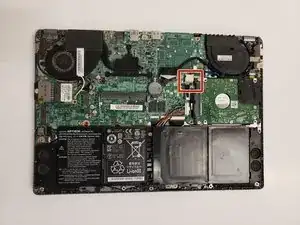
Finde das Akkukabel und ziehe es gerade von der Hauptplatine ab.
-
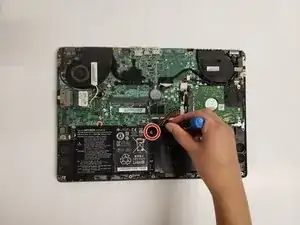
Finde die Festplatte in der unteren linken Ecke und entferne die vier Schrauben, mit denen ihre Metallhalterung befestigt ist.
-
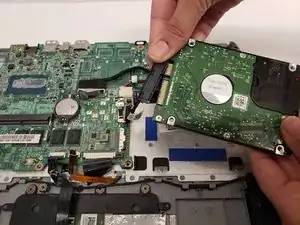
Schiebe die Festplatte gerade heraus, um sie von ihrem SATA-Anschluss zu trennen.
-
-
-
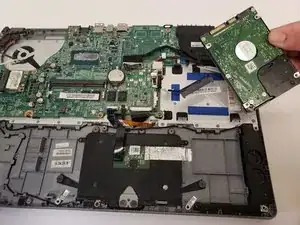
Hebe die Festplatte heraus, ziehe dabei nicht direkt nach oben oder verdrehe sie nicht.
-
Entferne die Metallhalterung von der alten Festplatte.
-
Lege die neue Festplatte in den Einschub hinein und schiebe sie nach vorne, bis sie wieder Kontakt mit dem SATA-Anschluss hat.
-
Drehe die vier Schrauben der Halterung wieder ein.
-
Schließe das Akkukabel wieder an der Hauptplatine an. Lege die Bodenplatte wieder auf und lasse sie einrasten. Drehe die siebzehn Befestigungsschrauben wieder ein.
-
Schalte den Laptop ein und bringe ihn wieder zum Laufen.
-
-
-
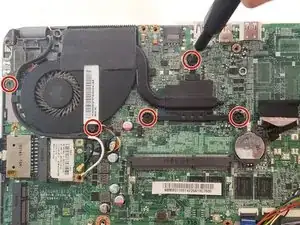
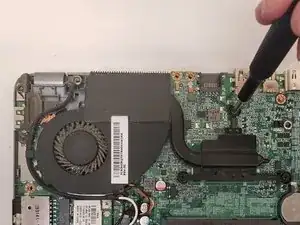
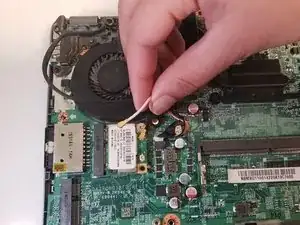
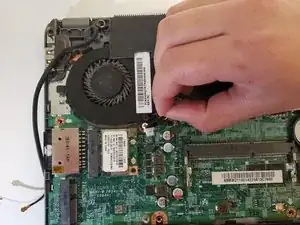
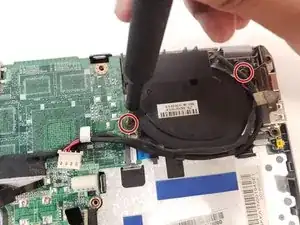
Entferne die beiden Kreuzschlitzschrauben PH#0, mit denen der Lüfter an der Lüfterbasis befestigt ist.
-
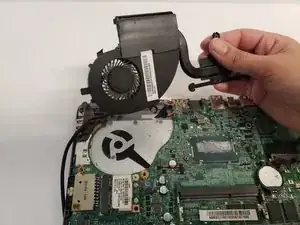
Nimm den Lüfter aus dem Laptop.
-
-
-
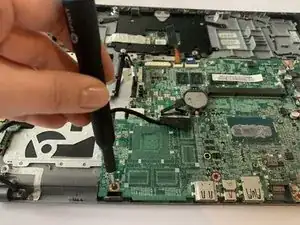
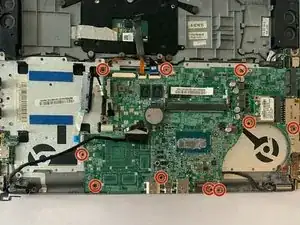
Entferne die zehn Kreuzschlitzschrauben PH#0, mit denen das Motherboard an der Tastatur befestigt ist.
-
-
-
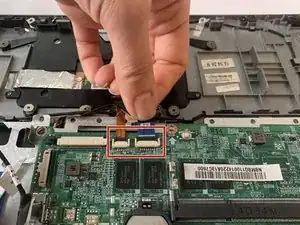
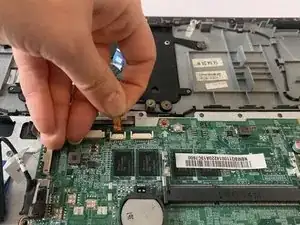
Löse die zwei Datenkabel, mit denen das Keyboard am Motherboard befestigt ist.
-
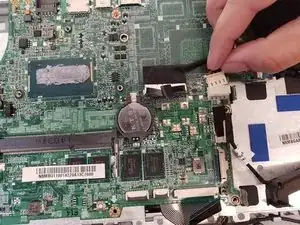
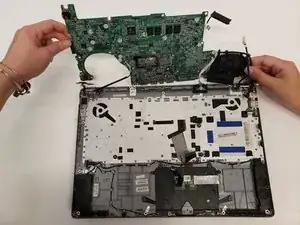
Entferne das Motherboard aus dem Laptop.
-
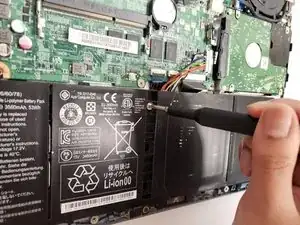
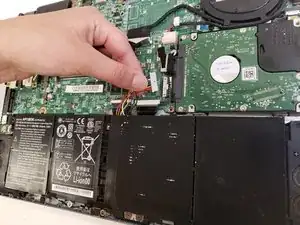
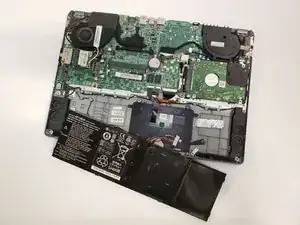
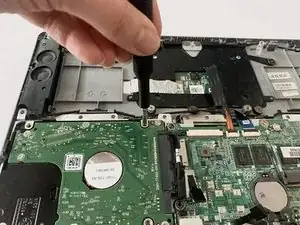
Um dein Gerät wieder zusammenzubauen, folge den Schritten dieser Anleitung in umgekehrter Reihenfolge.